Cómo rediseñar tu habitación con IA a partir de una foto

Sube una foto de tu habitación a Home Planner, elige un estilo o describe los cambios que deseas y descubre una propuesta de diseño totalmente renovada para tu espacio. Puedes probarlo gratis.
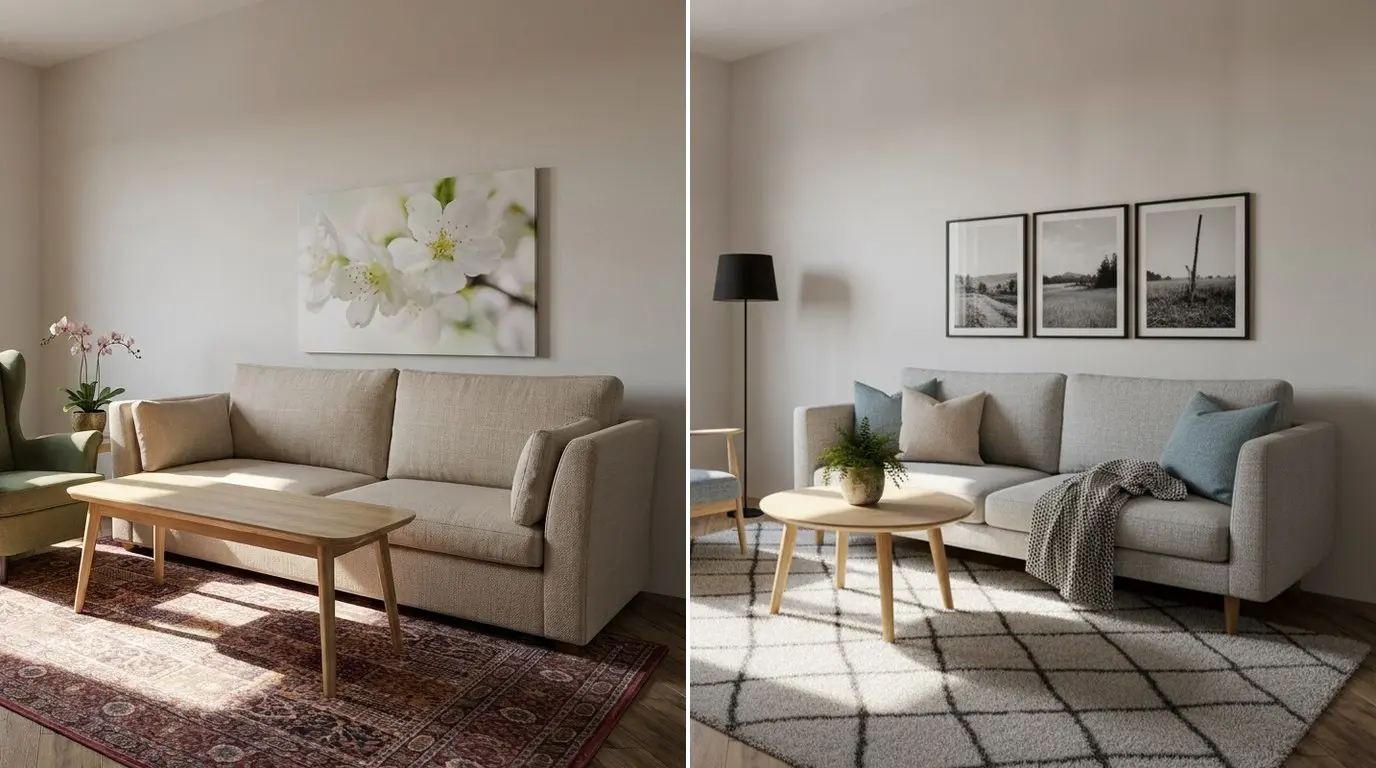
Quieres paredes nuevas, un sofá distinto o tal vez cambiar el piso, pero no podrás ver el resultado final sino hasta haber gastado el dinero. Por suerte, puedes previsualizarlo rediseñando tu habitación con IA a partir de una foto del espacio real. Solo sube la foto a Home Planner, elige un estilo o describe los cambios que deseas y presiona Generar.
La IA está programada para mantener las paredes, ventanas y puertas en su sitio original, modificando únicamente los muebles, colores, materiales e iluminación. Rediseño IA está disponible en iPhone, iPad, Android, Mac y Windows.
Esta guía empieza con una ruta rápida de 3 pasos y luego explica las herramientas para hacer cambios específicos: una sola pared, un sofá o tus propios azulejos. Si buscas consejos generales sobre diseño de interiores con inteligencia artificial, lee Cómo usar la IA para el diseño de interiores.
¿Cómo funciona el diseño de habitaciones con IA a partir de una foto?
La función Rediseño IA de Home Planner transforma una foto de una habitación real en nuevas ideas de diseño para ese mismo espacio.
- Sube una foto de tu habitación: puede ser del interior o del exterior, desde tu galería o tomada directamente con la cámara.
- Elige qué quieres cambiar: selecciona un estilo, un ajuste preestablecido de las herramientas o escribe tu propia descripción en la sugerencia.
- Genera y continúa: el resultado reemplaza la foto original para que puedas seguir editándola, compararla con la versión inicial, descargarla o compartirla.
Lo que necesitas
Una foto clara de la habitación y la aplicación Home Planner. Puedes probar Rediseño IA gratis; para realizar más rediseños necesitarás una suscripción.
| Necesitas | Por qué |
|---|---|
| Home Planner en iPhone, iPad, Android, Mac o Windows | Rediseño IA está disponible dentro de la aplicación en todas las plataformas. |
| Una foto de la habitación | Una foto nítida y bien iluminada tomada desde una esquina o desde el marco de la puerta ofrece los mejores resultados. Una foto equivale a una sola habitación. |
| Conexión a internet | El rediseño se procesa en línea a través de los servidores de Home Planner y de sus proveedores externos de IA, no en tu dispositivo. |
| Rediseños gratuitos o Home Planner PRO | Los usuarios nuevos reciben rediseños IA gratuitos de prueba. La cantidad depende de tu cuenta y se muestra debajo de Generar como Créditos disponibles. Cuando se agoten, Home Planner te ofrecerá la versión PRO, la cual incluye una cuota diaria de rediseños IA. |
| PRO o PRO+ para una mayor calidad (opcional) | La calidad HD está disponible para todos los usuarios. Para la calidad 2K se requiere PRO, y para 4K se necesita PRO+. Además, PRO+ elimina la marca de agua de Home Planner en las imágenes guardadas. |
Cómo rediseñar una habitación a partir de una foto
Abre Rediseño IA, sube una foto y selecciona un estilo. Esta es la forma más rápida de ver tu habitación con un aspecto totalmente renovado.
Paso 1. Abre Rediseño IA y sube una foto
- Abre Home Planner. En un teléfono, ve a la pestaña Crear y selecciona Iniciar en la tarjeta de Rediseño IA. En una tablet o computadora, selecciona Rediseño IA en el menú lateral.
- En un teléfono, selecciona Nuevo diseño. En una tablet o computadora, selecciona Subir foto dentro de la tarjeta Rediseña tu espacio.
- En un teléfono o tablet, elige Galería de fotos, Cámara o Archivos. En Mac o Windows se abrirá una ventana de archivos: elige la foto.
- Se abrirá la ventana Ajustar foto. Recorta o ajusta la foto si lo deseas y luego selecciona Continuar. La imagen se abrirá en el editor con la barra de herramientas en la parte inferior y sin paneles abiertos.
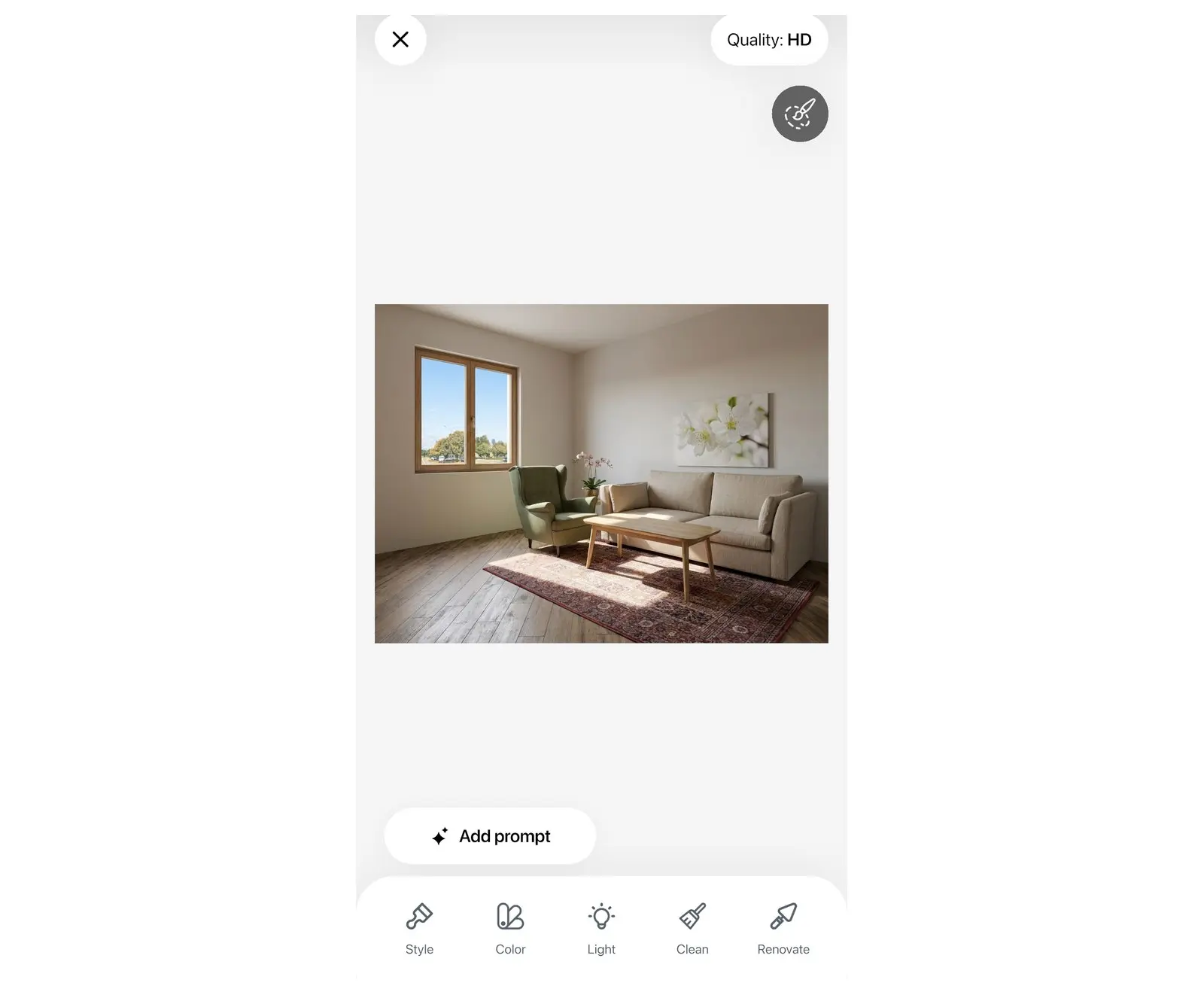
Paso 2. Elige un estilo
- Selecciona Estilo en la barra de herramientas. Se desplegará la lista con más de 40 estilos de interiorismo, como Escandinavo, Japandi, Industrial, Boho chic, Moderno de mediados de siglo y Costero.
- La primera casilla de estilo estará seleccionada de forma predeterminada. Toca cualquier otra casilla para cambiar de opción. Cada una muestra cómo luce ese estilo en una habitación del mismo tipo.
- Revisa la etiqueta Calidad en la parte superior. Muestra la resolución con la que se procesará el siguiente diseño: Calidad: HD sin suscripción, 2K con PRO o 4K con PRO+. Para cambiarla, toca la etiqueta. Si eliges una opción bloqueada, la aplicación te mostrará la oferta para pasarte a PRO.
¿Tienes la foto de una fachada o un patio? La lista de estilos solo contiene opciones para interiores. Para espacios exteriores, describe los cambios que deseas mediante un prompt (mira los detalles abajo).
Paso 3. Genera el diseño
- Presiona Generar. Cada generación consume un crédito. Si un rediseño no se procesa correctamente, Home Planner te reembolsará el crédito y te dará la opción de seleccionar Intenta de nuevo.
- La primera vez, Home Planner te preguntará: "¿Deseas recibir una notificación cuando la foto esté lista?". Selecciona ¡Sí, claro! o No, gracias. Si eliges ¡Sí, claro!, se abrirá la ventana de permisos de notificaciones de tu dispositivo.

Mientras la IA trabaja, la aplicación mostrará el mensaje "La magia toma un poco de tiempo. Te avisaremos cuando esté listo". No necesitas quedarte esperando en esta pantalla: selecciona Nuevo diseño para empezar a trabajar con otra foto o, si estás en un teléfono, presiona Hecho para ir a la galería de Rediseño IA. Home Planner te notificará cuando el diseño esté finalizado.
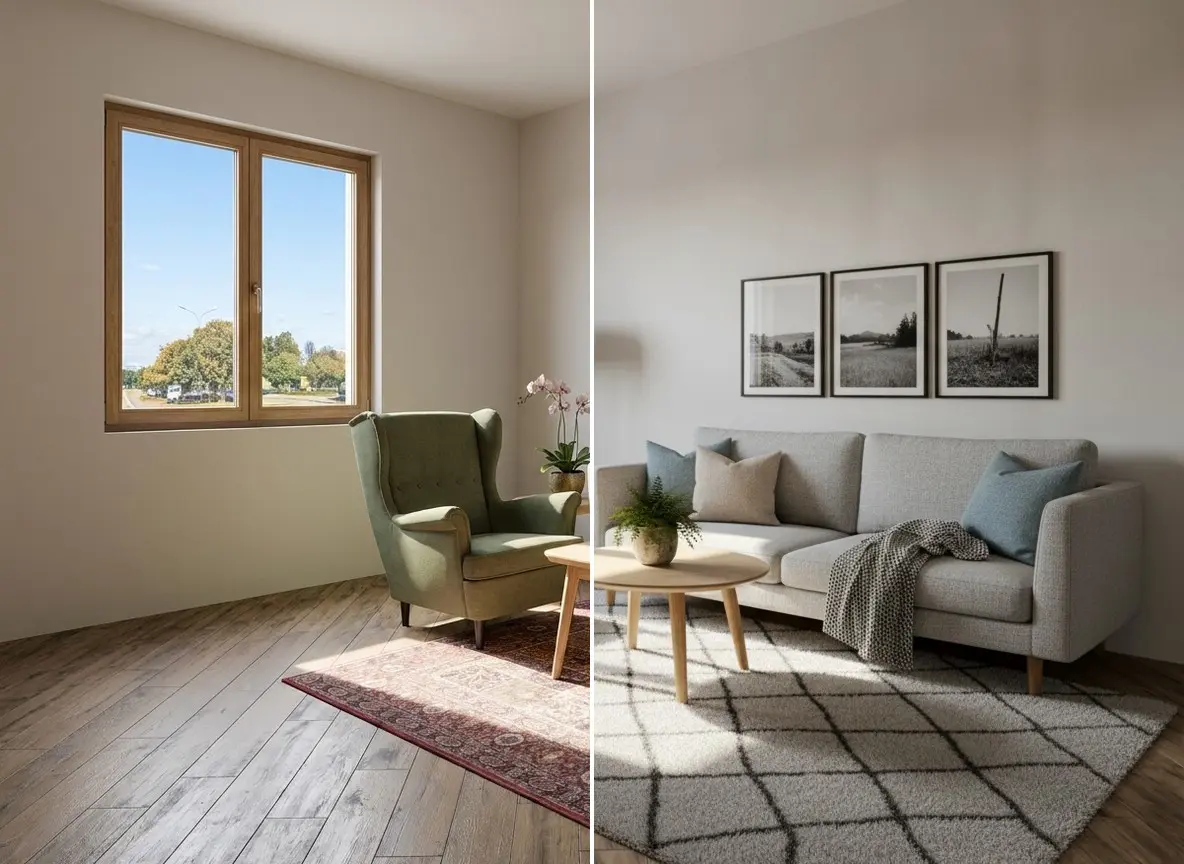
Cinco herramientas para cambios específicos
Aplicar un estilo nuevo transforma toda la habitación por completo. Sin embargo, a menudo solo necesitas hacer ajustes pequeños: cambiar el color de las paredes, probar la iluminación nocturna o ver el piso despejado. Home Planner Rediseño IA ofrece cinco herramientas para esto: Estilo, Color, Iluminación, Limpieza y Renovación. Cada una incluye opciones preestablecidas para que modifiques elementos puntuales sin necesidad de escribir un prompt.
| Herramienta | Lo que cambia | Preestablecidos |
|---|---|---|
| Estilo | Todo el interior con un estilo nuevo. | Más de 40 estilos de interiorismo |
| Color | Los tonos de las superficies y textiles. Los muebles conservan su posición original. | 21 paletas disponibles, entre ellas Escandinavo claro, Gris moderno, Japandi cálido, Armonía salvia y Brisa marina |
| Iluminación | La hora del día y las condiciones de luz. | Día nublado, Día, Mañana, Noche |
| Limpieza | Elimina elementos de la habitación. | Habitación vacía, Quitar objeto, Despejar |
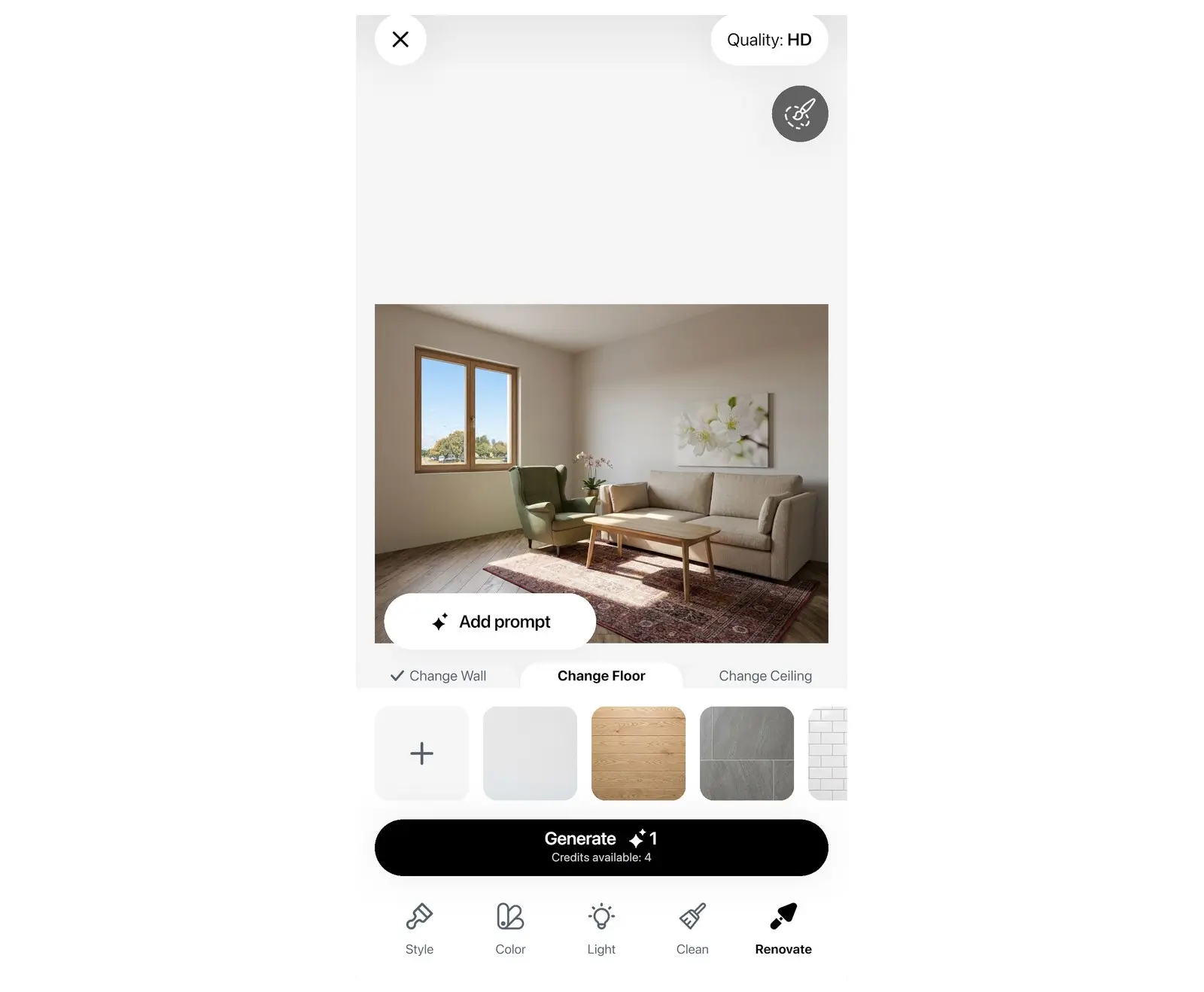
| Renovación | El acabado y material de las paredes, el piso o el techo. | Pared, Piso, Techo, cada uno con materiales como Yeso veneciano, Ladrillo expuesto, Roble blanco, Terrazzo, Mármol de Carrara; o Tu material |
- Selecciona la herramienta que prefieras en la barra inferior.
- La primera opción preestablecida estará seleccionada por defecto. Presiona cualquier otra para cambiarla. En el caso de Renovación, primero elige Pared, Piso o Techo.
- Presiona Generar.
¿La IA puede eliminar muebles de una foto?
Sí. La herramienta Limpieza permite retirar desde un solo objeto hasta vaciar el espacio por completo. Sus tres opciones preestablecidas cumplen distintas funciones: Habitación vacía remueve todo el mobiliario conservando únicamente paredes, piso, ventanas y puertas; Despejar quita objetos pequeños y desorden manteniendo los muebles principales; y Quitar objeto actúa sobre una zona específica: al seleccionarla se activará el pincel para que pintes sobre el elemento que deseas desaparecer, selecciones Hecho y luego presiones Generar.
Pide cualquier cambio con tus propias palabras
A veces las opciones preestablecidas no cubren exactamente lo que imaginas. El prompt te permite detallar la transformación que quieres con tus propias palabras; por ejemplo, "Reemplaza la silla" o "Cambia el color de las paredes".
- Presiona Agregar prompt.
- Escribe las modificaciones en el campo Describe los cambios o elige una de las sugerencias en pantalla.
- Presiona el botón de enviar en el campo de texto. Se desplegará el panel Sugerencia mostrando tu indicación.
- Presiona Generar.
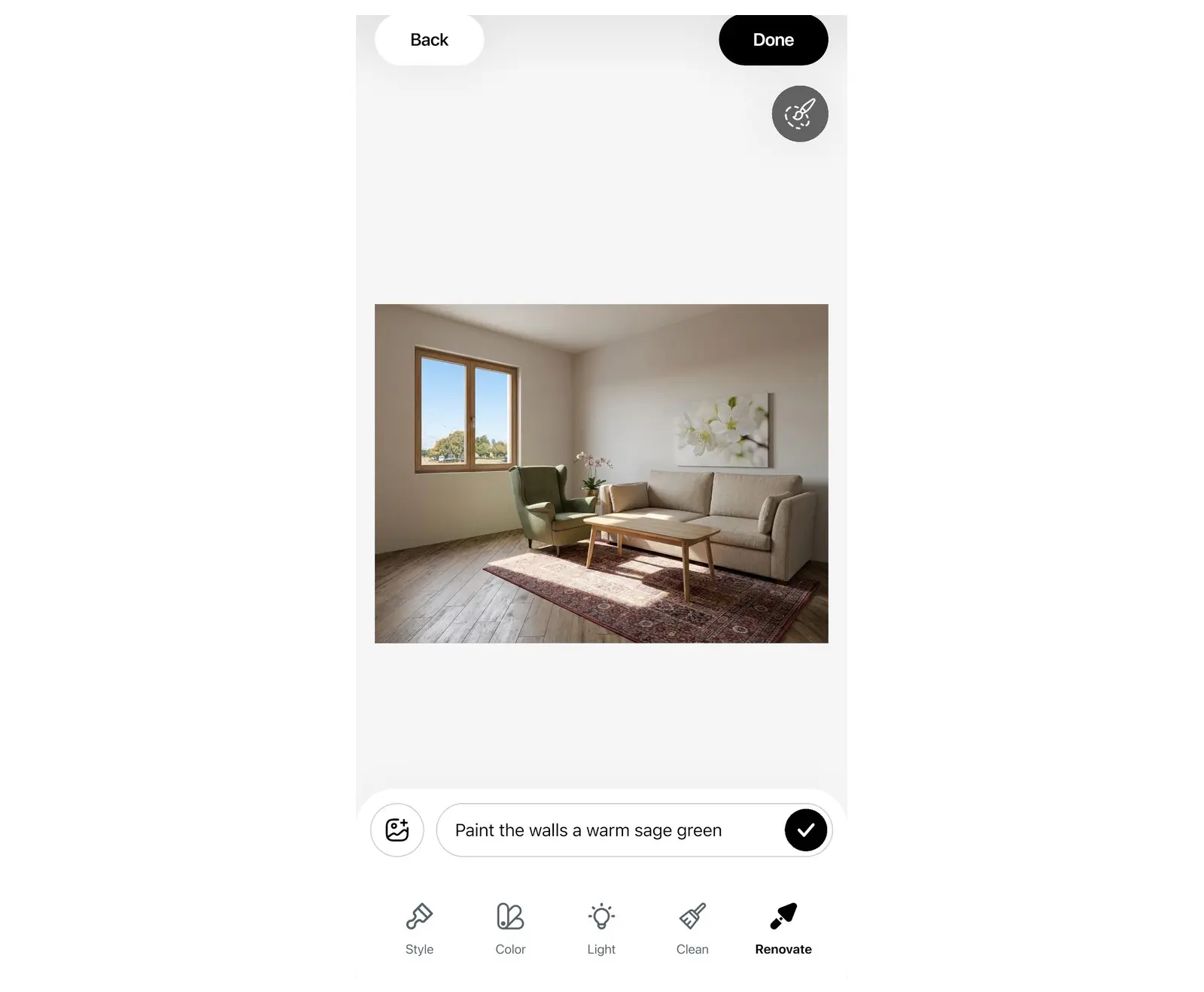
Error frecuente: pedir demasiados cambios a la vez. Lo ideal es solicitar solo una o dos modificaciones claras por cada prompt, el cual tiene un límite de hasta 2,000 caracteres. Si la imagen resultante no te satisface del todo, ajusta un detalle en la descripción y vuelve a generar.
Modifica únicamente un área usando el pincel
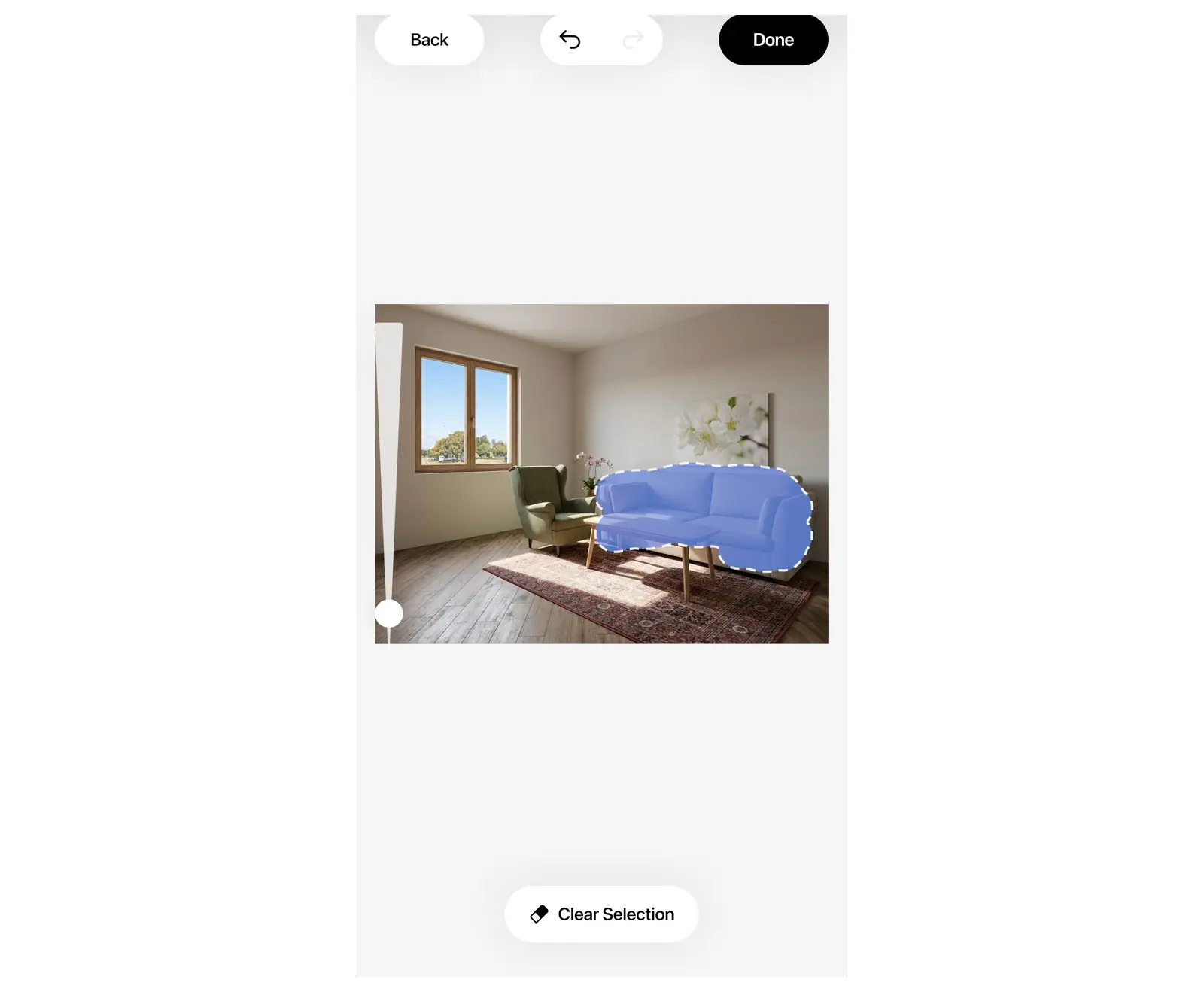
El pincel de área delimita los cambios exclusivamente a las zonas de la foto que pintes por encima, dejando el resto de la imagen totalmente intacto. Es perfecto cuando quieres probar un sofá nuevo pero te gusta todo lo demás en la habitación.
- Toca Seleccionar área, el botón con el ícono de pincel ubicado en la esquina superior derecha del editor.
- Pinta sobre la parte de la imagen que deseas modificar, como un mueble o una sola pared.
- Presiona Hecho. El área elegida quedará resaltada y el botón cambiará a Editar área.
- Selecciona una opción preestablecida o escribe un prompt y presiona Generar. Únicamente el área seleccionada se transformará.
Si necesitas corregir la selección, toca Editar área. Mientras estés pintando, puedes presionar Borrar selección para comenzar de nuevo.
Muéstrale un ejemplo a la IA: fotos de referencia y tus propios materiales
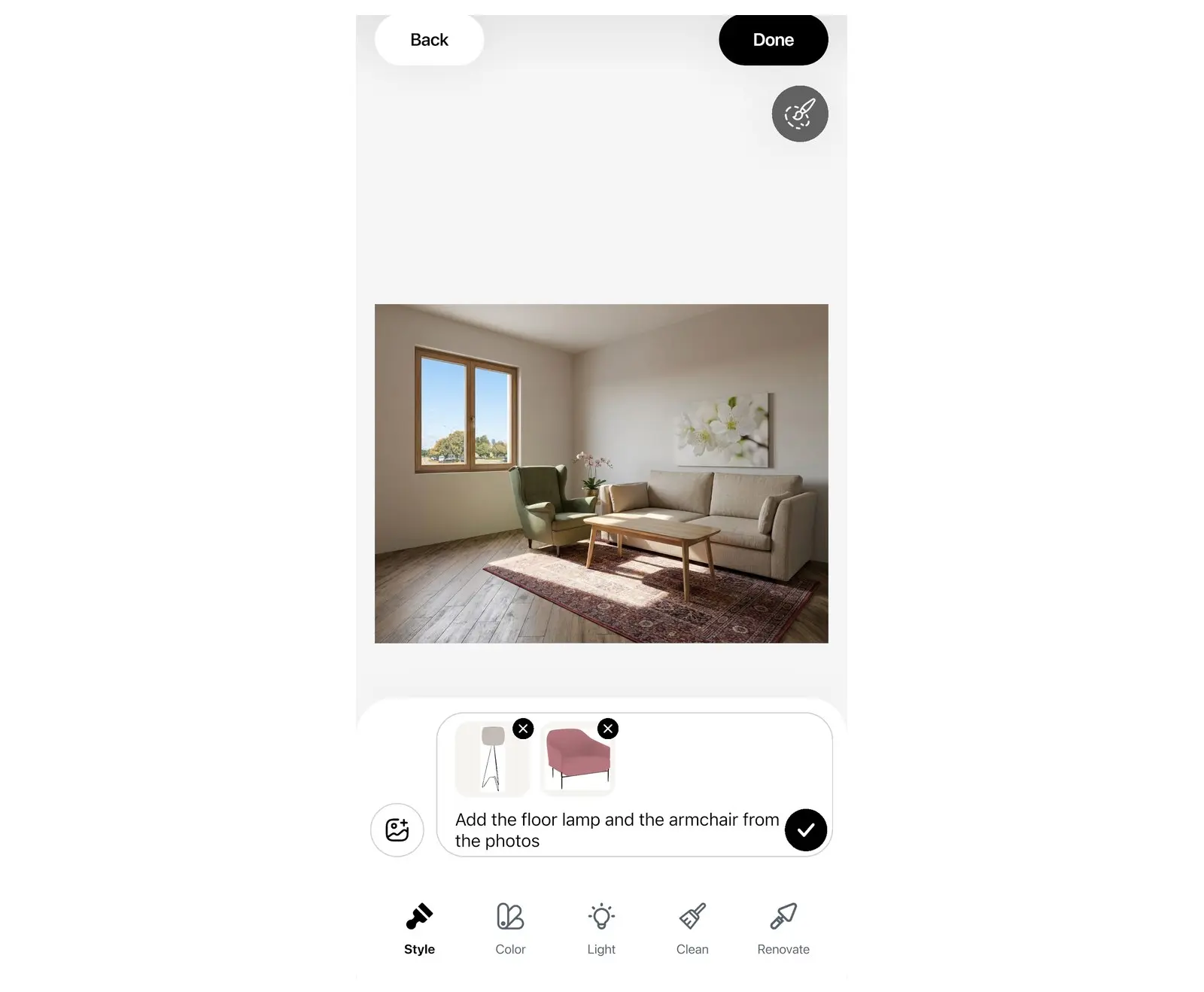
Hay detalles muy específicos que resulta complicado explicar únicamente con palabras: la forma particular de una lámpara, una tonalidad exacta de verde o el patrón de un azulejo. Las fotos de referencia le sirven a la IA como una guía visual precisa.
- Fotos de referencia: en el panel del prompt, presiona el botón para agregar imágenes y sube hasta 5 fotos. Luego, especifica en el texto qué elemento debe tomar de ellas; por ejemplo: "usa la lámpara de la foto".
- Tu material: en Renovación, selecciona Pared, Piso o Techo, luego toca Tu material y sube una foto con la muestra del azulejo, la madera, el papel tapiz o la pintura que quieras probar.
Subir la foto de una muestra real te permite visualizar exactamente cómo lucirá ese material en tus propias paredes antes de comprarlo.
Compara, conserva versiones y descarga
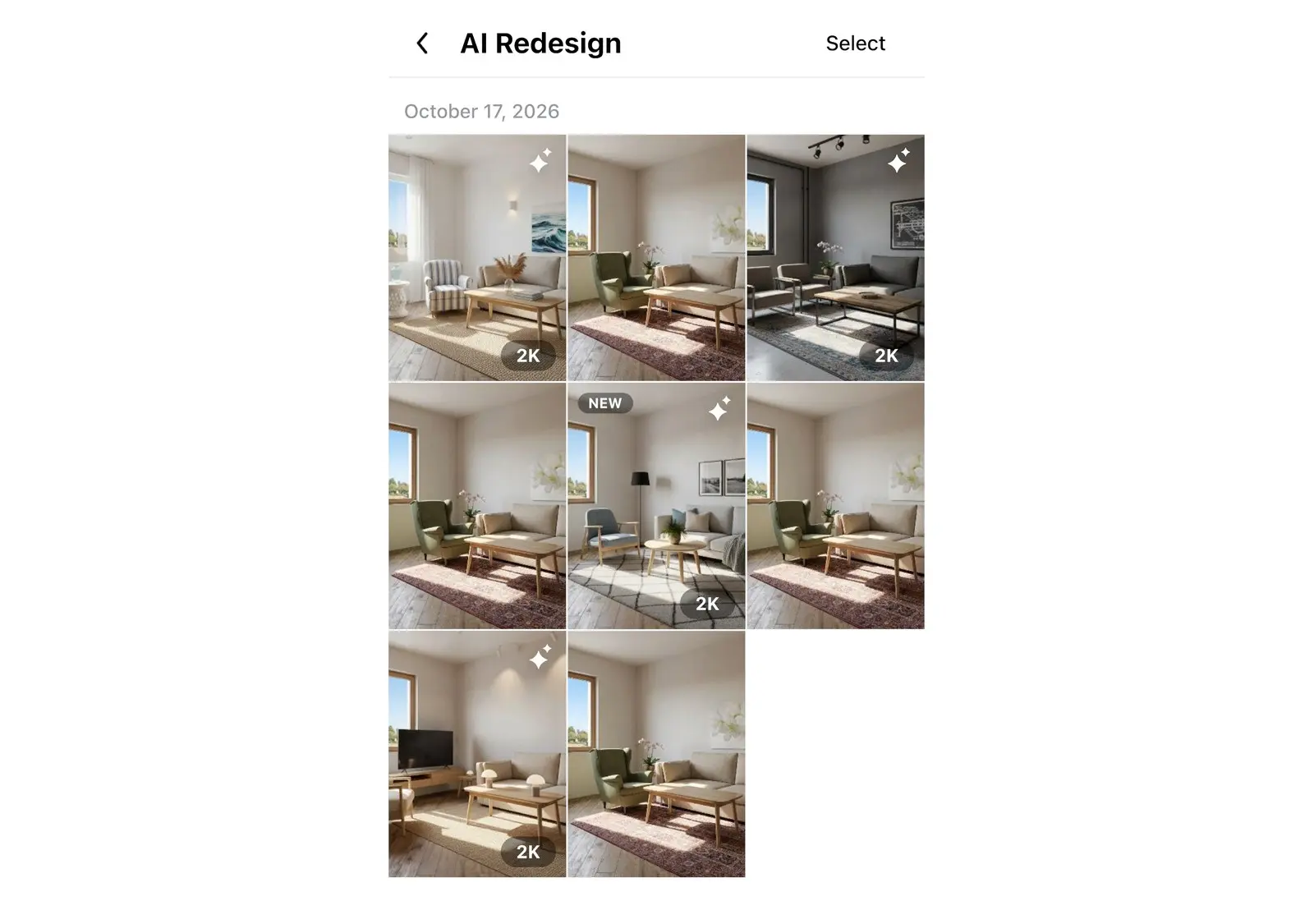
Cada nuevo resultado se convierte en la foto activa del editor, lo que te permite encadenar cambios progresivos. Además, todas las versiones generadas se guardan automáticamente en tu galería.
- Comparar: mantén presionado el botón de comparar en la parte superior del editor para ver cómo lucía la foto justo antes de la última modificación.
- Seguir editando: abre cualquier propuesta terminada y presiona Seguir editando para continuar haciéndole cambios.
- Galería: todos tus diseños y las fotos originales se almacenan en la galería. En una tablet o computadora, puedes abrirla desde la barra superior del editor.
- Descargar en un teléfono: abre el diseño desde la pantalla de Rediseño IA y presiona el botón de descarga.
- Descargar en tablet o computadora: entra a la galería, despliega el menú de opciones del diseño y selecciona Descargar o Compartir.
- Marca de agua: si no cuentas con el plan PRO+, las imágenes guardadas incluirán una marca de agua de Home Planner.
- Copiar prompt: en el menú del diseño, selecciona Copiar prompt para reutilizar las indicaciones que te hayan dado un buen resultado.
¿Cómo obtener mejores resultados con la IA?
La clave principal está en la foto inicial, ya que es el factor que más influye en el resultado. La IA intentará conservar todo lo que logre identificar con claridad, por lo que una buena imagen te ahorrará consumir créditos extra.
- Toma la fotografía con luz natural y las luces encendidas, ubicándote en una esquina del espacio y a la altura del pecho.
- Sostén la cámara lo más recta posible. Procura no usar lentes gran angular que generen demasiada distorsión.
- Procura que en la toma se aprecie el piso y por lo menos dos paredes.
- Si la foto original quedó muy oscura, aplica primero la herramienta Iluminación con la opción Día y continúa trabajando a partir del resultado obtenido.
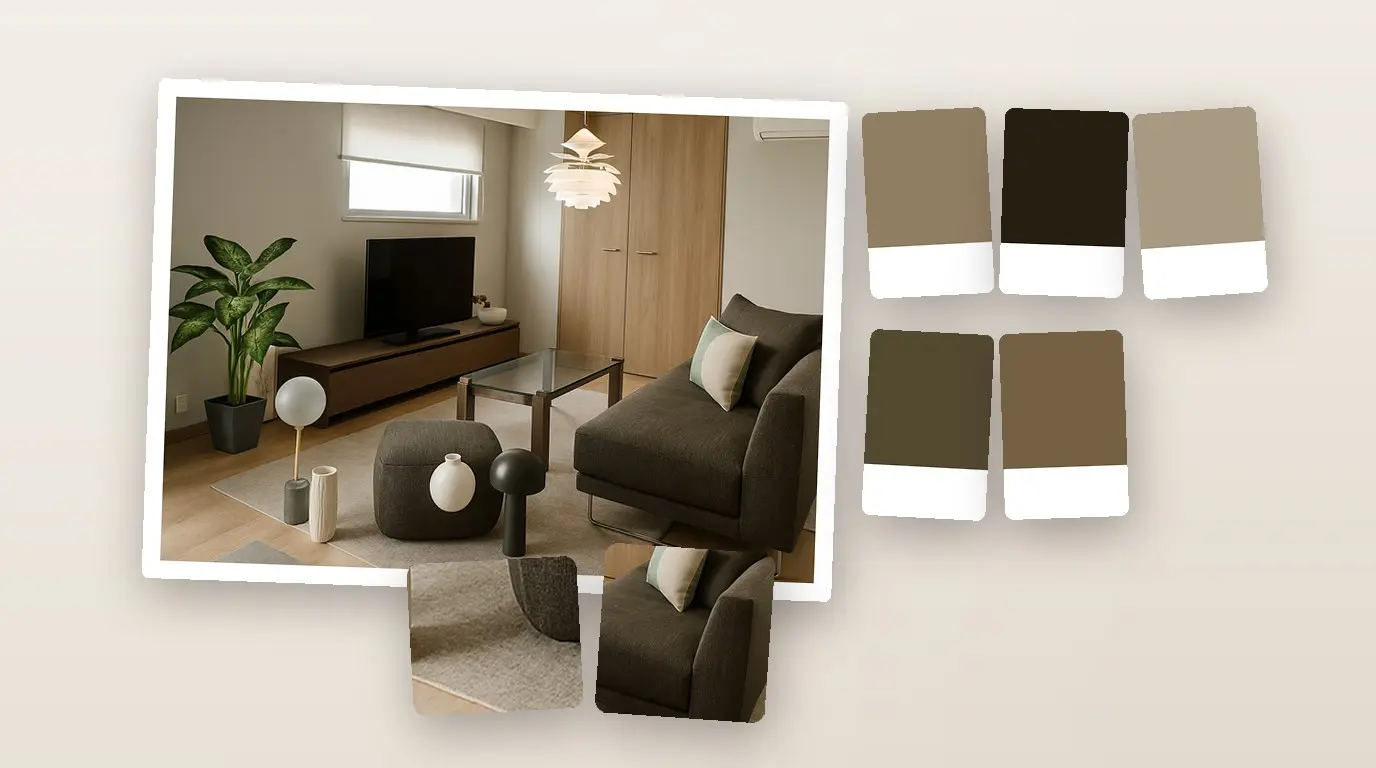
- Aplica un solo cambio por cada generación. Para una transformación completa, empieza aplicando un Estilo y luego usa Iluminación, Color o Renovación sobre la imagen generada.
- Usa el pincel cuando quieras modificar un objeto específico. Si escribes un prompt general para toda la foto, la IA podría alterar otros elementos sin querer.
Si deseas organizar los resultados con tus paletas de colores y muebles en un solo panel visual, consulta cómo hacer un moodboard para diseño de interiores.
De una foto al plano real
Un rediseño con IA es excelente para visualizar ideas, pero no te dirá si el nuevo sofá cabe exactamente entre la puerta y la ventana. ¿Te gustó el resultado final? Dibuja el plano de la habitación en Home Planner y equípalo con muebles reales a escala exacta.
Aviso de marcas registradas. Home Planner no está afiliada, respaldada ni patrocinada por Apple Inc., Google LLC o Microsoft Corporation; sus nombres y marcas pertenecen a sus respectivos propietarios. iPhone, iPad y Mac son marcas comerciales de Apple Inc., registradas en EE. UU. y otros países. Android es una marca comercial de Google LLC. El resto de las marcas registradas son propiedad de sus respectivos dueños.
Pruébalo en tu propio proyecto
Aplicación gratuita para iPhone, iPad, Mac, Android y Windows.