Aplicación para medidor láser Bluetooth®: mide una habitación en Home Planner

Conecta un medidor láser Bluetooth® compatible (modelos seleccionados de Bosch, Leica, Stanley, DEWALT y Mileseey) a Home Planner y envía cada longitud de pared directamente a tu plano de planta.

Home Planner funciona como una aplicación para tu medidor láser Bluetooth®: mide cada pared con un medidor de distancia láser compatible y la lectura se enviará directamente a tu plano de planta. Olvídate de la libreta y de volver a escribir las medidas.
Home Planner está diseñado para conectarse con modelos seleccionados de medidores láser Bluetooth® de Bosch, Leica, Stanley, DEWALT, Mileseey, STABILA, Würth, Hilti y otros fabricantes (alrededor de 60 modelos en la lista actual de la aplicación) en iPhone, iPad, Mac y Android.
Cómo funciona
Home Planner se conecta a un medidor láser Bluetooth® compatible y escribe cada lectura en el tamaño que selecciones para la pared, puerta o ventana.
- Conecta tu medidor láser Bluetooth® a Home Planner por única vez.
- Mide una pared: abre su tamaño y presiona el botón de tu medidor. La longitud se agregará al plano.
- Mide toda la habitación en el sentido de las agujas del reloj: la aplicación te indicará qué pared, puerta o ventana debes medir a continuación.
Antes de comenzar
Necesitas Home Planner PRO, un medidor láser Bluetooth® compatible y una habitación dibujada en el plano 2D.
| Necesitas | Por qué |
|---|---|
| Home Planner PRO | La conexión de un medidor láser forma parte de PRO. Antes de comprar PRO, comprueba que **Medir con láser** aparezca sobre el teclado del tamaño. |
| Un iPhone, iPad, Mac o un teléfono o tableta Android | La aplicación se conecta al medidor mediante tecnología inalámbrica Bluetooth®. La versión para Windows no admite medidores láser. |
| Un medidor láser Bluetooth® compatible | Consulta la lista que aparece a continuación o en la aplicación: selecciona el ? situado junto a Medir con láser. |
| El ajuste de Bluetooth® activado | En Android 10–11 activa también la Ubicación: Android la necesita para encontrar dispositivos Bluetooth®. |
| Una habitación en el plano 2D | Se miden las paredes de la habitación que dibujaste o importaste. Para medir una habitación completa se necesita que esté cerrada. |
Medidores láser incluidos en la lista de la aplicación
Home Planner está diseñado para conectarse con los medidores láser Bluetooth® seleccionados que se indican a continuación: alrededor de 60 modelos de Bosch, Leica DISTO, Stanley, DEWALT, Mileseey, STABILA, Würth, Hilti y otros fabricantes. La lista proviene de la propia lista de modelos de la aplicación. Añadimos la compatibilidad a partir de las descripciones públicas sobre cómo se conecta cada modelo; no hemos probado todos los modelos en un dispositivo real. Es posible que un modelo que no figure en la lista no se conecte. Si un modelo de la lista no se conecta, ponte en contacto con el soporte técnico desde la aplicación. La lista completa y actualizada se encuentra en la aplicación: selecciona ? junto a Medir con láser › Ver todos los modelos.
| Marca | Modelos | Compatibilidad registrada |
|---|---|---|
| Bosch | GLM 50-27 C / CG, GLM 50 C, GLM 100 C, GLM 100-25 C, GLM 120 C, GLM 150 C, GLM 150-27 C, GLM 165-27 C, GLM 400 C, PLR 30 C, PLR 40 C, PLR 50 C, AdvancedDistance 50C (AD 50C), UniversalDistance 30C / 40C / 50C | iPhone, iPad, Mac, Android |
| Leica DISTO | D1, D2, D2G, D110, D510, D810, S910, E7500i, X3, X4 | iPhone, iPad, Mac, Android |
| Leica DISTO | D3a BT, D330i, D8 | Solo Android |
| Stanley | TLM 99s, TLM 99si, TLM 165si, TLM660 | iPhone, iPad, Mac, Android |
| DEWALT | DW03050, DW03101 | iPhone, iPad, Mac, Android |
| Mileseey | P7, P9, T7, D5T, M120, M130, R2B, S50, XTAPE, DT20 (versión antigua) | iPhone, iPad, Mac, Android |
| STABILA | LD 250 BT, LD 520, LD 530 BT | iPhone, iPad, Mac, Android |
| Würth | WDM 3-19, WDM 6-22, WDM 8-14, WDM 9-24 | iPhone, iPad, Mac, Android |
| Hilti | PD-I | iPhone, iPad, Mac, Android |
| Hilti | PD-38 | Solo Android |
| Johnson | LDM130, LDM330 | iPhone, iPad, Mac, Android |
| Otros | FNIRSI IR40, Hersch LEM 50, Precaster CX100, Suaoki P7 | iPhone, iPad, Mac, Android |
| CEM | iLDM-150 | Solo Android |
| REEKON | T1 (modo teclado) | iPhone, iPad, Mac, Android: activa el modo teclado en el medidor y emparéjalo en los ajustes de Bluetooth® de tu dispositivo |
Modelos para solo Android: empareja primero el medidor en los ajustes de Bluetooth® de tu teléfono y luego conéctalo en Home Planner.
Home Planner no está afiliado, respaldado ni patrocinado por ninguno de los fabricantes aquí nombrados. Sus nombres y los nombres de sus modelos se utilizan únicamente para indicar con qué medidores está diseñada para conectarse la aplicación.
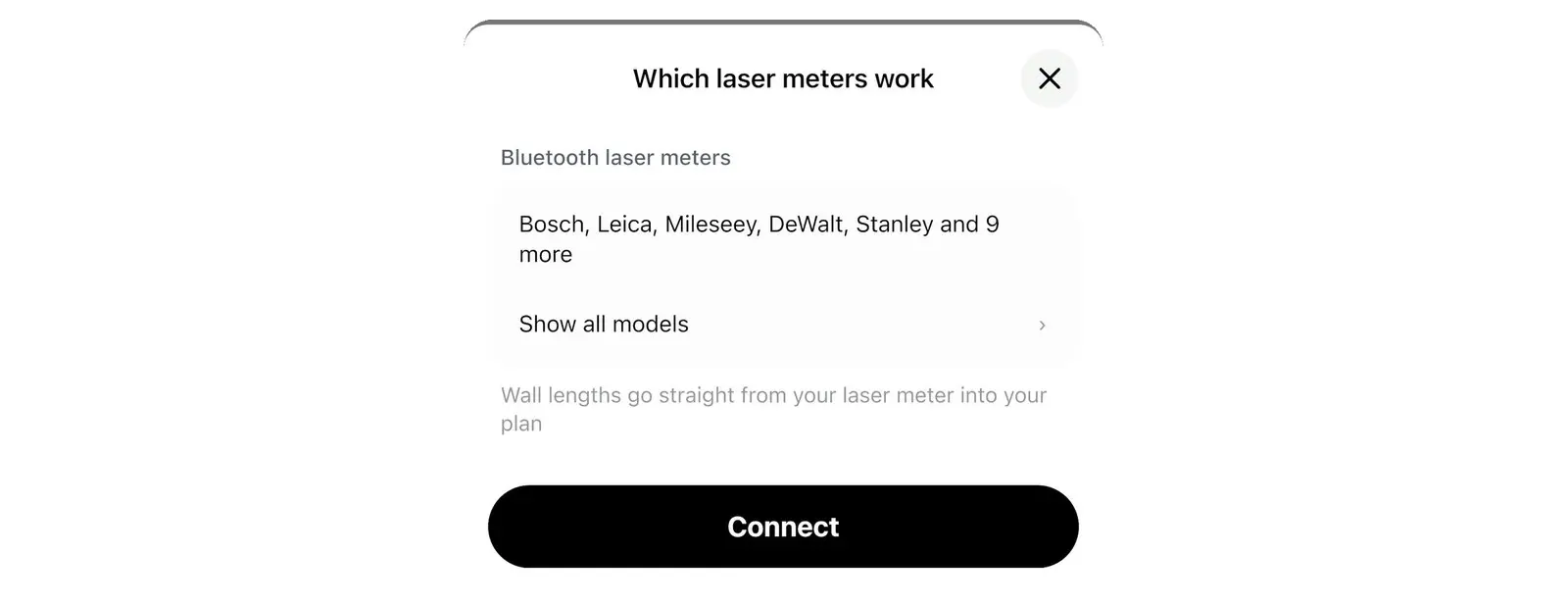
Conecta tu medidor láser
Conectas el medidor láser una sola vez desde el teclado del tamaño de cualquier pared. Home Planner lo recordará.
- Abre tu proyecto en el plano 2D y selecciona la longitud de una pared. Se abrirá el teclado del tamaño.
- Selecciona Medir con láser, el primer botón situado sobre el teclado, junto a ?. La primera vez, permite el acceso a Bluetooth® (en Android: Dispositivos cercanos). Si no tienes PRO, la aplicación abrirá la pantalla Medidores láser compatibles con la lista de modelos y el botón Comprar PRO.
- Activa la función Bluetooth® del medidor láser (consulta el manual de instrucciones del dispositivo). Hasta que la aplicación encuentre el medidor, te pedirá que presiones su botón de Bluetooth®. Leica DISTO D810 o S910: activa primero el modo de aplicación no cifrada en el medidor.
- En la sección Cerca, selecciona tu medidor láser. La aplicación se conectará y lo guardará en Mis dispositivos.

La próxima vez que abras el teclado del tamaño, Home Planner se volverá a conectar automáticamente al mismo medidor.

Ejemplos de pantallas del proceso de conexión, realizadas con una simulación de medidor láser. Los nombres de los dispositivos en ellas son ejemplos; en la aplicación verás el nombre con el que se identifica tu propio medidor.
Mide una pared con un medidor láser
Con el medidor conectado, cada vez que presiones su botón se completará el tamaño que estés editando.
- Selecciona el tamaño que deseas medir: la longitud de la pared, la altura de la pared o el ancho, la altura o la posición de una puerta o ventana.
- Revisa la línea que está sobre el teclado: un punto verde significa que el medidor está conectado.
- Presiona el botón de medición en el medidor láser. La lectura aparecerá en el campo seleccionado.
- Selecciona Hecho. Home Planner ajustará la pared a la nueva longitud.
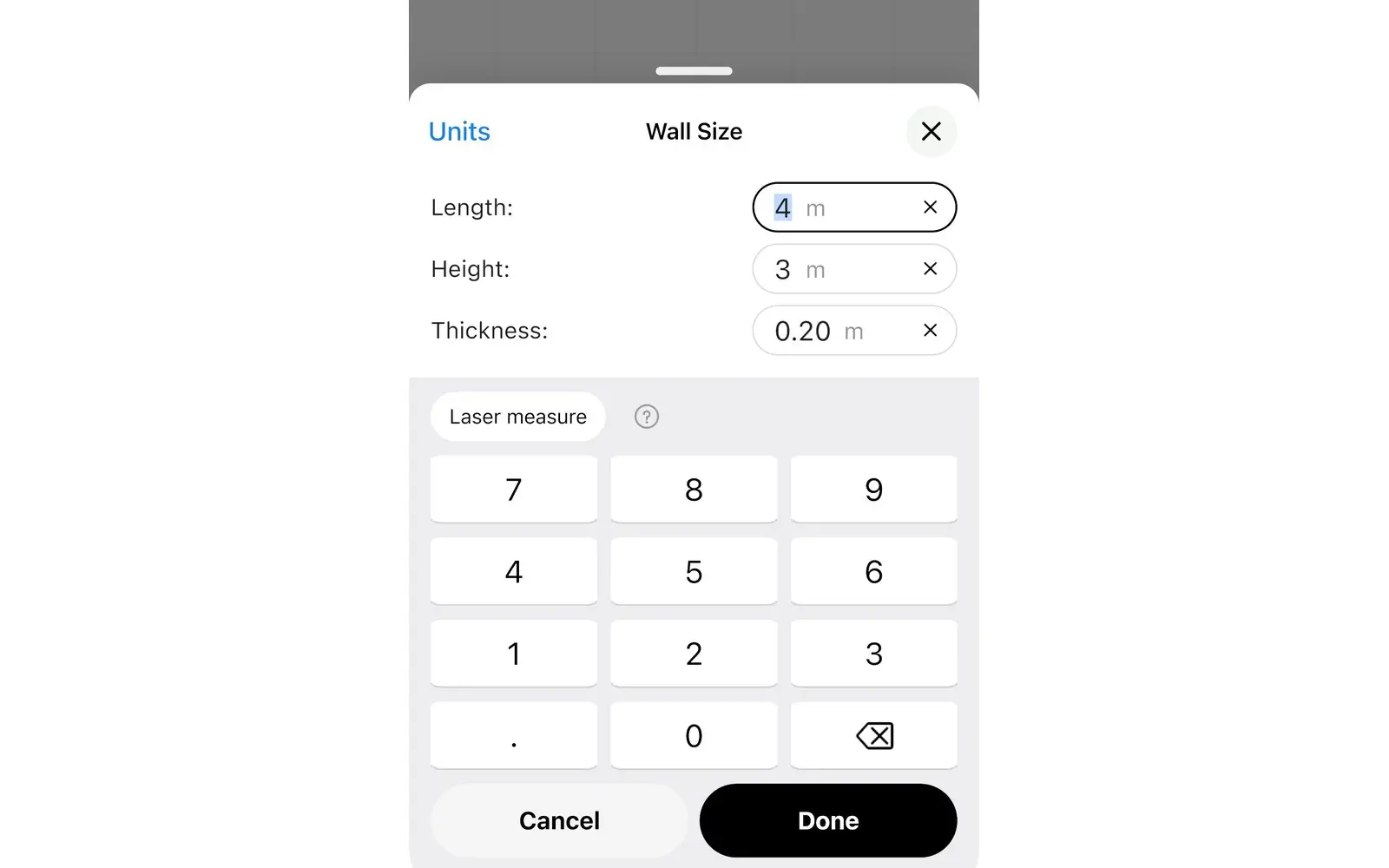
La aplicación muestra la lectura en las unidades que utilices (metros o pies), sin importar la unidad que use el medidor.
Sigue las instrucciones de seguridad del fabricante de tu dispositivo. Nunca apuntes un láser a los ojos de nadie.
Mide una habitación entera con un medidor láser
La secuencia de la habitación es una forma rápida de transformar un boceto en un plano de planta a partir de tus medidas: la aplicación te muestra qué pared, puerta o ventana medir a continuación, siguiendo el sentido de las agujas del reloj.
- Con un medidor conectado, abre la longitud de una pared en una habitación cerrada y selecciona Medir habitación ›.
- Párate donde el plano indica la marca del medidor y apunta el haz de luz a lo largo de la línea roja hacia la esquina opuesta. Presiona el botón: la pared tomará su longitud y la aplicación pasará al siguiente paso.
- Para cada puerta y ventana, la aplicación solicita dos lecturas: la distancia desde la esquina hasta la abertura y el ancho de la abertura. Si una puerta o ventana toca la esquina, solo solicita el ancho.
- Continúa en el sentido de las agujas del reloj hasta llegar a la última pared. Selecciona Omitir para salterte un paso, o la flecha hacia atrás para medirlo nuevamente.
- Si la forma de la habitación aún no está clara, la aplicación solicitará las diagonales de esquina a esquina. A continuación, verás el mensaje Habitación medida.
Selecciona × para detenerte en cualquier momento: las paredes que ya mediste permanecerán en el plano.
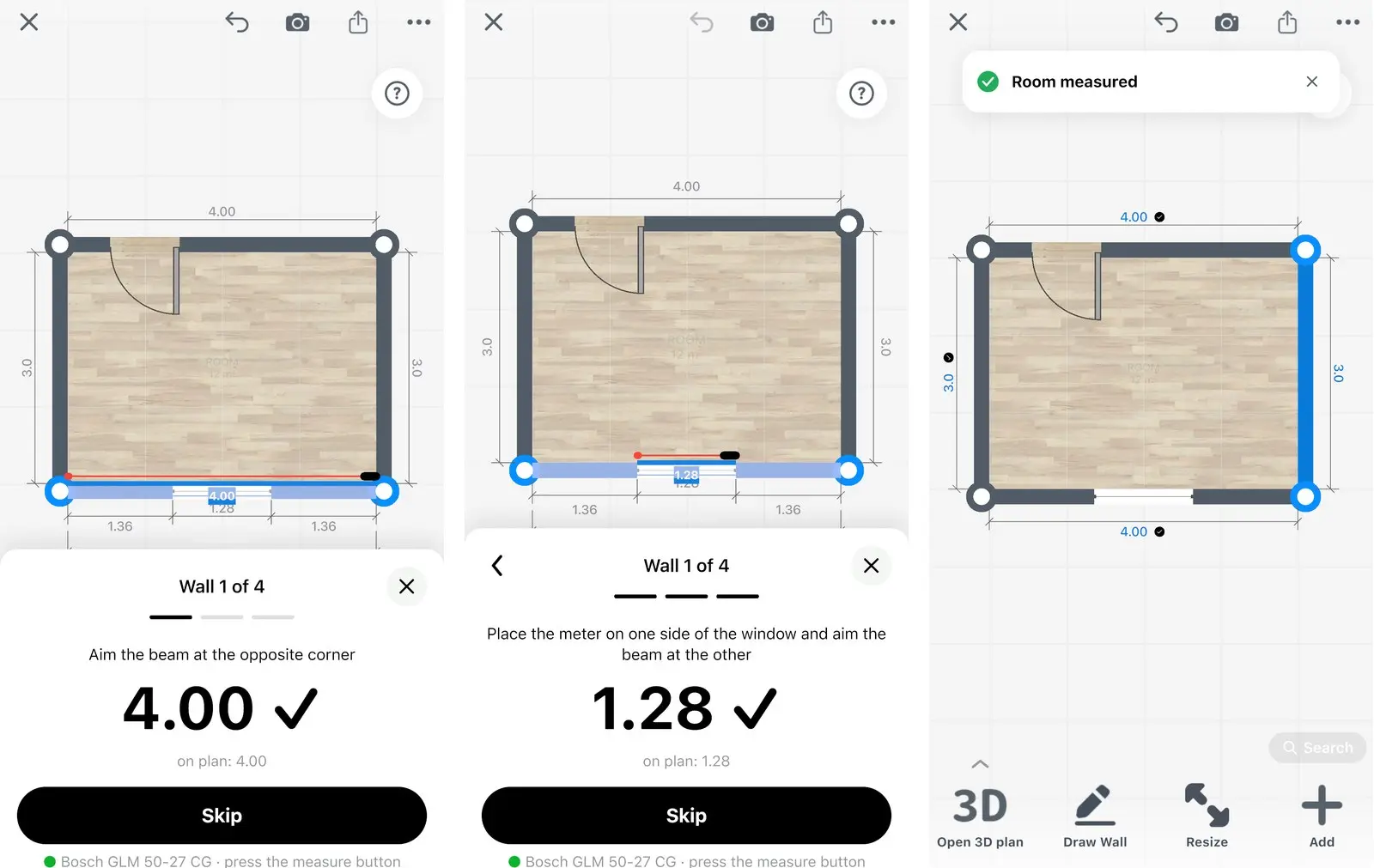
Ejemplos de pantallas de la secuencia de la habitación, realizadas con una simulación de medidor láser.
Consejos para obtener lecturas precisas
Las lecturas precisas se obtienen con el modo de medición simple, un medidor firme y una sola aplicación conectada a él.
- Configura el medidor láser en el modo de medición de distancia simple, no de área ni de volumen.
- Mantén la parte posterior del medidor apoyada de forma plana contra la pared o esquina, a la misma altura para todas las paredes.
- Cierra otras aplicaciones de medición en el teléfono: el medidor solo se conecta a una aplicación a la vez.
- Mide primero toda la pared de esquina a esquina y luego las puertas y ventanas.
Resolución de problemas
La mayoría de los problemas de conexión provienen de la configuración de Bluetooth® o de otra aplicación que está utilizando el medidor.
| Mensaje en la aplicación | Qué hacer |
|---|---|
| «El Bluetooth está apagado. Enciéndelo para encontrar tu medidor láser» | Activa el ajuste de Bluetooth® en tu teléfono, tableta o Mac. |
| «Permite el acceso a Bluetooth en Ajustes para conectar el medidor láser» | Abre Ajustes y permite el acceso a Bluetooth® para Home Planner. |
| No se encontró ningún medidor láser | Activa la función Bluetooth® del medidor y cierra las demás aplicaciones de medición. Selecciona Reintentar. En Android, empareja primero los modelos Bosch GLM 50 C, GLM 100 C y PLR 30 / 40 / 50 C en los ajustes de Bluetooth® de tu teléfono. |
| Activa la ubicación: en Android 10–11 sin ella no se puede encontrar el medidor láser | Activa la Ubicación en los ajustes de Android. |
| Pon el medidor láser en modo de medición de distancia simple | Cambia el medidor del modo de área o volumen al modo de distancia simple. |
| El medidor láser no pudo medir. Vuelve a apuntar | Apunta a una superficie sólida y plana y vuelve a presionar el botón. |
| Un punto gris y el texto «sin conexión» sobre el teclado | Selecciona la línea de estado para volver a conectarte o vuelve a encender el medidor. |
| Medidor láser: sin conexión · Conectar (durante la secuencia de la habitación) | Selecciona Conectar o vuelve a encender el medidor. |
| Leica DISTO D810 o S910 no envía lecturas | Activa el modo de aplicación no cifrada en el medidor. |
Preguntas y respuestas
¿A qué modelos de medidores láser Bosch, Leica y de otras marcas me puedo conectar en Home Planner?
A modelos Bluetooth® seleccionados de Bosch, Leica, Stanley, DEWALT, Mileseey, STABILA, Würth, Hilti y otros fabricantes (alrededor de 60 en la lista actual de la aplicación). Consulta la tabla anterior o selecciona ? junto a Medir con láser en la aplicación. Home Planner no está afiliado a estos fabricantes.
¿Es gratis?
La conexión de un medidor láser forma parte de Home Planner PRO. Antes de comprar PRO, comprueba que Medir con láser aparezca sobre el teclado del tamaño. Si no tienes PRO, aun así puedes dibujar y medir tu plano manualmente.
¿Funciona en Android y en Mac?
Sí: en iPhone, iPad, Mac y Android. Algunos de los modelos incluidos en la lista solo funcionan en Android; la tabla los señala. La versión para Windows no admite medidores láser.
¿Puedo medir en pies?
Sí. La aplicación muestra las lecturas en las unidades que hayas elegido en Home Planner y se encarga de convertirlas desde las unidades del medidor por ti.
¿Puedo cambiar una lectura?
Sí. En la secuencia de la habitación, vuelve al paso anterior y mide de nuevo, o selecciona la pared en el plano. Cada lectura es un tamaño normal que también puedes escribir o deshacer.
¿Por qué se mide en el sentido de las agujas del reloj?
Recorrer la habitación en un solo sentido permite que la aplicación ubique cada esquina, puerta y ventana en el lugar correcto. Solo solicitará las diagonales cuando la forma de la habitación lo requiera.
Aviso de marcas registradas. Home Planner no está afiliado, respaldado ni patrocinado por Bluetooth SIG, Inc., Apple Inc., Google LLC, Microsoft Corporation ni por los fabricantes de medidores láser nombrados en esta página; sus nombres y marcas pertenecen a sus respectivos propietarios. Sus nombres y los nombres de sus modelos se utilizan únicamente para identificar los dispositivos y las plataformas con los que está diseñada para funcionar la aplicación. La compatibilidad se basa en la lista que se encuentra en la aplicación; no se garantiza que un modelo de la lista funcione en todas las configuraciones.
El nombre y los logotipos de Bluetooth® son marcas registradas propiedad de Bluetooth SIG, Inc. Android es una marca registrada de Google LLC. iPhone, iPad y Mac son marcas registradas de Apple Inc., registradas en EE. UU. y en otros países. Windows es una marca registrada del grupo de empresas de Microsoft. Bosch, Leica, DISTO, Stanley, DEWALT, Mileseey, STABILA, Würth, Hilti, Johnson, FNIRSI, Hersch, Precaster, Suaoki, CEM y REEKON son marcas registradas de sus respectivos propietarios.
Pruébalo en tu propio proyecto
Aplicación gratuita para iPhone, iPad, Mac, Android y Windows.


