Cómo encontrar muebles a partir de una foto y probarlos en tu habitación

Encuentra muebles a partir de una foto con Home Planner: toma una captura, obtén modelos 3D similares del catálogo, pruébalos en tu habitación en 3D y descúbrelos en tiendas.

Viste un sillón en una cafetería o en el sitio web de una tienda y ahora quieres saber algo muy concreto: ¿cómo se vería junto a tu propio sofá?
A continuación te explicamos cómo encontrar muebles a partir de una foto. Solo debes tomarle una foto o elegir una captura de pantalla de tu galería. Home Planner busca en su catálogo modelos 3D con un aspecto similar. Luego, colocas uno en el plano de tu habitación y compruebas en 3D cómo combina una pieza de ese estilo con tus propios muebles.
Home Planner también cuenta con una segunda búsqueda por foto: encuentra el mismo producto o uno similar en tiendas en línea. En esta guía te mostramos ambas opciones. Funciona en iPhone, iPad, Android, Mac y Windows.
¿Existe alguna aplicación para buscar muebles con una foto?
Sí. Home Planner lo hace en tres pasos sin salir de tu proyecto:
- Abre la búsqueda y selecciona Busca por foto.
- Elige una foto: toma una nueva o usa una que ya tengas, por ejemplo, una captura de pantalla del sitio web de una tienda. Recórtala para dejar un solo elemento.
- Abre una coincidencia, selecciona Añadir a la habitación y obsérvala en 3D.
¿Qué necesitas para buscar muebles mediante una foto?
Solo cuatro cosas: Home Planner, conexión a internet, un proyecto con una habitación y la foto de un solo elemento. La búsqueda por foto no requiere suscripción. Sin embargo, los resultados que muestran un candado sí la necesitan, tal como sucede en el resto del catálogo.
| Necesitas | Por qué |
|---|---|
| Home Planner en iPhone, iPad, Android, Mac o Windows | La búsqueda por foto forma parte del catálogo de muebles en todas las plataformas. |
| Una conexión a internet | Home Planner envía la foto a su servidor, el cual la transfiere a Google Cloud Vision (un servicio de reconocimiento de imágenes) para comparar los resultados con el catálogo. |
| Un proyecto con una habitación | Para buscar en el catálogo, colocas en una habitación los muebles que encuentres. Crea primero una habitación o abre alguno de tus diseños. |
| La foto de un solo elemento | Una foto clara de un solo sofá, silla, mesa o lámpara ofrece mejores coincidencias que la imagen de una habitación entera. |
Los nombres de los botones se muestran en inglés. Si usas Home Planner en otro idioma, busca los mismos botones en las mismas ubicaciones.
¿Cómo encontrar muebles similares a partir de una foto?
Busca en el catálogo de Home Planner usando tu foto para ver modelos 3D con un diseño parecido al de tu artículo. Solo abre la búsqueda por foto desde el editor, elige una imagen y recórtala para enfocarte en un solo elemento.
Abre la búsqueda por foto
- Abre tu proyecto en Home Planner.
- Selecciona un lugar vacío del plano para asegurarte de que no haya nada seleccionado.
- En la esquina inferior derecha del editor, selecciona Buscar. Se abrirá la ventana Buscar muebles, donde verás las opciones Search y Busca por foto.
- Selecciona Busca por foto.
Error común: recuerda seleccionar primero un lugar vacío en el plano. Si hay un sofá seleccionado al momento de elegir uno nuevo de la lista de resultados, Home Planner lo reemplazará de inmediato en lugar de abrir su ficha.
¿No ves el botón Buscar? Termina de trazar las paredes o sal del modo de medición.
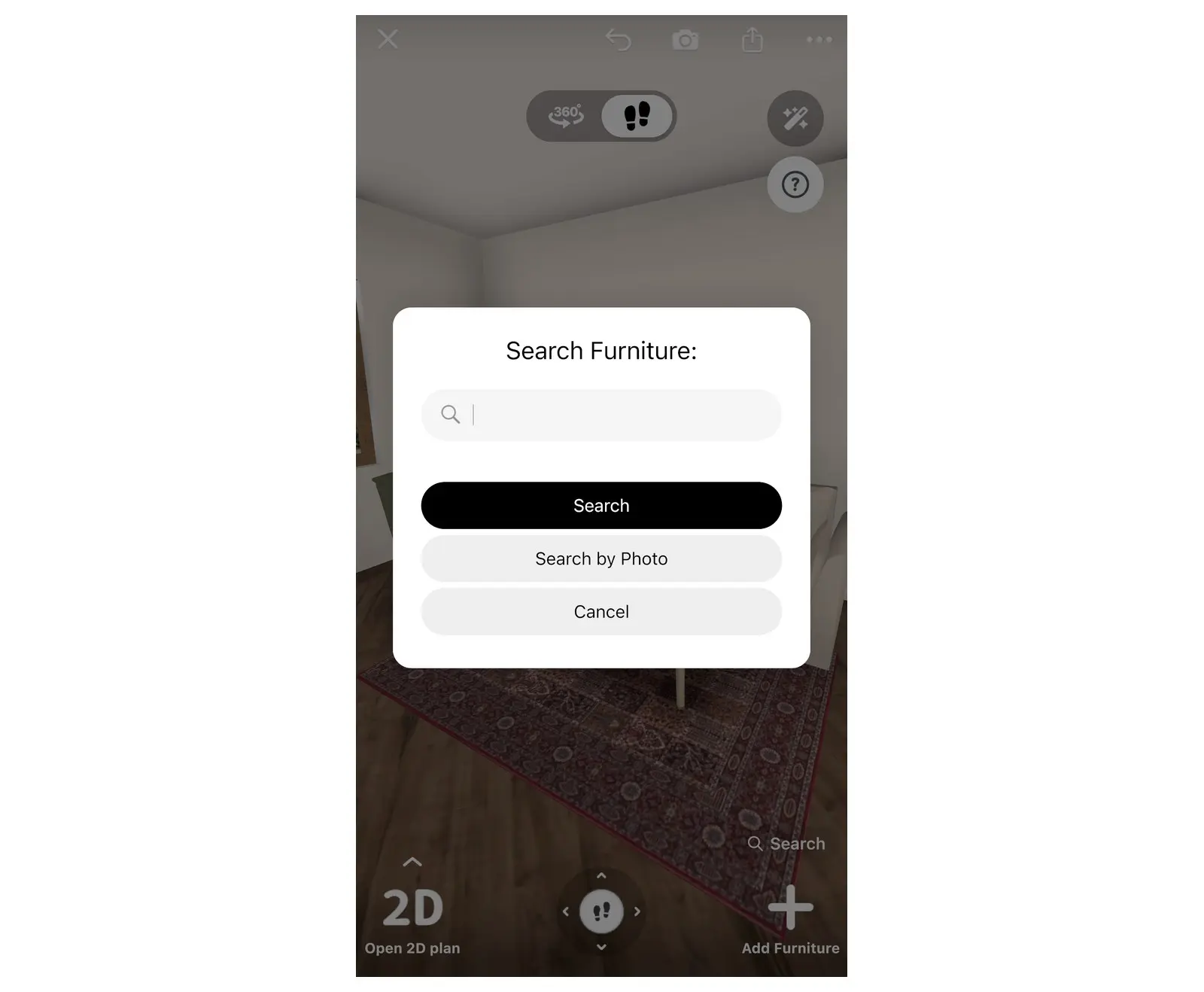
La ventana Buscar muebles: la búsqueda por foto se ubica junto a la búsqueda por texto.
Elige y recorta la foto
- Selecciona el origen de la imagen. En un teléfono o tableta, elige Galería de fotos, Cámara o Archivos. En una computadora Mac o Windows, selecciona un archivo de imagen.
- Si la aplicación solicita acceso a la cámara o a las fotos, concédelo. ¿Le denegaste los permisos anteriormente? Actívalos para Home Planner en los ajustes de tu dispositivo.
- Se abrirá la pantalla Ajustar foto. Para conservar solo un elemento, selecciona Recortar, ajusta el recuadro alrededor del objeto, selecciona Aplicar y luego haz clic en Continuar.
- Espera un momento mientras Home Planner compara la foto con el catálogo. Si tu conexión es lenta, el proceso puede tardar un poco más. Mantén la aplicación abierta hasta que los resultados aparezcan en la pantalla Busca por foto.
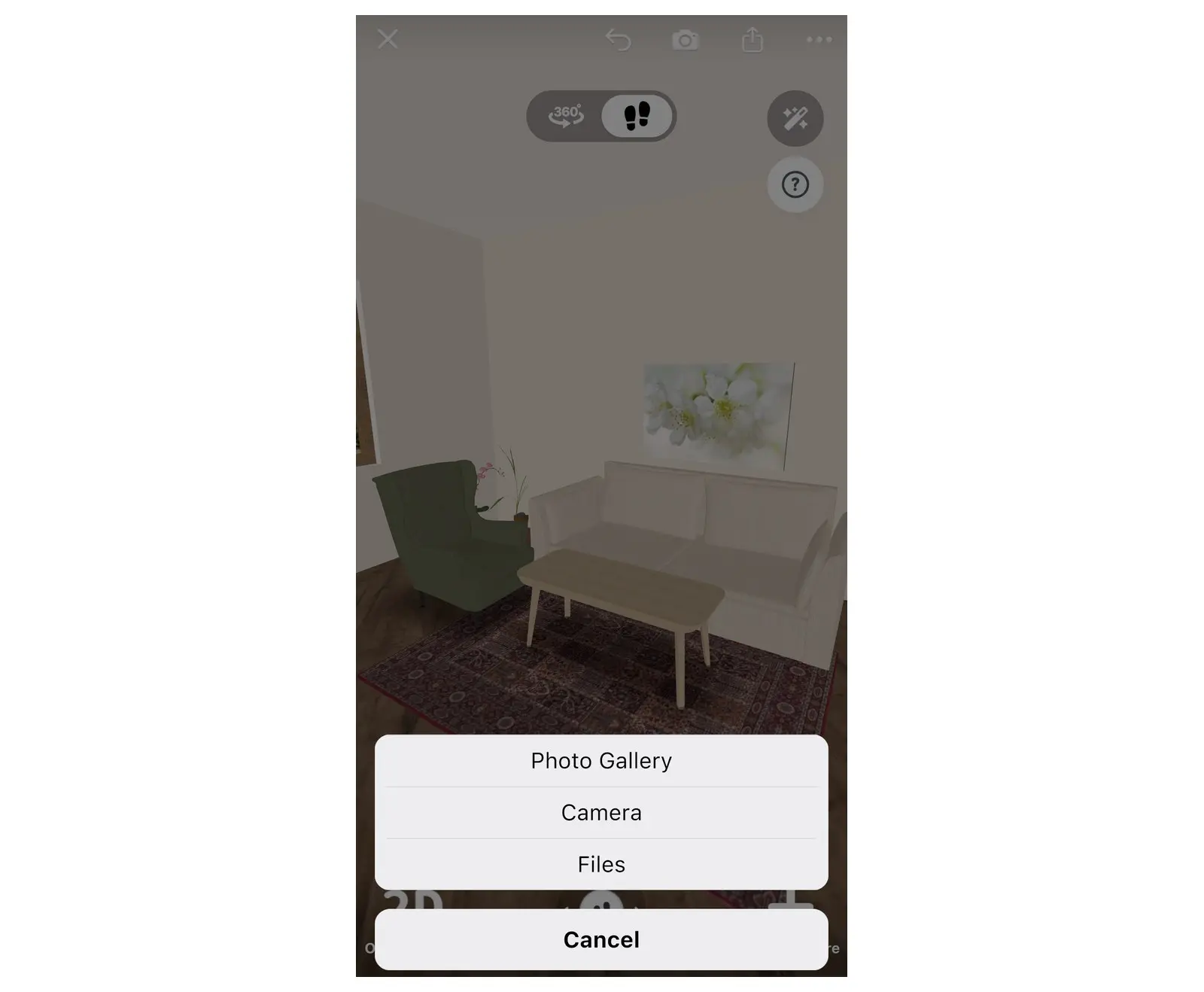
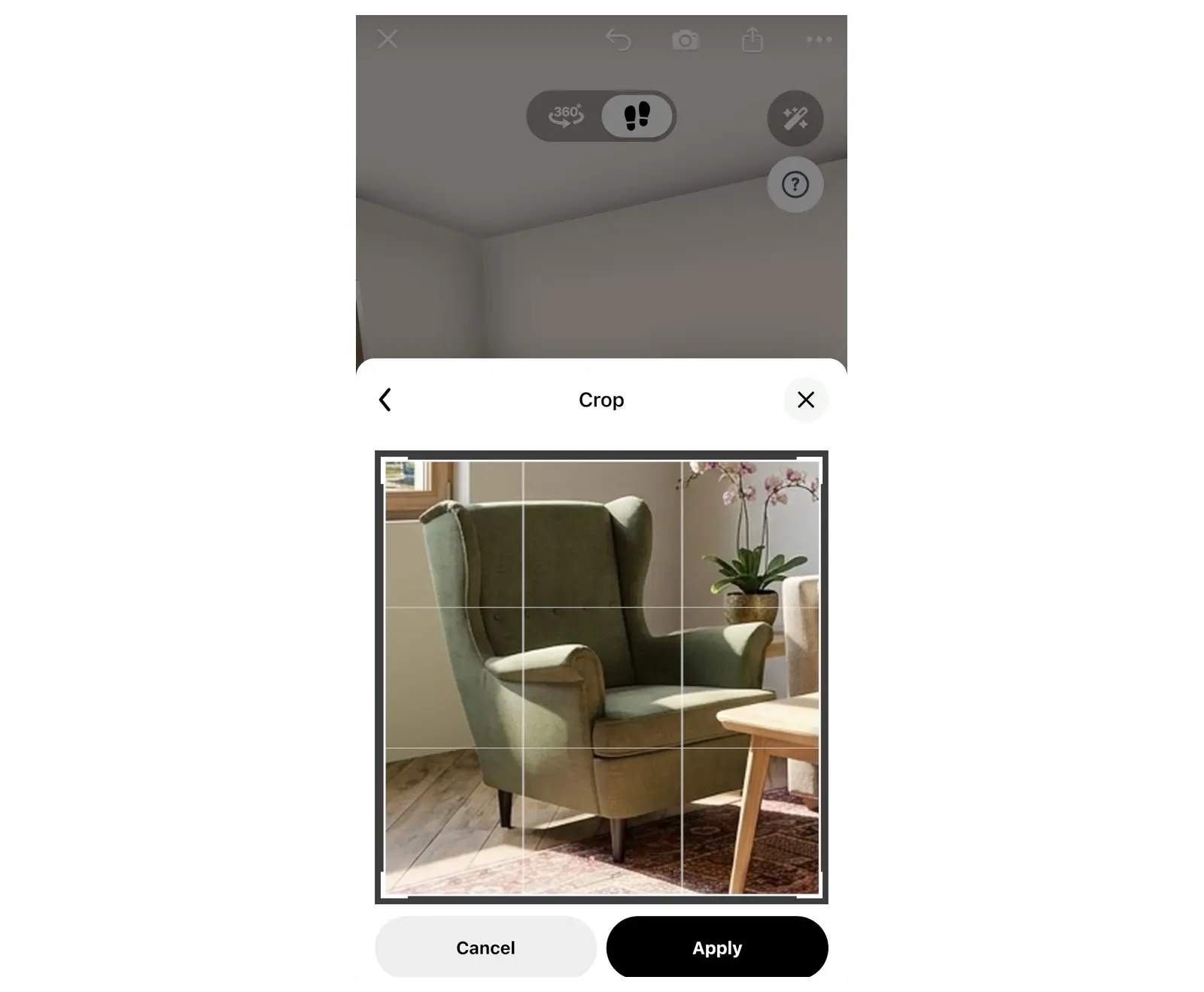
Recorta la imagen para dejar un solo sillón. Solo se buscará la parte que quede dentro del recuadro.
¿No obtuviste resultados o ninguno se parece a tu foto? Revisa tu conexión a internet e intenta la búsqueda de nuevo. Los consejos que encontrarás al final de esta guía te ayudarán a lograr mejores coincidencias.
¿Puedes ver cómo lucirán los muebles en tu habitación antes de comprarlos?
Sí. Añade un resultado al plano de tu habitación y obsérvalo en la vista 3D. Los elementos que aparecen en la pantalla Busca por foto son artículos normales del catálogo, por lo que puedes agregarlos a tu espacio como cualquier otro mueble.
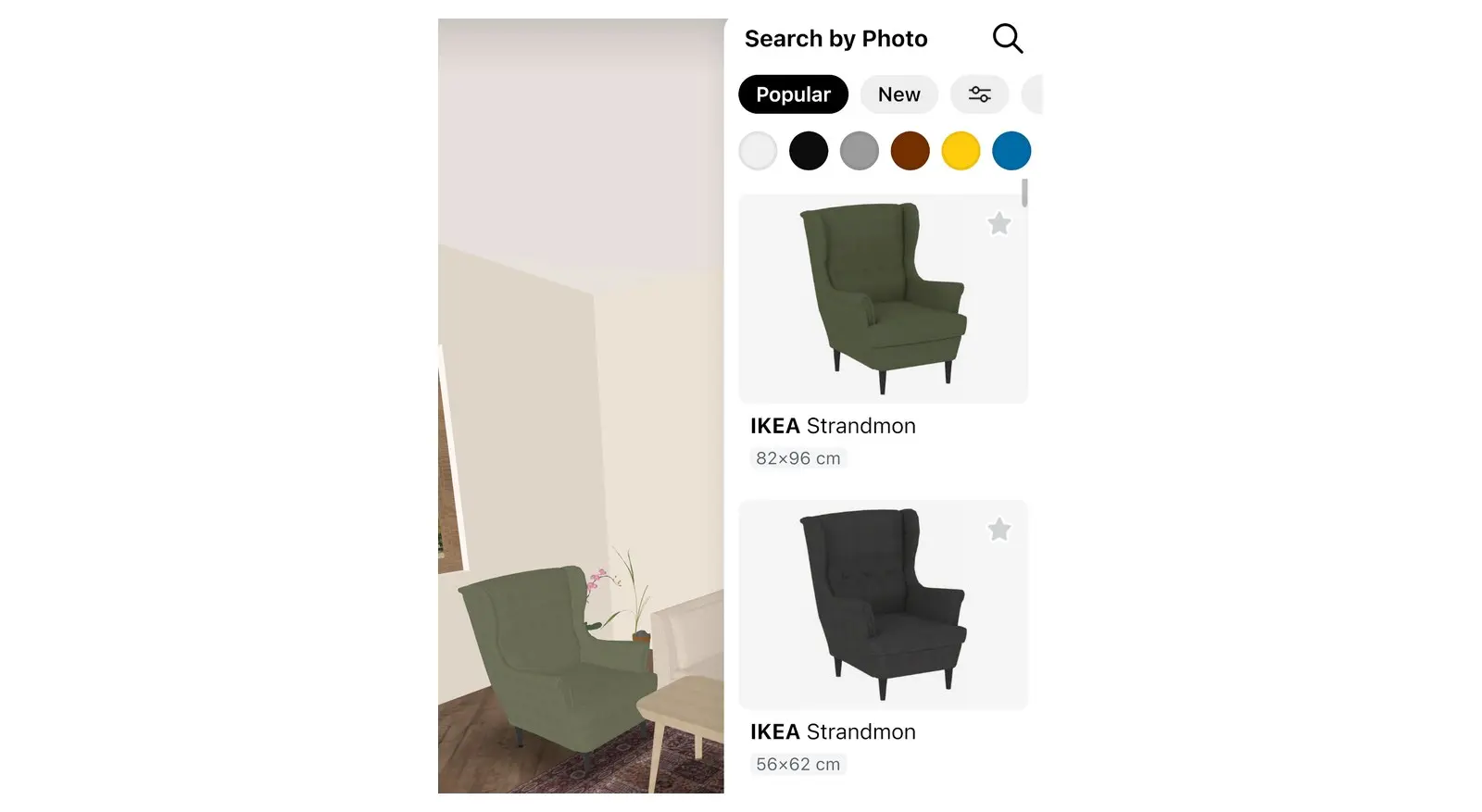
Resultados para la foto recortada de un sillón: artículos con un aspecto similar, no necesariamente el mismo producto.
Añádelo al plano
- Explora los resultados. Puedes usar los filtros superiores, como los puntos de color, para reducir las opciones.
- Selecciona el elemento que mejor se adapte a tu foto para abrir su ficha.
- Selecciona Añadir a la habitación. Los elementos para el piso, como un sofá, se integran directamente en la vista actual. En el caso de algunos objetos para paredes o techos, Home Planner te preguntará: ¿Cambiar a la vista 3D para agregar un elemento?; en ese caso, selecciona Cambiar a 3D.
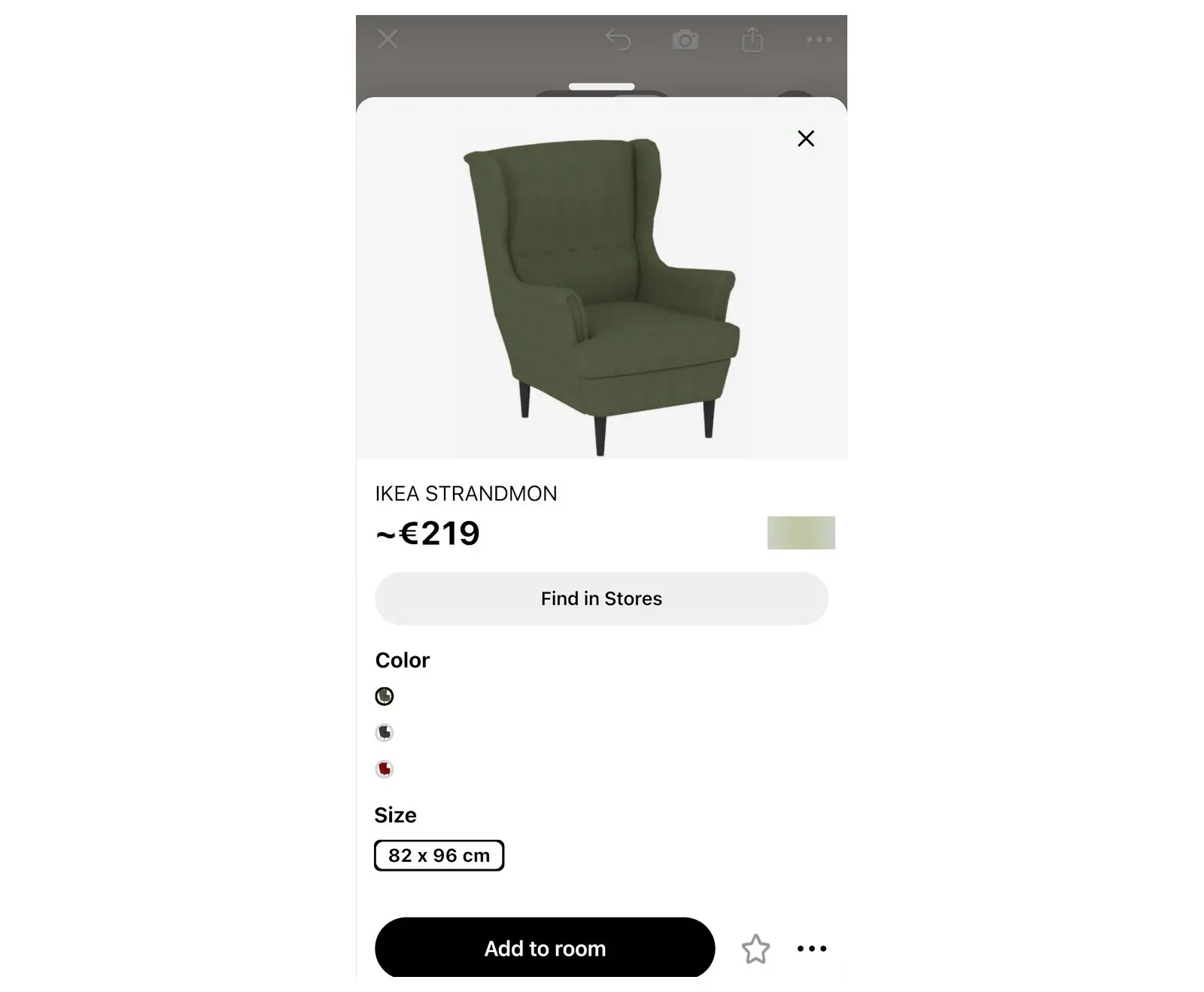
Colócalo en tu habitación
- Arrastra el artículo hasta el lugar donde quieras ubicarlo. Para girarlo, usa el botón circular de rotación que aparece junto al elemento seleccionado.
- ¿Aún no estás en la vista 3D? Cambia a ella; por ejemplo, seleccionando Abrir plano 3D en la barra de herramientas del editor. Ahora podrás apreciar el artículo junto a tus paredes, piso y demás muebles.
- ¿No te convence del todo? Elige otro resultado de la búsqueda. Para cambiar el color o el material del elemento que agregaste, selecciónalo y luego toca la paleta de colores en su barra de herramientas.
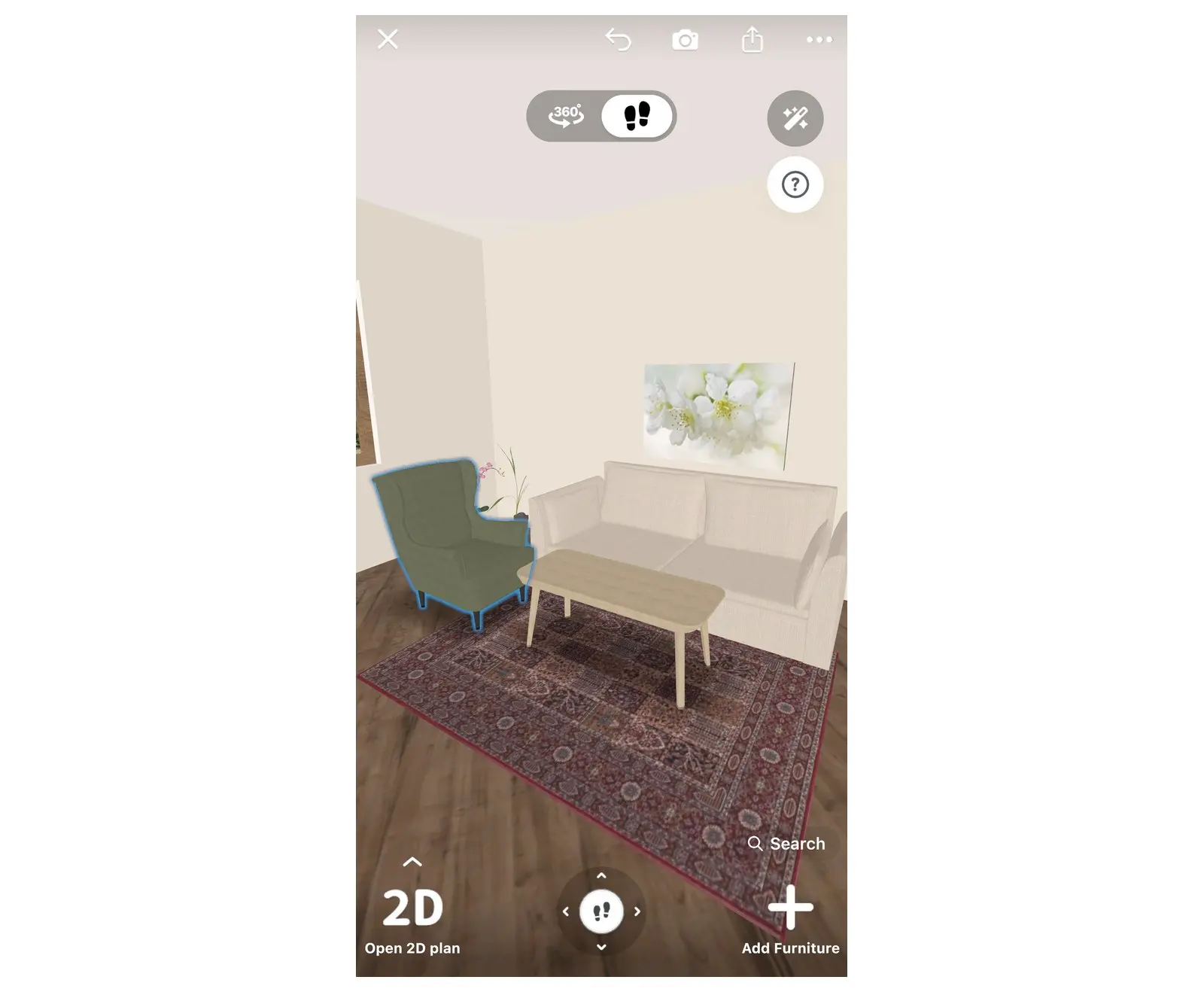
Comprueba el tamaño y el color del artículo junto a tus paredes, piso y demás muebles.
Descubre dónde comprar muebles a partir de una foto
Usa la Búsqueda local de productos Lens. Esta función explora tiendas en línea en lugar del catálogo 3D y te muestra productos similares, incluyendo los precios si la tienda los proporciona. No requiere ningún proyecto abierto. Si quieres planificar el espacio y calcular el presupuesto completo de la habitación, consulta cómo visualizar muebles en tu habitación antes de comprar.
- Regresa a la pantalla principal de Home Planner, fuera de cualquier proyecto. Selecciona Más, que es el último botón en la fila donde están Crear y Mis diseños (en pantallas estrechas, desplaza esa fila). Se abrirá la ventana Herramientas útiles.
- Selecciona Búsqueda local de productos Lens.
- Elige una foto y selecciona Continuar en la pantalla Ajustar foto, de la misma forma que en la búsqueda del catálogo.
- En la lista Artículos similares, compara los productos y sus precios.
- Selecciona un producto para abrir la página de la tienda, ya sea en el navegador integrado de la aplicación o en tu navegador habitual.
Para esta búsqueda, Home Planner envía una copia reducida de la foto a su servidor, el cual la transfiere a un servicio de búsqueda de imágenes.
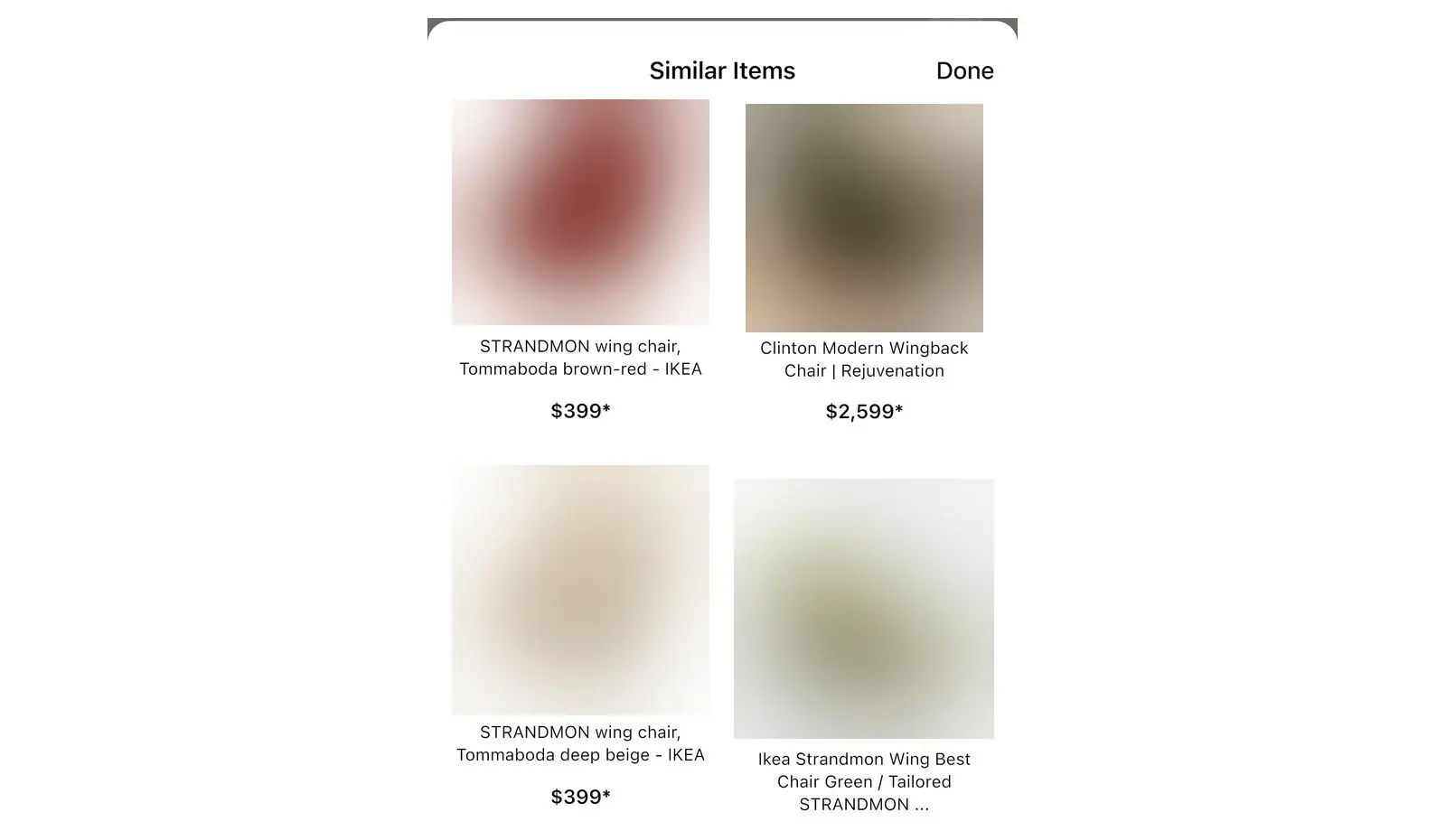
¿Encontraste un elemento en el catálogo? Abre su ficha y selecciona Encuéntralo en tiendas. Cada resultado te mostrará el establecimiento y su precio.
Consejos para conseguir mejores coincidencias
Usa una foto nítida de un solo elemento, tomada de frente o con un ligero ángulo.
- Aísla el objeto recortando lo demás. Usa la opción Recortar en la pantalla Ajustar foto para eliminar otros muebles, personas o mascotas.
- ¿Tienes una habitación entera en una sola foto? Realiza una búsqueda por cada elemento: recorta la imagen enfocado en el sofá para buscar y, luego, recorta esa misma foto en la lámpara para buscar de nuevo.
- La iluminación es fundamental. Aprovecha la luz natural o procura estar en un espacio muy iluminado; las fotos oscuras pierden detalle en el color y las formas.
- Toma la foto a la altura de los ojos, tal como verías el objeto en una tienda.
- Las capturas de pantalla funcionan de maravilla. La página de un producto en el sitio web de una tienda suele mostrar el elemento sobre un fondo uniforme.
- ¿Aún no obtienes resultados? Prueba con otra foto tomada desde un ángulo diferente o escribe el nombre del elemento en la ventana Buscar muebles y selecciona Search.
Aviso sobre marcas comerciales. Home Planner no está afiliada, respaldada ni patrocinada por Apple Inc., Google LLC, Microsoft Corporation ni Inter IKEA Systems B.V.; sus nombres y marcas pertenecen a sus respectivos propietarios. iPhone, iPad y Mac son marcas comerciales de Apple Inc., registradas en EE. UU. y otros países. Android es una marca comercial de Google LLC. IKEA es una marca comercial de Inter IKEA Systems B.V. Las demás marcas comerciales son propiedad de sus respectivos dueños.
Pruébalo en tu propio proyecto
Aplicación gratuita para iPhone, iPad, Mac, Android y Windows.


