Cómo llevar un diario de renovación del hogar, antes y después

Lleva un diario de renovación gratuito en Home Planner: publica fotos del antes y el después por etapas, agrega notas y comparte tu diario de remodelación.

Una remodelación dura meses y, al final, nadie recuerda cómo se veía la cocina antes. Un diario de renovación reúne cada etapa en un solo lugar: fotos, notas breves y la fecha de cada paso, desde la primera foto del "antes" hasta la habitación terminada. Home Planner incluye un diario de renovación gratuito. Si buscas ideas sobre qué publicar, consulta Diario de renovación: transforma tu hogar y comparte tu proceso.
Necesitas una cuenta gratuita de Home Planner para publicar. Sin suscripciones ni marcas de agua. Las publicaciones del diario son públicas en Home Planner: otros usuarios pueden seguir tu diario, darle me gusta y comentar.
Cómo funciona
En Home Planner, un diario de renovación es una línea de tiempo de publicaciones ordenadas por etapa de remodelación.
- Crea una publicación: elige la etapa de remodelación, agrega fotos y escribe unas palabras.
- Publica: tu primera publicación crea el diario. Cada publicación posterior agrega un paso fechado.
- Comparte: envía el enlace del diario a quienes usen Home Planner o permite que lo encuentren en Renovaciones.
Antes de comenzar
Necesitas una cuenta de Home Planner, conexión a internet y al menos una foto o cinco caracteres de texto.
| Lo que necesitas | Por qué |
|---|---|
| Una cuenta de Home Planner | Home Planner te pedirá iniciar sesión al seleccionar Empezar. |
| Conexión a internet | Las fotos y publicaciones se cargan al seleccionar Publicar. |
| Una publicación terminada | Home Planner no guarda borradores. Si regresas, Home Planner te pedirá confirmar; Descartar cambios elimina las fotos y el texto. |
Comienza un diario de renovación
Inicia tu diario de renovación de Home Planner desde el menú Crear: la primera publicación que realices creará el diario.
- Abre Crear: en un teléfono, está en la barra inferior; en una tablet, Mac o Windows, en el menú lateral izquierdo.
- En la tarjeta Diario de renovación ("Lleva la renovación paso a paso"), selecciona Empezar. Si no has iniciado sesión, se abrirá primero una ventana para hacerlo; luego se abrirá Crear publicación.
- En la parte superior de Crear publicación, selecciona Elige etapa y escoge una etapa y luego una subetapa. La etapa es opcional: las publicaciones sin etapa se asignan a Planificación y diseño y luego a Concepto.
- En Fotos, selecciona Agregar y elige hasta 10 fotos (en teléfono: Cámara, Galería de fotos o Archivos; en Mac o Windows: el selector de archivos).
- En Ajustar foto, que se abre para cada foto en orden, arrastra el recuadro para recortar y selecciona Continuar, o bien selecciona Omitir. Si cierras esta ventana, no se agregarán esa foto ni las siguientes.
- En ¿En qué estás trabajando?, escribe lo que hiciste: de 5 a 2000 caracteres, o déjalo en blanco si la publicación incluye una foto. Tras agregar una foto, puedes seleccionar Prueba la descripción de IA: esta opción enviará la primera foto a un servicio de IA y reemplazará el texto del campo por uno sugerido (el botón cambiará a Regenerar). También puede asignar la etapa, así que verifícala después.
- Selecciona Publicar. Se abrirá el diario con tu nueva publicación.
Para reordenar las fotos antes de publicar, mantén presionada una foto y arrástrala.
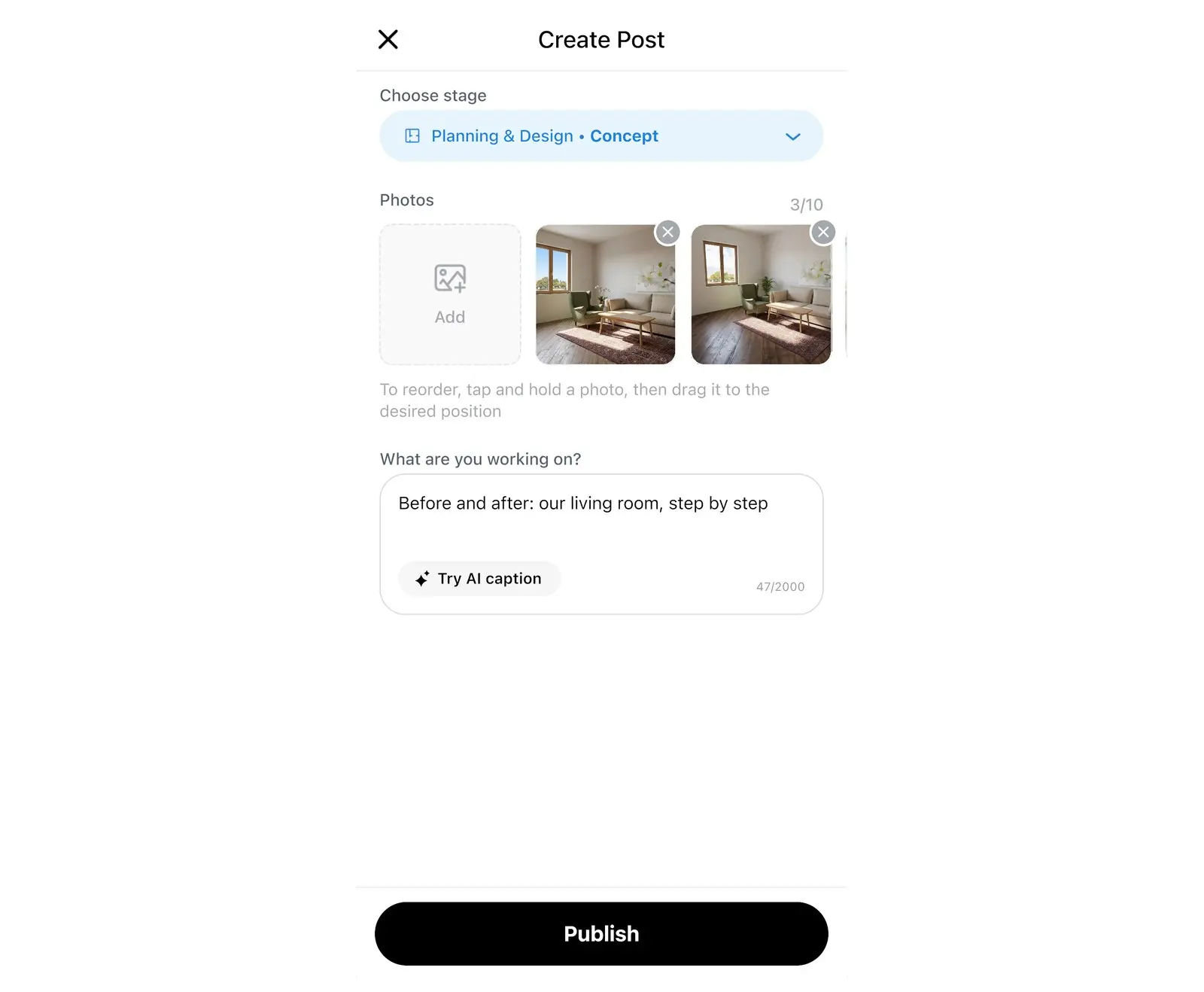
Tu primer diario recibirá el nombre Nuevo diario de renovación. Para cambiarlo, consulta "Editar los detalles del diario" más abajo. También puedes iniciar una publicación desde Explorar: selecciona + en la parte superior derecha y luego Entrada del diario en la ventana Crear.
Agrega fotos de antes y después de la remodelación
Home Planner no cuenta con una vista comparativa de antes y después: debes publicar las fotos del "antes" y del "después" como entradas independientes. El diario mostrará las publicaciones ordenadas por etapas, desde Planificación y diseño hasta Mudanza.
- Antes de iniciar las obras, realiza una publicación con fotos del estado actual de cada habitación. Elige Planificación y diseño y luego Concepto: la primera etapa del diario.
- Durante el proceso, crea una publicación en cada hito: abre tu perfil → Renovaciones → tu diario → Agregar publicación y elige la etapa correspondiente: Compras y materiales, Trabajos preliminares, Acabados, Muebles y electrodomésticos o Decoración e iluminación.
- Cuando la habitación esté lista, publica la foto del "después" seleccionando Mudanza y luego Interiores terminados.
Toma las fotos del "antes" y del "después" desde el mismo lugar y ángulo: así el cambio será evidente.
También puedes seleccionar Empezar en la tarjeta Diario de renovación: esto abrirá Crear publicación para tu diario existente. Si prefieres publicar en otro diario, selecciona el nombre del diario en Crear publicación, o elige Nuevo diario de renovación para iniciar uno nuevo.
Editar los detalles del diario
Los detalles del diario permiten a otros usuarios de Home Planner conocer tu proyecto: nombre, tipo de vivienda, tamaño y estilo.
- Abre tu diario y selecciona los tres puntos en la parte superior derecha.
- Selecciona Editar.
- Completa Nombre del diario y Tipo de vivienda. Elige una opción en Dormitorios: en los diarios creados desde tu primera publicación este campo aparece vacío. Estilo incluye un valor predeterminado; cámbialo si no coincide. Superficie y Ciudad son opcionales y públicos: deja Ciudad en blanco si no deseas mostrarla. Selecciona Elige portada para definir la foto principal.
- Selecciona Guardar cambios.
Para modificar o eliminar una publicación, selecciona los tres puntos sobre ella y luego Editar o Eliminar. Eliminar una publicación también borrará sus comentarios y me gusta.
Comparte tu diario de remodelación
Cada diario de renovación de Home Planner y cada una de sus publicaciones cuentan con su propio enlace para compartir. Como el enlace se abre en la aplicación Home Planner, la persona que lo reciba debe tenerla instalada; de lo contrario, se abrirá la página de la tienda. En un teléfono, Compartir abre el menú para compartir. En Mac o Windows, Home Planner copiará el enlace y mostrará un mensaje con las opciones Aceptar y Abrir Enlace.
Todas las publicaciones del diario son públicas. Mostrarán tu nombre de perfil, foto y ciudad, a menos que actives Oculta mi ubicación en Editar perfil. Evita publicar fotos donde se vean tu dirección, documentos o personas que no hayan dado su consentimiento.
- Comparte el diario completo: abre el diario, selecciona los tres puntos en la parte superior derecha y luego Compartir.
- Comparte una sola publicación: selecciona los tres puntos en la publicación y luego Compartir.
- Encuentra otros diarios: abre Explorar → Renovaciones. Selecciona Seguir en un diario para ver sus nuevas publicaciones en tu feed.
Aviso de marcas registradas. Home Planner no está afiliada, respaldada ni patrocinada por Apple Inc., Google LLC ni Microsoft Corporation; sus nombres y marcas pertenecen a sus respectivos propietarios. Mac es una marca comercial de Apple Inc., registrada en EE. UU. y otros países. App Store es una marca de servicio de Apple Inc., registrada en EE. UU. y otros países. Las demás marcas registradas son propiedad de sus respectivos dueños.
Pruébalo en tu propio proyecto
Aplicación gratuita para iPhone, iPad, Mac, Android y Windows.


