Gleiche App, größere Arbeitsfläche: Gestalten mit Home Planner auf dem Desktop

Home Planner für Windows und macOS bietet dieselben leistungsstarken Funktionen wie die mobile Version – jedoch auf einem größeren Bildschirm mit vollständiger Steuerung über Maus und Tastatur. Keine exklusiven Funktionen. Einfach eine bessere Möglichkeit, dich zu fokussieren.
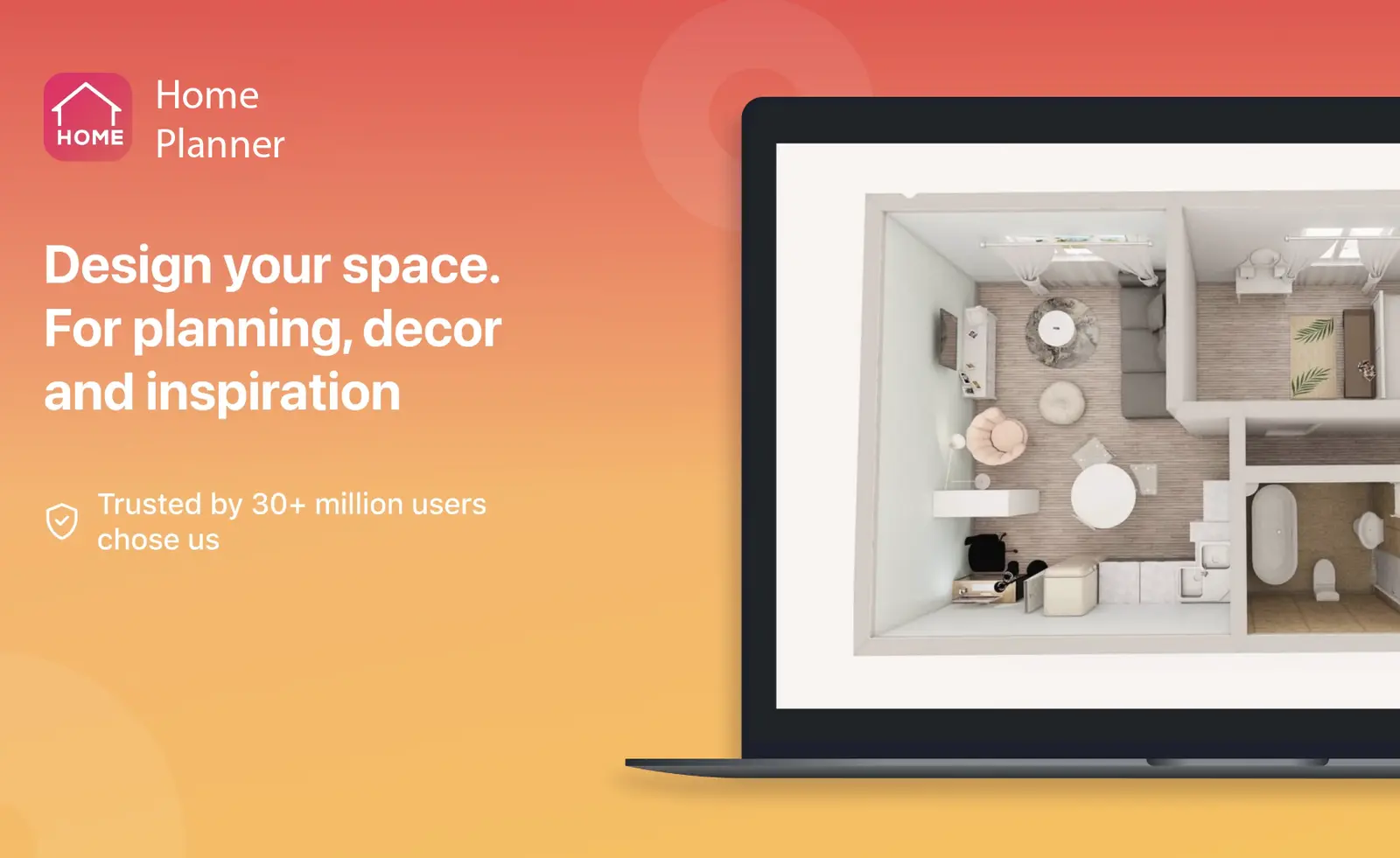
Möchtest du beim Gestalten mehr Komfort und eine bessere Kontrolle?
Warum lohnt sich Home Planner auf dem Desktop?
Wenn du einen ganzen Raum planst oder einfach mehr Platz zum Denken und Bewegen brauchst, bietet der Desktop oft das bessere Erlebnis. Aus folgenden Gründen:
- Größerer Bildschirm = übersichtlicheres LayoutSieh mehr von deinem Projekt auf einmal, zoome präzise heran und vermeide die Überladung eines kleinen Displays.
- Flüssigere Navigation mit der MausBewege Möbel, passe Wände an und wähle Materialien mit besseres Kontrolle aus – besonders bei komplexen Bearbeitungen.
- Nahtlose Synchronisation mit dem SmartphoneAlle deine Projekte werden in deinem Konto gespeichert. Du kannst also am Desktop beginnen und später auf deinem Smartphone oder Tablet fortfahren.
So installierst du Home Planner auf Windows (über Steam)
- Gehe auf store.steampowered.com
- Lade die Steam-App herunter und installiere sie
- Erstelle ein kostenloses Steam-Konto oder melde dich an
- Suche im Store nach „Home Planner“ oder nutze diesen Link
- Klicke auf der App-Seite auf Installieren
- Öffne die App aus deiner Steam-Bibliothek
- Melde dich mit deinem Home Planner-Konto an – nutze dabei immer dieselbe Anmeldemethode: Apple / Google / Facebook / E-Mail. So werden deine Entwürfe automatisch synchronisiert.
So installierst du Home Planner auf macOS
- Öffne den Mac App Store
- Suche nach „Home Planner“ oder nutze diesen Link
- Klicke auf Download
- Melde dich mit deinem Konto an, um deine Projekte zu synchronisieren
So synchronisierst du Home Planner auf all deinen Geräten
Um deine Projekte geräteübergreifend zu synchronisieren (etwa vom Smartphone auf den Computer), benötigst du ein aktives Home Planner-Abonnement auf deinem Gerät. Ohne Abonnement werden deine Arbeiten lokal gespeichert und erscheinen nicht auf anderen Plattformen.
- Das funktioniert mit einem Monats- oder Jahresabonnement
- Dein Abonnement gibt dir Zugriff auf:
- Alle Funktionen deines gebuchten Tarifs
- Cloud-Backups
- Geräteübergreifende Synchronisation
- Projekte, die in deinem Konto gespeichert und von überall abrufbar sind, wo du dich anmeldest
So synchronisierst du geräteübergreifend richtig
- Wähle eine Anmeldemethode: Apple, Google, Facebook oder E-Mail
- Nutze auf jedem Gerät immer dieselbe Methode
- Nur so bleiben deine Projekte und dein Abonnement synchronisiert
Wenn du dich auf einem Gerät mit Google und auf einem anderen per E-Mail anmeldest, werden diese als zwei verschiedene Konten behandelt – deine Projekte und dein Abonnement werden dann nicht synchronisiert.
Beispiel: Synchronisiere dein Abonnement vom iPhone auf den Mac
- Auf dem iPhone:
- Öffne Home Planner
- Gehe zu Mein Portfolio
- Tippe auf die blaue Schaltfläche Anmelden
- Melde dich über Apple / Google / Facebook / E-Mail an
- Auf dem Mac:
- Öffne Home Planner
- Gehe zu Mein Portfolio
- Melde dich mit der gleichen Methode an
Dein Abonnement und deine Projekte werden automatisch synchronisiert.
Häufig gestellte Fragen (FAQ)
F: Gibt es einen Unterschied zwischen der mobilen und der Desktop-Version? A: Nein – der Funktionsumfang ist identisch. Der Desktop bietet dir jedoch eine größere Arbeitsfläche und die Steuerung per Maus, was sich bei detaillierten Planungen flüssiger anfühlt.
F: Muss ich separat bezahlen? A: Nein. Dein Konto funktioniert auf allen Plattformen und deine Projekte werden automatisch synchronisiert.
F: Kann ich Home Planner auf dem Desktop offline nutzen? A: Ja. Du kannst offline gestalten – deine Änderungen werden synchronisiert, sobald du wieder online bist.
F: Kann ich mein Abonnement vom iPhone auch auf dem Mac nutzen?
A: Ja, aber du musst dich in der App mit demselben Konto und über dieselbe Methode (Facebook, Apple, Google oder E-Mail) anmelden. Der App Store synchronisiert das nicht automatisch.
F: Kann ich mein Abonnement zwischen Android und iOS teilen?
A: Ja, aber du musst dich in der App mit demselben Konto und über dieselbe Methode (Facebook, Apple, Google oder E-Mail) anmelden.
F: Benötige ich ein Konto, um Home Planner zu nutzen?
A: Nein, aber ohne Anmeldung werden deine Arbeiten nur auf diesem einen Gerät gespeichert. Du erhältst dann keine Cloud-Backups und keine Projektsynchronisation.
F: Kann ich ein Abonnement sowohl auf Android- als auch auf iOS-Geräten nutzen?
A: Ja. Dein Abonnement ist an dein Home Planner-Konto gebunden – nicht an die Plattform. Solange du dich in der App mit der gleichen Anmeldemethode (Apple, Google, Facebook oder E-Mail) anmeldest, kannst du dein Abonnement auf Android, iPhone und iPad nutzen. Achte nur darauf, dich immer auf dieselbe Weise anzumelden – der Wechsel der Anmeldemethode erstellt ein anderes Konto.
Probiere es an deinem eigenen Projekt aus
Kostenlose App für iPhone, iPad, Mac, Android und Windows.