So misst du einen Raum mit deinem Smartphone aus: AR- und LiDAR-Scan

Scanne einen Raum mit deinem iPhone, iPad oder Android-Smartphone und erhalte seine Wände, Türen und Fenster maßstabsgetreu in 3D. LiDAR beschleunigt den Vorgang; AR funktioniert auch ohne.

Das Maßband rutscht aus der Ecke. Du blinzelst auf die kleinen Markierungen, schreibst die Zahl auf einen Zettel und verlierst ihn, bevor du wieder zu Hause bist.
Dein Smartphone kann diese Aufgabe übernehmen. So misst du einen Raum mit deinem Smartphone in Home Planner aus: Die Kamera erkennt die Wände, die app erstellt den Raum maßstabsgetreu und du erhältst ein 3D-Modell, das du einrichten kannst.
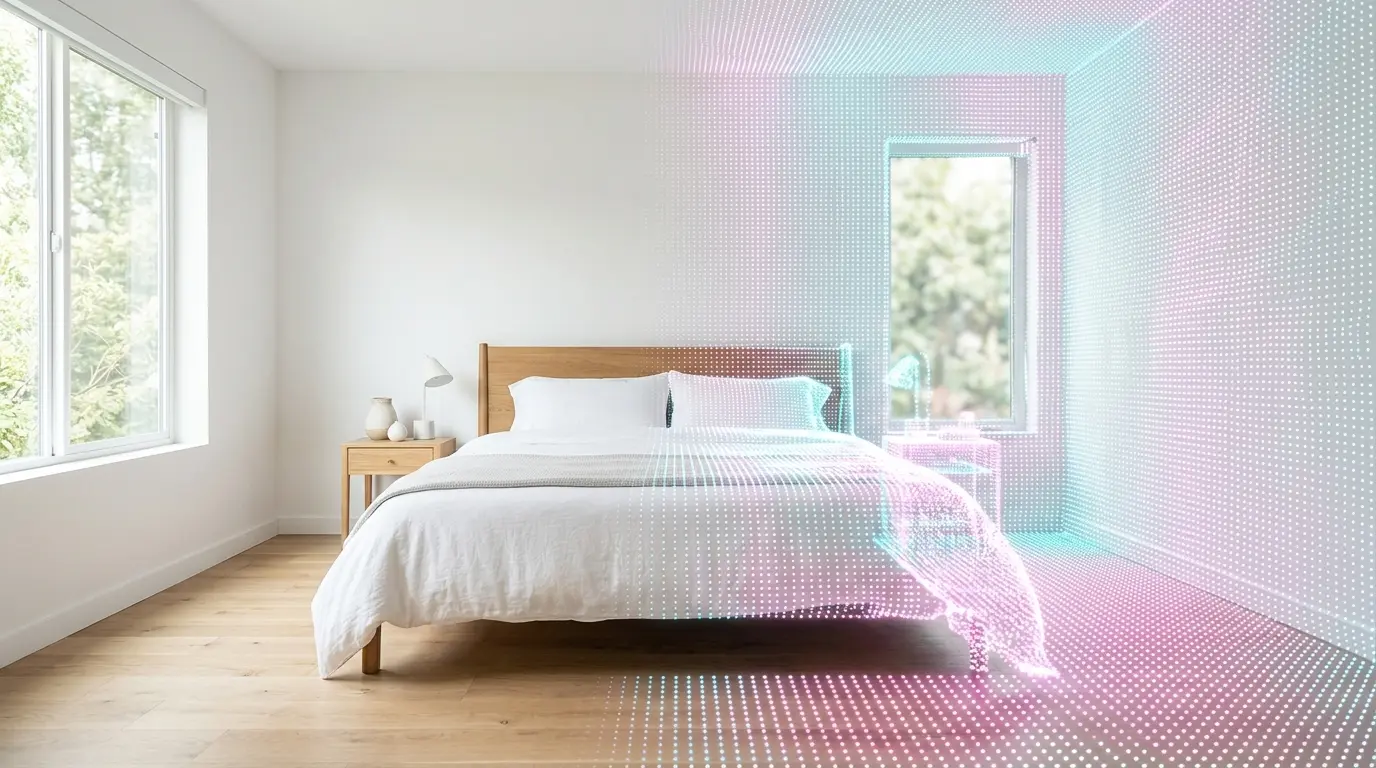
AR oder LiDAR-Raumscanner: Was ist der Unterschied?
Ein LiDAR-Raumscanner ist präziser und erfordert weniger Aufwand, allerdings verfügen nur manche Geräte darüber.
- AR (Augmented Reality): Nutzt die Kamera und die Bewegungssensoren, um Entfernungen zu schätzen. Funktioniert auf iPhones und auf Android-Smartphones mit AR-Unterstützung. Schlechtes Licht und schlichte weiße Wände können das System verwirren.
- LiDAR (Light Detection and Ranging): Ein Sensor in den Pro-Modellen von iPhone und iPad. Er sendet unsichtbare Laserpulse aus, um den Raum zu kartieren. Er benötigt keinen visuellen Kontrast und erkennt die Form eines Raums daher selbst im Dunkeln.
Home Planner nutzt den LiDAR-Scan, wenn dein Gerät über den Sensor verfügt, und den AR-Scan auf anderen Geräten.
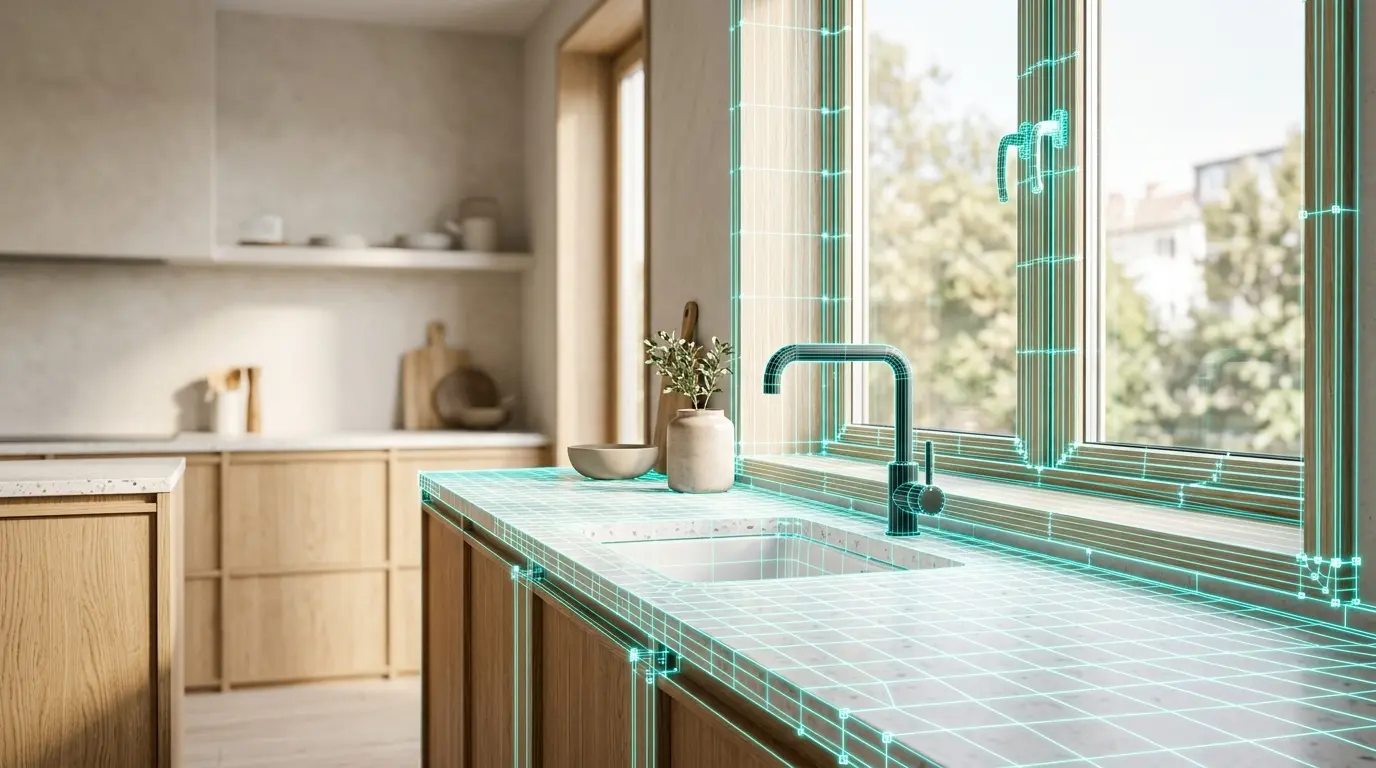
So misst du einen Raum mit dem LiDAR deines iPhone oder iPad aus
- Bereite den Raum vor. Du musst ihn nicht ausräumen. Öffne die Vorhänge, schalte das Licht ein und reinige das Kameraobjektiv, damit der Scanner Wände von Möbeln unterscheiden kann.
- Öffne den Scanner. Starte einen neuen Entwurf in Home Planner und wähle Raumscan. Wenn die App nach einem Scanmodus fragt, wähle Nur Grundriss oder Mit Möbeln & Materialien.
- Schwenke langsam. Beginne in einer Ecke und bewege das Smartphone langsam über die Wände, den Boden und die Decke. Auf den Flächen erscheinen weiße Linien, sobald die App sie erkennt.
- Halte bei den Öffnungen an. Verweile kurz bei jedem Fenster und jeder Tür. Die App erkennt sie und fügt sie dem Raum hinzu.
- Fertigstellen. Wähle Zur Planung gehen. Home Planner verwandelt den Scan in ein maßstabsgetreues 3D-Modell des Raums.
Kannst du einen Raum mit einem Android-Smartphone ausmessen?
Ja. Auf einem Android-Smartphone mit AR-Unterstützung sowie auf einem iPhone ohne LiDAR nutzt Home Planner den AR-Scan: Du markierst die Bodenecken und fügst Türen und Fenster über Schaltflächen hinzu.
- Halte das Smartphone senkrecht. Zeige auf eine Ecke des Bodens und tippe auf den Bildschirm, um sie hinzuzufügen, und wechsle dann zur nächsten Ecke.
- Hebe das Smartphone an, um die Deckenhöhe festzulegen.
- Füge jedes Fenster und jede Tür hinzu: Zeige dazu auf die jeweils gegenüberliegenden Ecken. Schließe den Scan danach ab.
Häufiger Fehler: Du schließt den Vorgang ohne Türen oder Fenster ab. Home Planner fragt nach, ob du sicher bist. Wähle Fenster oder Tür hinzufügen.
Home Planner kennzeichnet den Raumscan als PRO-Funktion.
Was bringt dir eine App zum Ausmessen von Räumen?
Eine grobe Schätzung ist bei einer Renovierung ein teurer Fehler.
- Bestelle genau das, was du brauchst. Home Planner zeigt dir die Boden- und Wandfläche jedes Raums an. Nutze diese Angaben, um zu berechnen, wie viel Bodenbelag oder Fliesen du kaufen musst – statt drei Kartons extra „für alle Fälle“ zu besorgen.
- Prüfe, ob die Möbel passen. Platziere echte Produkte aus einem Katalog mit mehr als 560.000 Artikeln im gescannten Raum. So siehst du direkt, ob ein Kingsize-Bett noch genug Platz für die Nachttsche lässt.
- Probiere einen neuen Stil aus. Nutze das KI-Redesign, um deinen Raum in einem anderen Stil zu sehen.
Das Maßband kann in der Schublade bleiben. Scanne einen Raum in Home Planner und sieh deine echten Wände in 3D.

Probiere es an deinem eigenen Projekt aus
Kostenlose App für iPhone, iPad, Mac, Android und Windows.


