So erstellst du einen Kostenvoranschlag für Inneneinrichtung

Verwandle deinen fertigen Entwurf in ein kalkuliertes Angebot, das deine Kundschaft direkt per Link unterschreiben kann. Dein erster Kostenvoranschlag ist kostenlos.
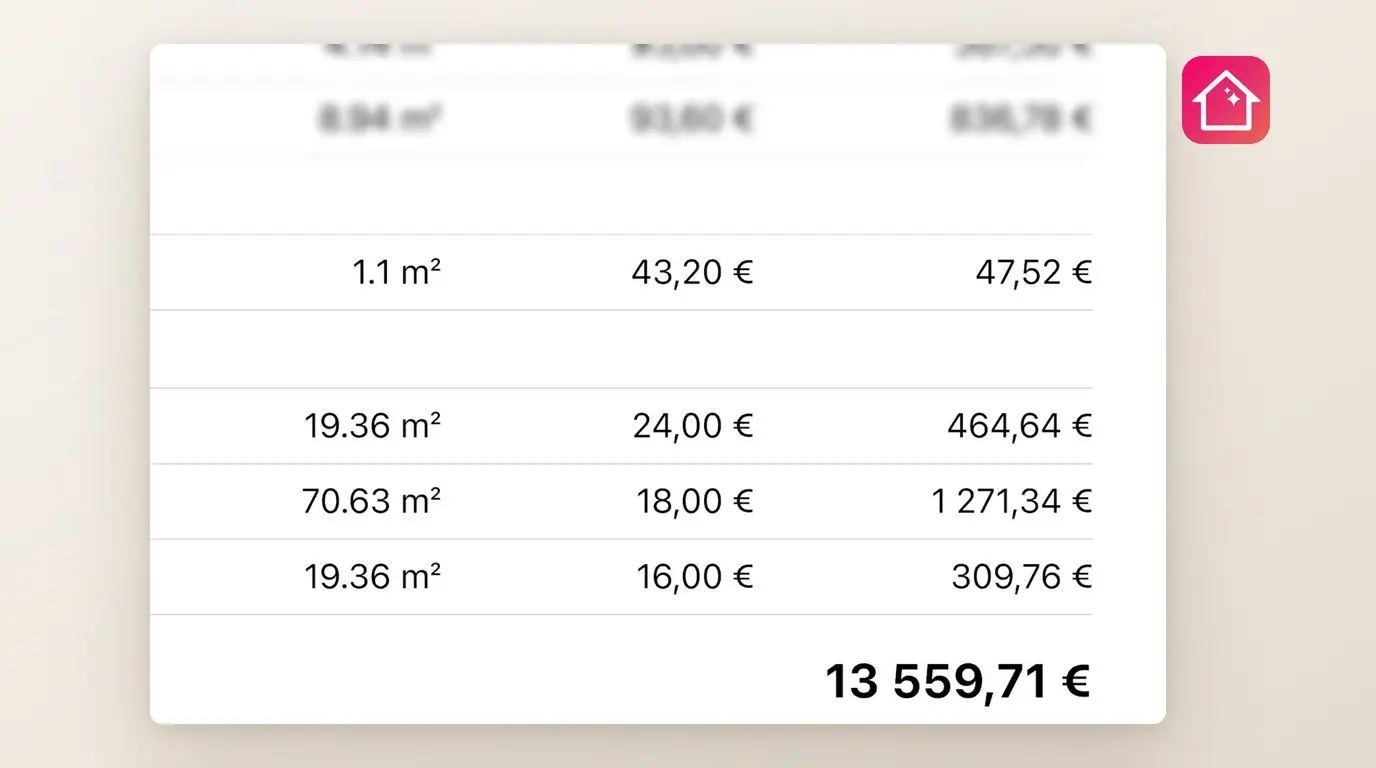
Deine Kundschaft hat den 3D-Entwurf gesehen und stellt die nächste Frage: „Und was wird das kosten?“ Ein Kostenvoranschlag für die Inneneinrichtung gibt die Antwort, aber der übliche Weg dorthin kann einen ganzen Abend dauern: Du kopierst jeden Artikel aus der Einkaufsliste in eine Tabelle, misst für den Preis der Malerarbeiten die Wände noch einmal aus, rechnest deine Aufschläge mit Formeln zusammen und exportierst ein PDF. Dann wartest du auf Rückmeldung – und die Kundschaft bittet dich, eine Lampe wegzulassen. Schon erstellst du Version drei.
Der Kostenvoranschlag in Home Planner baut direkt auf dem Projekt auf, das du bereits gezeichnet hast. Die Artikel, ihre Mengen und die Raumflächen sind schon gezählt – du fügst nur noch deine Preise, deine Arbeit und deine Aufschläge hinzu. Deine Kundschaft erhält ein nummeriertes PDF mit deinem Logo oder einen Link, um den Kostenvoranschlag im Browser zu öffnen, zu beantworten und zu unterschreiben.
Warum erstellen Designer ihre Kostenvoranschläge in Home Planner?
Weil der Kostenvoranschlag schneller fertig ist, die Zahlen direkt aus dem Plan stammen und die Kundschaft ein fertiges Dokument erhält.
- Weniger Tipparbeit. Home Planner übernimmt die Artikel aus der Einkaufsliste sowie Boden-, Wand- und Deckenflächen, Türen und Fenster aus dem Plan, sodass du nur noch Preise eingibst. Zudem werden deine Preise und Bedingungen automatisch in den nächsten Kostenvoranschlag übernommen.
- Zahlen direkt aus dem Plan. Home Planner zieht die Mengen aus genau demselben Plan, den deine Kundschaft in 3D gesehen hat – ganz ohne zweites Ausmessen. Aufschlag, Steuer, Rabatt und Anzahlung rechnet die App selbst aus, sodass keine Tabellenformel kaputtgehen kann.
- Ein Dokument statt einer Tabelle. Home Planner erstellt ein nummeriertes PDF mit deinem Logo, deinen Kontaktdaten, Ablaufdatum, Anzahlung und Restbetrag. Deine Einkaufspreise und Aufschläge bleiben für die Kundschaft unsichtbar; auch Einzelpreise lassen sich ausblenden.
Mehr als nur ein PDF im Postfach
Ein per E-Mail verschicktes PDF bedeutet meist: senden und warten. Mit dem Kunden-Link bringt Home Planner den Kostenvoranschlag samt Antwort zu dir zurück.
- Die Kundschaft öffnet den Kostenvoranschlag in jedem beliebigen Browser – ganz ohne App oder Konto.
- Sie kann optionale Positionen ein- oder ausschalten und sieht sofort den aktualisierten Gesamtbetrag.
- Sie kann das Angebot mit einer gezeichneten Unterschrift oder einem getippten Namen annehmen und unterschreiben, Änderungen anfordern oder ablehnen.
- Noch keine Rückmeldung? Home Planner sendet am 3. und 7. Tag automatisch eine Erinnerung per E-Mail.
- Nach der Unterzeichnung sendet Home Planner der Kundschaft das unterschriebene PDF per E-Mail.
- Nach deinen Bearbeitungen zeigt Home Planner unter demselben Link die neue Version an und hebt alle Änderungen hervor.
Jede Rückmeldung erscheint direkt in Home Planner als Status des Kostenvoranschlags. Eine Sache übernimmt Home Planner allerdings nicht: das Einziehen von Zahlungen. Anzahlung und Restbetrag werden gedruckt, und die Kundschaft zahlt direkt an dich, wie von euch vereinbart.
Wie funktioniert ein Kostenvoranschlag in Home Planner?
Du erstellst den Kostenvoranschlag in einem einzigen Fenster, das du aus der Einkaufsliste deines Projekts öffnest. Das geht in drei Schritten.
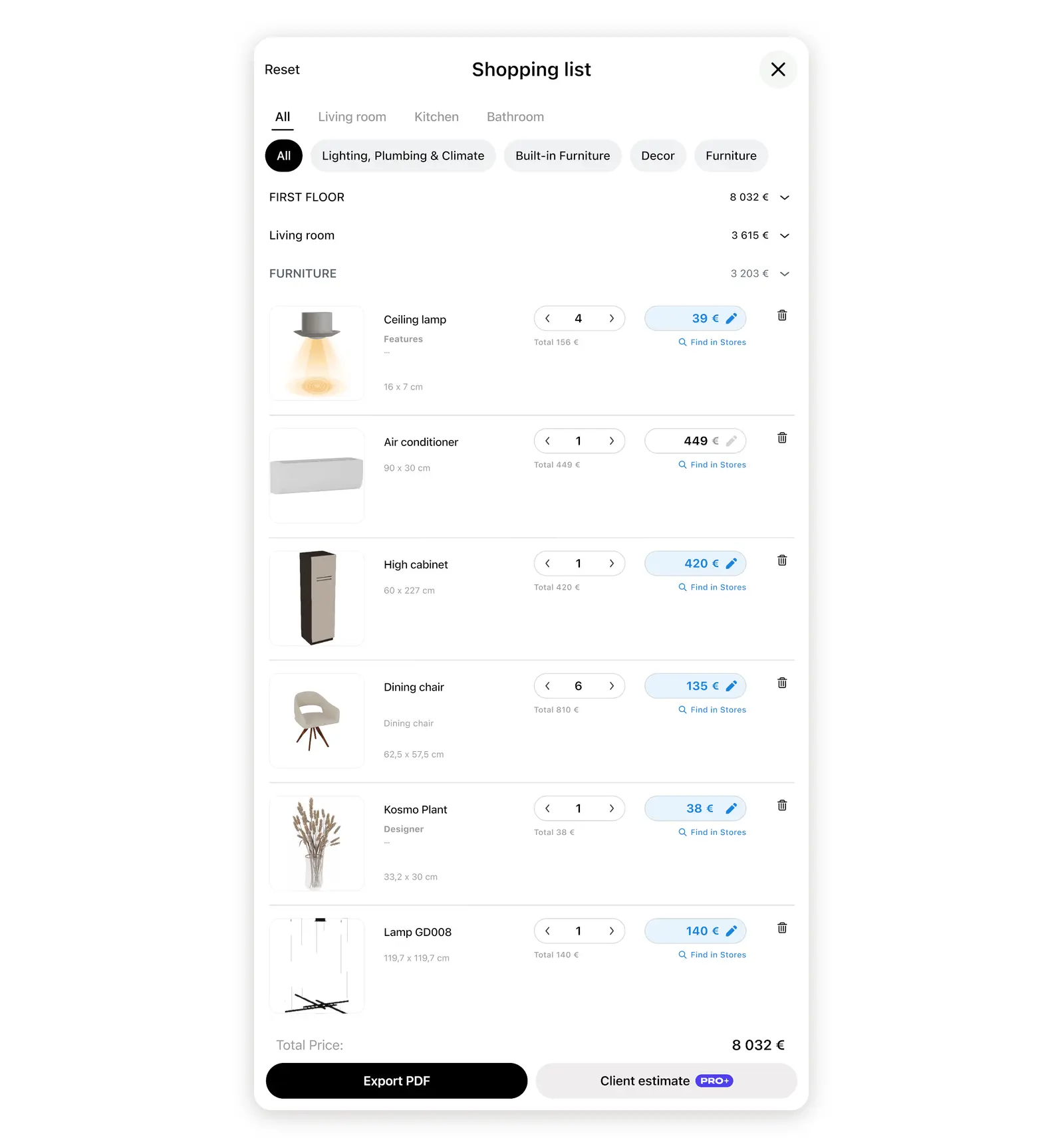
- Wähle Kostenvoranschlag im Fenster Einkaufsliste deines Projekts.
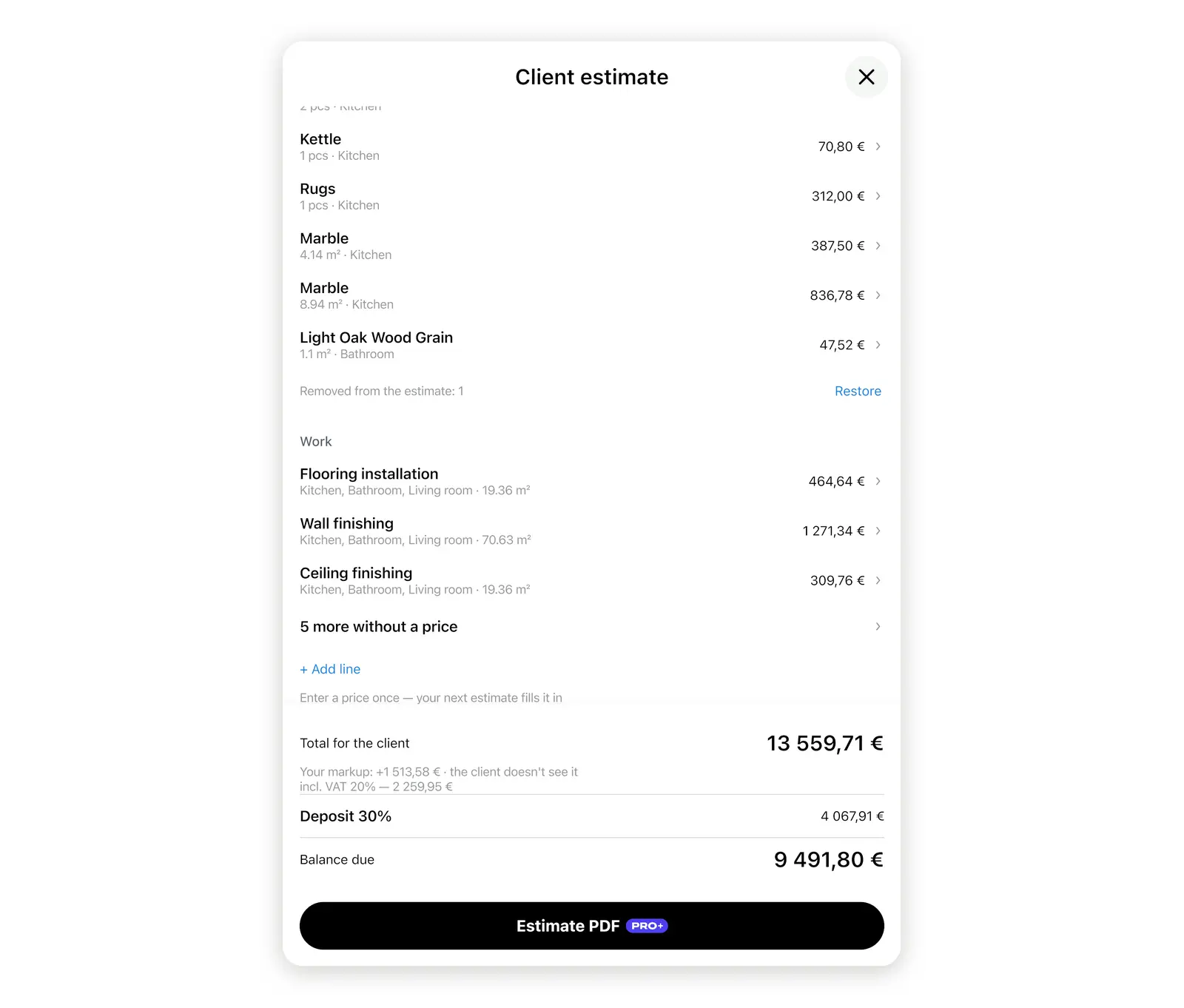
- Füge deine Aufschläge, Arbeitspreise und Bedingungen hinzu. Gesamt für die Kundschaft aktualisiert sich nach jeder Änderung.
- Wähle unten im Fenster des Kostenvoranschlags Kostenvoranschlag als PDF und sende die Datei oder den Link. Sobald deine Kundschaft antwortet, siehst du das in Home Planner.
Bevor du beginnst
| Du benötigst | Warum |
|---|---|
| Ein Projekt mit Möbeln oder Materialien im Plan | Die Artikelliste wird aus der Einkaufsliste erstellt. |
| Räume im Plan | Arbeitsmengen wie die Bodenfläche oder die Anzahl der Türen werden aus den Räumen übernommen. |
| Ein Home Planner-Konto und eine Internetverbindung | Die Nummer des Kostenvoranschlags und der Kunden-Link werden über den Server von Home Planner generiert. |
| Urheber*in des Projekts zu sein | Nur wer das Projekt erstellt hat, sieht den Kostenvoranschlag. Mitbearbeiter*innen und Betrachter*innen eines geteilten Projekts sehen ihn nicht. |
| Die E-Mail-Adresse der Kundschaft für den Link | Erinnerungen und die unterschriebene Kopie werden dorthin gesendet. |
| PRO+ oder PRO++ nach deinem ersten Kostenvoranschlag | Wird für jeden weiteren Kostenvoranschlag benötigt, den du erstellst. |
Home Planner läuft auf iPhone, iPad, Android, Mac und Windows; die Screenshots stammen aus der Desktop-App.
Wie verfasst du einen Kostenvoranschlag in Home Planner?
Öffne den Kostenvoranschlag aus der Einkaufsliste und lege fest, für wen er bestimmt ist und welche Räume er umfasst.
- Öffne dein Projekt, wähle oben rechts im Editor das Teilen-Symbol und tippe auf Einkaufsliste.
- Wähle Kostenvoranschlag im Fenster Einkaufsliste.
- Wähle oben im Fenster des Kostenvoranschlags die Zeile Kundschaft und gib Name oder Unternehmen sowie die Objektadresse ein. Beide Angaben erscheinen im PDF.
- Wenn das Projekt mehrere Räume hat, überprüfe oben im Fenster das Feld Kostenvoranschlag für:. Wähle daneben Bearbeiten, um nur die Räume auszuwählen, die berücksichtigt werden sollen.

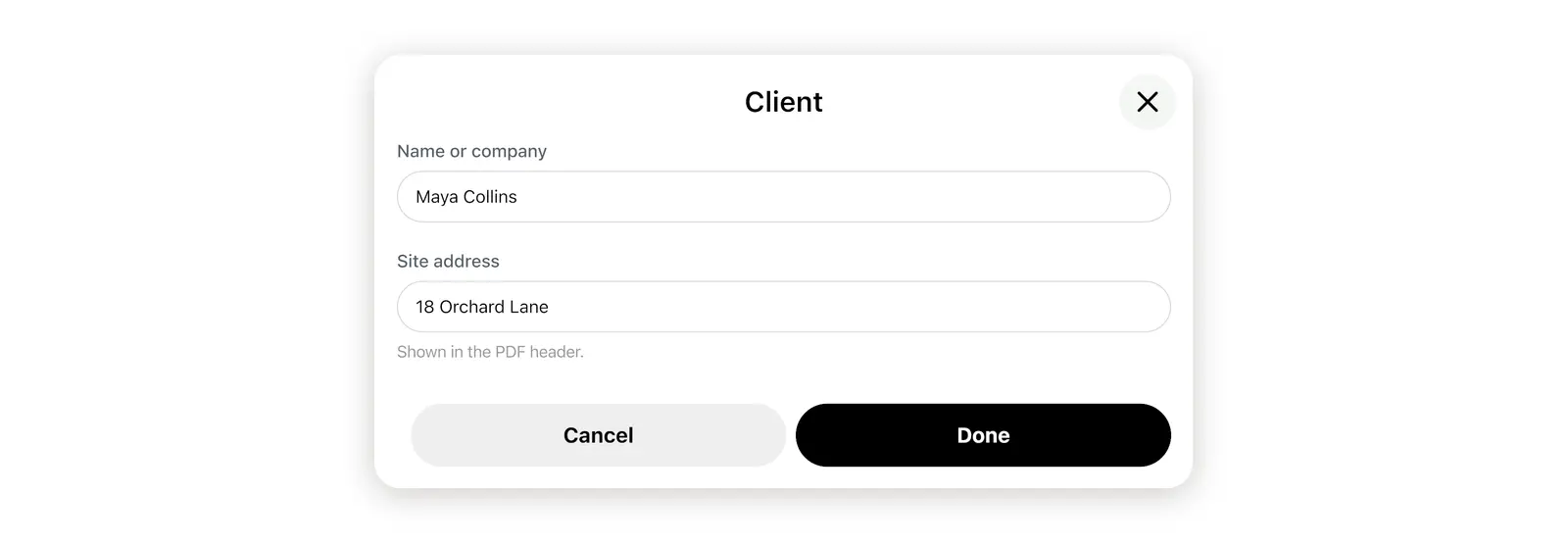
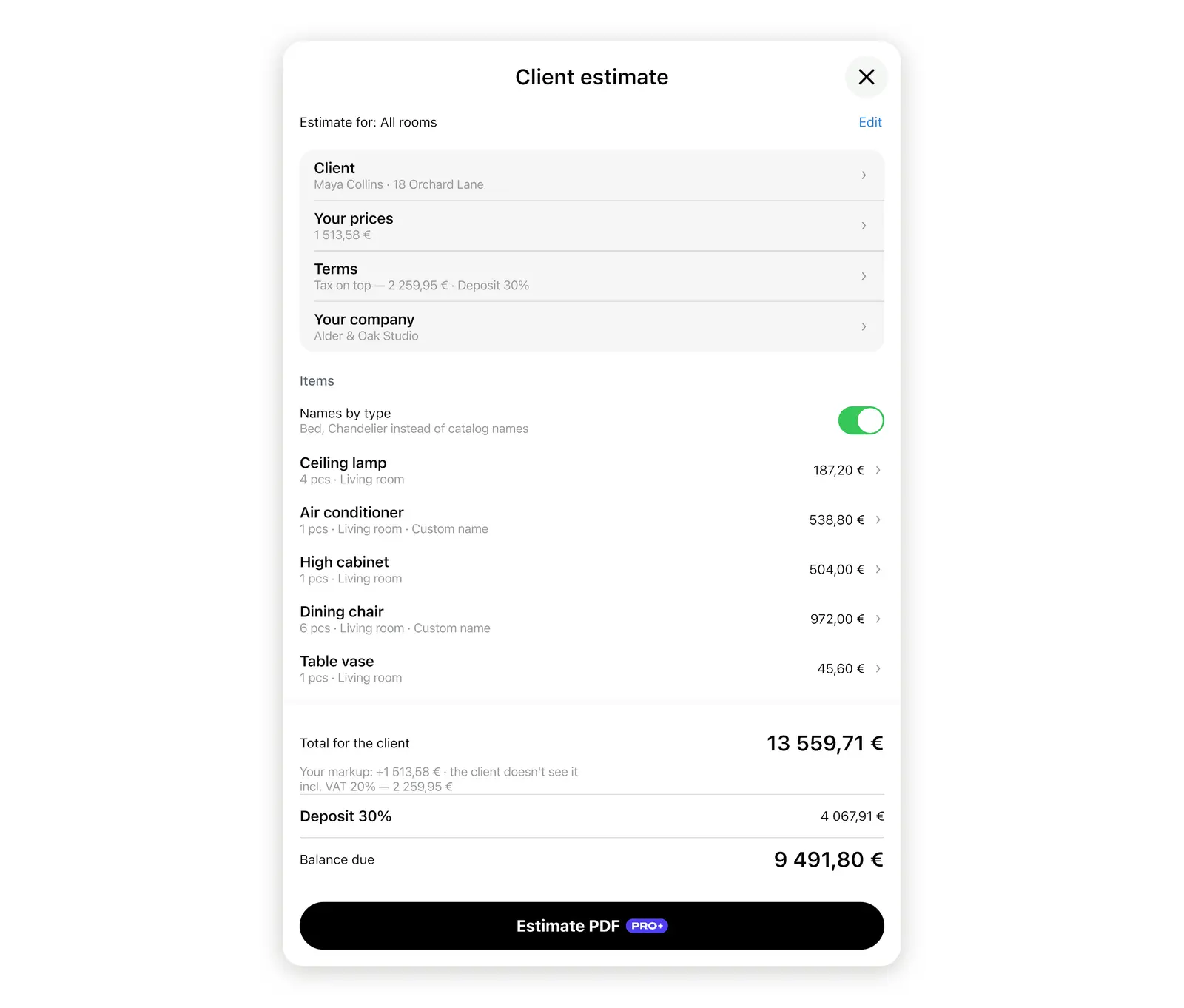
Vor deinem ersten Kostenvoranschlag bietet Home Planner ein Muster-PDF mit Wasserzeichen an. Öffne es, um zu sehen, was deine Kundschaft erhält, bevor du auch nur einen einzigen Preis eingibst.
Wie kalkulierst du ein Projekt in Home Planner?
Füge einen Aufschlag für die Artikel, einen Preis für jede Art von Arbeit und deine Bedingungen hinzu. Home Planner übernimmt das Rechnen, du bestimmst die Preise.
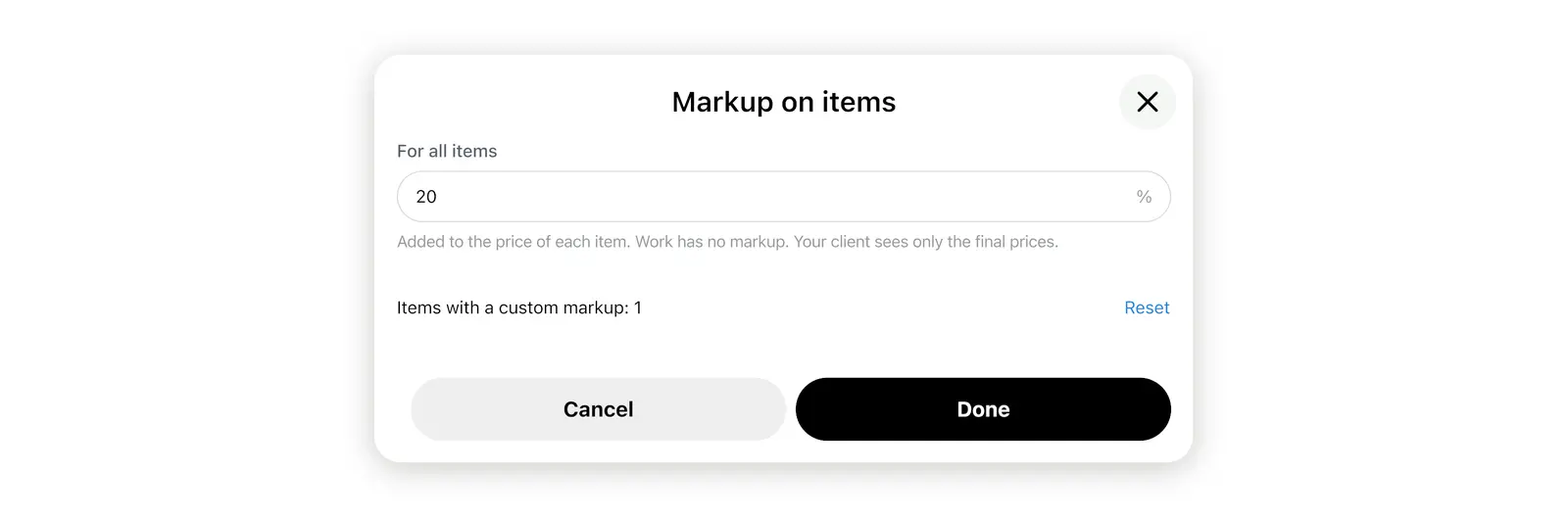
- Aufschlag. Wähle unter Kundschaft die Zeile Deine Preise, gib unter Für alle Artikel den Prozentwert ein und wähle Fertig. Ein Aufschlag von 20 % macht aus einem Einkaufspreis von 1.000 den Betrag von 1.200 für deine Kundschaft. Auf Arbeiten gibt es keinen Aufschlag.
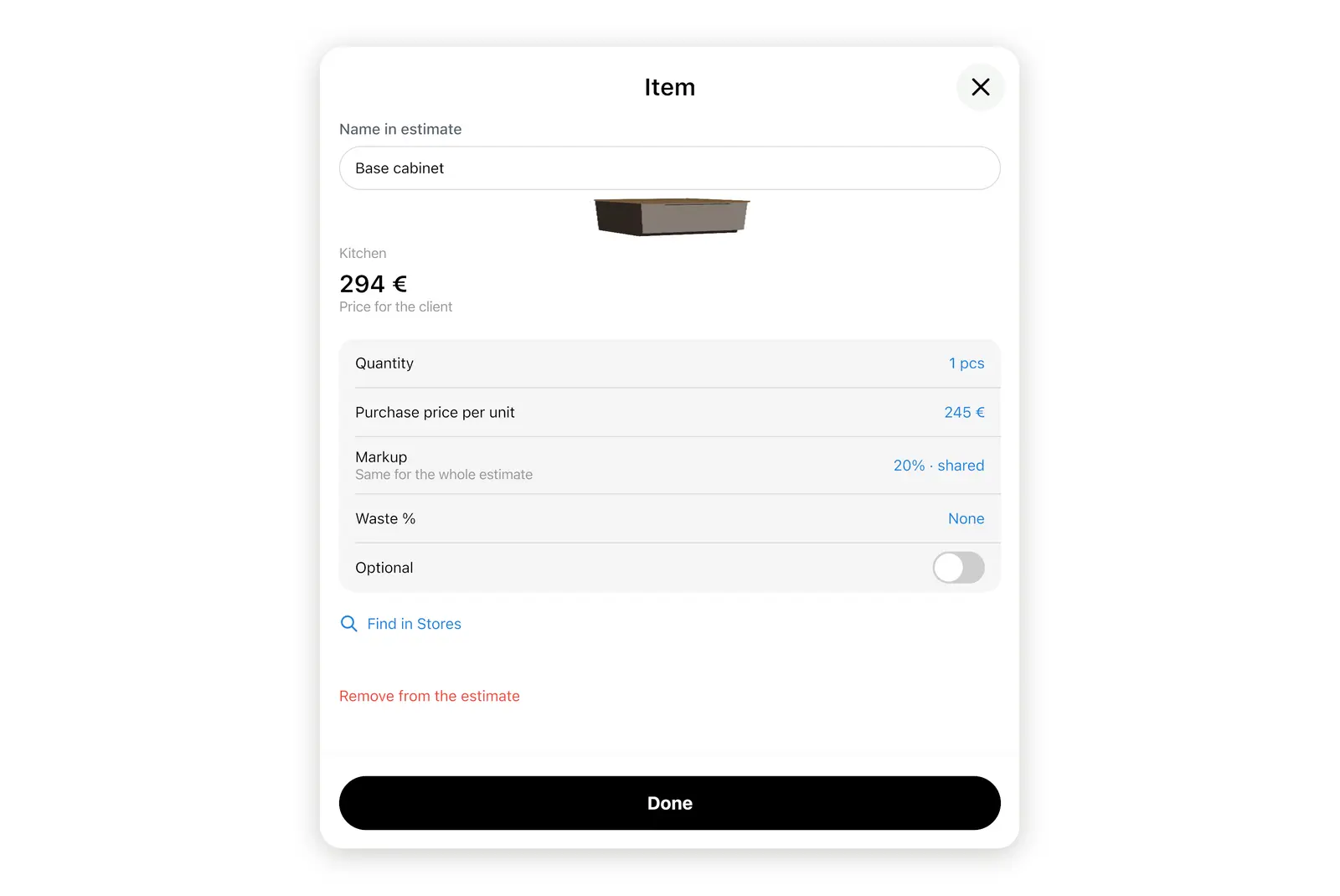
- Artikel. Wähle eine Zeile in der Liste Artikel, um Einkaufspreis pro Einheit, Menge oder Aufschlag anzupassen, Verschnitt % für zugeschnittene Materialien hinzuzufügen oder das Element als Optional zu markieren (die Kundschaft kann es dann auf der Angebotsseite selbst hinzufügen). Eine Zeile mit der Angabe Kein Preis wird im Gesamtbetrag nicht berücksichtigt: Gib einen Preis ein oder wähle Aus dem Kostenvoranschlag entfernen.
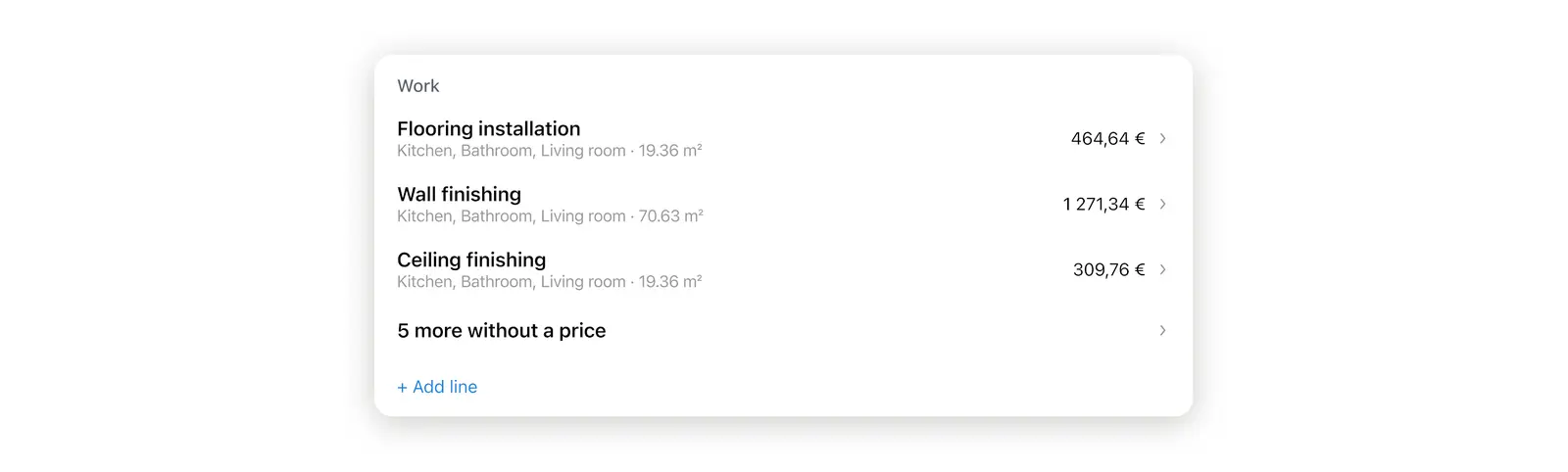
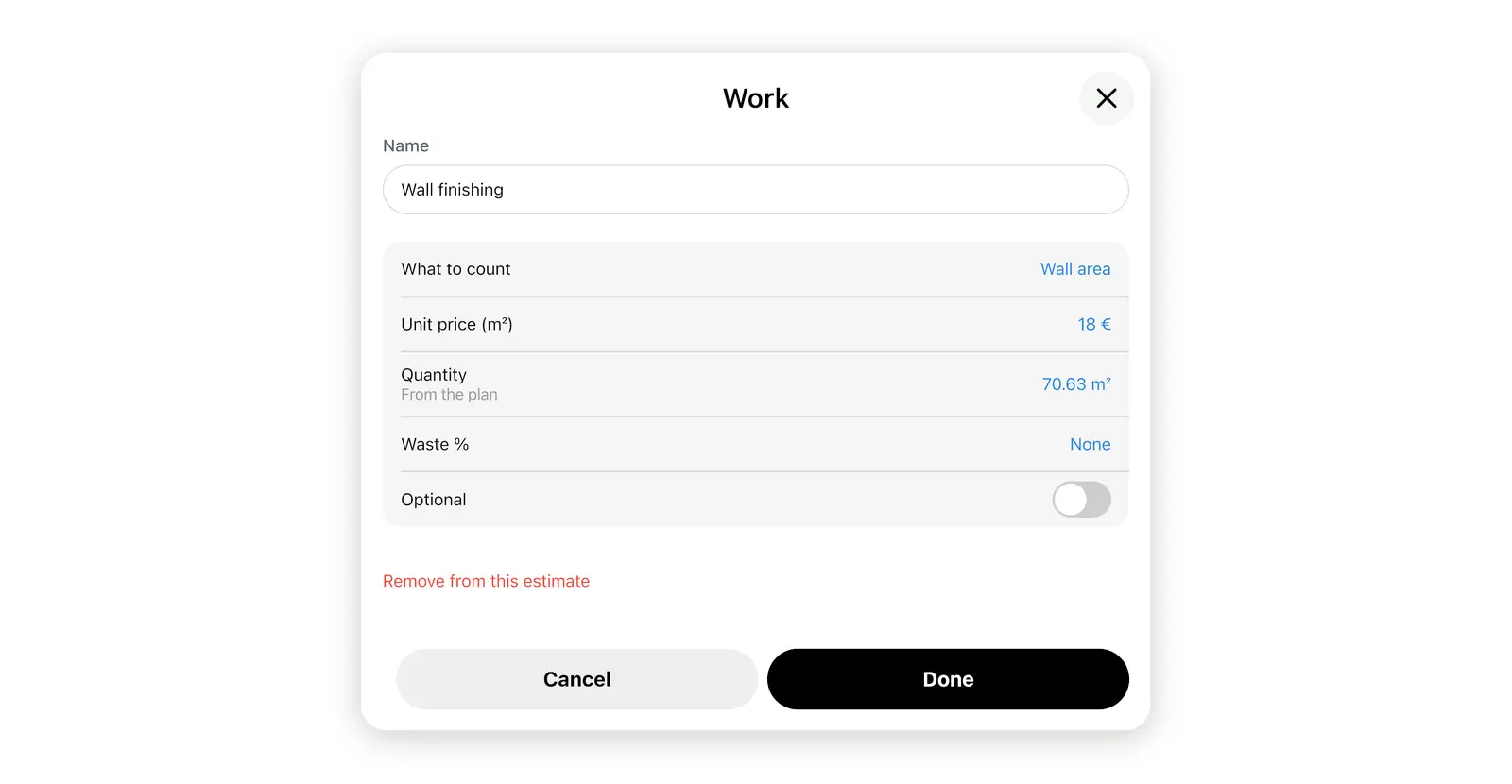
- Arbeit. Der Bereich Arbeit unter Artikel enthält 8 vorgefertigte Positionen, von der Bodenverlegung bis zur Laibungsverkleidung. Gib den Einzelpreis ein, die Menge kommt automatisch Aus dem Grundriss. Für alle anderen Aufgaben wähle am Ende der Liste Arbeit die Option + Zeile hinzufügen.
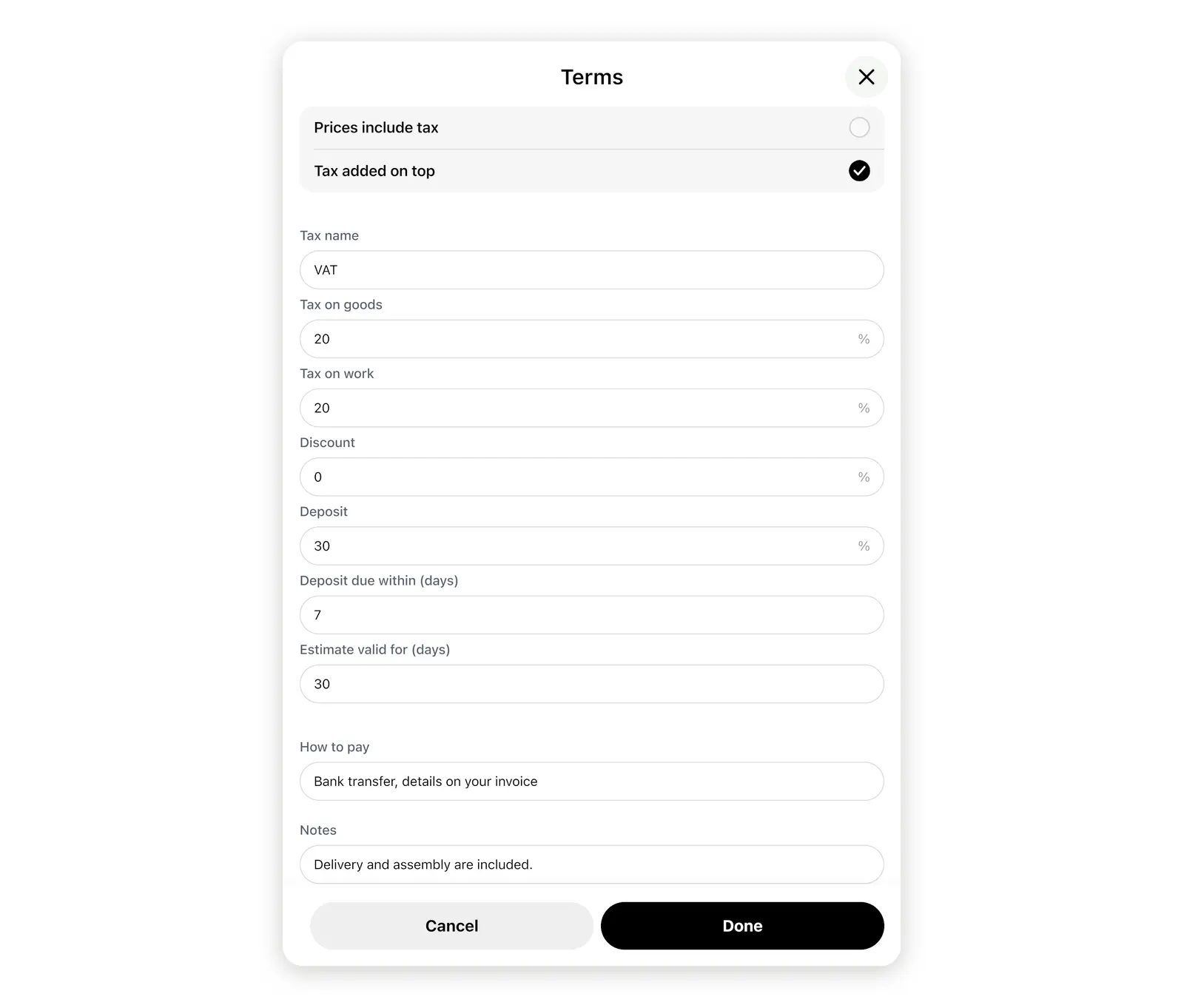
- Bedingungen. Wähle die Zeile Bedingungen unter Deine Preise, um Steuer, Rabatt, Anzahlung, Kostenvoranschlag gültig für (Tage), So bezahlst du und Notizen festzulegen, und wähle anschließend Fertig.
- Einzelpreise. Aktiviere das Ausblenden der Einzelpreise, wenn du einen Raum als Gesamtpaket anbietest. Die Kundschaft sieht dann die Menge sowie die Zeilen- oder Raumsumme, aber nicht den Preis pro Stück.
Gib einen Preis einmal ein, und dein nächster Kostenvoranschlag übernimmt ihn automatisch. Unten im Fenster erscheinen Gesamt für die Kundschaft und Dein Aufschlag, den nur du siehst.
Wie versendest du das PDF eines Kostenvoranschlags?
Wähle Kostenvoranschlag als PDF. Home Planner nummeriert das Dokument, fügt deine Kontaktdaten sowie dein Logo hinzu und lässt dich die Datei oder einen Link versenden.
- Wähle unten im Fenster des Kostenvoranschlags Kostenvoranschlag als PDF. Die Schaltfläche wird aktiv, sobald mindestens ein Artikel oder eine Arbeitsposition einen Preis hat.
- Melde dich an, falls Home Planner dich dazu auffordert. Beim ersten Mal öffnet sich das Formular Kontakte im PDF: Trage dort dein Unternehmen oder Studio und deine Telefonnummer ein.
- Wähle im angezeigten Fenster, wie deine Kundschaft den Kostenvoranschlag erhalten soll:
- Sende das PDF per E-Mail oder Messenger;
- sende den Kunden-Link und gib die E-Mail-Adresse der Kundschaft ein. Du siehst jede gesendete Erinnerung und kannst Erinnerungen auch deaktivieren;
- oder wähle Mit der Kundschaft unterschreiben und reiche das Gerät weiter, wenn die Person neben dir sitzt. Sie zeichnet eine Unterschrift oder tippt ihren Namen ein und wählt anschließend Unterschrift bestätigen.
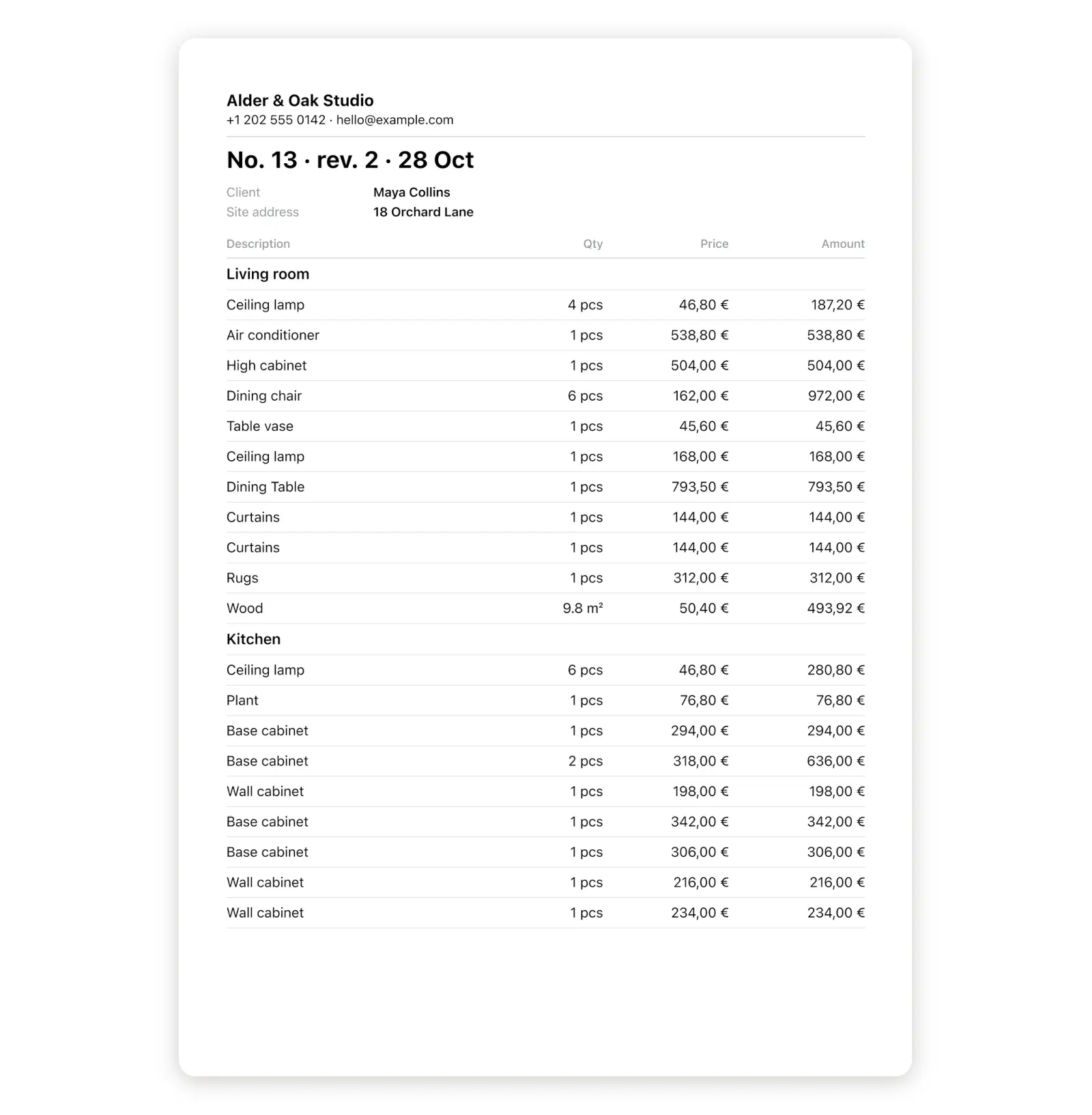
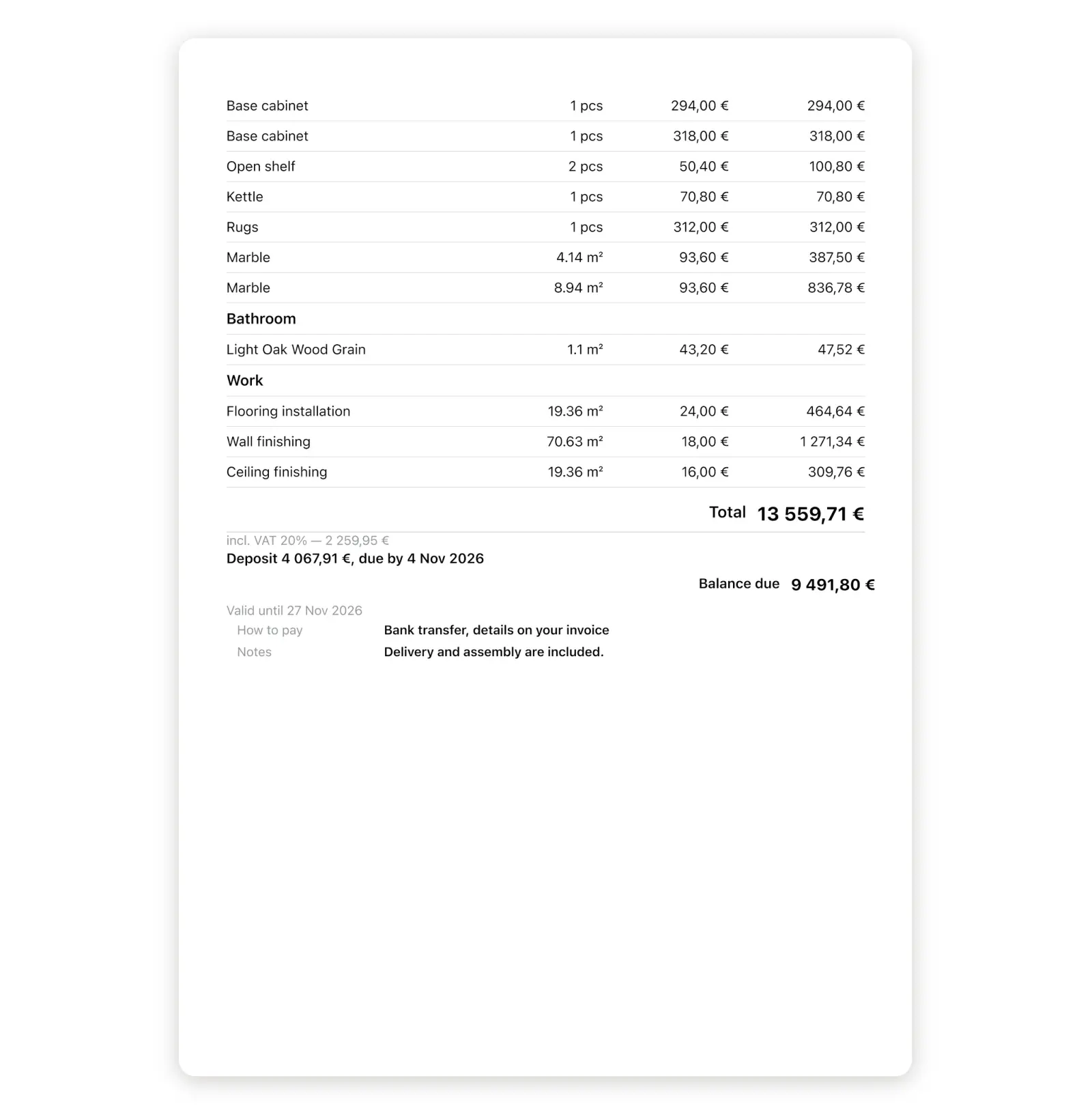
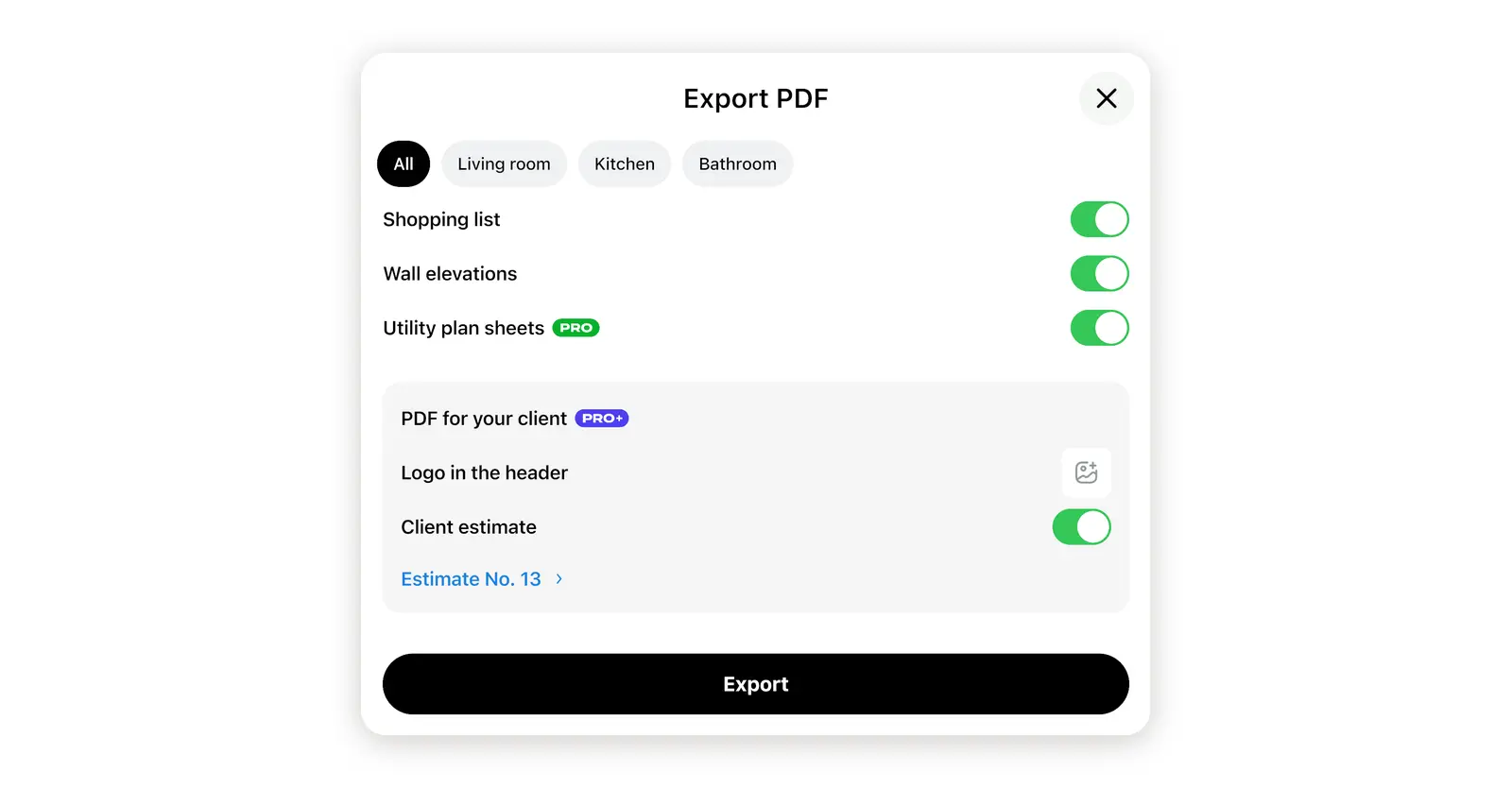
Das Angebots-PDF enthält ausschließlich den Kostenvoranschlag. Um der Kundschaft auch die Pläne und Maße zu übergeben, exportierst du den Projektbericht: Wähle oben rechts im Editor das Teilen-Symbol und entscheide dich für PDF. Aktiviere im Block PDF für deine Kundschaft die Option Kostenvoranschlag und wähle Export. In der Einkaufsliste des Berichts steht anstelle der Ladenpreise nun Preise im Kostenvoranschlag vom samt Datum, sodass die Kundschaft einheitliche Zahlen sieht. Die Schaltfläche PDF exportieren neben Kostenvoranschlag in der Einkaufsliste druckt weiterhin die Ladenpreise – behalte diese Datei einfach für deine eigenen Unterlagen.
Was sieht und tut deine Kundschaft?
Die Kundschaft sieht dein Unternehmen, die Räume mit den Endpreisen, die Gesamtsumme sowie deine Bedingungen und antwortet direkt auf derselben Seite. Jede Rückmeldung erscheint bei dir als Status des Kostenvoranschlags:
| Status | Was die Kundschaft getan hat |
|---|---|
| Warten auf Antwort | Hat den Link erhalten, aber noch nicht geantwortet. |
| Angenommen | Hat den Kostenvoranschlag akzeptiert. Liegt eine Unterschrift vor, erscheint der Status Unterschrieben. |
| Änderungen angefordert | Hat dir eine Nachricht mit Änderungswünschen gesendet. |
| Abgelehnt | Hat den Kostenvoranschlag abgelehnt. |
Home Planner zeigt in der Zeile des Kostenvoranschlags auch den genehmigten Betrag an, sodass du sofort siehst, wozu die Kundschaft zugestimmt hat – ganz ohne das PDF öffnen zu müssen.
Was passiert, wenn die Kundschaft Änderungen wünscht?
Du bearbeitest denselben Kostenvoranschlag und erstellst ihn neu. Deine Kundschaft öffnet den bereits vorhandenen Link und sieht sofort die überarbeitete Version.
- Wähle Kostenvoranschlag im Fenster Einkaufsliste und passe Preise, Positionen oder Bedingungen an.
- Wähle unten im Fenster erneut Kostenvoranschlag als PDF. Die Nummer bleibt unverändert, und im Titel erscheint Ver. 2.
- Deine Kundschaft öffnet denselben Link. Home Planner zeigt am oberen Seitenrand ein Banner mit dem alten und dem neuen Gesamtbetrag an (z. B. 18.220 € → 18.540 €), und geänderte Positionen werden hervorgehoben.
Ein unterschriebener Kostenvoranschlag bleibt im Zustand der Unterzeichnung erhalten. Änderungen nach der Unterschrift erfordern eine erneute Unterschrift.
Wo findest du deine erstellten Kostenvoranschläge?
An zwei Orten: direkt beim Projekt in der App und in deinem Home Planner-Konto im Web.
- In der App. Unter Gespeicherte Kostenvoranschläge im Fenster Kostenvoranschlag wird jedes erstellte PDF mit Nummer, Datum und Status aufgelistet. Öffne das Menü rechts in einer Zeile (die drei Punkte), um PDF teilen auszuführen, eine Tabelle (CSV) zu exportieren oder den Eintrag zu Löschen.
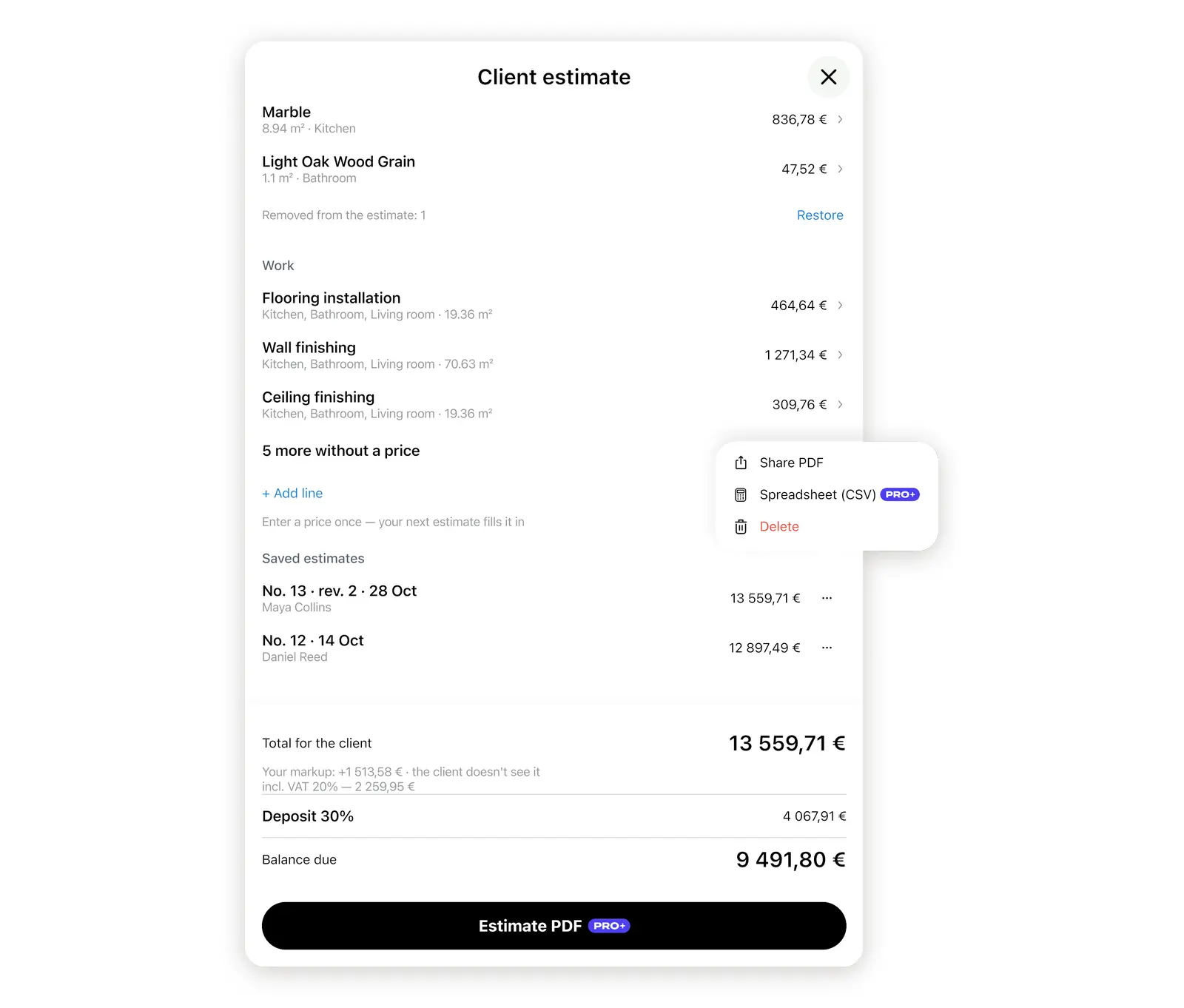
- Im Web. Melde dich auf homeplannerapp.com an, öffne dein Konto und wähle Kostenvoranschläge, um jedes PDF auch ohne App herunterzuladen.
Jedes PDF behält seine eigenen Preise, sodass spätere Änderungen am Projekt das Dokument nicht beeinflussen. Leitest du ein Studio? Als Eigentümer*in des Studios siehst du die Kostenvoranschläge und Rückmeldungen des gesamten Teams an einem zentralen Ort.
Welches Abonnement benötigst du?
Das Erstellen eines Kostenvoranschlags ist in jedem Tarif kostenlos. Auch dein erster Kostenvoranschlag ist gratis – inklusive PDF, Kundenunterschrift und Bearbeitungen vor der Unterzeichnung. Jeder spätere Kostenvoranschlag erfordert PRO+ oder PRO++.
| Kostenlos | PRO+ oder PRO++ |
|---|---|
| Das Fenster für Kostenvoranschläge und alle Berechnungen | Jedes weitere PDF eines Kostenvoranschlags und jeder Kunden-Link |
| Das Muster-PDF | Eine erneute Unterschrift nach Änderungen an einem unterschriebenen Angebot |
| Dein erster Kostenvoranschlag: PDF, Link und Unterschrift | Die Tabelle (CSV) eines Kostenvoranschlags |
Wartet jemand auf ein Angebot? Öffne dein Projekt in Home Planner und sende den Kostenvoranschlag direkt aus dem Entwurf, den du bereits gezeichnet hast.
Markenhinweis. Home Planner steht in keiner Verbindung zu Apple Inc., Google LLC oder der Microsoft Corporation und wird von diesen weder unterstützt noch gesponsert; deren Namen und Marken gehören den jeweiligen Eigentümern. iPhone, iPad und Mac sind in den USA und anderen Ländern eingetragene Marken von Apple Inc. Android ist eine Marke von Google LLC. Windows ist eine Marke der Microsoft-Unternehmensgruppe. Alle anderen Marken sind Eigentum ihrer jeweiligen Inhaber.
Probiere es in deinem eigenen Projekt aus
Kostenlose Raumplaner- und Einrichtungs-App