So erstellst du ein 3D-Rendering eines Raums

Verwandle deinen 3D-Raumentwurf in ein realistisches Rendering in HD, Full HD oder 4K, passe das Licht an und teile das Foto.

Das Sofa steht, die Wandfarbe passt, aber die 3D-Ansicht erinnert dich eher an ein Videospiel? Ein Rendering verwandelt genau diesen Blickwinkel in ein fotorealistisches Bild mit echtem Tageslicht, Lampen und Schatten. So kannst du Farben perfekt beurteilen, bevor du zu Pinsel oder Geldbeutel greifst. Home Planner ist deine App für 3D-Raum-Renderings – ganz ohne zusätzliche Programme.
Wähle einfach das Licht und die Qualität von HD bis 4K. Home Planner erstellt das Rendering auf eigenen Servern – das Ergebnis auf dem Smartphone sieht also genauso gut aus wie auf dem Computer. Die kostenlose Version enthält 3 HD-Fotos. Was die einzelnen Abonnements bieten, zeigt dir die Tabelle unten.
So funktioniert es
Home Planner erstellt auf seinen Servern ein Rendering aus der 3D-Ansicht deines Bildschirms – komplett mit realistischen Licht- und Schatteneffekten.
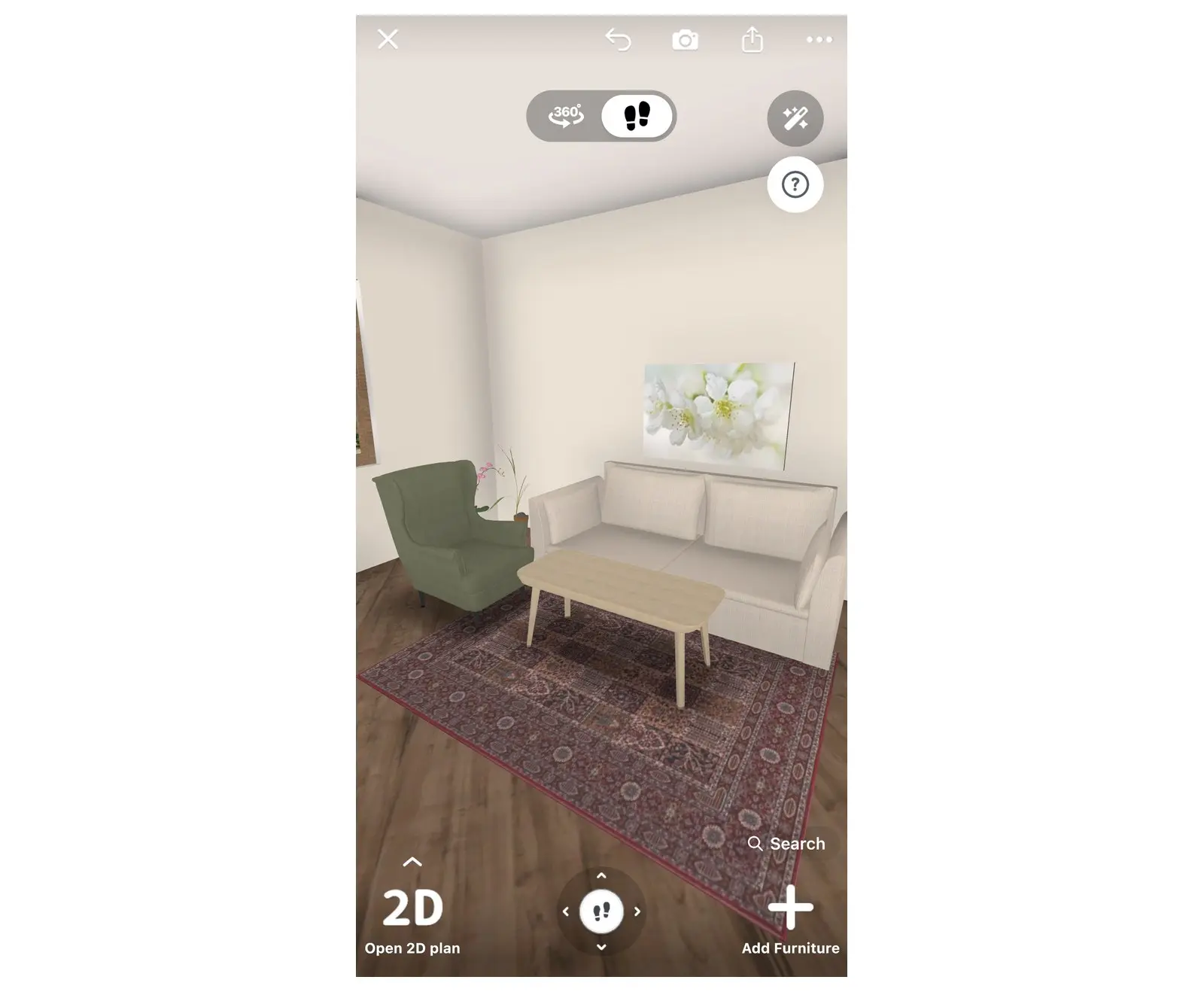
- Öffne deinen Raum in 3D und wähle den passenden Kamerawinkel.
- Wähle Licht und Qualität: einen Lichtmodus wie Bewölkter Tag oder Tag sowie HD, Full HD oder 4K.
- Erstelle das Foto. Das fertige Rendering erscheint unter Fotos. Dort kannst du es herunterladen oder als Link teilen.
Setzt deine Auswahl ein höheres Abonnement voraus, öffnet Home Planner zuerst das Upgrade-Fenster.
Bevor du startest
Du benötigst einen möblierten Raum in der 3D-Ansicht. Welche Möglichkeiten du hast, hängt von deinem Home Planner-Abonnement ab.
| Du benötigst | Warum |
|---|---|
| Einen Raum in Home Planner | Zeichne einen Raum, importiere einen Grundriss oder öffne ein bestehendes Projekt. Renderings werden ausschließlich aus der 3D-Ansicht erstellt. |
| Möbel, Lampen und Materialien | Ein leerer Raum wirkt im Rendering flach. Wenn sich zu wenige Möbel im Raum befinden, schlägt die App vor, zuerst weitere hinzuzufügen. |
| Eine Internetverbindung | Das Rendering wird auf den Servern von Home Planner erstellt, nicht auf deinem Gerät. |
| Das passende Abonnement für dein Wunschergebnis | Siehe Tabelle unten. |
Das bieten die einzelnen Abonnements:
| Ergebnis | Kostenlos | PRO | PRO+ | PRO++ |
|---|---|---|---|---|
| Realistisches Foto | 3 Fotos in HD | Unbegrenzt in HD oder Full HD | Unbegrenzt bis zu 4K Ultra HD | Unbegrenzt bis zu 4K Ultra HD |
| Lichtmodi | Bewölkter Tag (alle Einstellungen), Tag (nur Helligkeit) | Bewölkter Tag (alle Einstellungen), Tag (nur Helligkeit) | Alle Modi und Lichteinstellungen | Alle Modi und Lichteinstellungen |
| Home Planner-Wasserzeichen | Ja | Ja | Nein | Nein |
| Deine Fotos werden bevorzugt erstellt | — | — | Ja | Ja |
Die Preise für die einzelnen Abonnements werden vor dem Kauf in der App angezeigt.
So erstellst du ein 3D-Rendering eines Raums
Ein realistisches Foto in Home Planner ist ein 3D-Rendering genau der Ansicht, die du auf deinem Bildschirm siehst. Richte zuerst die Ansicht ein und wähle anschließend Licht und Qualität.
Schaltflächennamen werden auf Englisch angegeben. Wenn du eine andere App-Sprache nutzt, halte Ausschau nach den entsprechenden Optionen.
1. Ansicht einrichten
- Öffne dein Projekt: auf dem Smartphone unten über den Tab Start, auf dem Tablet oder Computer über Start im Seitenmenü. Wenn du den 2D-Plan siehst, wähle unten links 3D-Plan öffnen.
- Verschiebe und drehe die Ansicht, bis der Raum genauso aussieht, wie du ihn auf dem Foto haben möchtest.
- Achte darauf, dass du den Raum in 3D siehst. Im 2D-Plan erstellt die Kamera-Schaltfläche ein Bild des Grundrisses und kein Rendering.
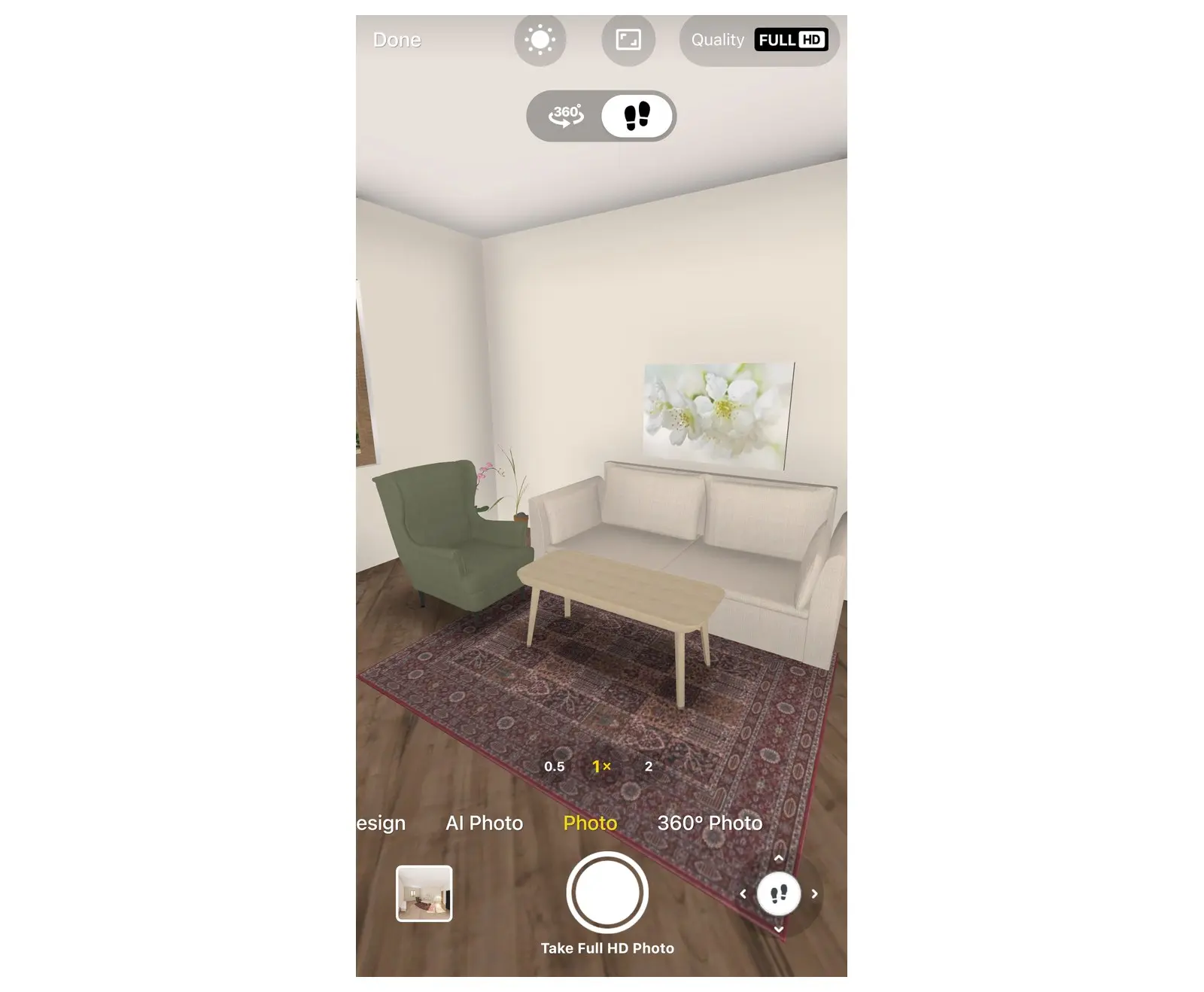
- Tippe auf die Kamera-Schaltfläche. Auf dem Smartphone ist es das unbeschriftete Kamera-Symbol in der oberen Leiste; auf dem Tablet oder Computer heißt die Schaltfläche Foto erstellen. Die App öffnet den Rendering-Modus.
- Ist der Raum noch weitgehend leer, öffnet sich zuerst das Fenster „Sieht leer aus. Gemütlicher machen?“. Wähle Mehr Möbel hinzufügen, um den Raum einzurichten, oder Realistisches Foto machen, um fortzufahren.
- Der Rendering-Modus startet meistens bei KI-Foto. Wähle in der Modusleiste unten (nach links wischen) Foto aus.
2. Licht auswählen
- Öffne die Lichteinstellungen: Auf dem Hochformat-Smartphone wählst du das Sonnen-Symbol in der Werkzeugleiste; auf dem Querformat-Smartphone, Tablet oder Computer klickst du oben auf dem Bildschirm auf Beleuchtung.
- Wähle einen Lichtmodus aus: Bewölkter Tag (weiches Licht ohne Sonne), Tag, Morgen oder Abend. Morgen und Abend sind mit PRO+ gekennzeichnet. Die 3D-Ansicht zeigt die Änderung sofort an.
- Für die Feinabstimmung kannst du die Helligkeit, Sonnenhelligkeit, Farbtemperatur oder Sonnenposition und Sonnenhöhe anpassen sowie das Künstliche Licht ein- oder ausschalten.
- Schließe das Fenster, um deine Einstellungen zu übernehmen, oder wähle Zurücksetzen, um zu den Standardwerten des Modus zurückzukehren.
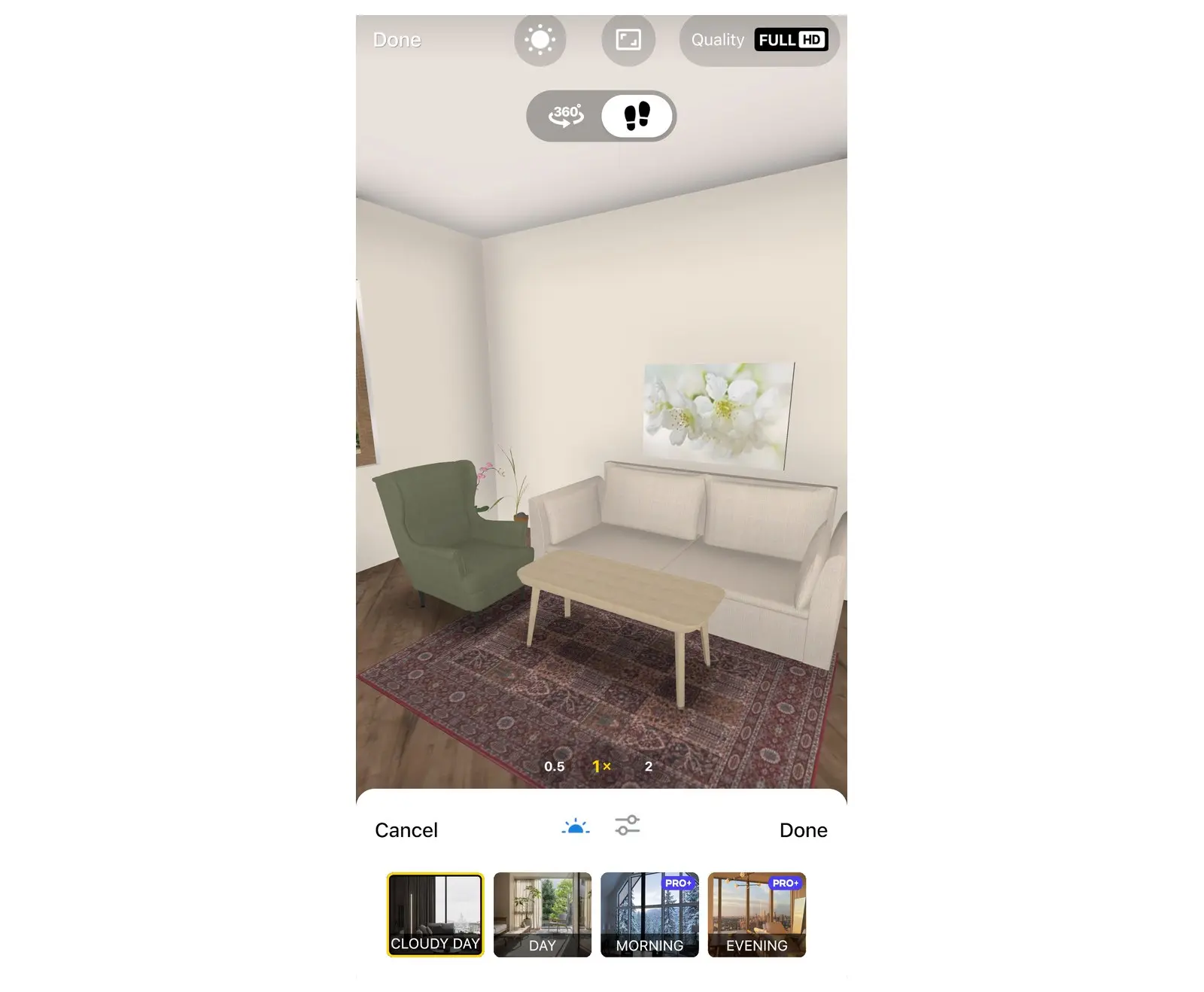
Ohne PRO+ kannst du dir die Einstellungen für Morgen, Abend und Tag in der Vorschau ansehen. Wenn du das Menü Beleuchtung schließt, öffnet sich das Upgrade-Fenster. Ohne Upgrade wird das Licht wieder zurückgesetzt.
3. Qualität wählen und Foto erstellen
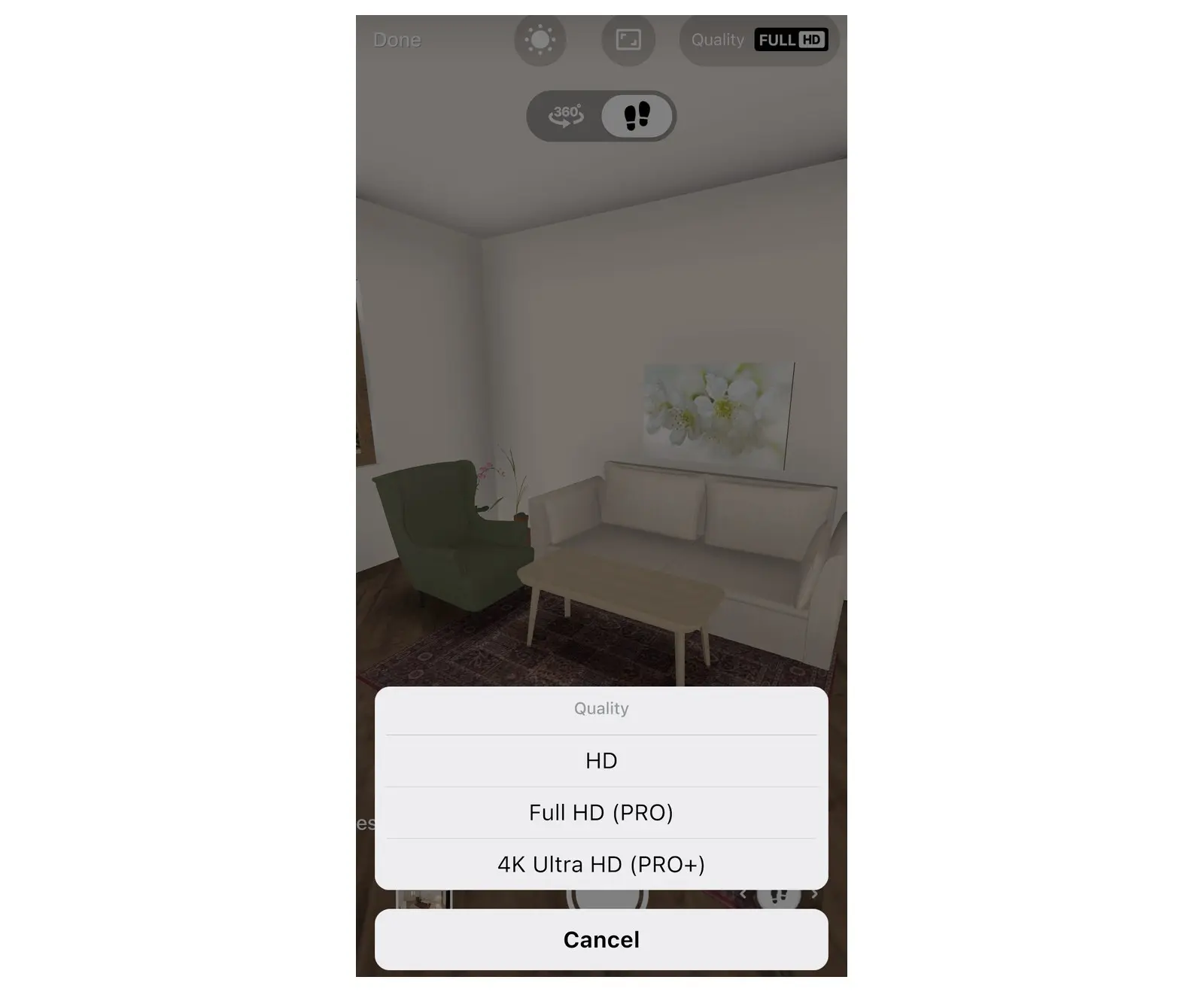
- Tippe auf Qualität und wähle HD, Full HD (PRO) oder 4K Ultra HD (PRO+). In der kostenlosen Version heißt diese Schaltfläche Qualität verbessern und öffnet das Upgrade-Fenster.
- Tippe auf die Hauptschaltfläche: Realistisches Foto erstellen in HD oder beispielsweise Full-HD-Foto erstellen. Ohne Abonnement zeigt die Schaltfläche zusätzlich an, wie viele Gratis-Fotos dir noch bleiben. Hat der Raum zu wenige Fenster oder Lampen, warnt Home Planner, dass das Foto dunkel wird: Wähle Lichter hinzufügen oder Trotzdem fortfahren.
- Wenn Home Planner fragt: „Möchtest du benachrichtigt werden, wenn das Foto fertig ist?“, wähle Ja klar oder Nein, danke. Bei Ja klar öffnet sich die Mitteilungsverwaltung deines Geräts.
- Warte auf die Fertigstellung mit angezeigter Wartezeit: wenige Minuten bei HD, etwa 15 Minuten bei Full HD und bis zu einer Stunde bei 4K Ultra HD. Eine langsame Verbindung verlängert die Wartezeit.
- Du kannst die App in der Zwischenzeit verlassen. Öffne einfach Fotos oder tippe auf die Benachrichtigung, sobald das Foto fertig ist. Der Rendering-Modus schließt sich nach dem Starten automatisch: Tippe für den nächsten Blickwinkel erneut auf das Kamera-Symbol. Sollte ein Rendering fehlschlagen, erstelle das Foto einfach noch einmal – ein verbrauchtes Gratis-Foto wird dabei wieder gutgeschrieben.
Ergebnis teilen oder herunterladen
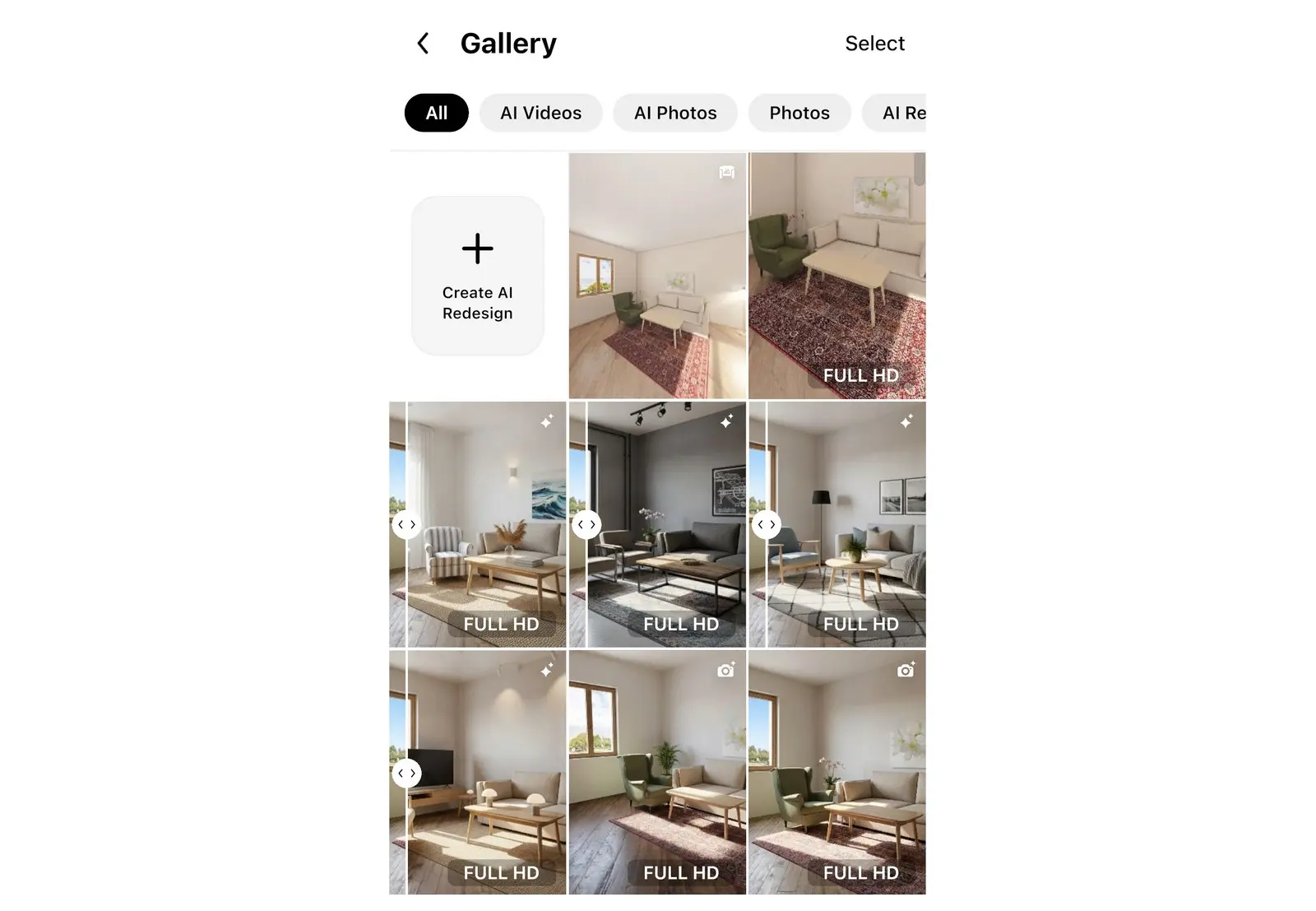
Jedes Rendering wird in Home Planner unter Fotos gespeichert.
- Öffne Fotos: Auf dem Smartphone findest du die Option als Tab unten am Bildschirm, auf dem Tablet oder Computer im Seitenmenü. Der Bildschirm trägt den Titel Galerie. Wähle dort das gewünschte Rendering aus.
- Öffne das Foto und nutze die Herunterladen-Schaltfläche, um das Bild auf deinem Gerät zu speichern, oder tippe oben auf das Teilen-Symbol.
- Wähle im Fenster Teilen die Option Link teilen, um einen Weblink zu erhalten. Bei Fotos steht dir zusätzlich Bild teilen zur Verfügung, um das Bild an eine andere App zu senden.
Möchtest du das gesamte Projekt teilen, erfährst du hier, wie du einen 3D-Grundriss mit Kunden teilst.
Tipps für ein besseres 3D-Rendering
Die Qualität eines Home Planner-Renderings hängt zum Großteil vom Raum selbst und vom Licht ab.
- Füge Lampen hinzu: Deckenleuchten, Stehlampen und Tischleuchten erhellen den Raum im Rendering. Sie sind besonders im Modus Abend entscheidend.
- Achte darauf, dass Fenster im oder nahe am Bildausschnitt liegen: Tageslicht strömt durch Fenster und Glastüren.
- Nutze Bewölkter Tag für weiches, gleichmäßiges Licht ohne harte Schatten; verwende Tag oder Abend für Sonnenlicht und Stimmung.
- Wirken die Farben zu warm oder zu kalt, öffne die Beleuchtung und passe die Farbtemperatur an. Das Licht im Modus Abend ist von Natur aus warm; Bewölkter Tag ist neutral.
- Überprüfe den Blickwinkel vor der Aufnahme: Das Rendering zeigt exakt den Ausschnitt deines Bildschirms.
3D-Rendering oder KI-Foto?
Verwende ein 3D-Rendering, wenn das Bild deinen Raum exakt abbilden muss: Licht und Schatten werden anhand deiner Möbel und Materialien berechnet. Wähle KI-Foto für den Look echter Innenarchitektur-Fotografie – hier steht dir auch der Lichtmodus Nacht zur Verfügung. Du findest die Option in derselben Leiste im Rendering-Modus.
Mit PRO+ oder PRO++ kann Home Planner auch ein 360°-Panorama des Raums erstellen: Betrachter können es im Webbrowser öffnen und sich darin umsehen.
Probiere es an deinem eigenen Projekt aus
Kostenlose App für iPhone, iPad, Mac, Android und Windows.


