Möbel anhand eines Bildes finden und im eigenen Raum ausprobieren

Finde Möbel anhand eines Bildes mit Home Planner: Mach ein Foto, erhalte passende 3D-Modelle aus dem Katalog, sieh sie dir in 3D in deinem Raum an und spüre Händler auf.

Du hast in einem Café oder auf einer Shop-Website einen Sessel gesehen und fragst dich jetzt eigentlich nur eines: Wie würde er neben deinem eigenen Sofa aussehen?
So findest du Möbel anhand eines Bildes: Mach ein Foto davon oder wähle einen Screenshot aus deiner Galerie. Home Planner sucht im Katalog nach passenden 3D-Modellen. Du platzierst das Modell in deinem Zimmerplan und siehst direkt in 3D, wie ein solches Stück zu deinen eigenen Möbeln passt.
Home Planner hat noch eine zweite Fotosuche: Sie spürt dasselbe oder ein ähnliches Produkt in Online-Shops auf. Diese Anleitung zeigt dir beide Wege. Es funktioniert auf dem iPhone, iPad, Mac, Windows und unter Android.
Gibt es eine App, um Möbel über ein Bild zu finden?
Ja. Home Planner erledigt das direkt in deinem Projekt in drei Schritten:
- Öffne die Suche und wähle Suche per Foto.
- Wähle ein Foto aus: Mach ein neues Foto oder nimm ein vorhandenes – zum Beispiel einen Screenshot von einer Shop-Website. Schneide es auf ein einzelnes Objekt zu.
- Öffne ein passendes Ergebnis, wähle Zum Zimmer hinzufügen und sieh es dir in 3D an.
Was brauchst du, um Möbel per Foto zu suchen?
Vier Dinge: Home Planner, eine Internetverbindung, ein Projekt mit einem Raum und ein Foto von einem einzelnen Objekt. Die Fotosuche erfordert kein Abonnement. Für Ergebnisse mit Schloss-Symbol benötigst du jedoch eines – wie im restlichen Katalog auch.
| Du benötigst | Warum |
|---|---|
| Home Planner auf dem iPhone, iPad, Mac, Windows oder unter Android | Die Suche per Foto ist auf allen Plattformen Teil des Möbelkatalogs. |
| Eine Internetverbindung | Home Planner sendet das Foto an seinen Server. Dieser leitet es an Google Cloud Vision weiter – einen Bilderkennungsdienst – und gleicht das Ergebnis anschließend mit dem Katalog ab. |
| Ein Projekt mit einem Raum | Für die Katalogsuche: Du platzierst die gefundenen Möbel in einem Raum. Erstelle zuerst einen Raum oder öffne einen deiner Entwürfe. |
| Ein Foto von einem einzelnen Objekt | Ein deutliches Bild von einem einzelnen Sofa, Stuhl oder Tisch beziehungsweise einer einzelnen Lampe liefert bessere Treffer als das Foto eines ganzen Raums. |
Schaltflächennamen werden auf Englisch angezeigt. Falls du Home Planner in einer anderen Sprache nutzt, halte an denselben Stellen nach den entsprechenden Schaltflächen Ausschau.
Wie findet man ähnliche Möbel über ein Foto?
Durchsuche den Katalog von Home Planner mit deinem Foto. Die App zeigt dir 3D-Modelle, die deinem Objekt ähneln. Öffne die Fotosuche direkt im Editor, wähle ein Foto aus und schneide es auf ein einzelnes Objekt zu.
Fotosuche öffnen
- Öffne dein Projekt in Home Planner.
- Tippe auf eine freie Stelle im Plan, sodass nichts ausgewählt ist.
- Wähle unten rechts im Editor Suchen. Das Fenster Möbel suchen öffnet sich mit den Optionen Suchen und Suche per Foto.
- Wähle Suche per Foto.
Häufiger Fehler: Tippe zuerst auf eine freie Stelle im Plan. Wenn noch ein Sofa ausgewählt ist, während du ein neues aus den Ergebnissen wählst, ersetzt Home Planner es sofort, anstatt dessen Objektkarte zu öffnen.
Keine Suchen-Schaltfläche da? Beende das Zeichnen von Wänden oder verlasse den Messmodus.
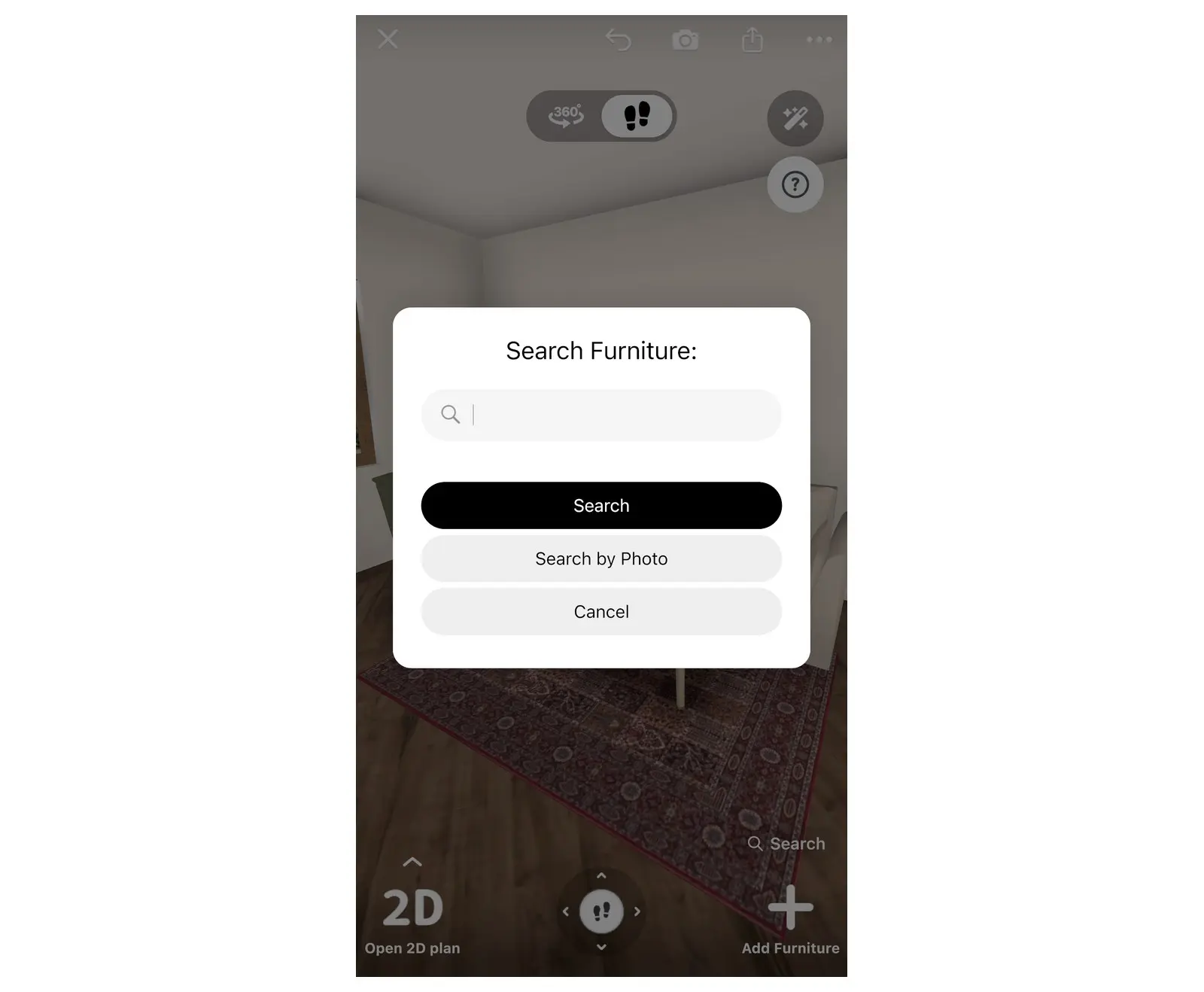
Das Fenster „Möbel suchen“: Die Fotosuche befindet sich direkt neben der Textsuche.
Foto auswählen und zuschneiden
- Wähle aus, woher das Bild stammt. Tippe auf einem Smartphone oder Tablet auf Fotogalerie, Kamera oder Dateien. Wähle auf einem Mac oder Windows-PC eine Bilddatei aus.
- Gewähre der App Zugriff auf die Kamera oder deine Fotos, falls du dazu aufgefordert wirst. Du hast den Zugriff früher abgelehnt? Aktiviere ihn für Home Planner in den Einstellungen deines Geräts.
- Der Bildschirm Foto anpassen öffnet sich. Um nur ein Objekt auszuwählen, wähle Zuschneiden, ziehe den Rahmen darum und wähle Anwenden. Wähle anschließend Weiter.
- Warte einen Moment, während Home Planner das Foto mit dem Katalog abgleicht. Bei einer langsamen Verbindung kann das etwas länger dauern. Lass die App geöffnet, bis die Treffer auf dem Bildschirm Suche per Foto erscheinen.
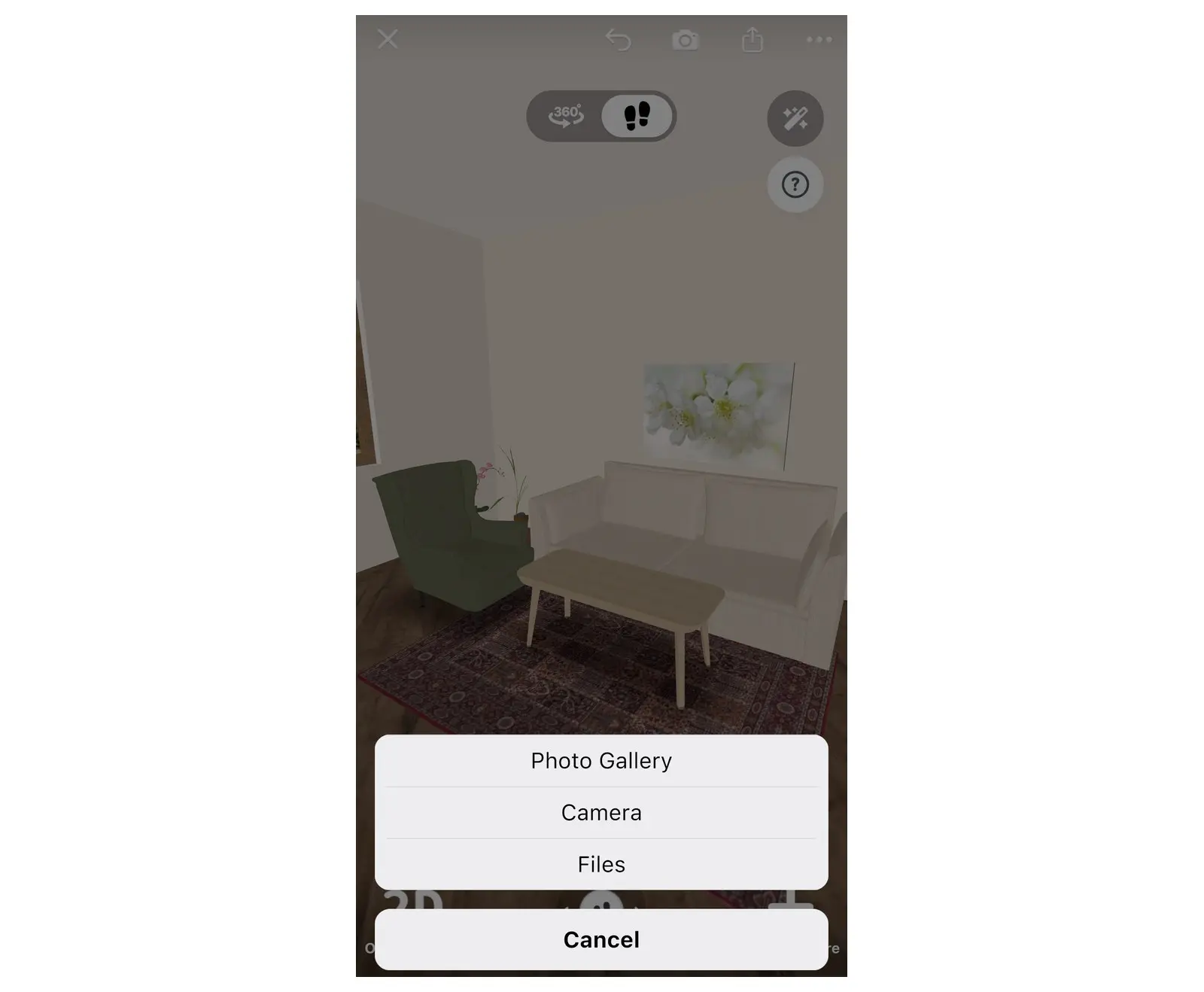
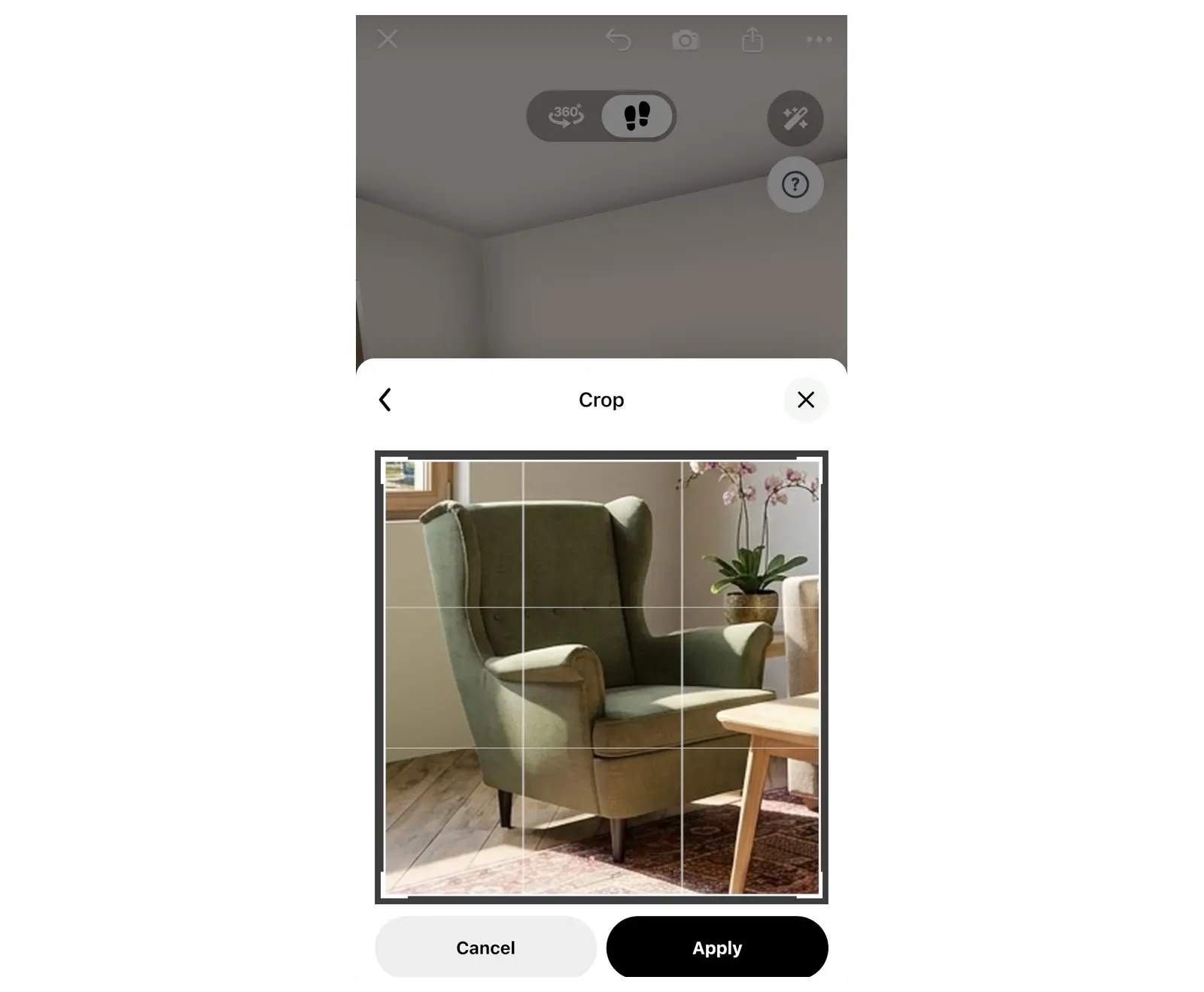
Schneide das Bild auf einen Sessel zu. Nur der Bereich innerhalb des Rahmens wird für die Suche verwendet.
Keine Ergebnisse oder nichts Passendes dabei? Überprüfe deine Internetverbindung und starte die Suche erneut. Die Tipps am Ende dieser Anleitung helfen dir dabei, bessere Treffer zu erzielen.
Kannst du schon vor dem Kauf sehen, wie Möbel in deinem Raum aussehen?
Ja. Füge ein Ergebnis zu deinem Zimmerplan hinzu und sieh es dir in der 3D-Ansicht an. Die Treffer auf dem Bildschirm Suche per Foto sind ganz normale Katalogartikel. Du fügst sie wie alle anderen Möbel zu deinem Raum hinzu.
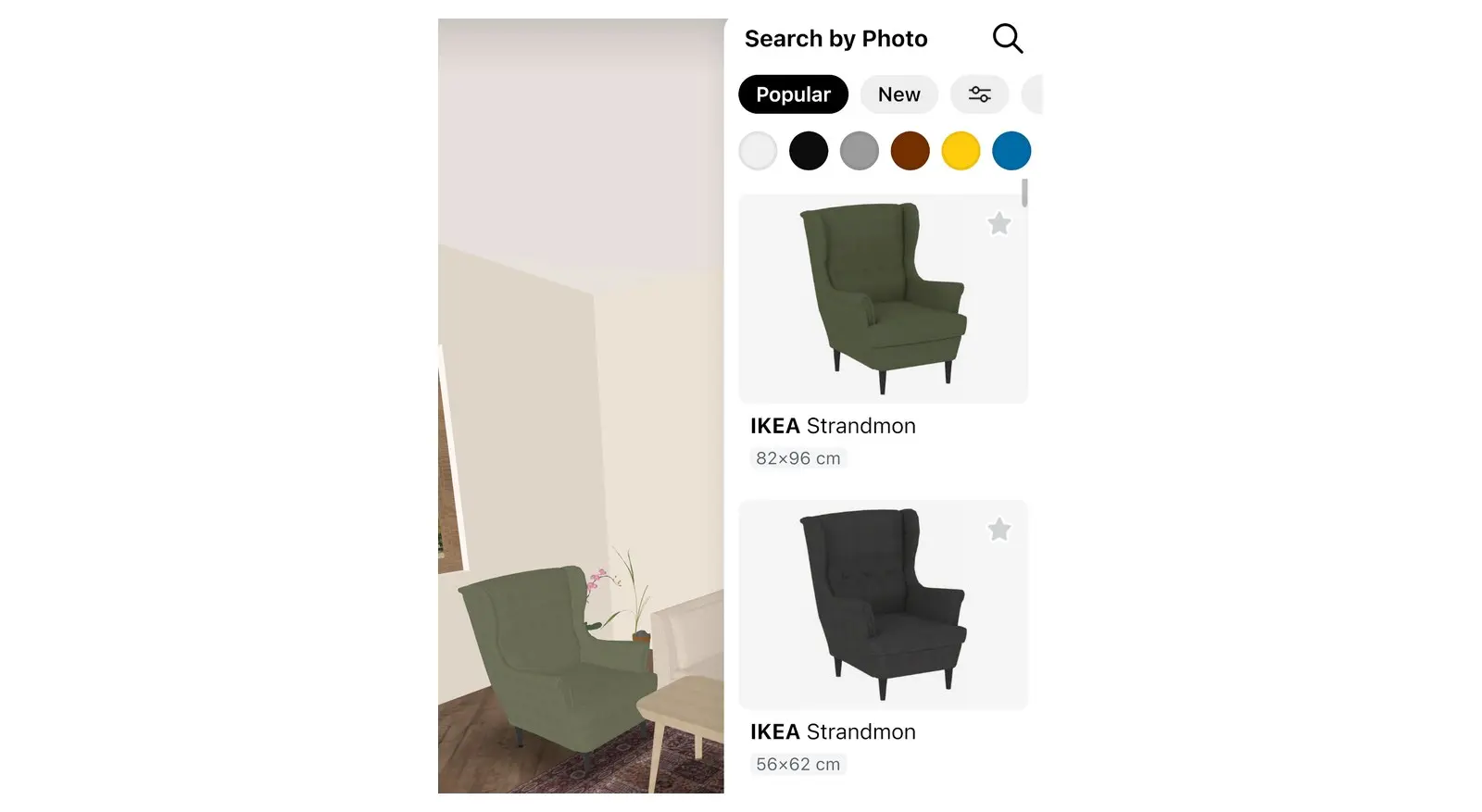
Ergebnisse für einen zugeschnittenen Sessel: Modelle, die ihm ähneln – nicht immer exakt dasselbe Produkt.
Zum Plan hinzufügen
- Sieh dir die Ergebnisse an. Nutze die Filter darüber – zum Beispiel die Farbpunkte –, um die Auswahl einzuschränken.
- Wähle das Objekt aus, das deinem Foto am ähnlichsten sieht. Seine Karte öffnet sich.
- Wähle Zum Zimmer hinzufügen. Ein Bodenobjekt wie ein Sofa wird direkt in der aktuellen Ansicht hinzugefügt. Bei manchen Wand- oder Deckenobjekten fragt Home Planner Zur 3D-Ansicht wechseln, um Artikel hinzuzufügen?: Wähle in diesem Fall Zu 3D wechseln.
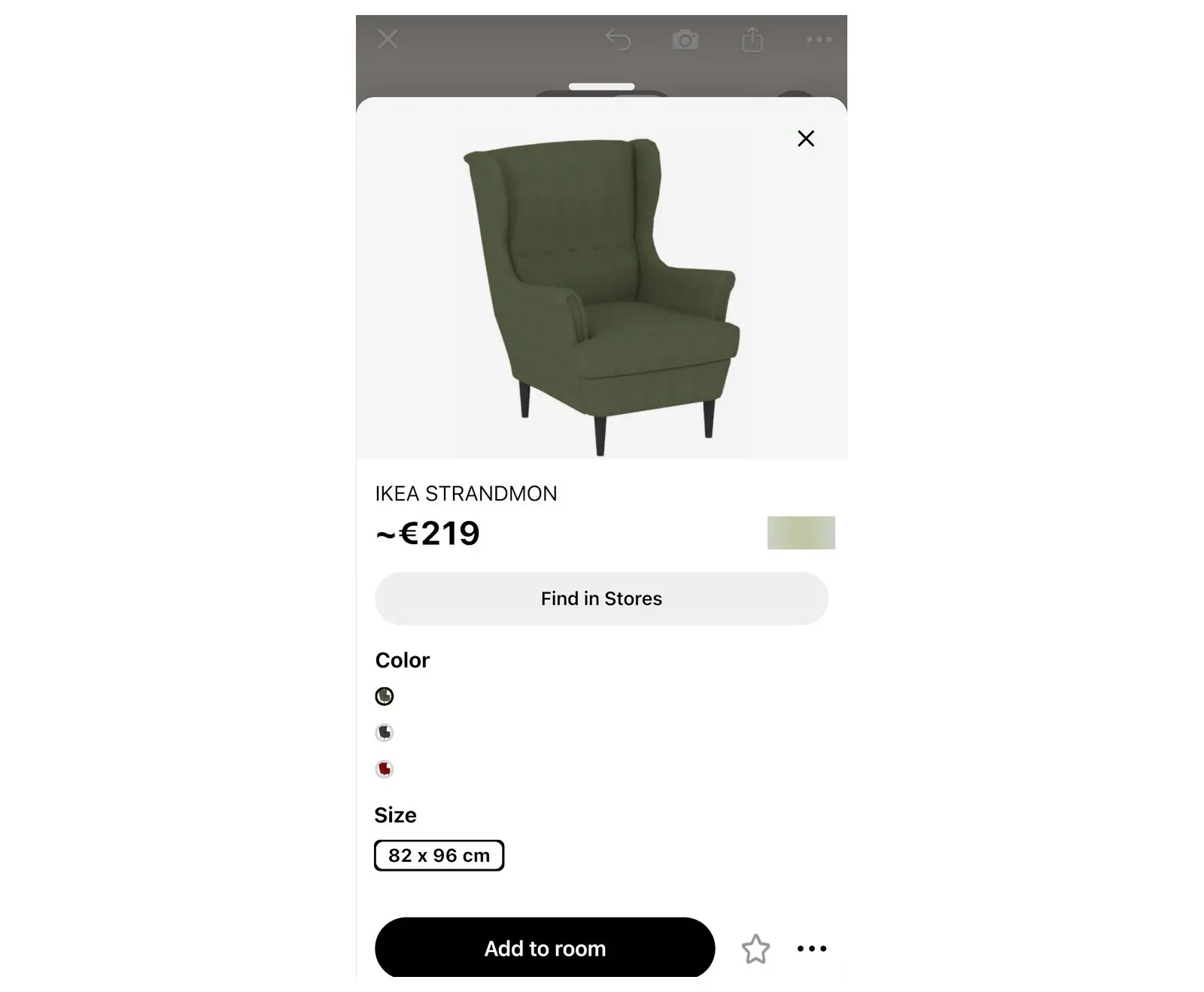
Im Raum platzieren
- Ziehe das Objekt an die gewünschte Stelle. Um es zu drehen, ziehe an der runden Drehen-Schaltfläche neben dem ausgewählten Objekt.
- Du bist noch nicht in der 3D-Ansicht? Wechsle dorthin – zum Beispiel über 3D-Plan öffnen in der Werkzeugleiste des Editors. Jetzt siehst du das Objekt zusammen mit deinen Wänden, dem Boden und deinen restlichen Möbeln.
- Passt es noch nicht ganz? Wähle ein anderes Ergebnis aus der Suche. Um die Farbe oder das Material des hinzugefügten Objekts zu ändern, wähle es aus und tippe anschließend auf das Farbfeld in seiner Werkzeugleiste.
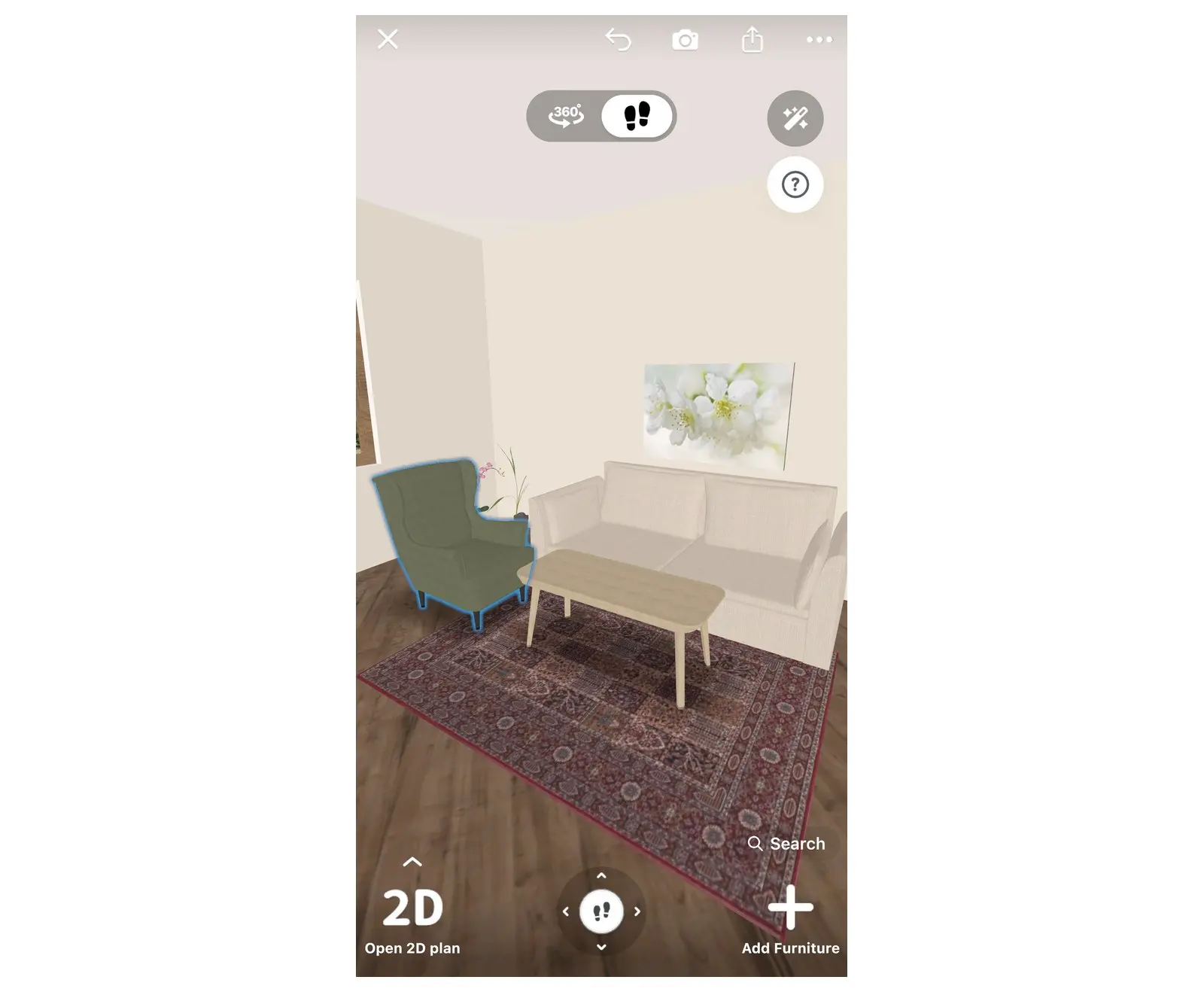
Überprüfe Größe und Farbe des Objekts direkt neben deinen Wänden, dem Boden und deinen anderen Möbeln.
Händler für Möbel anhand eines Bildes finden
Nutze die Lokale Lens-Produktsuche. Sie durchsucht Online-Shops statt des 3D-Katalogs und zeigt dir ähnliche Produkte an – inklusive Preisen, sofern der Shop diese bereitstellt. Dafür benötigst du kein Projekt. Wie du den gesamten Raum planen und die Kosten kalkulieren kannst, erfährst du im Artikel Möbel vor dem Kauf im eigenen Raum visualisieren.
- Kehre zum Startbildschirm von Home Planner zurück (außerhalb eines Projekts). Wähle Mehr – das ist die letzte Schaltfläche in der Reihe mit Erstellen und Meine Entwürfe. Auf schmalen Bildschirmen musst du in dieser Reihe eventuell zur Seite wischen. Das Fenster Nützliche Werkzeuge öffnet sich.
- Wähle Lokale Lens-Produktsuche.
- Wähle ein Foto aus und tippe auf dem Bildschirm Foto anpassen auf Weiter – genau wie bei der Katalogsuche.
- Vergleiche die Produkte und Preise in der Liste Ähnliche Artikel.
- Wähle ein Produkt aus, um dessen Shop-Seite im integrierten In-App-Browser oder in deinem Standardbrowser zu öffnen.
Für diese Suche sendet Home Planner eine verkleinerte Kopie des Fotos an seinen Server, der sie an einen Bildersuchdienst weiterleitet.
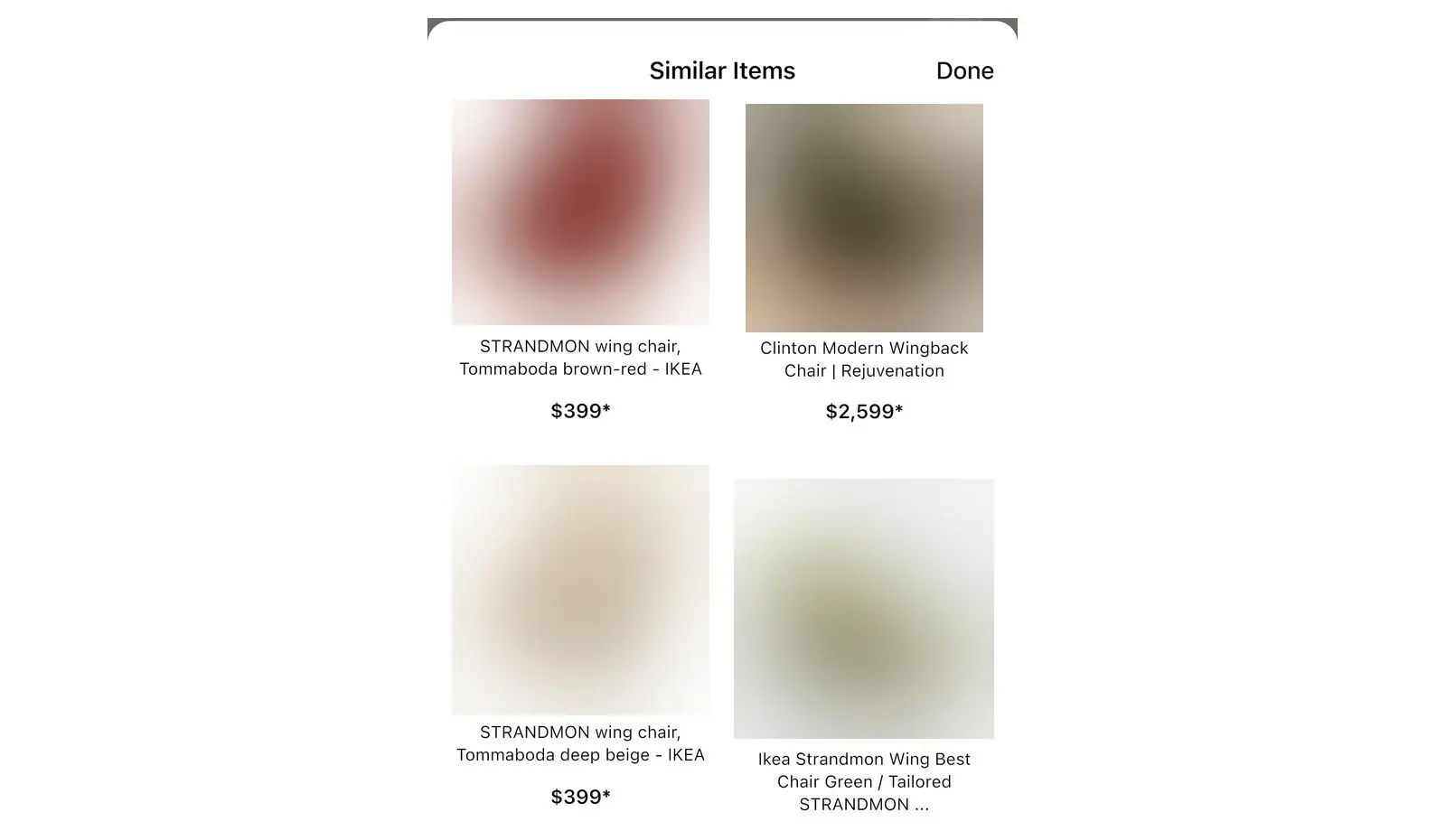
Du hast ein Objekt im Katalog gefunden? Öffne seine Karte und wähle In Geschäften finden. Jedes Ergebnis zeigt dir den jeweiligen Händler und den zugehörigen Preis.
Tipps für bessere Treffer
Verwende ein scharfes Foto von einem einzelnen Objekt, aufgenommen von vorne oder in einem leicht schrägen Winkel.
- Schneide alles andere weg. Nutze die Option Zuschneiden auf dem Bildschirm Foto anpassen, um andere Möbel, Personen oder Haustiere aus dem Bild zu entfernen.
- Ein ganzer Raum auf einem Foto? Suche einfach Objekt für Objekt: Schneide zuerst das Sofa zu und starte die Suche. Schneide dasselbe Foto danach auf die Lampe zu und suche erneut.
- Licht ist entscheidend. Nutze Tageslicht oder sorge für einen hell erleuchteten Raum. Auf dunklen Fotos gehen Farben und Formen schnell verloren.
- Fotografiere auf Augenhöhe – genau so, wie du das Objekt auch im Geschäft sehen würdest.
- Screenshots funktionieren bestens. Produktseiten in Online-Shops zeigen Möbel meist vor einem schlichten, einfarbigen Hintergrund.
- Immer noch kein Treffer? Versuche es mit einem zweiten Foto aus einem anderen Blickwinkel oder gib den Namen des Objekts direkt im Fenster Möbel suchen ein und wähle Suchen.
Markenhinweis: Home Planner steht in keiner Verbindung zu Apple Inc., Google LLC, Microsoft Corporation oder Inter IKEA Systems B.V. und wird von diesen Unternehmen weder unterstützt noch gesponsert. Alle genannten Namen und Marken sind Eigentum der jeweiligen Inhaber. iPhone, iPad und Mac sind eingetragene Marken von Apple Inc. in den USA und anderen Ländern. Android ist eine Marke von Google LLC. IKEA ist eine Marke von Inter IKEA Systems B.V. Alle anderen Marken sind Eigentum ihrer jeweiligen Inhaber.
Probiere es an deinem eigenen Projekt aus
Kostenlose App für iPhone, iPad, Mac, Android und Windows.


