Von Hand nachzeichnen
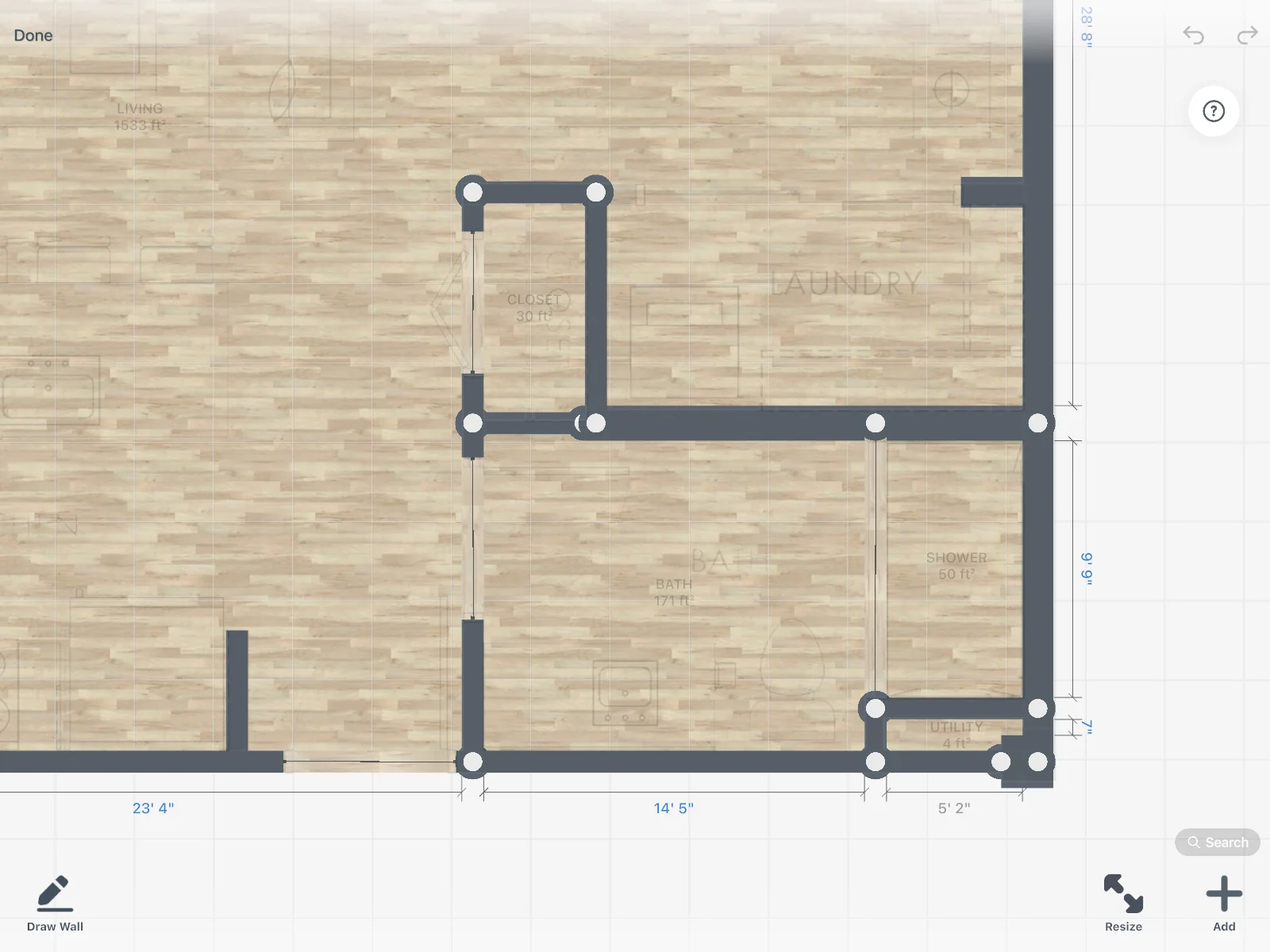
Lade den Plan als Hintergrund hoch und zeichne die Wände kostenlos selbst darüber. Der Planer und die 3D-Ansicht stehen dir ab der ersten Wand zur Verfügung.
Automatische Erkennung
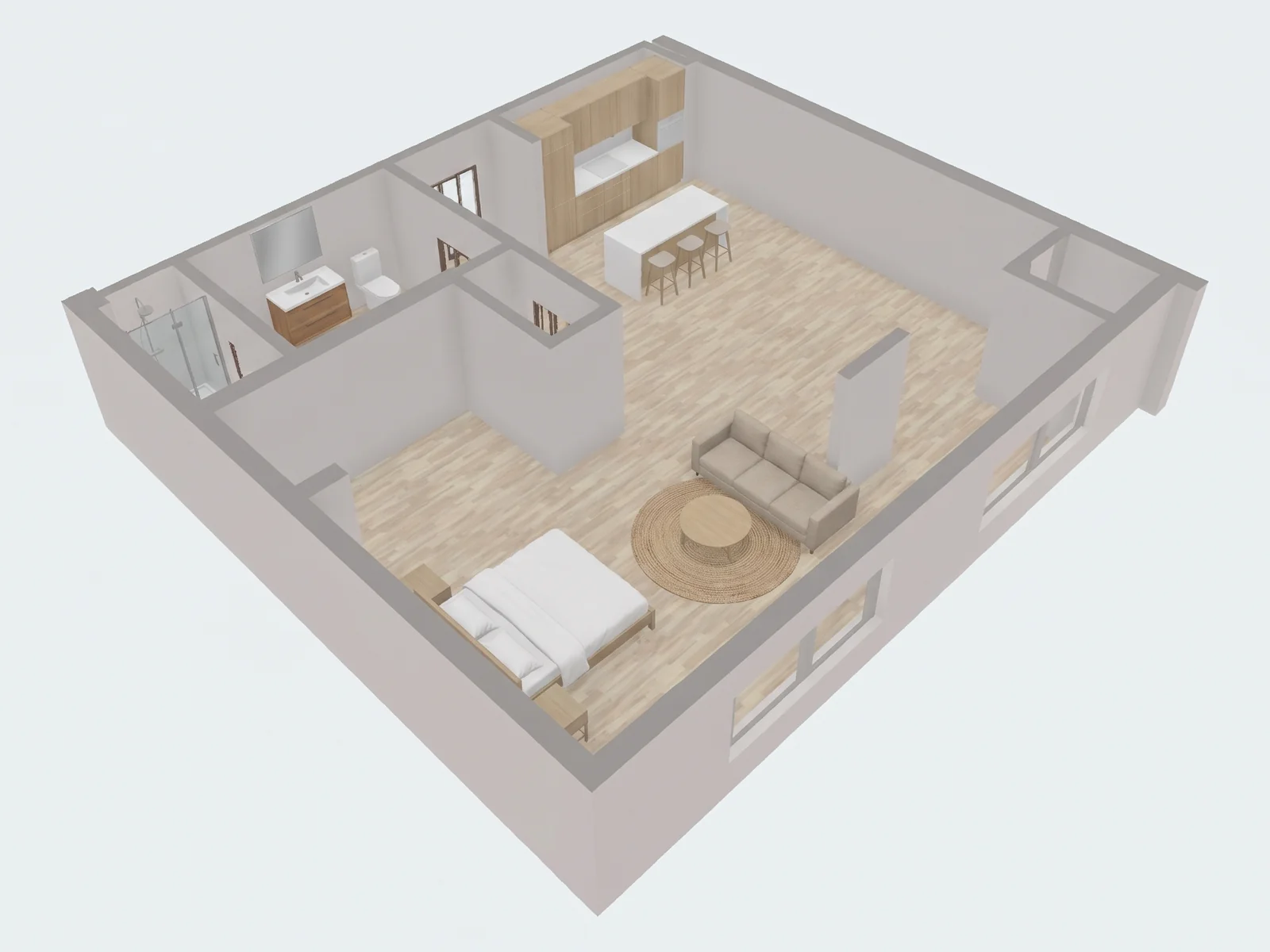
Konvertiere deinen Grundriss in 3D: Lade ein Foto, einen Inserat-Screenshot oder eine PDF-Datei hoch. Home Planner erkennt Wände, Türen sowie Fenster und baut die Räume auf. So begehst du dein zukünftiges Zuhause in 3D – noch vor dem Kauf, Bau oder der Renovierung.
Kostenlos zum Download für iPhone, iPad, Android, Mac und Windows. Das manuelle Nachzeichnen deines Plans ist kostenlos; die automatische Erkennung ist in PRO enthalten.
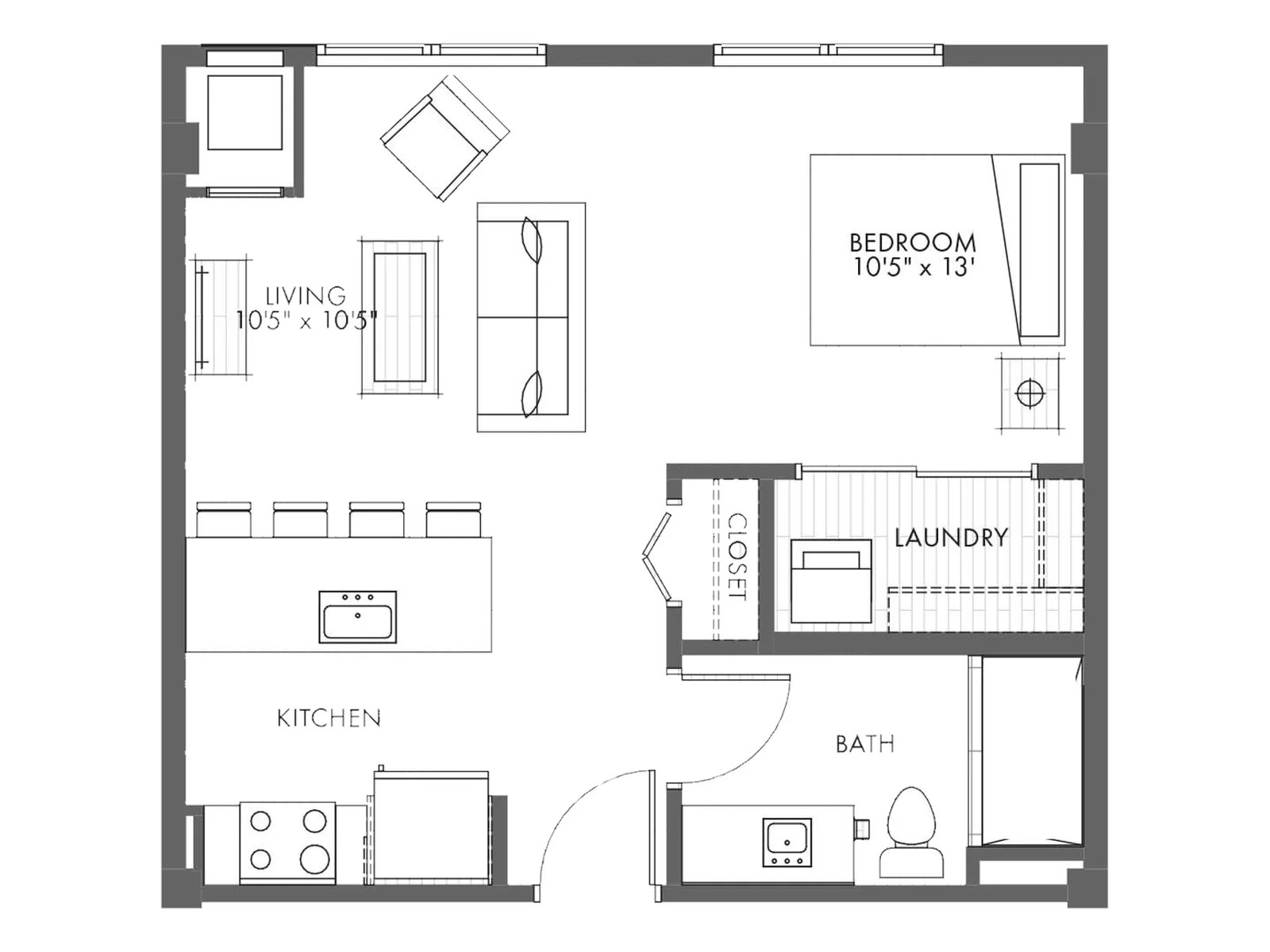
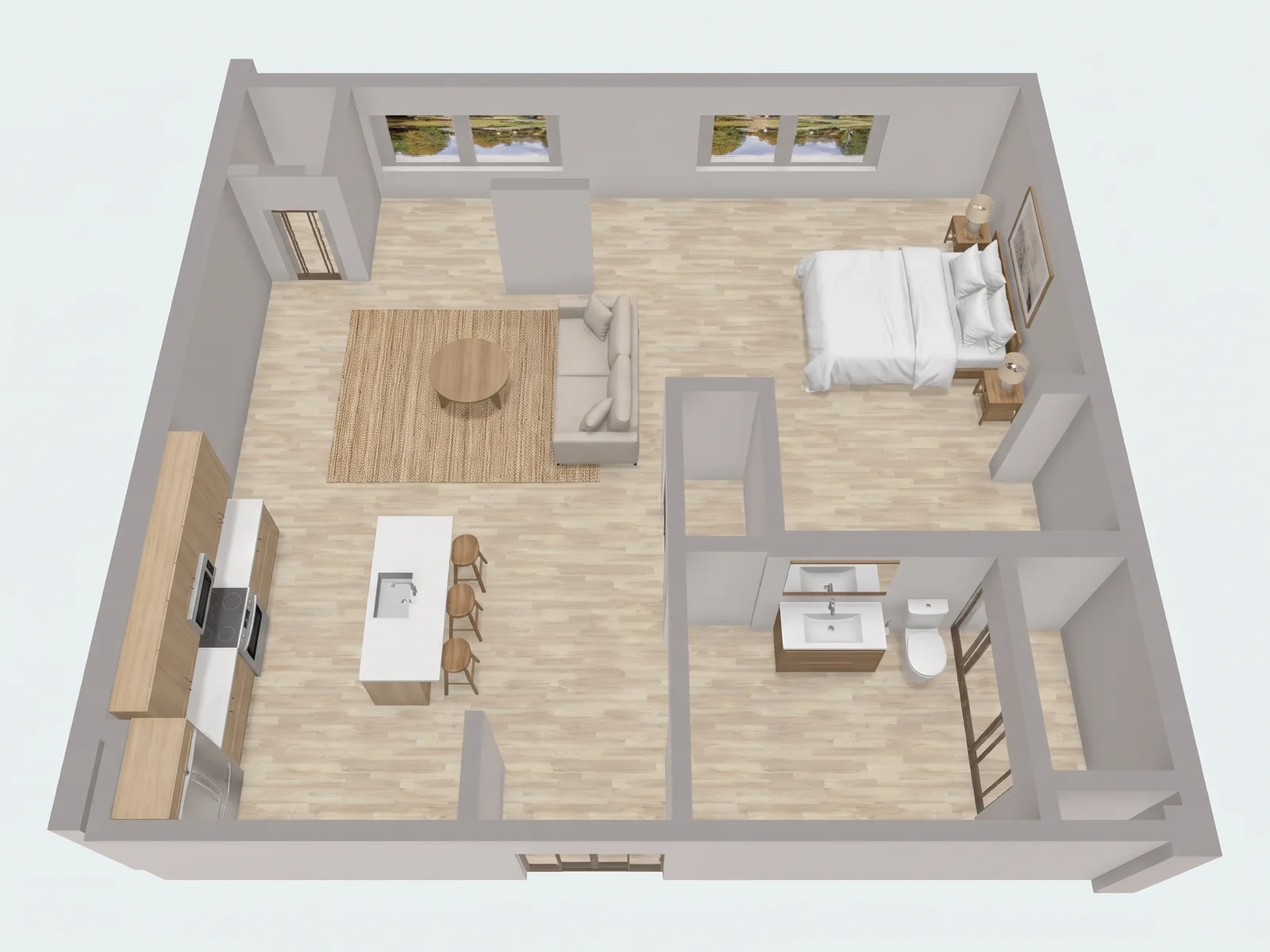
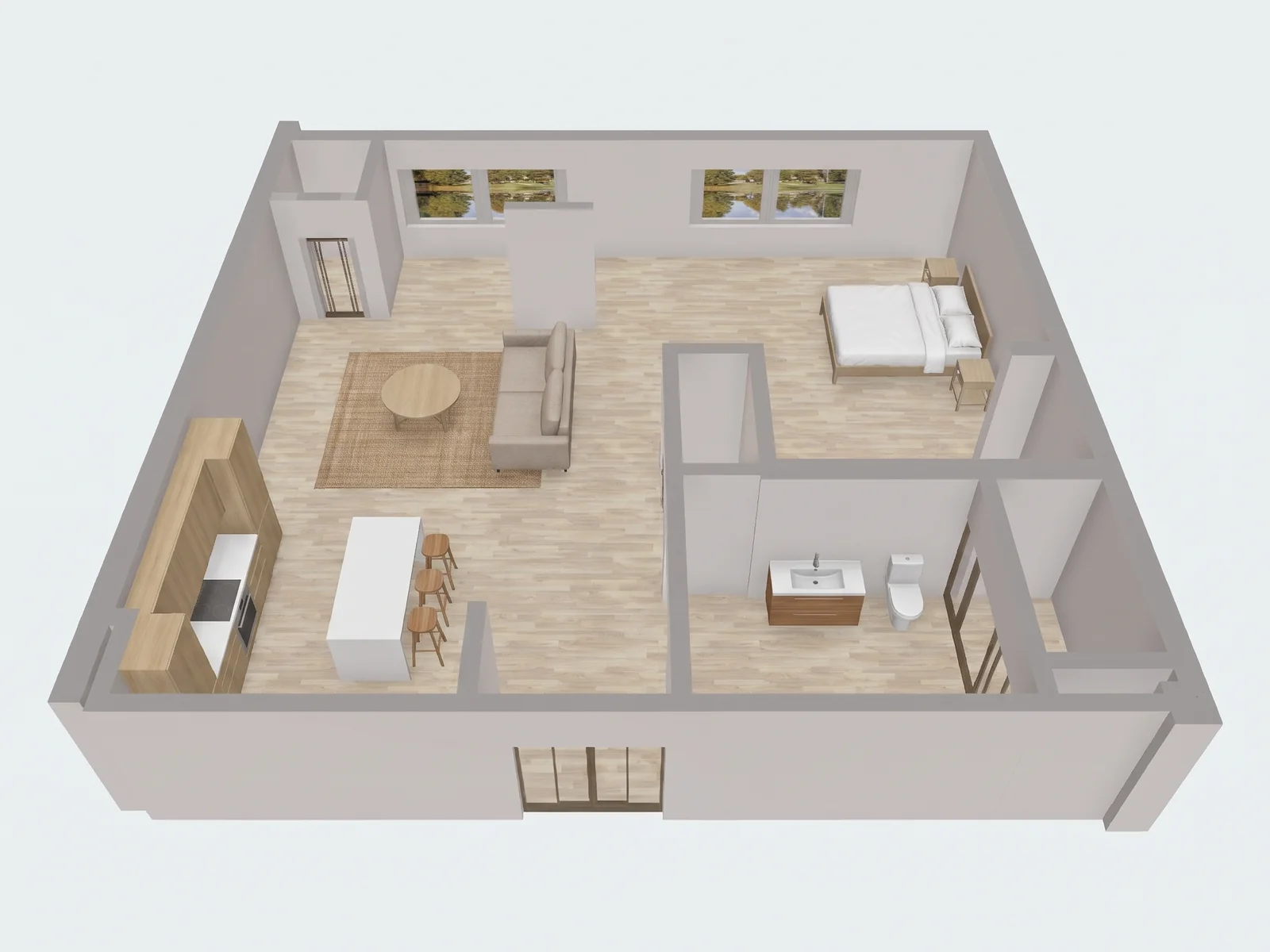
Ziehe den Schieber, um deinen hochgeladenen Plan mit demselben Plan in 3D zu vergleichen – möbliert und mit KI umgestaltet in Home Planner.
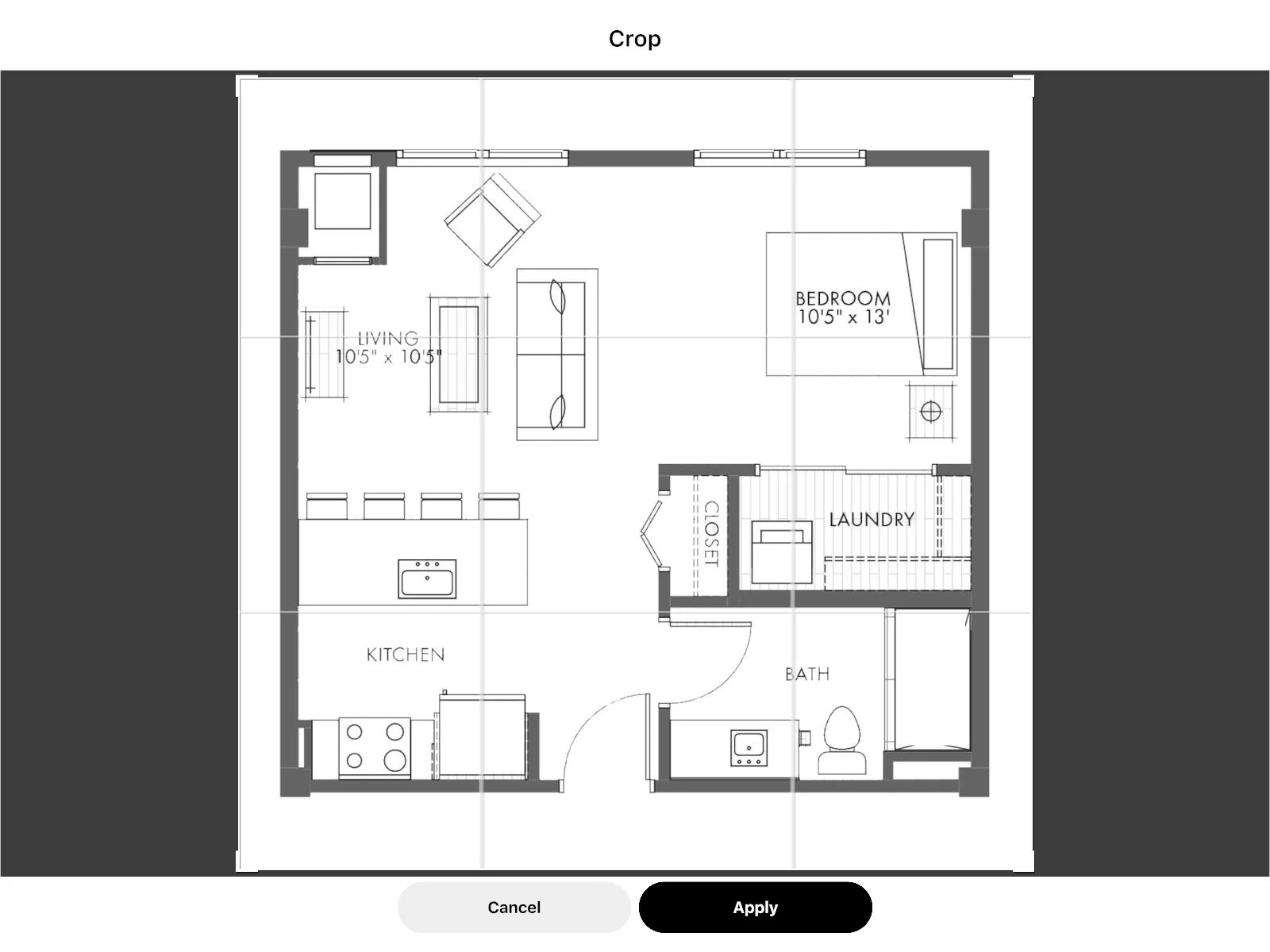
Drei Schritte in der Home Planner-App, von der Datei bis zum Rundgang.
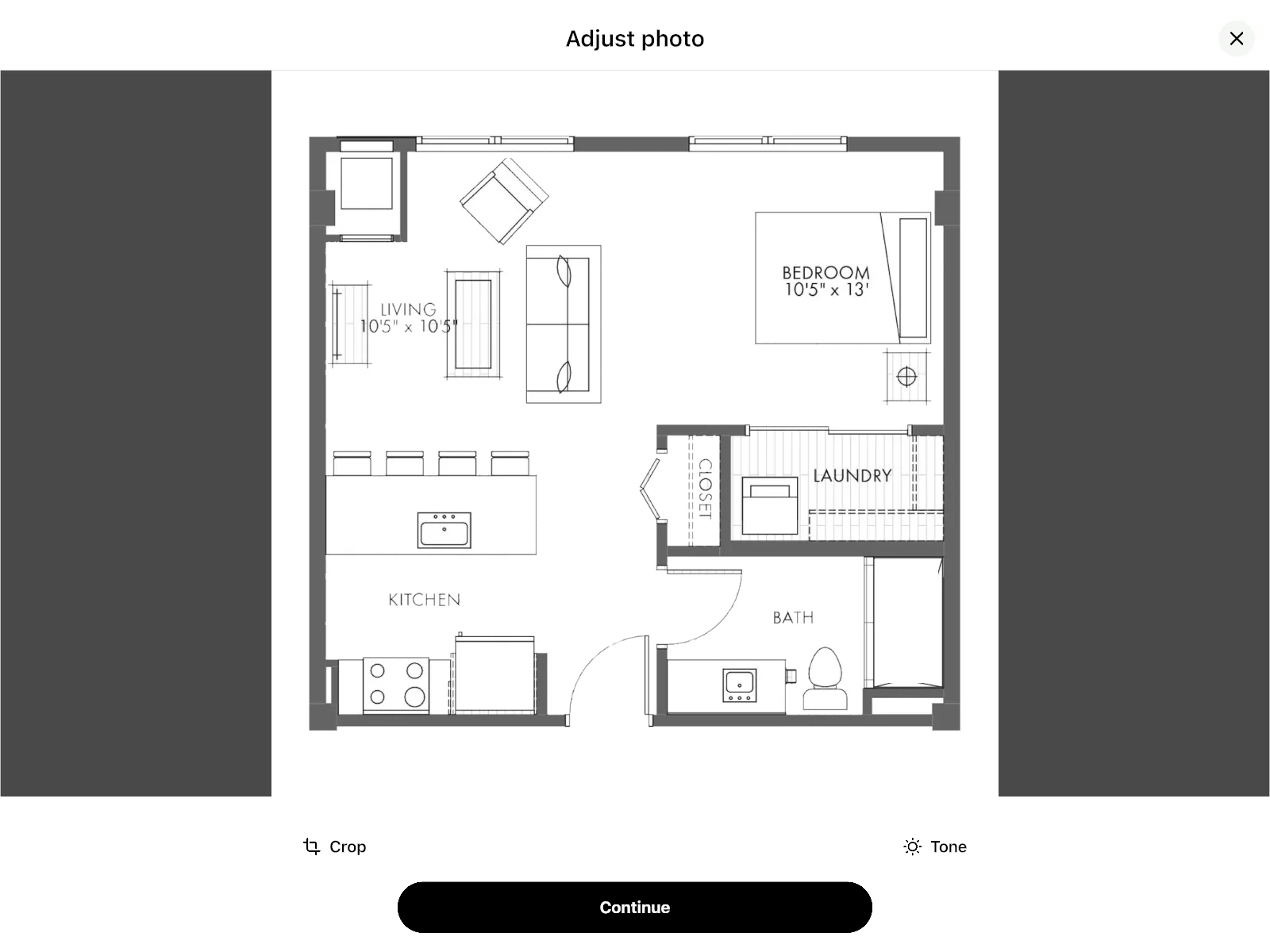
Öffne Home Planner und füge den Plan hinzu: ein Foto, einen Screenshot aus einem Inserat oder eine PDF-, DWG- oder DXF-Datei. Schneide das Bild auf den eigentlichen Plan zu.
Mit PRO erkennt die App die Wände, Türen und Fenster und zeigt das Ergebnis an. Überprüfe den Maßstab und korrigiere Abweichungen – jede Wand bleibt anpassbar.
Der Plan wird zu einer 2D-Zeichnung und einem 3D-Zuhause. Richte es ein und gehe von Raum zu Raum.
Ein Foto oder eine Plandatei – der Plan muss nicht perfekt sein. Ein gerade aufgenommenes Foto einer Papierzeichnung reicht völlig aus.
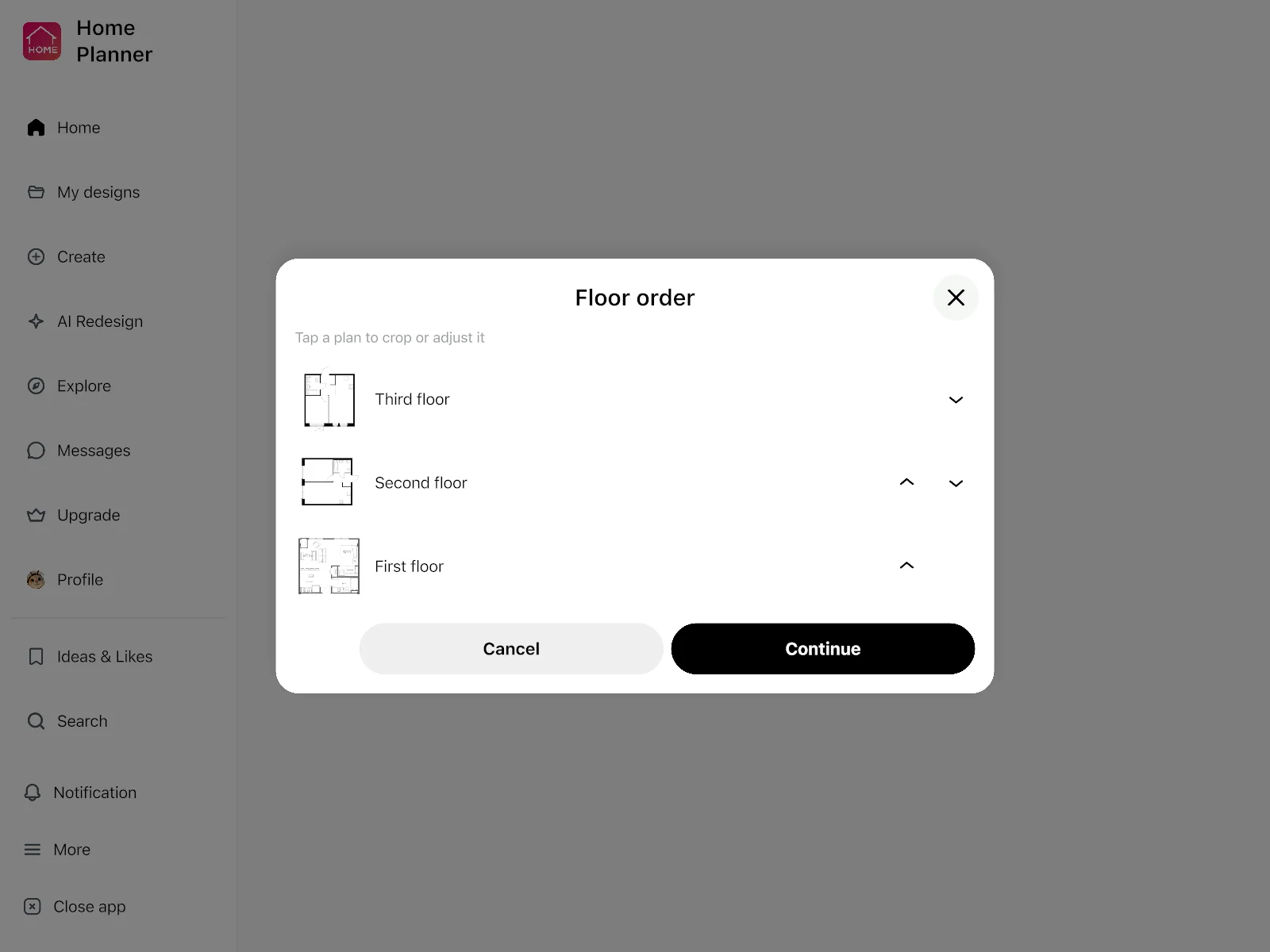
Für ein ganzes Haus
Wähle einen Plan für jede Etage aus und bringe sie in die richtige Reihenfolge. Mit PRO baut die App das gesamte Haus: Jedes Stockwerk wird zu einer begehbaren Ebene.
Beide Wege starten mit demselben Plan.
Lade den Plan als Hintergrund hoch und zeichne die Wände kostenlos selbst darüber. Der Planer und die 3D-Ansicht stehen dir ab der ersten Wand zur Verfügung.
Mit PRO erkennt die App die Wände, Türen sowie Fenster und baut die Räume für dich auf. Du prüfst einfach das Ergebnis und korrigierst Abweichungen.
Pläne und Preise ansehenDie Erkennung läuft direkt in der Home Planner-App – dieselbe App und dieselben Pläne auf jedem Gerät.
Auf dem Mac erfordert die Erkennung macOS 14 oder neuer; zeichne die Wände bei älteren Versionen von Hand nach.
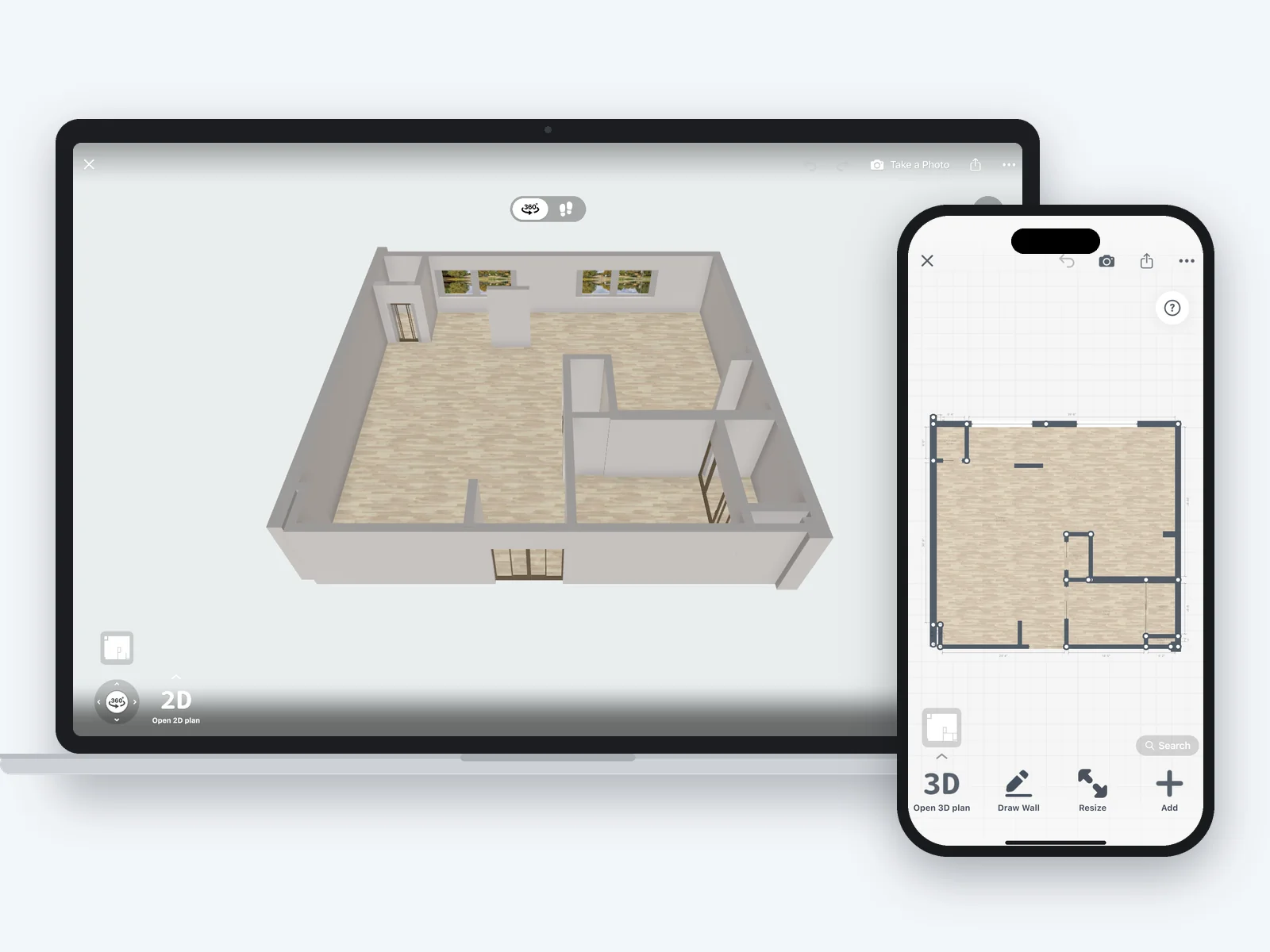
Keine Erkennung ist perfekt. Nach dem Vorgang zeigt die App das Ergebnis an: Überprüfe den Maßstab und korrigiere Wände, Fenster sowie Türen bei Bedarf – jede Wand bleibt anpassbar.
Fotos in den Formaten PNG, JPEG, WEBP, TIFF, BMP und GIF, HEIC-Fotos von deinem Smartphone auf unterstützten Geräten sowie Plandateien als PDF, DWG und DXF. Wähle bei mehrseitigen PDFs einfach die benötigten Seiten aus – jede Seite wird zu einem eigenen Grundriss.
Ja, mit PRO. Wähle einfach einen Plan für jede Etage aus, bringe die Stockwerke in die richtige Reihenfolge und die App baut das gesamte Haus auf.
Das manuelle Nachzeichnen der Wände über deinem Plan ist kostenlos. Die automatische Erkennung ist in PRO enthalten.
iPhone, iPad, Android-Smartphones und -Tablets, Windows sowie Mac mit macOS 14 oder neuer. Auf älteren Mac-Versionen ist die automatische Erkennung deaktiviert und du zeichnest die Wände von Hand nach.
Die Erkennung läuft direkt in der Home Planner-App und nicht im Browser. Lade deinen Plan einfach in der App hoch – der Plan und das 3D-Zuhause befinden sich zusammen in einem Projekt.
Lies die Anleitung: So konvertierst du einen 2D-Grundriss in 3D
Lade deinen Plan einmal hoch – und sieh dein Zuhause, bevor es gebaut wird. Das eigene Nachzeichnen der Wände ist kostenlos; die automatische Erkennung ist in PRO enthalten.
Home Planner steht in keiner Verbindung zu Apple, Google, Microsoft, Valve oder Meta und wird von diesen weder unterstützt noch gesponsert; deren Namen und Marken sind Eigentum der jeweiligen Inhaber. iPhone, iPad und Mac sind eingetragene Marken von Apple Inc. in den USA und anderen Ländern. Android ist eine Marke von Google LLC.