تسجيل الدخول إلى تطبيق Home Planner: كيفية تسجيل الدخول والعثور على حسابك

تسجيل الدخول إلى تطبيق Home Planner بدون كلمة مرور: سجل الدخول عبر Google أو Apple أو الفيسبوك أو رابط البريد الإلكتروني، واعثر على حسابك السابق وتصاميمك المزامنة.

يتميز تسجيل الدخول في تطبيق Home Planner بكونه بدون كلمة مرور: يكفي اختيار Google أو Apple أو الفيسبوك أو عنوان البريد الإلكتروني، ثم التأكيد، لتصبح داخل التطبيق. يتبعك ملفك الشخصي وتصاميمك المزامنة إلى أي جهاز تسجل الدخول منه لأنها ترتبط بحسابك (تتطلب المزامنة السحابية خطة مدفوعة).
إذا بدا أن حسابك قد اختفى، فالأرجح أنك سجلت الدخول إلى حساب ثاني باستخدام بريد إلكتروني مختلف. يوضح هذا الدليل طريقة تسجيل الدخول، وكيفية عمل رابط البريد الإلكتروني، وكيفية معرفة الحساب المستخدم، وما يحدث عند حذف الحساب.
آلية العمل
- مفتوحة نافذة تسجيل الدخول في Home Planner.
- اختيار أحد خيارات تسجيل الدخول الأربعة.
- تأكيد العملية في نافذة مزود الخدمة، أو عبر الرابط الذي يرسله Home Planner إلى بريدك الإلكتروني.
قبل البدء
| المتطلبات | السبب |
|---|---|
| تطبيق Home Planner على الهاتف أو اللوح الذكي أو الكمبيوتر | نافذة تسجيل الدخول متماثلة على جميع الأجهزة. |
| البريد الإلكتروني أو الحساب المستخدم سابقاً | يتعرف Home Planner على الحساب من خلال بريده الإلكتروني؛ فالبريد الإلكتروني نفسه يفتح دائماً الحساب نفسه. |
| اتصال بالإنترنت | يلزم الاتصال بالإنترنت لتسجيل الدخول. |
| لتسجيل الدخول بالبريد الإلكتروني: إمكانية الوصول إلى صندوق الوارد | يصل رابط تسجيل الدخول عبر البريد الإلكتروني، ويجب فتحه خلال 10 دقائق تقريباً. |
كيفية تسجيل الدخول إلى Home Planner
فتح إعدادات الملف الشخصي، واختيار تسجيل الدخول ثم تحديد أحد الخيارات الأربعة. لا يتطلب Home Planner كلمات مرور: حيث يتم التأكيد عبر Google أو Apple أو الفيسبوك أو رابط البريد الإلكتروني.
- الضغط على زر النقاط الثلاث (⋯)، ثم إعدادات الملف الشخصي، ثم تسجيل الدخول. يفتح Home Planner أيضاً نافذة تسجيل الدخول عندما تتطلب إحدى الميزات وجود حساب.
- تعرض النافذة عبارة اختيار طريقة تسجيل الدخول المفضلة. يجب اختيار المتابعة عبر Google، أو المتابعة عبر Apple، أو المتابعة عبر الفيسبوك، أو المتابعة بالبريد الإلكتروني.
- التأكيد في النافذة التي تظهر. على الكمبيوتر، قد تفتح صفحة تسجيل الدخول في المتصفح ثم تعود بك إلى Home Planner.
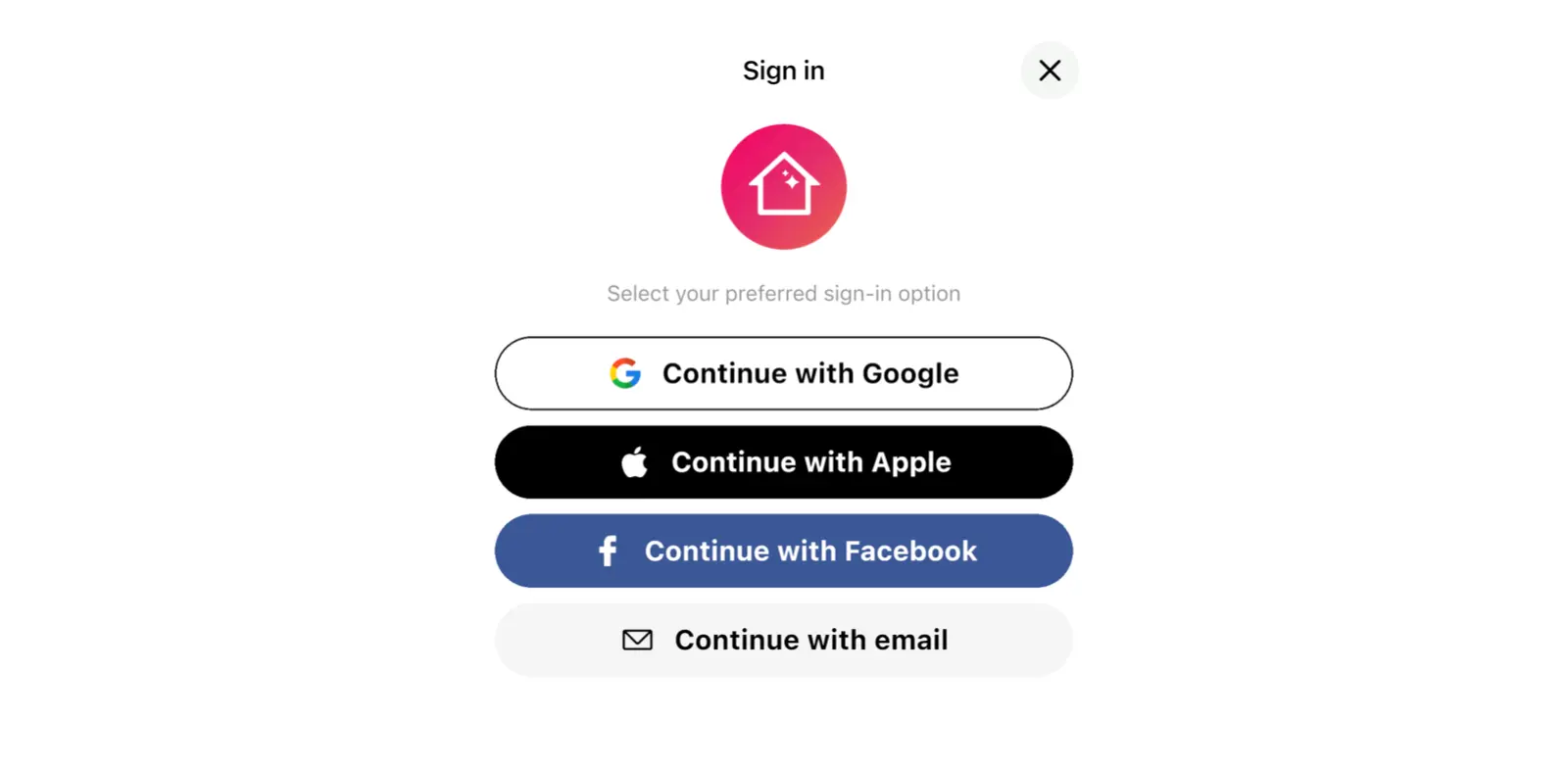
| الخيار | ماذا يحدث | معلومات مفيدة |
|---|---|---|
| المتابعة عبر Google | يتم التأكيد في نافذة تسجيل الدخول الخاصة بـ Google. | يعثر Home Planner على الحساب باستخدام البريد الإلكتروني لحساب Google. |
| المتابعة عبر Apple | يتم التأكيد باستخدام حساب Apple. | عند إخفاء البريد الإلكتروني، تمنح Apple عنوان إعادة توجيه إلى Home Planner، فيتعامل Home Planner مع ذلك العنوان كحساب مستقل. |
| المتابعة عبر الفيسبوك | يتم التأكيد في نافذة تسجيل الدخول الخاصة بالفيسبوك. | يعثر Home Planner على الحساب باستخدام البريد الإلكتروني لحساب الفيسبوك. |
| المتابعة بالبريد الإلكتروني | يرسل Home Planner رابط تسجيل دخول صالحة لمرة واحدة. | بدون كلمة مرور. يُفتح الرابط خلال 10 دقائق تقريباً على أي جهاز. |
كيف يعمل رابط تسجيل الدخول عبر البريد الإلكتروني؟
يرسل Home Planner رابطاً صالحاً لمرة واحدة عبر البريد الإلكتروني بدلاً من كلمة المرور. عند فتحه خلال 10 دقائق تقريباً على أي جهاز (حتى الكمبيوتر)، يكتمل تسجيل الدخول تلقائياً في تطبيق Home Planner الذي طلب الرابط.
- اختيار المتابعة بالبريد الإلكتروني.
- إدخال عنوان بريدك الإلكتروني واختيار متابعة.
- يعرض Home Planner عبارة تم إرسال الرسالة إلى متبوعة بالعنوان. يجب اختيار فتح تطبيق البريد الإلكتروني، أو فتح البريد الإلكتروني على جهاز آخر.
- الضغط على الرابط الوارد في البريد الإلكتروني. عند استخدام الهاتف نفسه، تجب العودة إلى Home Planner لإكمال تسجيل الدخول. أما عند فتح الرابط على جهاز آخر، فيجب ترك Home Planner مفتوحاً على الجهاز الذي طلب الرابط.
لم يصل البريد الإلكتروني؟ يُرجى التحقق من مجلد البريد غير المرغوب فيه. عند انتهاء العد التنازلي على زر إعادة إرسال، يمكن الضغط عليه. إذا كان العنوان خاطئاً، يُرجى اختيار تغيير الايميل. عند انتهاء صلاحية الرابط، تظهر عبارة انتهت صلاحية رابط تسجيل الدخول. يُرجى طلب رابط جديد.
لماذا اختفت تصاميمي بعد تسجيل الدخول؟
الأرجح أن تسجيل الدخول تم باستخدام حساب مختلف. يربط Home Planner الحسابات بالبريد الإلكتروني: فالبريد الإلكتروني نفسه يفتح الحساب نفسه عبر أي خيار، بينما يفتح البريد الإلكتروني المختلف حساباً مختلفاً.
- البريد الإلكتروني نفسه بخيار مختلف. عند استخدام رابط البريد الإلكتروني سابقاً ثم اختيار Google بالعنوان نفسه: يتم الدخول إلى الحساب نفسه.
- بريد إلكتروني مختلف. استخدام حساب Google ثاني، أو حساب Apple آخر، أو عنوان إعادة توجيه مخفي: يؤدي إلى الدخول إلى حساب مختلف، أو إنشاء حساب جديد إذا لم يكن موجوداً من قبل.
- مسجل الدخول بالفعل. يعرض Home Planner رسالة لقد قمت بالفعل بتسجيل الدخول. قم بتسجيل الخروج أولاً لتسجيل الدخول باستخدام حساب آخر. يجب تسجيل الخروج أولاً، ثم تسجيل الدخول بالبريد الإلكتروني المستخدم سابقاً.
تبقى التصاميم المنشأة قبل تسجيل الدخول على الجهاز. يعرض Home Planner عبارة لديك N من التصاميم التي لم يتم حفظها في حساب بعد. يمكن اختيار حفظ في حسابي للحتفاظ بها في الحساب الذي تم تسجيل الدخول إليه.
تقوم الخطة المدفوعة بمزامنة جميع التصاميم مع الأجهزة الأخرى، بينما تقوم الخطة المجانية بنسخ تصميم واحد احتياطياً. يمكن الاطلاع على كيفية نقل تصاميمك إلى جهاز جديد، وبالنسبة للتصاميم المحذوفة، يمكن قراءة كيفية استعادة تصميم محذوف.
كيف أجد ملفي الشخصي القديم في Home Planner؟
يمكن البحث عنه في قسم استكشاف، ثم إرسال الرابط الخاص به إلى الدعم الفني ليتعرف من خلاله على الحساب المعني بالاستفسار.
- فتح قسم استكشاف واختيار بحث عن المستخدمين.
- جرب الاسم المستخدم في الملف الشخصي القديم، ثم افتح الملف الشخصي من النتائج.
- فتح قائمة النقاط الثلاث (⋯) الخاصة بالملف الشخصي واختيار مشاركة الملف الشخصي، ثم نسخ الرابط أو إرساله لنفسك.
- الضغط على ⋯، ثم المساعدة والتعليقات، ثم الإبلاغ عن مشكلة، ثم تواصل عبر البريد الإلكتروني. يتم لصق الرابط في البريد الإلكتروني مع توضيح المطلوب.

هل يمكن استعادة حساب Home Planner محذوف؟
لا. يؤدي حذف الحساب إلى إزالة تصاميمه وصوره ودردشاته وتعليقاته نهائياً. وإذا تم تسجيل الدخول مجدداً بالبريد الإلكتروني نفسه، سينشئ Home Planner حساباً جديداً.
يتم حذف الحساب من خلال الانتقال إلى المساعدة والتعليقات ← الإبلاغ عن مشكلة ← حذف الحساب أثناء تسجيل الدخول. الاشتراك منفصل عن الحساب؛ لذا ينبه Home Planner إلى أن حذف الحساب لا يوقف الاشتراك الذي تمت مفوترته عبر متجر التطبيقات، ويذكر اسم المتجر. يجب إلغاء الاشتراك من المتجر أولاً.
هل سجلت الدخول وأصبحت جاهزاً؟ افتح تصاميمي في Home Planner وتابع عملك.
إشعار العلامات التجارية. تطبيق Home Planner غير تابع لشركة Google LLC أو Apple Inc. أو Meta Platforms, Inc. ولا مدعوم منها أو برعايتها؛ وأسماؤها وعلاماتها ملك لأصحابها. العلامات التجارية الأخرى ملك لأصحابها المعنيين.
تجربته في مشروعك
تطبيق مجاني لتخطيط الغرف والتصميم الداخلي


