كيفية الحفاظ على سرعة Home Planner في المشاريع الكبيرة

هل يواجه Home Planner بطئاً في المشاريع الكبيرة؟ تتيح المقالة معرفة كيفية تقسيطه إلى تصاميم مستقلة، ومتى يظهر تحذير المشاريع الكبيرة، وتأثير إعدادات الرسومات.

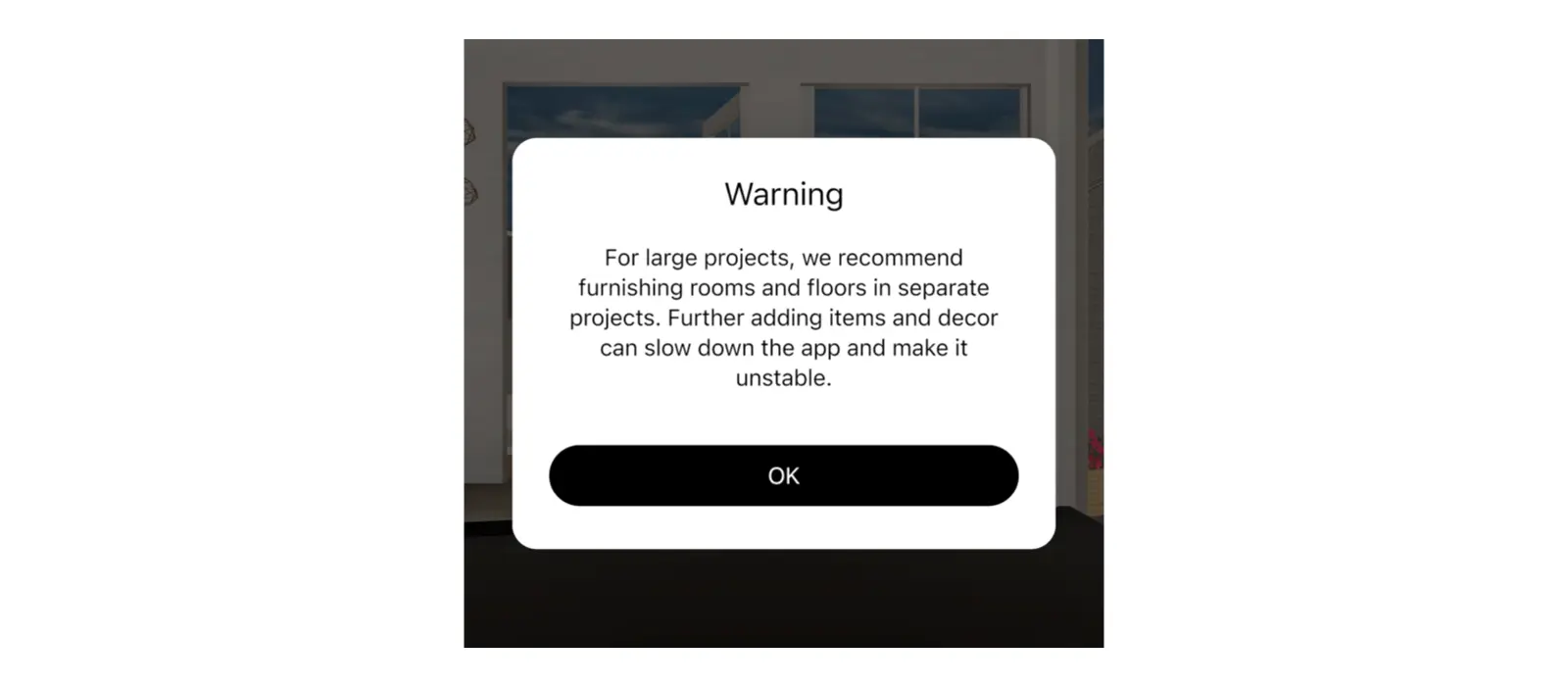
يُعد تصاميم منزل كامل بغرف مفروشة في كل طابق مهمة ثقيلة على الهاتف. ويكمن الحل في فصل المشروع إلى تصاميم مستقلة: طابق واحد أو غرفة واحدة في كل تصميم. وعندما يتضخم حجم التصميم، يصدر Home Planner تحذيراً: بالنسبة للمشاريع الكبيرة، نوصي بتأثيث الغرف والطوابق في مشاريع مستقلة. إذ قد يؤدي إضافة المزيد من العناصر والديكورات إلى بطء التطبيق وعدم استقراره.
تساعد إعدادات الرسومات في تشغيل التطبيق بسلاسة أكبر، لكنها لا تزيد من عدد العناصر التي يمكن للتصميم استيعابها. يوضح هذا الدليل متى يظهر التحذير وكيفية تقسيم التصاميم الكبيرة. كما يتناول وضع توفير البطارية وأعلى جودة رسومات، وسبب ظهور المرايا بمظهر بسيط أحياناً، ومتى يكون استخدام الكمبيوتر هو الخيار الأفضل.
آلية العمل
- ملاحظة ظهور التحذير: يعرض Home Planner التحذير عندما يحتوي التصميم على عناصر أكثر مما يستوعبه جهازك بكفاءة.
- تقسيم التصميم الكبير إلى تصاميم أصغر، كجعل كل طابق في تصميم مستقل مثلاً.
- تقليل جودة الرسومات من إعدادات الملف الشخصي في حال ارتفاع حرارة الجهاز.
قبل البدء
| المتطلبات | السبب |
|---|---|
| الجهاز المُستخدَم في العمل | يعتمد حد العناصر المسموح به على ذاكرة الرسومات في الجهاز. |
| إعدادات الملف الشخصي في Home Planner | يتوفر فيها وضع توفير البطارية وأعلى جودة رسومات. |
| خانة تصميم فارغة لكل نسخة | ينتج عن تقسيم التصميم إنشاء نسخ منه. وكل نسخة تُعد تصميماً مستقلاً: 10 تصاميم في الخطة المجانية (أو أكثر عند امتلاك تصاميم إضافية)، و20 في خطة PRO، ودون حد أقصى في خطة PRO+. |
متى يعرض Home Planner تحذير المشاريع الكبيرة؟
عندما يحتوي التصميم على عناصر تتجاوز سعة ذاكرة الرسومات في الجهاز: أي نحو 275 عنصراً لكل جيجابايت. ويظهر التحذير على الهاتف المزود بذاكرة رسومات سعة 2 جيجابايت عند الوصول إلى نحو 550 عنصراً في التصميم، أو نحو 330 عنصراً في الطابق الواحد. بينما يرتفع هذا الحد في أجهزة الكمبيوتر التي تضم ذاكرة رسومات أكبر.
| العنصر | طريقة الاحتساب |
|---|---|
| الأثاث والديكورات في الغرف | عنصر واحد لكل قطعة |
| العناصر المعلقة على الحوائط | عنصر واحد لكل قطعة |
| الأبواب والنوافذ | نصف عنصر لكل قطعة |
| الفتحات في الأرضيات | لا تُحتسب |
يعرض Home Planner التحذير في كل مرة يُفتح فيها تصميم بهذا الحجم. كما يظهر تنبيه عند استنساخ غرفة أو اختيار نسخ الطابق إذا كان ذلك سيتجاوز الحد المسموح به؛ حيث يمكن اختيار إلغاء أو متابعة. لا يمنع هذا التحذير أي إجراء ولا يغير إعدادات الرسومات، بل ينبه إلى أن إضافة المزيد من العناصر قد تتسبب في بطء التطبيق أو عدم استقراره.
ما العمل إذا استمر يتوقف تطبيق مخطط الغرفة عند العمل على مشروع كبير؟
تقليل حجم كل تصميم. مع الاحتفاظ بالمخطط الكامل للمنزل شاملاً الحوائط والأبواب والنوافذ، وتأثيث كل طابق أو مجموعة غرف في نسخة مستقلة.
- فتح التصميم الكبير.
- في العرض 3D، الضغط على زر المشاركة في شريط الأدوات الأيمن، ثم اختيار حفظ نسخة. إنشاء نسخة واحدة لكل طابق أو مجموعة غرف.
- فتح كل نسخة وحذف الطوابق والأثاث غير الضروري فيها.
- في الملف الأصلي، الإبقاء على الحوائط والأبواب والنوافذ، وإزالة معظم الأثاث.
هل يتوقف التطبيق عن العمل أثناء فتح التصميم الكبير؟ في الهواتف أو الأجهزة اللوحية، يُرجى اختيار دائما مفعل في وضع توفير البطارية ثم إعادة فتحه. وفي حال استمرار توقفه، يُرجى التواصل مع الدعم الفني وإرسال اسم التصميم.
خطأ شائع: الانتظار حتى يعاني التطبيق من البطء قبل البدء في تقسيم التصميم. يُنصح بالتقسيم فور ظهور التحذير لأول مرة؛ إذ يفتح التصميم الذي يحتوي على عناصر أقل بسرعة أكبر ويكون العمل عليه أسهل.
تؤثر إعدادات الرسومات على حرارة الجهاز واستهلاك البطارية ومعدل الإطارات، ولكنها لا تغير حد العناصر المسموح به. عند ارتفاع حرارة الهاتف أو الجهاز اللوحي، يُفضل اختيار دائما مفعل في وضع توفير البطارية وإيقاف تشغيل أعلى جودة رسومات.
هل يتوقف التطبيق عن العمل حتى مع التصاميم الصغيرة؟ يُرجى التواصل مع الدعم الفني: ⋯ ← المساعدة والتعليقات ← الإبلاغ عن مشكلة ← تواصل عبر البريد الإلكتروني. يرفق Home Planner تفاصيل الجهاز تلقائياً داخل البريد الإلكتروني.
ما التغييرات التي يجريها وضع توفير البطارية؟
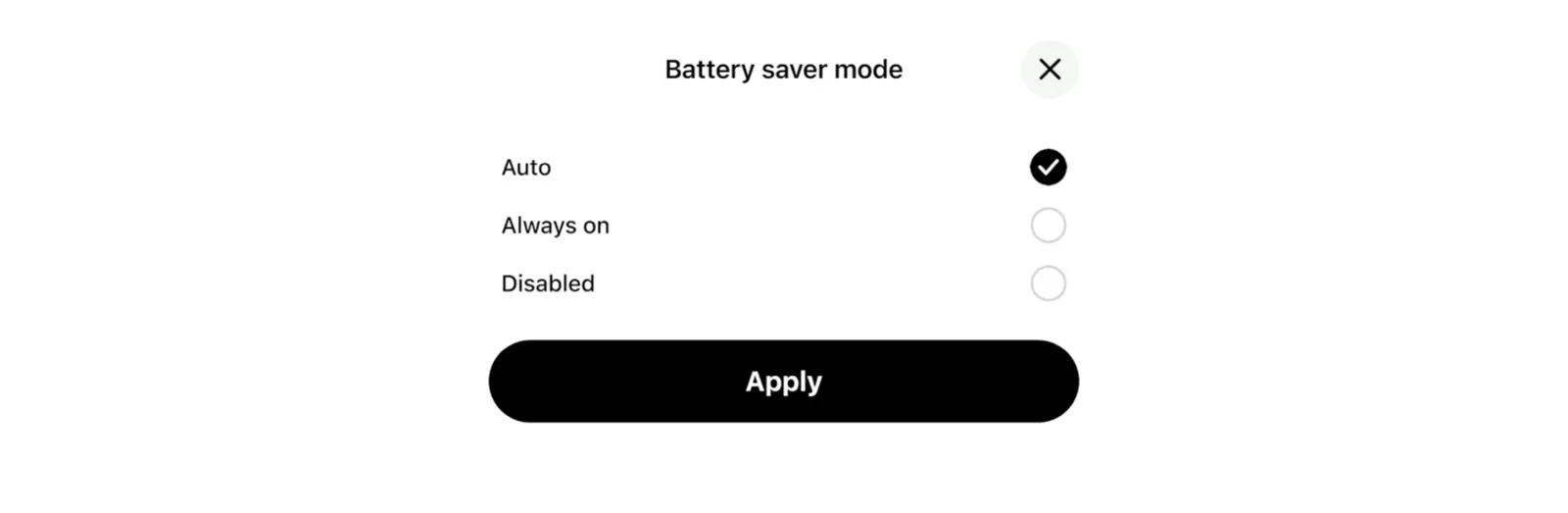
يقلل وضع توفير البطارية من جودة الرسومات لتوفير الطاقة والحفاظ على برودة الجهاز. يتوفر هذا الوضع في الهواتف والأجهزة اللوحية: عبر الضغط على ⋯، ثم إعدادات الملف الشخصي، ثم وضع توفير البطارية (يقلل من الرسومات والحرارة). ويضم ثلاثة خيارات.
| الخيار | حالة التفعيل | التغييرات المطبقة |
|---|---|---|
| آلي (الافتراضي) | يعمل فقط أثناء تفعيل وضع توفير البطارية الخاص بالجهاز: وضع توفير الطاقة في iPhone وiPad، ووضع توفير البطارية في Android | تتوقف انعكاسات المرايا الحية، ويثبت معدل الإطارات عند 45 إطاراً في الثانية أو أقل. |
| دائما مفعل | يعمل بشكل دائم | تتوقف انعكاسات المرايا الحية وخاصية تنعيم الحواف، ويثبت معدل الإطارات عند 30 إطاراً في الثانية أو أقل، مع إيقاف أعلى مستوى للجودة. |
| معطل | لا يعمل أبداً | تظل الرسومات عند المستوى الطبيعي للجهاز، حتى عند تفعيل وضع توفير البطارية في الجهاز نفسه. |
عند اختيار آلي وتفعيل وضع توفير البطارية في الجهاز، يعرض Home Planner إشعارَي تم تفعيل وضع توفير البطارية، تم تبسيط الرسومات ورسوميات مبسطة. وعند إيقافه، يعرض التطبيق إشعارَي تم إلغاء تفعيل وضع توفير البطارية، تم استعادة الرسومات ورسوميات مستعادة.
عند ارتفاع حرارة الجهاز بشكل مفرط، يقلل Home Planner جودة الرسومات تلقائياً بغض النظر عن الإعداد المختار، ويعرض تم تسخين الجهاز، تم تقليل الرسومات. وعندما يبرد الجهاز، يستعيد التطبيق جودة الرسومات تلقائياً ويعرض تم تبريد الجهاز، تم استعادة الرسومات. أما عند اختيار دائما مفعل، فتظل الرسومات منخفضة باستمرار.
ما فائدة خيار أعلى جودة رسومات؟
ينقل Home Planner إلى أقصى مستوى رسومات ممكن: شاملاً الظلال، وانعكاسات المرايا الحية، والحركة بمعدل يصل إلى 60 إطاراً في الثانية. يتوفر هذا الإعداد في إعدادات الملف الشخصي، مع شرح ينص على: الظلال والمرايا. تنطفئ الانعكاسات في وضع توفير البطارية.
تستخدم أحدث الهواتف والأجهزة اللوحية وأجهزة الكمبيوتر هذا المستوى تلقائياً، لذا لا يظهر هذا الإعداد فيها. والنتيجة هي زيادة الضغط على الجهاز، مما يؤدي إلى ارتفاع حرارته واستهلاك البطارية بسرعة أكبر. علماً بأن خيار أعلى جودة رسومات لا يلغي وضع توفير البطارية أو الحماية من ارتفاع الحرارة.
لماذا تبدو المرايا أكثر بساطة في Home Planner؟
تتطلب انعكاسات المرايا الحية قدرة معالجة رسومات عالية، لذا يعرضها Home Planner فقط في أعلى مستوى للرسومات. وتظهر المرايا بمظهر أسطح بسيطة عند تفعيل وضع توفير البطارية، أو عند ارتفاع حرارة الجهاز، وكذلك في الأجهزة التي لا تدعم أعلى مستوى رسومات ما لم يتم تفعيل خيار أعلى جودة رسومات.
لا تتأثر محتويات التصميم بذلك: إذ تظل المرآة وكل ما حولها كما هي في أماكنها دون تغيير.
هل يُنصح استخدام الكمبيوتر للمشاريع الكبيرة؟
نعم، في حال توفره. إذ يتوسع حد العناصر المسموح به مع زيادة ذاكرة الرسومات، مما يتيح لكروت الرسومات القوية في أجهزة الكمبيوتر التعامل مع تصاميم أكبر بكثير قبل ظهور التحذير. يعمل Home Planner على أجهزة Mac وWindows إضافة إلى الهواتف والأجهزة اللوحية. ونقل تصميم إليها، يُرجى الاطلاع على كيفية نقل تصاميمك إلى جهاز جديد (المزامنة السحابية، الخطط المدفوعة).
إشعار العلامات التجارية. لا ينتمي Home Planner إلى شركات Apple Inc. أو Google LLC أو Microsoft Corporation، كما لا يحظى بدعمها أو رعايتها؛ وجميع أسمائها وعلاماتها التجارية ملك لأصحابها. يُعد iPhone وiPad وMac علامات تجارية لشركة Apple Inc.، مسجلة في الولايات المتحدة وباقي الدول. ويُعد Android علامة تجارية لشركة Google LLC. وباقي العلامات التجارية هي ملك لأصحابها المعنيين.
تجربته في مشروعك
تطبيق مجاني لتخطيط الغرف والتصميم الداخلي


