كيفية نقل تصاميمك إلى هاتف أو جهاز لوحي أو كمبيوتر جديد

هل حصلت على هاتف أو جهاز لوحي أو كمبيوتر جديد؟ انقل تصاميمك في Home Planner باستخدام المزامنة السحابية: حساب واحد، وخطة مدفوعة، والضغط على **زامن الآن** على الجهاز القديم.

هل حصلت على هاتف أو جهاز لوحي أو كمبيوتر جديد؟ يمكنك نقل تصاميمك معك بسهولة؛ إذ تتيح المزامنة السحابية في Home Planner نقلها إلى أي جهاز تسجل الدخول فيه. ما عليك سوى تسجيل الدخول إلى الحساب نفسه على كلا الجهازين، وستظهر تصاميمك على الجهاز الجديد.
تتوفر المزامنة السحابية مع كل الخطة المدفوعة، بدءاً من PRO. أما في الخطة المجانية، فيقوم Home Planner بالنسخ الاحتياطي لتصميم واحد فقط إلى السحابة، بينما تظل بقية التصاميم على الجهاز الذي أنشأتها عليه. يوضح هذا الدليل كيفية المزامنة، وما يجب التحقق منه على الجهاز الجديد، والخطوات الواجب اتخاذها قبل التخلي عن الجهاز القديم.
كيفية العمل
- زامن تصاميمك على الجهاز القديم.
- سجّل الدخول إلى الحساب نفسه على الجهاز الجديد.
- افتح قسم **تصاميمي** على الجهاز الجديد لتنزيل تصاميمك المزمنة عليه.
قبل البدء
| المتطلبات | السبب |
|---|---|
| خطة مدفوعة في Home Planner (PRO أو أعلى) لنقل جميع تصاميمك | المزامنة السحابية جزء من الخطط المدفوعة، بينما توفر الخطة المجانية النسخ الاحتياطي لتصميم واحد فقط. |
| حساب واحد في Home Planner، مُسجَّل الدخول فيه على كلا الجهازين | تربط المزامنة أجهزتك عبر الحساب، لذا يجب استخدام البريد الإلكتروني نفسه على الجهازين. |
| اتصال بالإنترنت على كلا الجهازين | يتم رفع التصاميم من الجهاز القديم لتنزيلها على الجهاز الجديد. |
| الجهاز القديم، إذا كان يزال بحوزتك | لا يمكن رفع التصميم الذي أنشأته على الجهاز القديم إلا من خلال ذلك الجهاز نفسه. |
كيف أنقل تصاميمي إلى هاتف أو جهاز لوحي أو كمبيوتر جديد؟
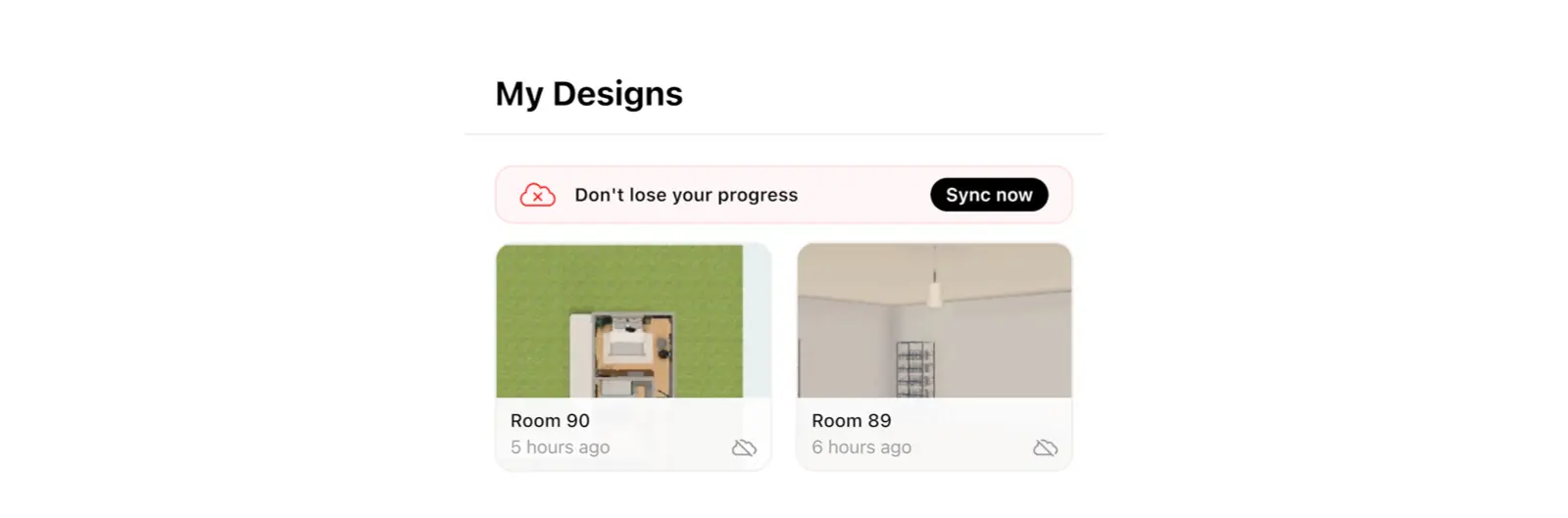
اضغط على زامن الآن في شاشة تصاميمي على الجهاز القديم، وانتظر حتى تظهر عبارة تم التحديث والمزامنة، ثم سجّل الدخول إلى الحساب نفسه على الجهاز الجديد.
يقوم Home Planner بالمزامنة تلقائياً عند الاشتراك في خطة مدفوعة وأثناء تسجيل الدخول. وعند الضغط على زامن الآن، تبدأ العملية فوراً لتتأكد من رفع كل شيء قبل الانتقال إلى الجهاز الجديد.
على الجهاز القديم
- افتح شاشة تصاميمي.
- ابحث عن لوحة لا تفقد تقدمك واضغط على زامن الآن. إذا لم تكن قد سجلت الدخول بعد، سيطلب منك Home Planner تسجيل الدخول أولاً. أما إذا كانت اللوحة تعرض بالفعل تم التحديث والمزامنة، فهذا يعني أن تصاميمك أصبحت في السحابة.
- انتظر حتى تظهر على اللوحة عبارة تم التحديث والمزامنة. أثناء تنفيذ العملية، ستعرض اللوحة جارٍ التحديث مع عدّاد للتصاميم، مثل جارٍ الرفع (3 من 12).
على الجهاز الجديد
- نزّل تطبيق Home Planner وافتحه.
- اضغط على زر النقاط الثلاث (⋯)، ثم اختَر إعدادات الملف الشخصي، وبعدها تسجيل الدخول. استخدم طريقة تسجيل الدخول والبريد الإلكتروني نفسهما اللذين استخدمتهما على الجهاز القديم.
- هل اشتريت خطتك من متجر التطبيقات نفسه المستخدم على هذا الجهاز (على سبيل المثال، App Store على جهازي iPhone)؟ لا داعي لشراء الخطة مجدداً؛ اضغط على ⋯ ← المساعدة والتعليقات ← الإبلاغ عن مشكلة، ثم اختر استعادة شراء في نافذة دعم. يمكنك أيضاً العثور على خيار استعادة شراء في أسفل شاشة عرض الخطة. أما إذا اشتريتها من منصة أخرى، فإن تسجيل الدخول إلى الحساب نفسه (الخطوة 2) سيربط الخطة تلقائياً.
- افتح شاشة تصاميمي. سيتم تنزيل تصاميمك المزمنة، وستظهر على اللوحة عبارة تم التحديث والمزامنة فور اكتمال التنزيل. إذا أدى الضغط على زامن الآن إلى فتح عرض الخطة مرة أخرى، فلا تشترِ الخطة مجدداً؛ بل تواصل مع الدعم عبر (⋯ ← المساعدة والتعليقات ← الإبلاغ عن مشكلة ← تواصل عبر البريد الإلكتروني).
هل تفقد بعض التصاميم على الجهاز الجديد؟ من المحتمل أنك سجلت الدخول باستخدام حساب مختلف؛ إذ يؤدي استخدام عنوان بريد إلكتروني مختلف إلى فتح حساب آخر، حتى لو استخدمت طريقة تسجيل الدخول نفسها. سجّل الخروج ثم سجّل الدخول مجدداً باستخدام البريد الإلكتروني الذي استخدمته سابقاً. اقرأ لمعرفة كيفية العثور على حسابك في Home Planner.
هل يمكنني نقل التصاميم دون اشتراك؟
نعم، يمكنك نقل تصميم واحد. تتيح الخطة المجانية في Home Planner إمكانية النسخ الاحتياطي لتصميم واحد إلى السحابة أثناء تسجيل الدخول، بشرط أن تكون قد عملت عليه لمدة ساعة على الأقل. عند تسجيل الدخول إلى الحساب نفسه على الجهاز الجديد، سيتم استرداد هذا التصميم.
تعرض لوحة المزامنة في شاشة تصاميمي العناصر التي تم حفظها احتياطياً. تشير عبارة التصميم في السحابة إلى أن تصميمك الوحيد مخزن في السحابة. وفي حال وجود تصاميم متعددة، يظهر عدّاد مثل تم حفظ 1/4 من التصاميم احترازياً مع عبارة الباقي على هذا الجهاز فقط. يؤدي الضغط على حفظ الكل إلى فتح شاشة عرض الخطة.
لا يؤدي استخدام زر المشاركة الموجود في شريط الأدوات الأيمن لمنظور 3D إلى نقل التصميم إلى جهازك الآخر؛ حيث يُستخدم الرابط الخاص به افتراضياً لدعوة الأشخاص الآخرين إلى التصميم نفسه ليتسنى لكم العمل عليه معاً.
قبل حذف التطبيق، زامن جميع تصاميمك إذا كنت مشتركاً في خطة مدفوعة. أما في الخطة المجانية، فلن يتم استرداد سوى التصميم المنسوخ احتياطياً فقط، ولا يمكن استعادة التصاميم الأخرى بمجرد إزالتها من الجهاز.
ماذا أفعل إذا فقدت جهازي القديم؟
إذا كنت قد سجلت الدخول على الجهاز القديم، فما عليك سوى تسجيل الدخول إلى الحساب نفسه على الجهاز الجديد. وفي حال وجود خطة مدفوعة، تأكد من تفغيلها على الجهاز الجديد (الخطوة 3 أعلاه) لستعادة تصاميمك المزمنة المرتبطة بحسابك. أما في الخطة المجانية، فسيتم استرداد التصميم المنسوخ احتياطياً فقط، وإلا فإن تصاميمك كانت مخزنة على ذلك الجهاز فحسب.
هل أنت جاهز للمتابعة على الجهاز الجديد؟ افتح تطبيق Home Planner عليه وسجّل الدخول.
إشعار العلامات التجارية. تطبيق Home Planner غير تابع لشركة Apple Inc. أو معتمد أو برعايتها؛ وتعود ملكية أسمائها وعلاماتها التجارية إلى مالكها. إن iPhone هي علامة تجارية لشركة Apple Inc.، ومسجلة في الولايات المتحدة وباقي البلدان. إن App Store هي علامة خدمة لشركة Apple Inc. والعلامات التجارية الأخرى هي ملك لمالكيها المعنيين.
تجربته في مشروعك
تطبيق مجاني لتخطيط الغرف والتصميم الداخلي


