كيفية الاحتفاظ بمفكرة ترميم المنزل للصور قبل وبعد

احتفظ بمفكرة ترميم مجانية في Home Planner: انشر صور ما قبل الترميم وبعده مقسمة بحسب المراحل، وأضف الملحوظات، وشارك يوميات تجديد منزلك.

يستغرق الترميم شهوراً متواصلة، وفي نهايته لا يتذكر أحد كيف كان شكل المطبخ في البداية. تجمع مفكرة الترميم كل مراحل العمل في مكان واحد: الصور والملحوظات القصيرة وتاريخ كل خطوة، بدءاً من أول صورة قبل البدء وحتى تسليم الغرفة بإنشائها النهائي. يتضمن Home Planner مفكرة ترميم مجانية. للتعرف على أفكار عما يمكن نشره، يُرجى الاطلاع على مقال مفكرة الترميم: حوّل منزلك وشارك رحلتك.
ويلزم إنشاء حساب مجاني في Home Planner لنشر المحتوى، دون حاجة إلى اشتراك أو إضافة علامات مائية. تكون منشورات اليوميات عامة ومتاحة للجميع داخل Home Planner؛ حيث يمكن للمستخدمين الآخرين متابعة مفكرتك وإبداء الإعجاب والتصليق عليها.
طريقة العمل
مفكرة الترميم في Home Planner هي خط زمني يضم منشورات مرتبة بحسب مرحلة الترميم.
- إنشاء منشور: اختيار مرحلة الترميم، ثم إضافة الصور وكلمات توضيحية بسيطة.
- النشر: ينشئ منشورك الأول المفكرة تلقائياً، ويضيف كل منشور تالٍ خطوة جديدة مؤرخة.
- المشاركة: إرسال رابط المفكرة إلى مستخدمي Home Planner، أو إتاحة العثور عليها عبر قسم الترميمات.
قبل البدء
يتطلب الأمر إنشاء حساب في Home Planner، وتوفر اتصال بالإنترنت، وإضافة صورة واحدة على الأقل أو نص لا يقل عن خمسة أحرف.
| المتطلبات | السبب |
|---|---|
| حساب في Home Planner | يطلب Home Planner تسجيل الدخول بمجرد تحديد بدء. |
| اتصال بالإنترنت | تُرفع الصور والمنشورات فور اختيار نشر. |
| منشور مكتمل | لا يحفظ Home Planner المسودات؛ فإذا عدت إلى الخلف، سيطلب منك التأكيد، ويؤدي اختيار تجاهل التغييرات إلى حذف الصور والنصوص نهائياً. |
بدء مفكرة ترميم
يمكنك بدء مفكرة الترميم الخاصة بك في Home Planner من قائمة إنشاء؛ حيث ينشئ أول منشور تنشره المفكرة تلقائياً.
- افتح إنشاء: عبر الشريط السفلي في الهواتف، أو القائمة الجانبية اليسرى في الأجهزة اللوحية وأجهزة Mac وWindows.
- في بطاقة مفكرة الترميم ("متابعة التجديد خطوة بخطوة")، حدد بدء. وفي حال عدم تسجيل الدخول، تفتح نافذة التسجيل أولاً، ثم تظهر شاشة إنشاء منشور.
- في الجزء العلوي من شاشة إنشاء منشور، حدد اختيار المرحلة واختر مرحلة رئيسية ثم مرحلة فرعية. علماً بأن تحديد المرحلة اختياري؛ فإذا تُرك فارغاً، ينتقل المنشور إلى التخطيط والتصميم، ثم المفهوم.
- ضمن قسم الصور، حدد إضافة واختر ما يصل إلى 10 صور (في الهواتف: الكاميرا أو معرض الصور أو الملفات؛ وفي Mac وWindows: أداة اختيار الملفات).
- في شاشة ضبط الصورة التي تظهر لكل صورة على حدة، اسحب الإطار لقص الصورة ثم حدد متابعة، أو اختر تخطي. يؤدي إغلاق هذه النافذة إلى عدم إضافة هذه الصورة والصور التالية.
- ضمن قسم بماذا تعمل؟، اكتب ما أنجزته بنص يتراوح بين 5 أحرف و2,000 حرف، أو اتركه فارغاً إذا كان المنشور يحتوي على صورة. وبعد إضافة صورة، يمكنك تحديد تجربة التسمية الوصفية للذكاء الاصطناعي؛ حيث تُرسَل الصورة الأولى إلى خدمة AI لاستبدال النص المكتوب بنص مقترح (ويتغير اسم الذر حينها إلى إعادة التوليد). وقد تضبط هذه الميزة مرحلة الترميم تلقائياً، لذا يُرجى التحقق منها بعد ذلك.
- حدد نشر لتفتح المفكرة مظهرةً منشورك الجديد.
لإعادة ترتيب الصور قبل النشر، اضغط مطولاً على الصورة ثم اسحبها إلى المكان المطلوب.
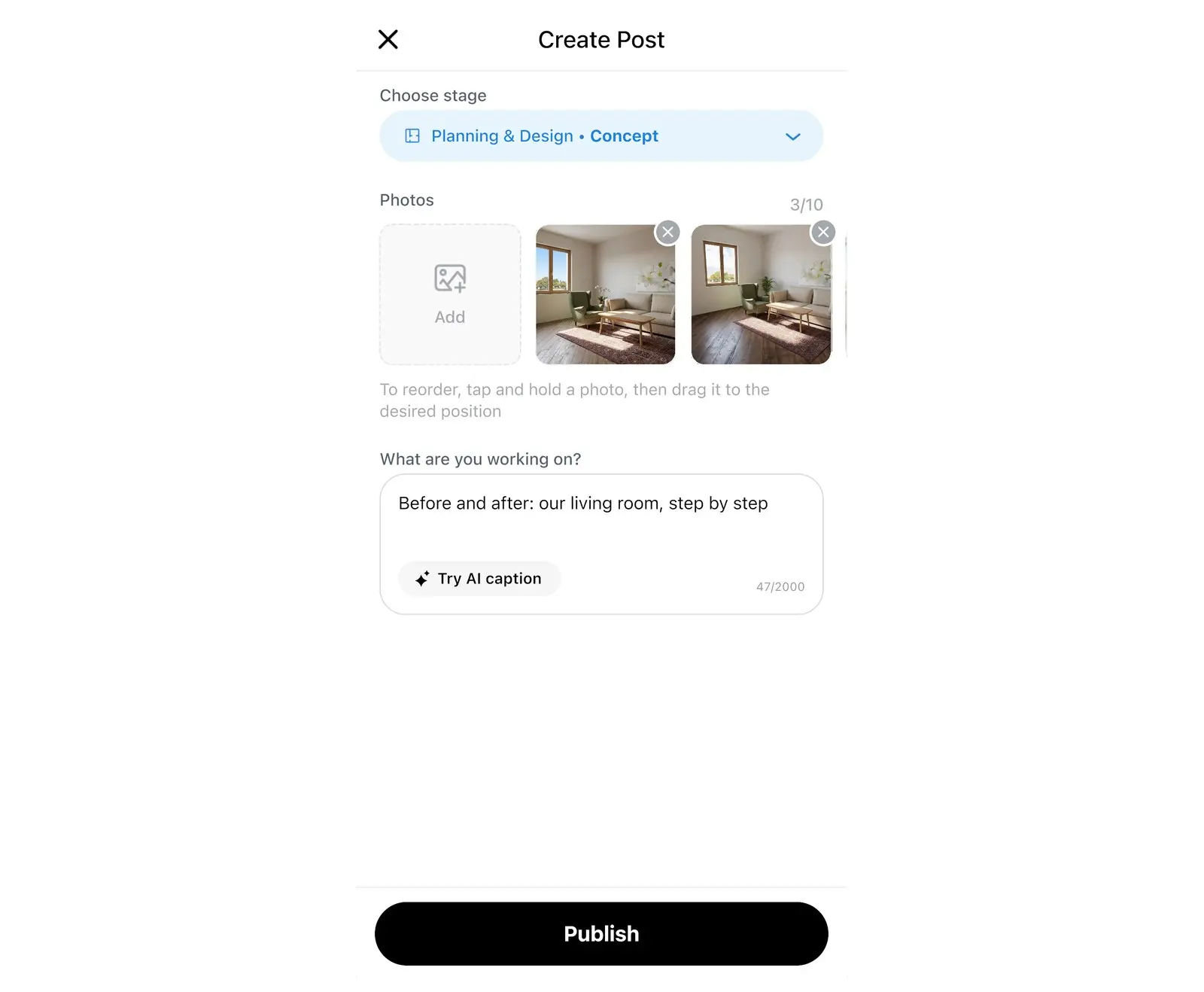
تُسمى مفكرتك الأولى تلقائياً مفكرة الترميم الجديدة، ولتغيير هذا الاسم يُرجى مراجعة قسم "تعديل تفاصيل المفكرة" أدناه. يمكنك أيضاً بدء منشور من قائمة استكشاف عبر تحديد + في أعلى اليسار، ثم اختيار تدوينة اليوميات في نافذة إنشاء.
إضافة صور الترميم قبل وبعد
لا يتضمن Home Planner واجهة مقارنة مباشرة بين الصور قبل الترميم وبعده؛ حيث تُنشر صور "قبل" وصور "بعد" في منشورات مستقلة، وتُعرض في المفكرة مرتبة بحسب المراحل، بدءاً من التخطيط والتصميم وحتى الانتقال.
- قبل بدء الأعمال، انشر منشوراً يتضمن صوراً لكل غرفة بحالتها الحالية، واختر مرحلة التخطيط والتصميم ثم المفهوم، وهي المرحلة الأولى في المفكرة.
- أثناء سير العمل، أضف منشوراً عند كل مرحلة إنجاز رئيسية: افتح ملفك الشخصي ← الترميمات ← مفكرتك ← إضافة منشور، واختر المرحلة المناسبة: التسوق والمواد، الأعمال الأولية، التشطيب، الأثاث والأجهزة، الديكور والإضاءة.
- عند الانتهاء من تجهيز الغرفة بالكامل، انشر منشور "بعد" مع اختيار الانتقال ثم الديكورات الجاهزة.
التقط صور "قبل" و"بعد" من الزاوية والمكان نفسهما تماماً، لتسهيل ملاحظة الفروق والتغييرات.
يمكنك أيضاً تحديد بدء في بطاقة مفكرة الترميم لفتح شاشة إنشاء منشور ضمن مفكرتك الحالية. وللنشر في مفكرة أخرى، حدد اسم المفكرة في شاشة إنشاء منشور، أو اختر مفكرة الترميم الجديدة لبدء مفكرة جديدة.
تعديل تفاصيل المفكرة
توضح تفاصيل المفكرة لمستخدمي Home Planner الآخرين طبيعة مشروعك: الاسم، ونوع السكن، والمساحة، والنمط المعماري.
- افتح المفكرة وحدد النقاط الثلاث في أعلى اليسار.
- حدد تعديل.
- أدخل البيانات في اسم اليوميات ونوع السكن. حدد عدداً ضمن قسم غرف نوم، علمًا بأنه يكون فارغاً في المفكرة المنشأة من منشورك الأول. يتضمن قسم النمط قيمة افتراضية يمكنك تغييرها إذا لم تكن مناسبة. إدخال المساحة والمدينة اختياري ويكون معروضاً للعامة؛ لذا اترك حقل المدينة فارغاً إذا كنت لا ترغب في إظهاره. اختر اختيار الغلاف لتحديد صورة الغلاف.
- حدد حفظ التغييرات.
لتعديل منشور واحد أو حذفه، حدد النقاط الثلاث الظاهرة عليه، ثم اختر تعديل أو حذف. علماً بأن حذف المنشور يؤدي أيضاً إلى إزالة جميع التعليقات والإعجابات المرتبطة به.
مشاركة يوميات الترميم
تمتلك كل مفكرة ترميم وكل منشور في Home Planner رابط مشاركة خاصاً. يفتح الرابط داخل تطبيق Home Planner، مما يتطلب تثبيت التطبيق لدى الشخص المستقبل؛ وبدونه تفتح صفحة المتجر. في الهواتف المحمولة، يفتح خيار مشاركة قائمة المشاركة الخاصة بالنظام. أما في أجهزة Mac وWindows، فينسخ Home Planner الرابط مباشرة ويظهر رسالة تتضمن تم وفتح الرابط.
جميع منشورات المفكرة عامة ومتاحة للجميع؛ حيث تظهر اسم ملفك الشخصي وصورتك ومدينتك، ما لم تفعل خيار أخفي موقعي في شاشة تعديل الملف الشخصي. يُرجى تجنب نشر صور تكشف عن عنوانك السكني أو وثائقك الشخصية أو صور لأشخاص لم يوافقوا على نشرها.
- مشاركة المفكرة بالكامل: افتح المفكرة، وحدد النقاط الثلاث في أعلى اليسار، ثم اختر مشاركة.
- مشاركة منشور واحد: حدد النقاط الثلاث الظاهرة على المنشور، ثم اختر مشاركة.
- استكشاف المفكرات الأخرى: افتح استكشاف ← الترميمات. حدد متابعة على أي مفكرة لمتابعة منشوراتها الجديدة في موجز الأخبار لديك.
إشعار العلامات التجارية. إن Home Planner غير تابع لشركات Apple Inc. أو Google LLC أو Microsoft Corporation ولا يحظى بدعمها أو رعايتها؛ وتعد جميع الأسماء والعلامات التجارية ملكاً لأصحابها. وتُعد Mac علامة تجارية لشركة Apple Inc.، مسجلة في الولايات المتحدة وبلدان أخرى. كما تُعد App Store علامة خدمة لشركة Apple Inc.، مسجلة في الولايات المتحدة وبلدان أخرى. وتعود ملكية كافة العلامات التجارية الأخرى لأصحابها المعنيين.
جرب الخدمة في مشروعك
تطبيق مجاني لأجهزة iPhone وiPad وMac وAndroid وWindows.


