如何制作包含测量数据和立面图的平面图 PDF

在 Home Planner 中制作带尺寸的平面图 PDF:包含彩色平面图、房间统计数据、厨房和浴室的墙立面图以及购物清单。
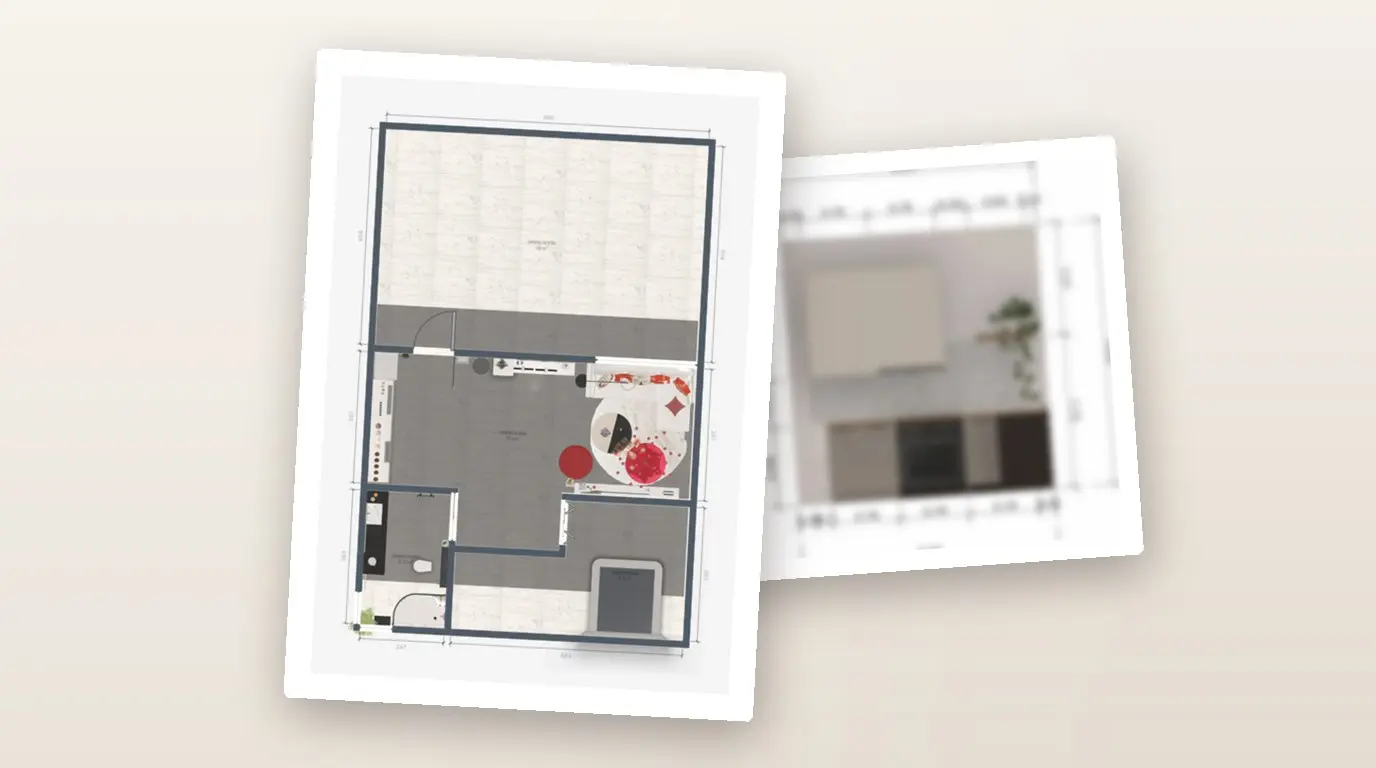
施工人员需要带尺寸的平面图,厨房安装工需要每一面墙的立面图,而你的伴侣想知道购买家具要花多少钱。一份来自 Home Planner 且附带测量数据的平面图 PDF 文件就能同时满足这三种需求。你只需在一个窗口中勾选需要的页面,应用就会根据你的设计自动生成该文件。这份报告包含每个楼层或房间的彩色平面图、测量数据表、厨房与浴室的墙立面图,以及你所摆放家具的购物清单。
在 iPhone、iPad、Android、Mac 和 Windows 上创建 PDF 报告均免费。免费版 PDF 会带有 Home Planner 的微缩水印;升级至 PRO+ 即可去除该水印。
开始前的准备
你需要有一个至少包含一个房间的 Home Planner 设计方案。
| 你需要准备 | 用途 |
|---|---|
| Home Planner 应用 | 安装在你的手机、平板电脑或电脑上。 |
| 包含房间的设计方案 | 这份报告将根据你的平面图按房间逐一生成。请先绘制房间、导入平面图或测量房间。 |
| 房间类型(用于墙立面图) | 如需设置房间类型,请在 2D 平面图中选择该房间,然后点击三点按钮 › 信息 › 房间类型。 |
| 包含价格的家具(可选) | 购物清单及其总价将根据你在房间中摆放的物品自动生成。 |
| Home Planner PRO、PRO+ 或 PRO++(可选) | PRO 可增加“水电图纸”页面。PRO+ 或 PRO++ 可增加“给客户的 PDF”板块并去除水印。 |
在 Home Planner 中制作带尺寸的平面图 PDF
你可以在编辑器的分享菜单中创建平面图 PDF。无论是在手机、平板电脑还是电脑上,Home Planner 的操作步骤都完全相同。粗体名称为应用界面中显示的对应名称。
打开“导出PDF”窗口
- 在 Home Planner 中打开你的设计方案。
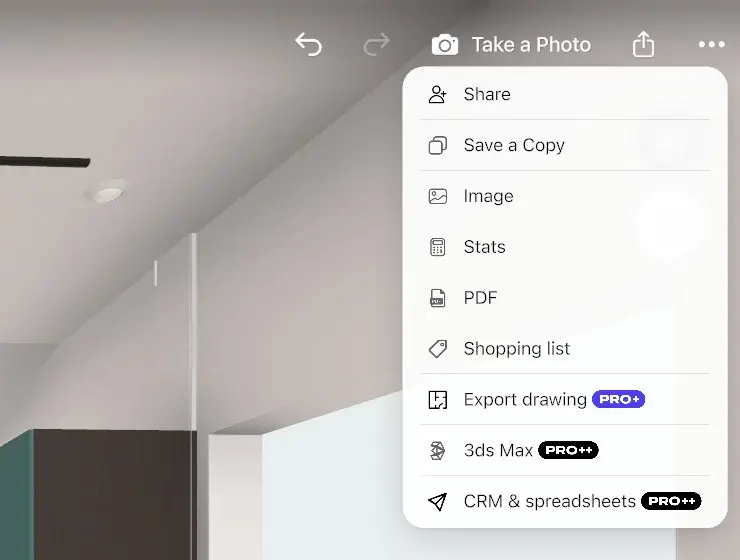
- 点击编辑器右上角的分享图标(一个带有向上箭头的正方形);若横屏使用手机,该图标则位于右侧边缘。此时将打开导出菜单。
- 选择 PDF,系统将打开 导出PDF 窗口。没看到分享图标?请点击左上角的 完成 退出 编辑墙 或照片模式。
如果你看到了 喜欢这个效果吗? 并带有 解锁所有 PRO 物品 提示,说明你的设计中包含了 PRO 家具、门或窗户,且你尚未订阅。请选择以下操作之一:
- 选择 升级并解锁 PRO 以保留这些物品。
- 选择 全部删除并继续 以移除这些物品并继续跳转至 导出PDF。应用会提示你进行确认。
- 关闭该窗口即可返回编辑器。
选择需要包含在 PDF 中的内容
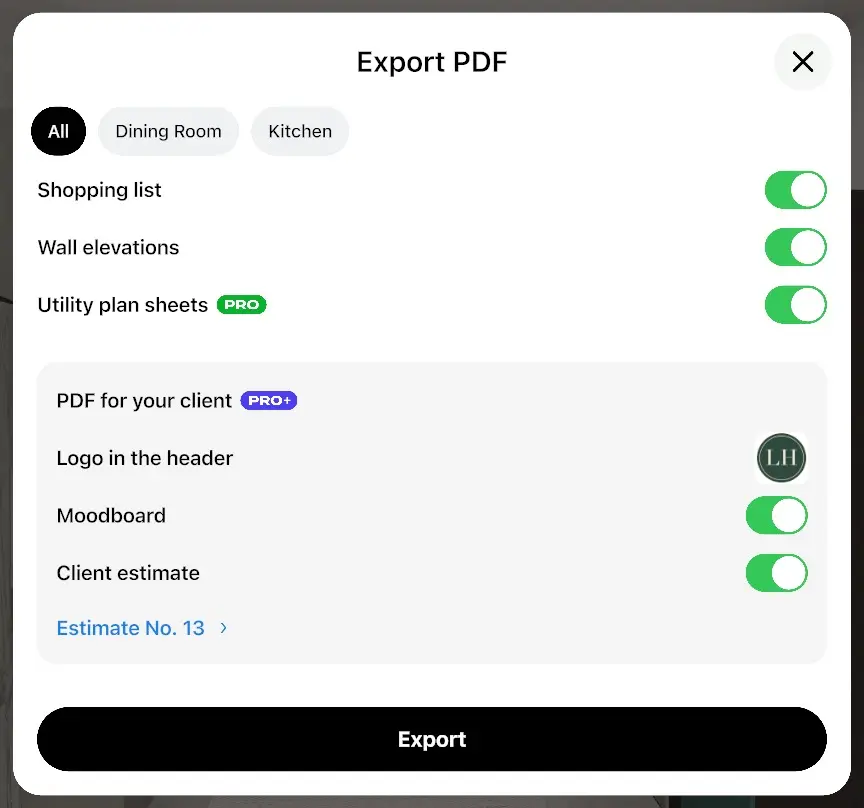
在 导出PDF 窗口中,你可以看到一排房间标签页(当设计包含多个房间时)、报告的各个页面,以及 给客户的 PDF 板块。
- 在顶部的标签页中,选择 全部 可导出整个设计,选择楼层标签页可导出单个楼层,选择房间标签页则仅导出单个房间。该窗口默认打开你在编辑器中当前查看的房间或楼层。
- 开启或关闭相应页面(参见下方表格)。Home Planner 会记住你对该设计方案的选择,且新建设计时将默认沿用你上一次的设置。
- 选择 导出。
当包含两个或更多房间时,PDF 将按房间进行分组:每个房间都有独立的版块,展示其平面图、测量数据、立面图和购物清单。
| 导出 PDF 中的行 | 添加的内容 |
|---|---|
| 购物清单 | 房间内的家具和装饰物,附带图片、单价及总价。 |
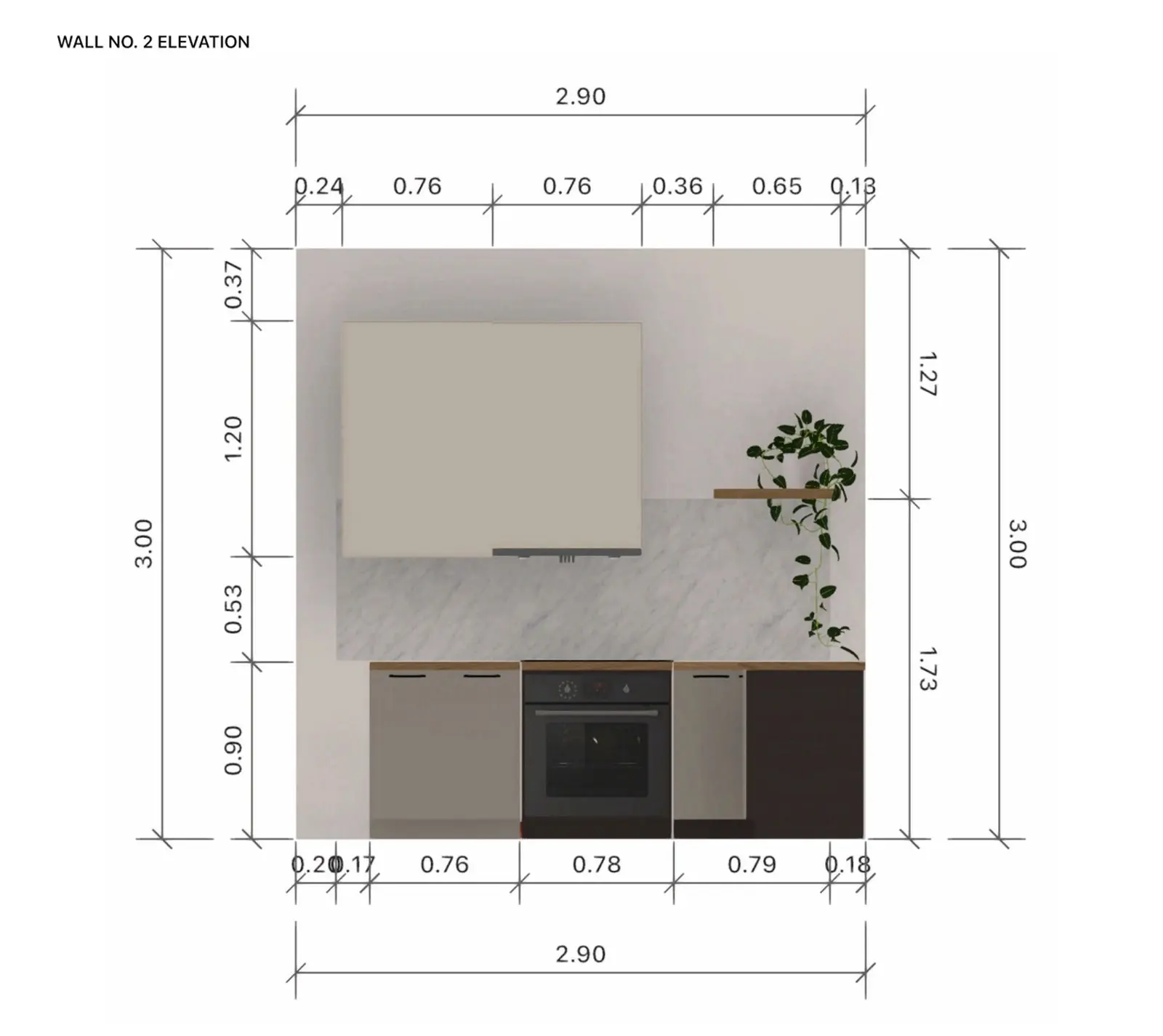
| 墙立面图 | 每面墙的正视图,展示其上的家具和尺寸标记。当设计中包含厨房、浴室或仅有一个房间时显示。 |
| 水电图纸(PRO) | 第一张为带尺寸的黑白平面图。若未订阅 PRO,点击该行将打开订阅优惠;你也可以直接在不包含该页面的情况下创建报告。 |
| 给客户的 PDF(PRO+) | 页眉包含你的 Logo、每个房间的情绪板以及你的客户报价单。 |
在未订阅 PRO+ 的情况下,点击 给客户的 PDF 中的任意一行均会打开 PRO+ 订阅优惠;购买后该选项行将自动开启。
保存或分享 PDF 文件
- 请耐心等待,Home Planner 会显示 导出为PDF 以及当前的导出进度。包含多个房间的大型设计方案需要更长的时间。
- 在弹出的窗口中保存文件或将其发送。在 Android 设备上,系统会打开手机的分享面板:选择即时通讯应用、电子邮件应用或云盘应用即可。在 iPhone 和 iPad 上,选择文件的保存位置;如需发送,请在“文件”应用中打开它并选择“分享”。在 Mac 和 Windows 上,你只需选择一个保存文件夹。
文件名由设计、楼层或房间名称加上“完整报告”组成,例如“我的公寓 - 完整报告.pdf”。对同一个设计方案的每次导出都会生成相同的名称,因此在发送多个文件前请先对它们进行重命名。
平面图 PDF 包含的内容
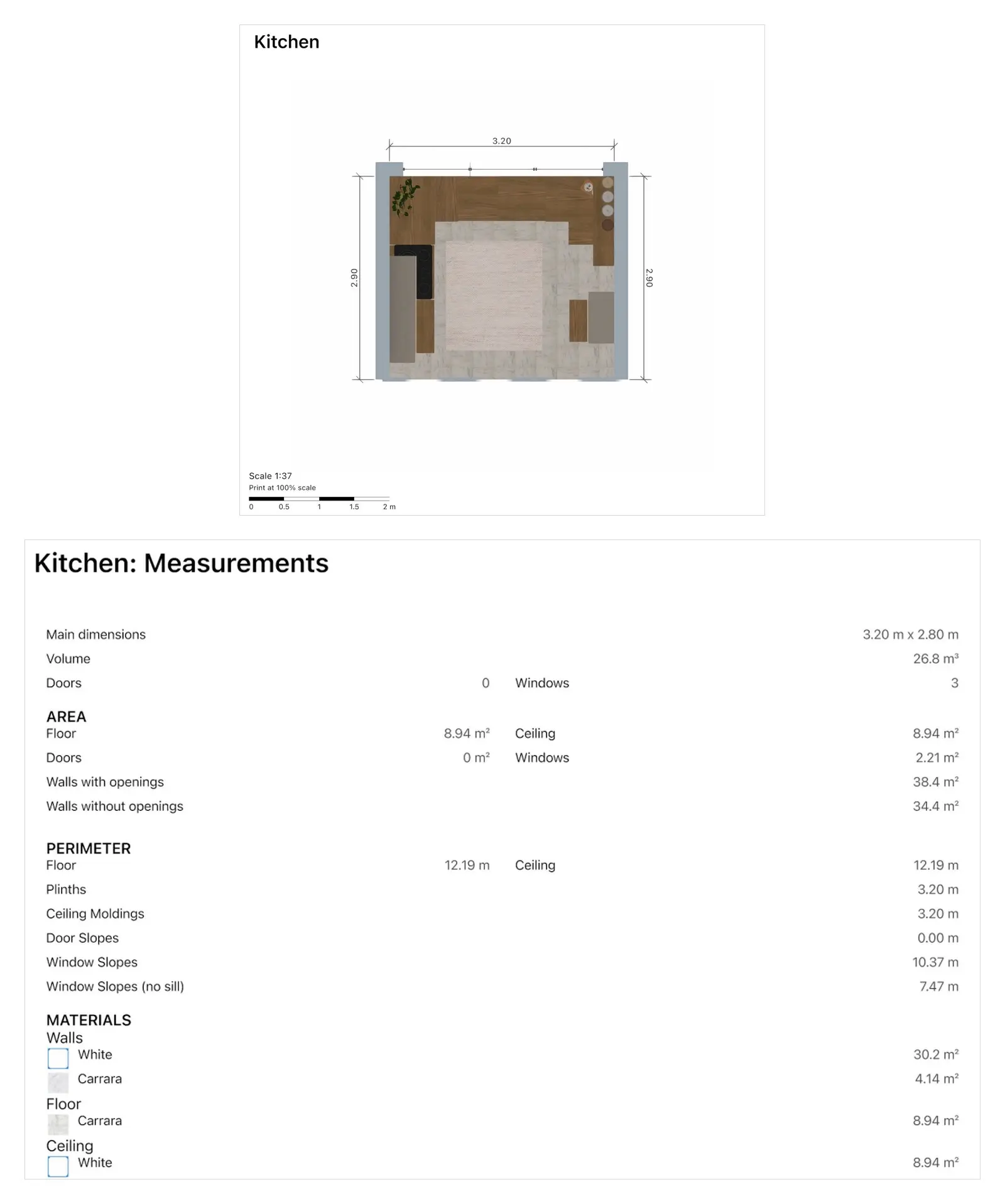
在开启所有选项的情况下导出厨房设计,你将获得带有墙体尺寸的彩色厨房平面图、其测量数据表、每面厨房墙壁的正视图以及带有价格的购物清单。每个报告中都会包含以下两个版块:
| 版块 | 包含内容 |
|---|---|
| 彩色平面图 | 包含多个房间的每个楼层的平面图,以及每个房间的彩色带家具平面图。平面图中标有比例尺(例如比例 1:50)、比例尺条和“按 100% 比例打印”字样。当关闭“水电图纸”时,墙体尺寸将打印在房间平面图上。 |
| 测量 | 面积、周长、体积、含与不含开口的墙壁、门窗数量以及其他房间统计数据。 |
测量 版块使用 Home Planner 中设置的单位(公制或英制)。需要 CAD 文件?可以将 平面图转换为 DWG 或 DXF。若想根据购物清单评估整个装修预算,请参阅 如何根据平面图估算装修成本。
生成清晰平面图 PDF 的技巧
要生成清晰的报告,前提是在 Home Planner 中设置正确的房间名称与类型,并完成完整的房间布局。
- 为每个房间命名并设置类型。报告会将这些名称用作各版块的标题。
- 导出前,请在 2D 平面图中核对墙体长度。PDF 会直接打印出你平面图中的尺寸。
- 当读取报告的人不需要知道价格时(例如施工人员或买房客户),可以关闭 购物清单。如果是在家中讨论预算,则保持其开启。
- 如需在纸张上进行测量,请按 100% 比例打印,并结合图纸上的比例尺条进行查看。当你的设备地区设置为美国或加拿大时,PDF 尺寸为 Letter;其他地区则均为 A4。
- 报告页面均为图像格式:如需修改内容,请编辑设计方案后重新生成 PDF。
你是一位将 PDF 发送给客户的设计师吗?使用 PRO+,报告还可以附带你的 Logo、每个房间的情绪板以及你的客户报价单:详情请参阅 面向企业的 Home Planner。
商标声明。 Home Planner 与 Apple Inc.、Autodesk, Inc.、Google LLC 或 Microsoft Corporation 无任何关联、赞助或认可关系;其名称和标志归各自所有者所有。iPhone、iPad 和 Mac 是 Apple Inc. 在美国及其他国家/地区注册的商标。Android 是 Google LLC 的商标。其他商标均为其各自所有者的财产。
在你的项目中亲自体验
适用于 iPhone、iPad、Mac、Android 和 Windows 的免费应用。


