如何利用平面图估算装修费用

利用平面图估算装修费用:Home Planner 可按房间自动计算面积并为家具与饰面定价。清单支持导出为 PDF。
在联系施工队之前,你可能想先了解装修的大致预算。估算装修费用需要两样东西:用量(地板、墙壁和天花板的平方米数,以及门窗的数量)和每项物品单价。Home Planner 能直接从你的平面图提取各项用量,并逐个房间计算出总价。由于它只统计家具和材料,不包含施工费,因此你还需要加上施工队的报价。
Home Planner 支持 iPhone、iPad、Android、Mac 和 Windows。本文截图展示的是桌面端界面。
免费内容:Stats 中的用量以及带有价格的Shopping list均无需订阅。在Cost Estimates中按房间查看费用需要订阅 Home Planner PRO。
运作原理
Home Planner 只需三个步骤,即可将平面图转化为装修费用估算表。
- 绘制或导入平面图,然后添加家具并选择饰面:选择地板、墙壁或天花板并为其指定材料。
- 在 Stats 中核对用量:包括面积、周长、体积、门窗数量以及每种饰面的面积。
- 在 Shopping list 中为物品定价。Home Planner 会将单价与用量相乘,显示各个房间和整个项目的总价。
准备工作
你需要先在 Home Planner 中创建包含房间的平面图。
| 所需项 | 作用 |
|---|---|
| 包含房间的平面图 | Home Planner 通过封闭的房间测量面积和周长。你可以直接绘制,或导入平面图图片或 PDF。 |
| 方案中的饰面(家具可选) | 购物清单中会包含你选择的地板、墙壁和天花板材料,以及摆放的所有家具。 |
| Home Planner PRO | Stats 中的 Cost Estimates 模块(按房间计算家具和饰面成本)属于 PRO 专属功能。 |
本指南中的按钮名称均采用英文版应用中的写法。如果你的应用语言不同,请在相同位置寻找对应的图标。
从平面图获取用量数据
Home Planner 能自动测量你的平面图:打开 Stats 即可查看评估装修费用所需的所有面积和长度。
数据的准确度取决于你的平面图:手绘墙壁可能会产生几厘米的误差。在订购材料前,请先实测房间里的主要墙壁并与平面图进行核对。
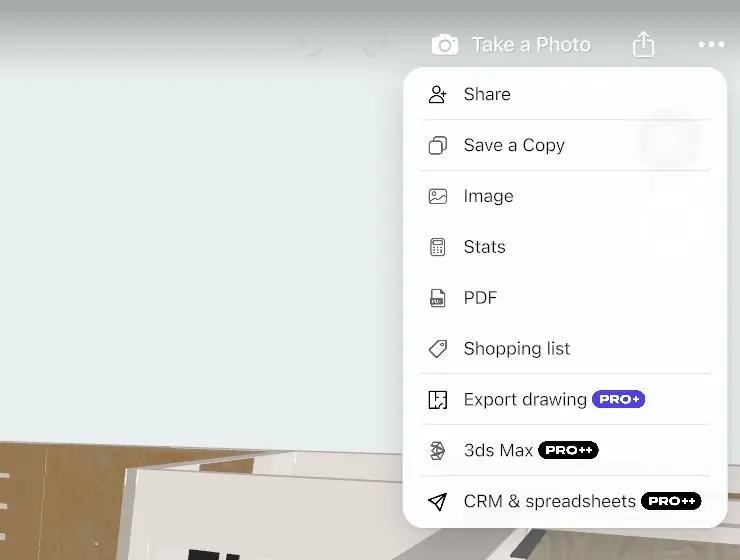
- 打开你的项目,选择编辑器右上角的分享图标(带向上箭头的正方形);如果手机处于横屏状态,该图标会位于右侧边缘。该图标没有文字标签。如果你没有看到它,请切换至 3D 视图或退出墙壁编辑模式。
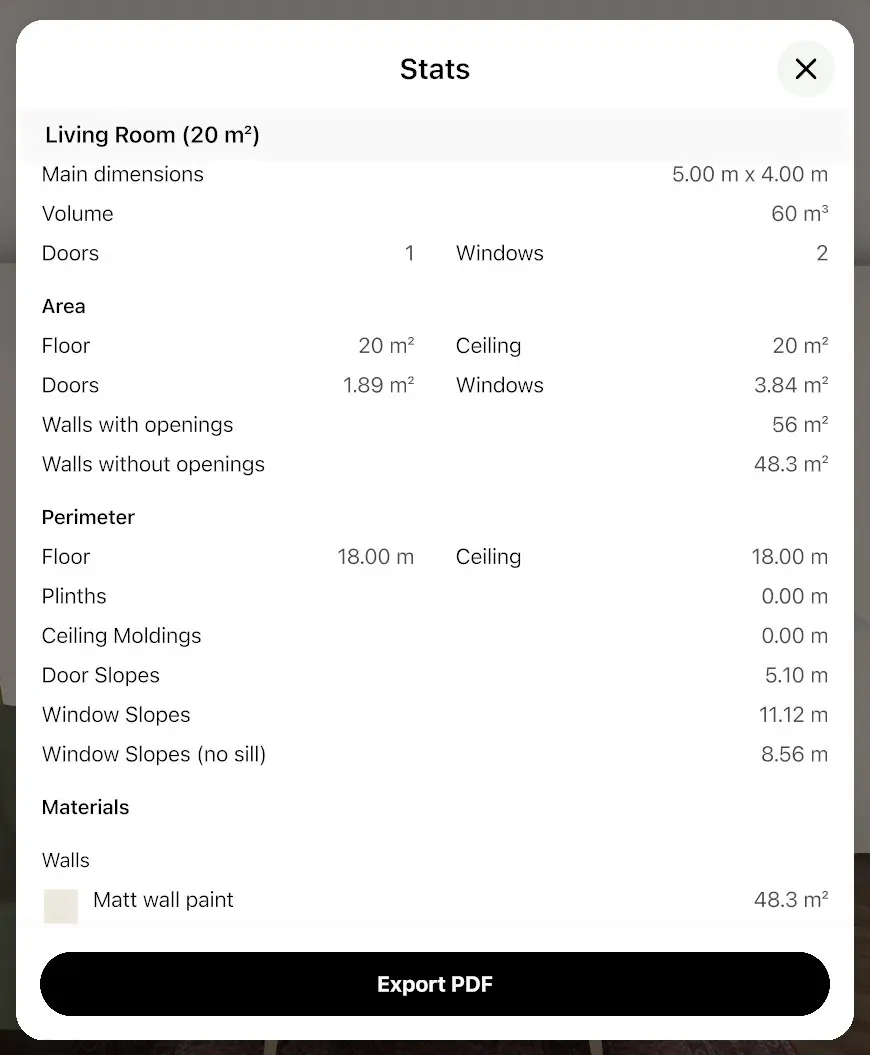
- 在菜单中选择 Stats,不要选 PDF:选择 PDF 行会生成完整的项目报告。Stats 会打开整层楼的选项卡:先呈现该楼层的 Summary,接着是各个房间的模块。
- 在顶部选择某个房间或楼层,可以只查看其对应的数据。
- 在 Area 下可以查看各项面积。在房间模块中,地板面积显示为 Floor;而在楼层的 Summary 中,则被称为 Ground surface without walls。两者都会显示 Walls with openings 和 Walls without openings。
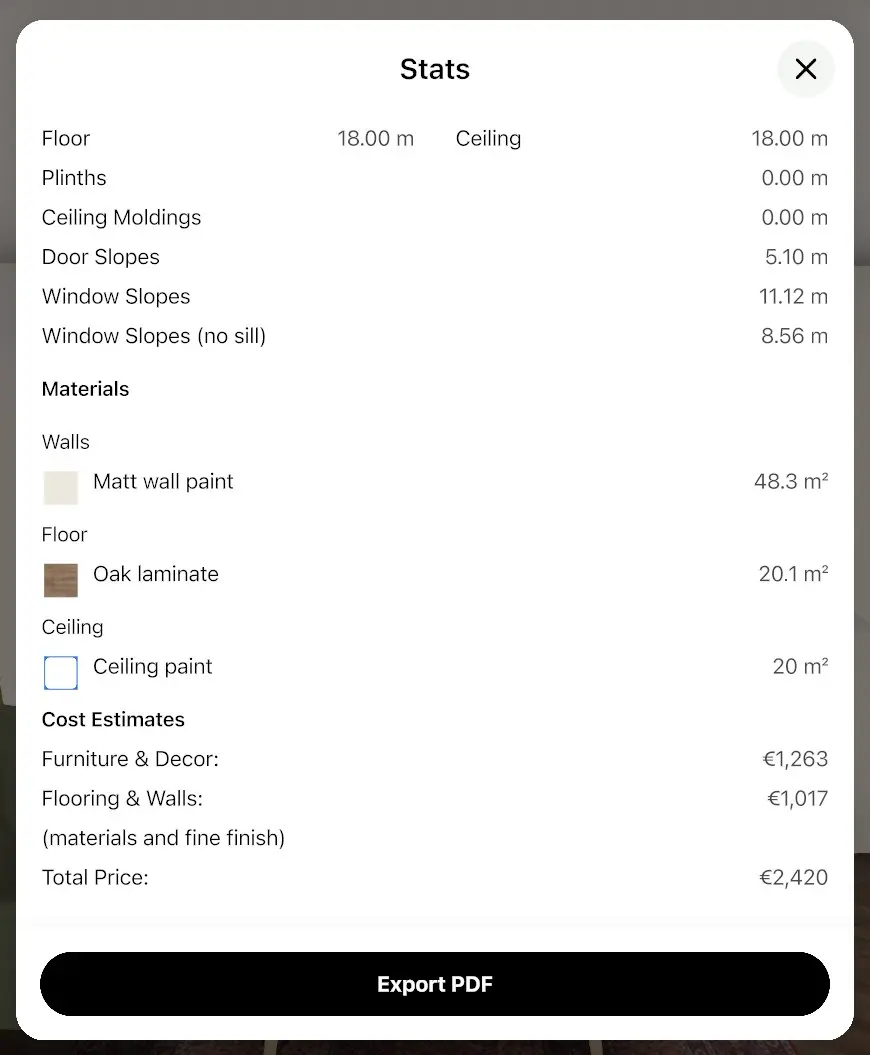
- 在 Area 上方的房间模块顶部,可以查看 Main dimensions、Volume 以及 Doors 和 Windows 的数量。在 Area 下方的 Perimeter 中,可以查看地板和天花板周长,以及 Plinths 和 Ceiling Moldings 的长度。Door Slopes 和 Window Slopes 指门窗开口的侧面面积,用于抹灰或刷漆计算。
- 在 Materials 下,Home Planner 会列出你使用的每种墙壁、地板和天花板材料的面积。你可以根据这些数据订购瓷砖、地板、油漆或壁纸。
选择 Stats 底部的 Export PDF,即可将这些数据保存为 PDF 文件。
在购物清单中为家具和材料定价
Home Planner 的购物清单就是你的家具和饰面费用估算表:它列出了平面图中的每样物品,包括用量、单价和实时累计总价。如需选择带有门店价格的真实商品,请参阅如何在购买前预览家具在房间中的效果。
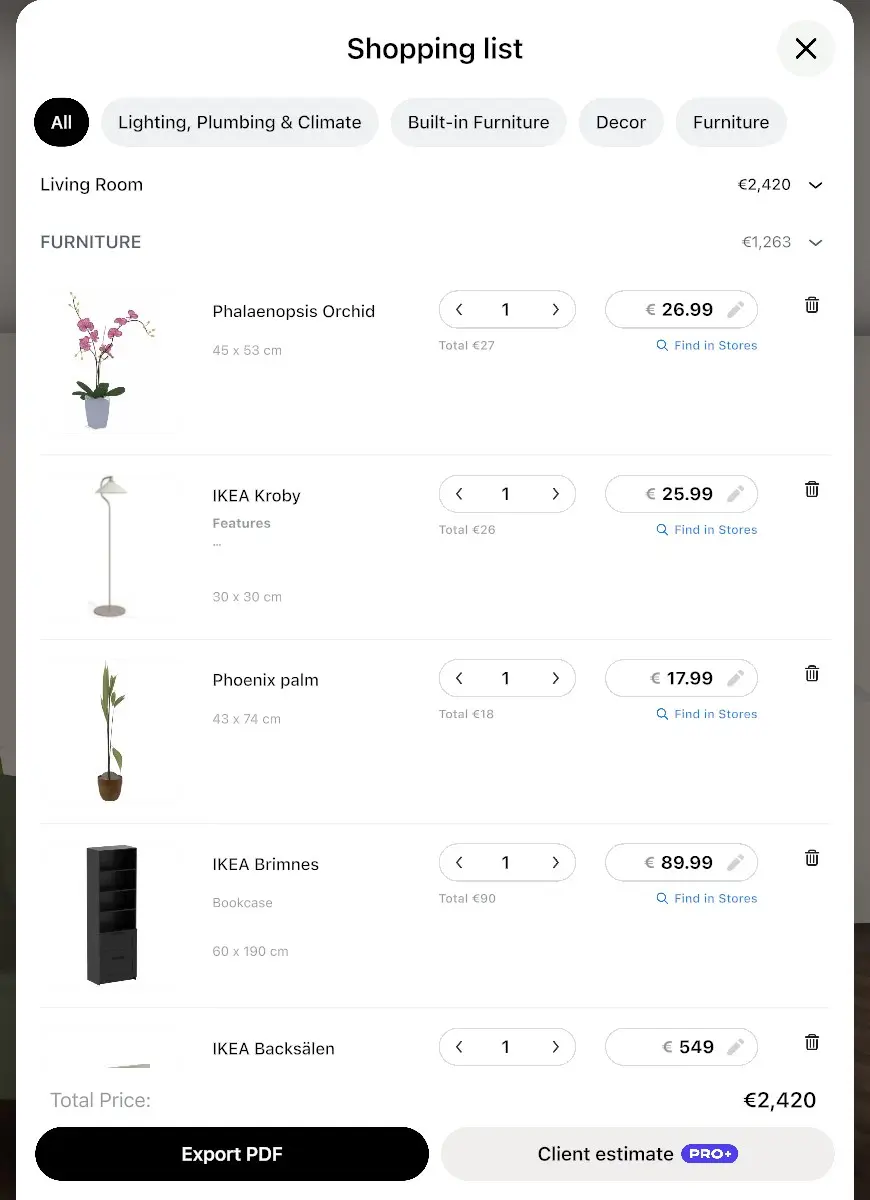
- 选择分享图标,然后选择 Shopping list。
- 在顶部选择某个房间或楼层,或者保留整个项目。如果显示了分类行,请保持选择 All:选择其他任何分类都会隐藏地板、墙壁和天花板材料,此时 Total Price 和 Export PDF 将仅涵盖该分类。
- 检查每一行。家具会显示件数。地板、墙壁和天花板材料则会根据平面图显示面积(平方米或平方英尺)。
- 选择某个价格即可输入你自定义的数值,例如供应商的报价。Home Planner 会自动填入软件目录中已有的已知价格。
- 选择某个数量即可进行修改,例如加上损耗所需的额外瓷砖。
- 查看每个房间和分类的小计,以及底部的 Total Price。
这些总价仅包含家具和材料,不含施工费。请另外加上施工队的报价和应对意外开支的备用金。
选择 Export PDF 即可将带有价格的购物清单保存为 PDF 文件。你对价格和数量所做的更改都会保存在项目中。
查看每个房间的装修费用
Stats 会在 Cost Estimates 下显示每个房间和楼层的装修费用:包含家具与软装、地板与墙壁材料,以及总价。
- 通过分享图标打开 Stats。
- 滚动至房间或楼层模块中的 Cost Estimates。
- 查看 Furniture & Decor、Flooring & Walls(地板与墙壁材料)以及 Total Price。Total Price 中还加上了天花板材料和底座,因此金额可能会高于上面两行的总和。
房间费用使用的是你在购物清单中填写的价格以及平面图中的用量。如果你手动修改过数量(例如增加了损耗瓷砖),该额外数量不会统计在此处:如需查看包含修改后的总价,请参考购物清单中的 Total Price。
未订阅 PRO 时,系统不会显示 Cost Estimates 标题:点击房间或楼层模块顶部附近的 Estimate renovation cost 按钮会弹窗提示购买 PRO。
需要为客户准备预算方案?请参阅如何生成带尺寸的平面图 PDF:该文章涵盖了客户预算表和客户 PDF 的制作方法。
商标声明。Home Planner 与 Apple Inc.、Google LLC、Microsoft Corporation 或 Inter IKEA Systems B.V. 无任何关联、赞助或认可关系;其名称及商标均归各自所有者所有。iPhone、iPad 和 Mac 是 Apple Inc. 在美国及其他国家/地区注册的商标。Android 是 Google LLC 的商标。其他商标均为其各自所有者的财产。
在你的项目中亲自体验
适用于 iPhone、iPad、Mac、Android 和 Windows 的免费应用。


