如何为客户制作室内设计报价单

将你画好的设计直接转化为带价格的报价单,支持客户通过链接在线签名。你的首份报价单完全免费。
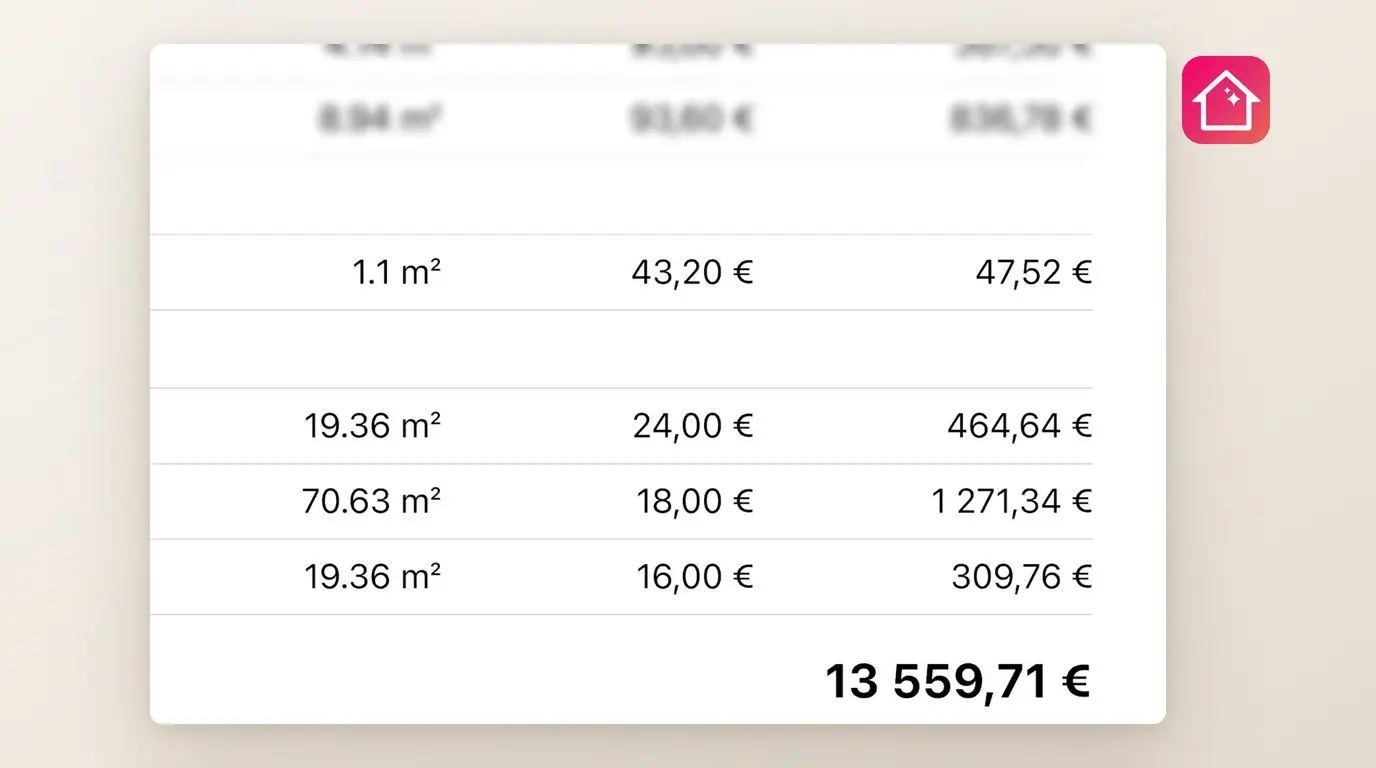
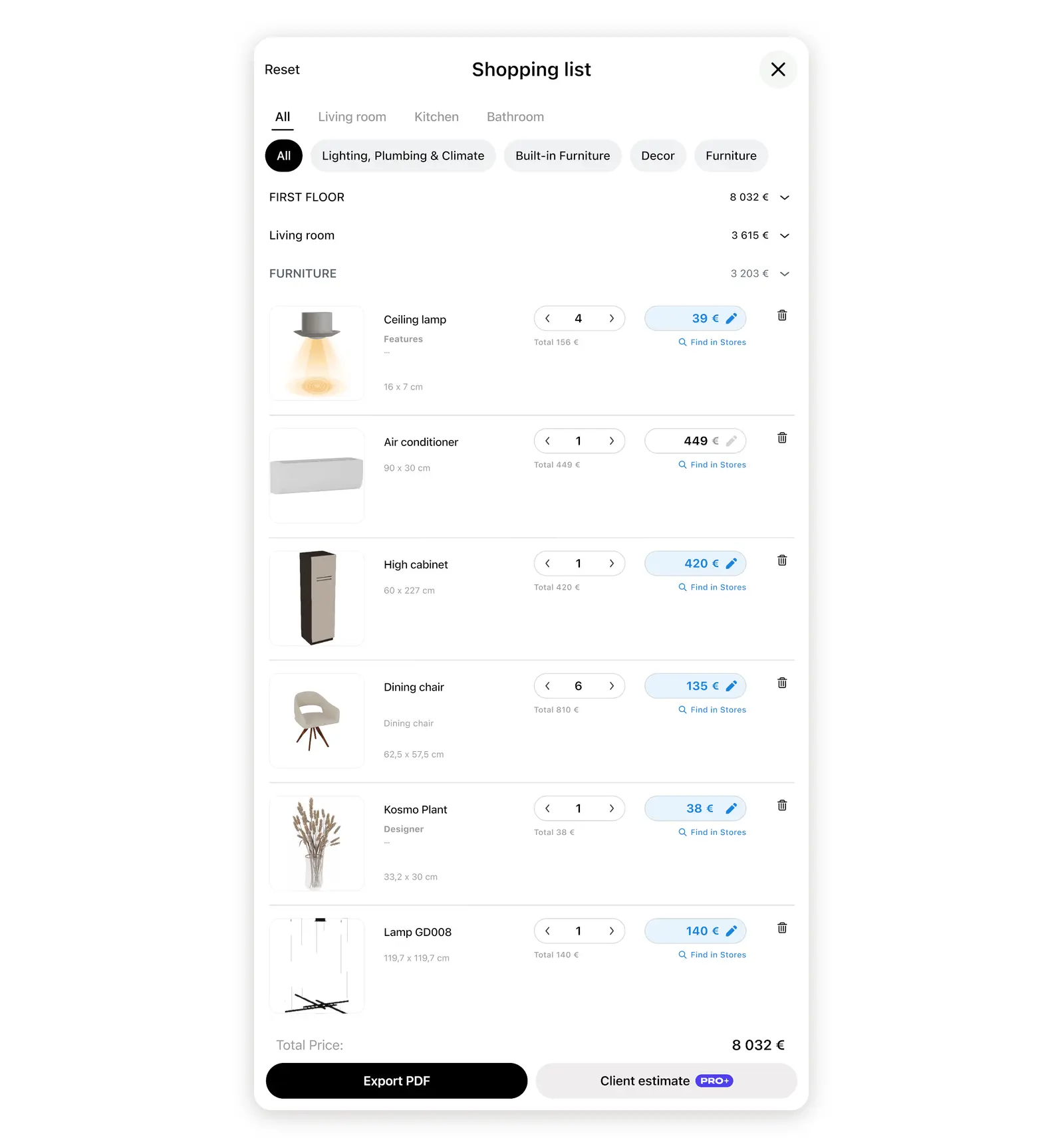
客户看过了 3D 设计,接着就会问那个最关键的问题:“这需要花多少钱?”室内设计报价单能解答这个问题,但传统制作方式可能要耗费你一整晚的时间。你得把购物清单里的每一项依次复制到电子表格里,重新测量墙壁来计算油漆工的价格,用公式加上你的加价,然后再导出 PDF。好不容易等来回应,客户却让你拿掉其中盏灯,于是你又不得不重新制作第三版。
在 Home Planner 中,制作客户报价单可以直接基于你画好的项目展开。各物品、数量以及房间面积都已经自动统计完毕,因此你只需填入自己的价格、施工工程费用以及加价比例即可。客户将收到一份带有你 Logo 并附带编号的 PDF,或是收到一个链接,直接在浏览器中打开报价单进行查看、回复与签名。
为什么设计师会选择用 Home Planner 制作报价单?
因为它不仅制作速度更快、数据来源于平面图,而且能直接作为一份规范完整的最终文档交付给客户。
- 减少手动输入。Home Planner 能自动抓取购物清单中的物品,以及平面图里的地板、墙壁、天花板面积和门窗数据,因此你只需手动填写价格。它还会将你的价格与条款自动应用到下一份报价单中。
- 数据源自平面图。Home Planner 的数量直接提取自客户在 3D 视图中看到的同一份平面图,无需二次测量。它会自动计算加价、税费、折扣和定金,避免了电子表格公式出错的风险。
- 一份完整的专业文档,而非杂乱的表格。Home Planner 能自动生成带有编号、包含你的 Logo 和联系方式的 PDF,其中明确标注了有效期、定金和待结余额。它能全方位隐藏你的采购单价和加价,甚至还能根据需求隐藏物品单价。
不仅是一封包含 PDF 附件的邮件
如果只是用电子邮件发送 PDF,你发完之后就只能被动等待。但如果使用客户链接,Home Planner 就能将客户的回复直接带回给你。
- 客户可以在任何浏览器中打开报价单,无需下载 App,也不需要注册账号。
- 他们可以自由开启或关闭可选明细,并即时查看更新后的总价。
- 他们可以直接进行确认并通过手写签名或输入姓名来完成签名,也可以提出修改意见,或是直接拒绝。
- 客户一直没有回复?Home Planner 会在第 3 天和第 7 天自动向客户发送邮件提醒。
- 客户完成签名后,Home Planner 会自动将已签名的 PDF 发送至客户的邮箱。
- 你在修改报价单后,Home Planner 会在同一个链接中更新并展示新版本,同时高亮标出修改过的项目。
客户的每一次回复都会作为报价单状态显示在 Home Planner 中。不过,Home Planner 并不提供收付款功能:定金与待结余额会清晰打印在单据上,客户将按照你们约定的方式向你付款。
Home Planner 中的室内设计报价单是如何工作的?
你只需在从项目购物清单打开的窗口中进行编辑即可,整个过程仅需三步。
- 在项目的购物清单窗口中选择客户报价单。
- 添加你的加价、工程价格和条款。每次修改后,客户总计都会实时更新。
- 选择报价单窗口底部的报价单PDF,然后发送文件或链接。客户做出回复后,你即可在 Home Planner 中查看结果。
准备工作
| 你需要 | 用途说明 |
|---|---|
| 包含家具或材料的平面图项目 | 物品列表直接提取自购物清单。 |
| 平面图中的房间 | 地板面积、门窗数量等工程量均提取自房间数据。 |
| Home Planner 账号及网络连接 | 报价单编号和客户链接均由 Home Planner 服务器生成。 |
| 成为该项目的作者 | 只有作者才能查看报价单。共享项目的协作者和查看者无法查看。 |
| 客户的电子邮件地址(用于发送链接) | 提醒邮件与已签名的副本都将发送至该邮箱。 |
| 从第二份报价单起,需要 PRO+ 或 PRO++ 订阅 | 在你完成首份报价单之后,后续开出的每一份报价单都需要该订阅。 |
Home Planner 支持 iPhone、iPad、Android、Mac 和 Windows;截图展示的是桌面端界面。
如何在 Home Planner 中为客户撰写报价单?
从购物清单中打开报价单,然后填写客户信息并选择其涵盖的房间。
- 打开你的项目,选择编辑器右上角的分享图标,然后选择购物清单。
- 在购物清单窗口中选择客户报价单。
- 选择报价单窗口顶部的客户行,输入姓名或公司和施工地址。这两项信息都会显示在 PDF 中。
- 如果项目包含多个房间,请检查窗口顶部的报价单适用范围:。选择旁边的编辑,仅勾选本报价单所涵盖的房间。

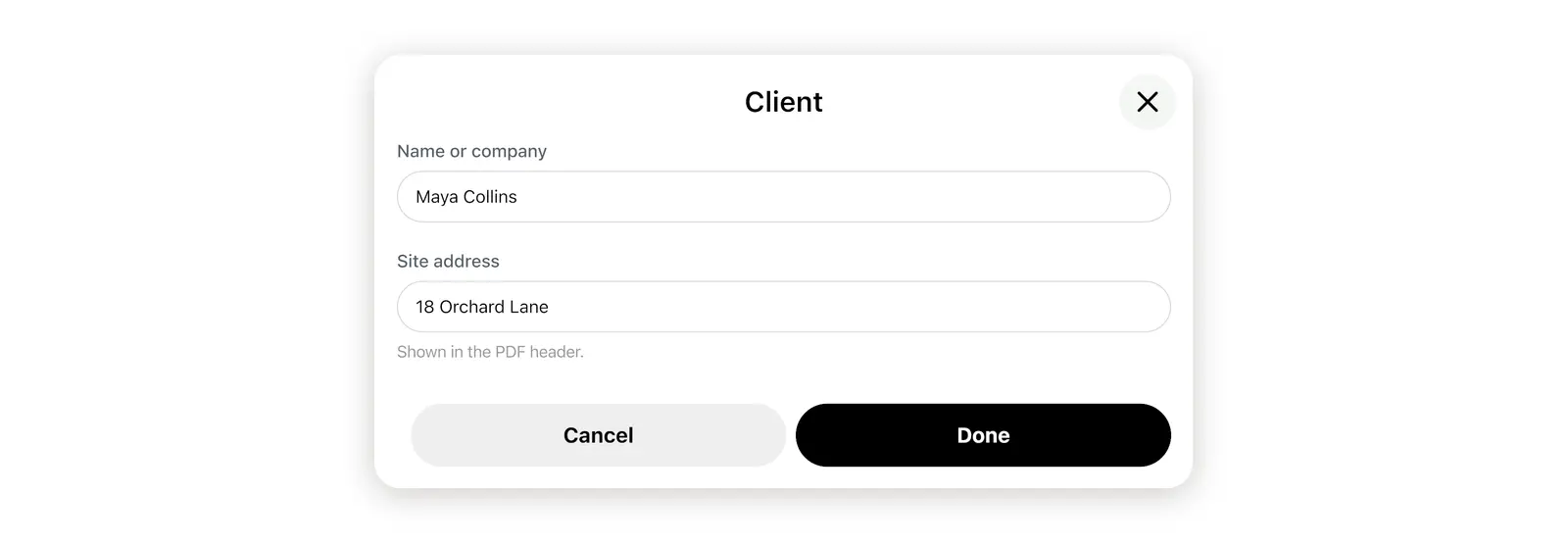
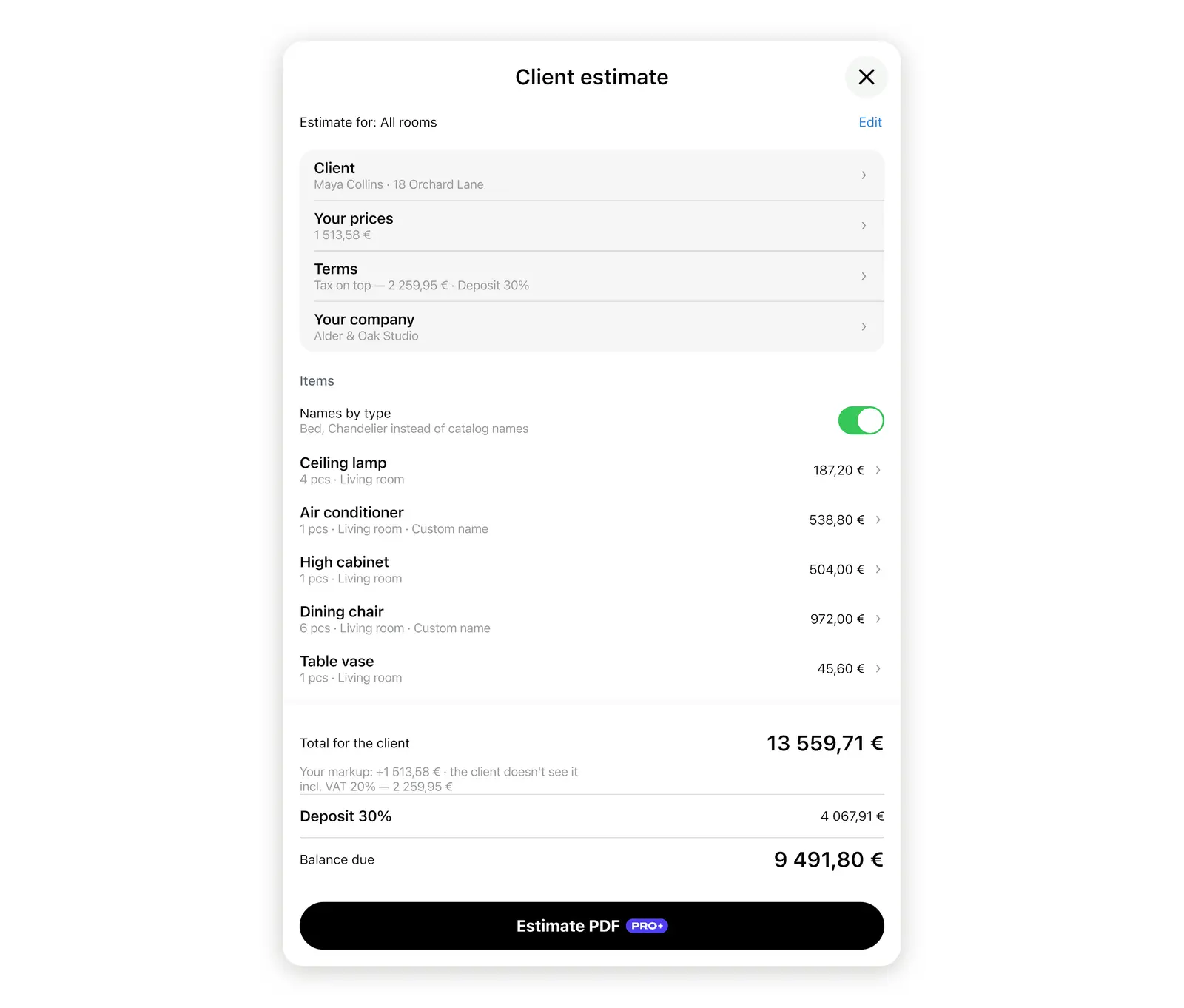
在开出第一份报价单之前,Home Planner 会提供一份带水印的示例 PDF。你可以先打开预览客户收到的效果,然后再开始输入价格。
如何在 Home Planner 中对室内设计项目进行定价?
为物品添加加价比例,为每种工程设定价格,然后填入你的条款。Home Planner 会自动完成计算,你只需负责制定价格。
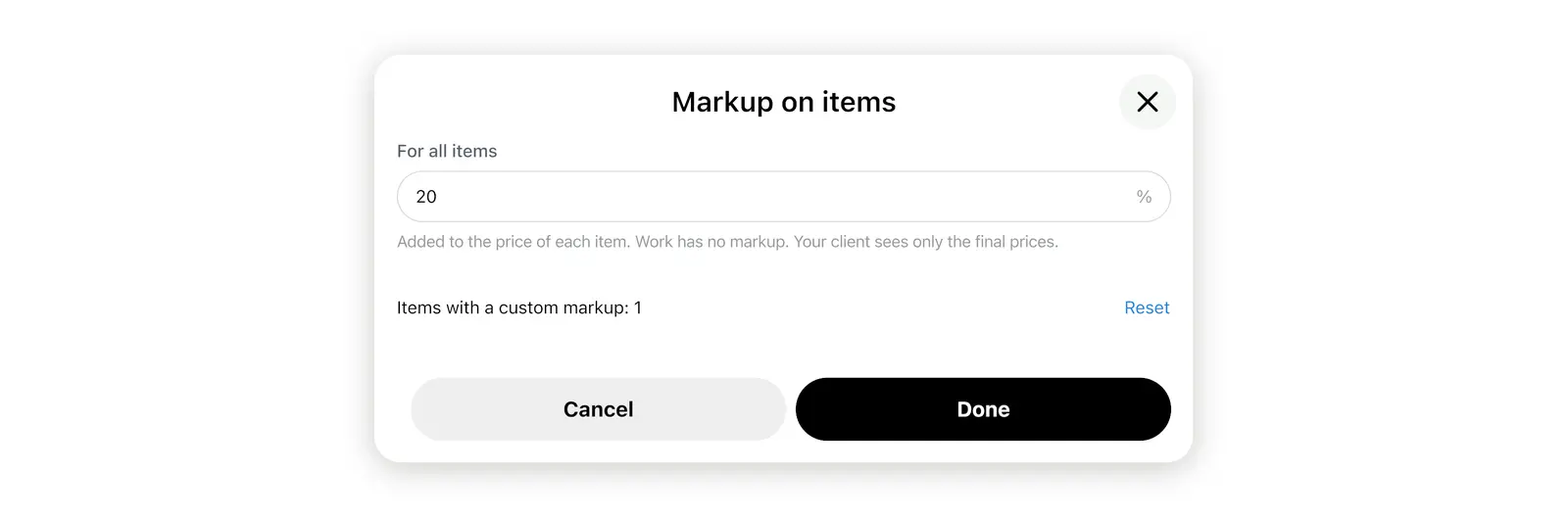
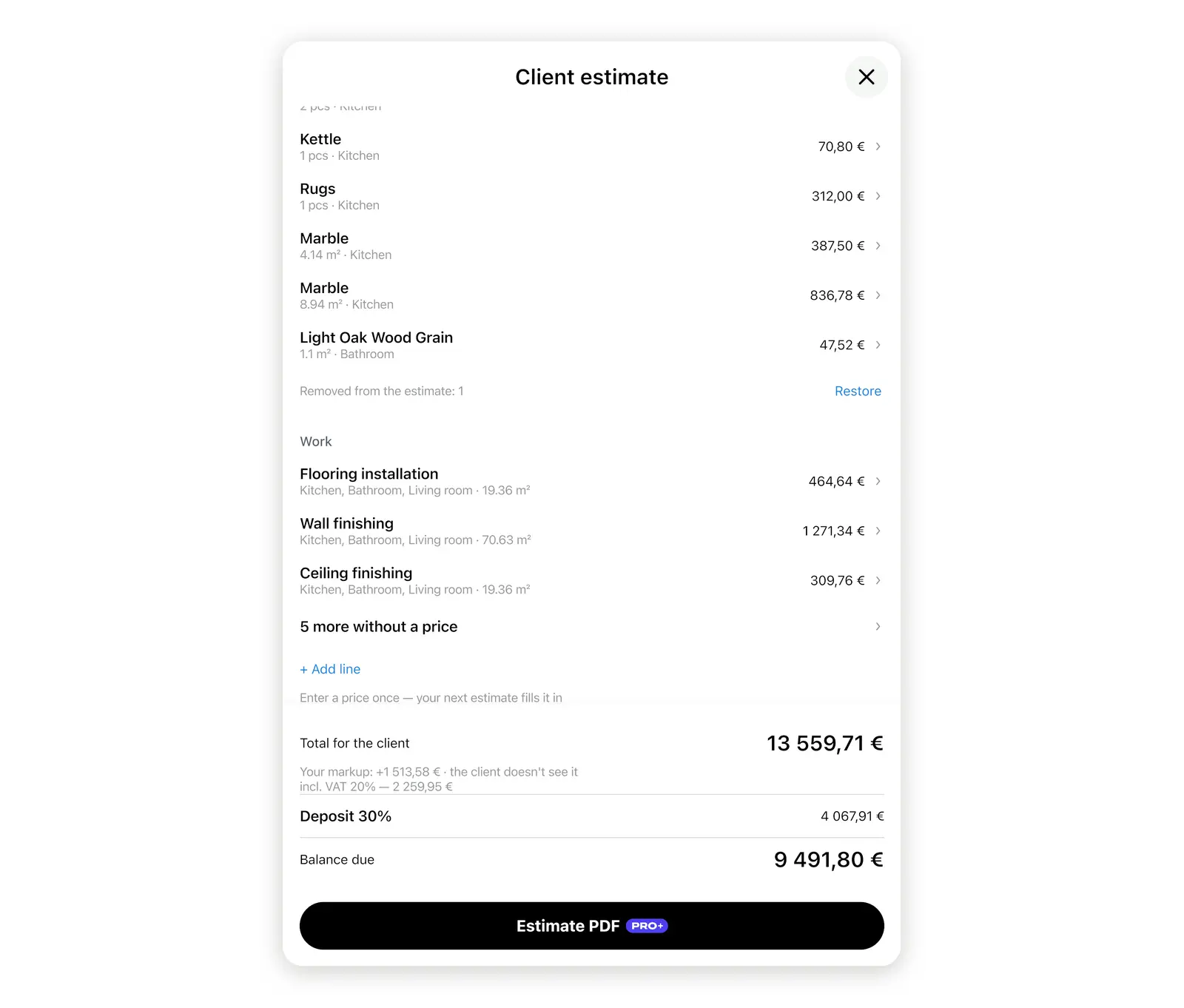
- 加价。选择客户下方的你的价格行,在所有物品下方输入百分比,然后选择完成。设置 20% 的加价后,采购单价为 1,000 的物品向客户展示的价格将变为 1,200。工程费用不包含加价。
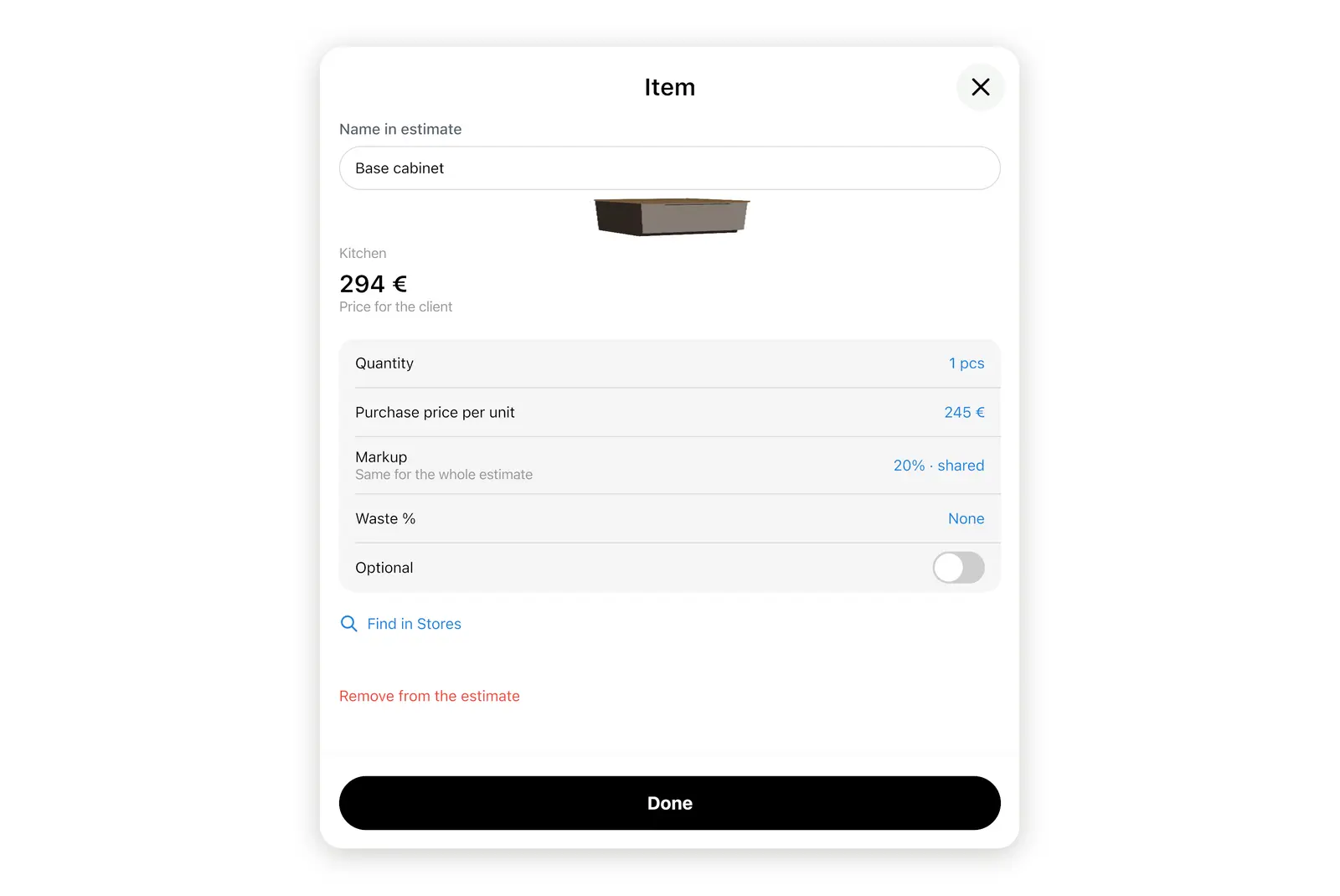
- 物品。选择物品列表中的某一行,即可修改其采购单价、数量或加价,也可以为裁剪材料添加余量%,或者将其标记为可选:客户随后即可在报价单页面上自主勾选添加。显示为未定价的行不会计入总价:请输入其价格,或选择从报价单中移除。
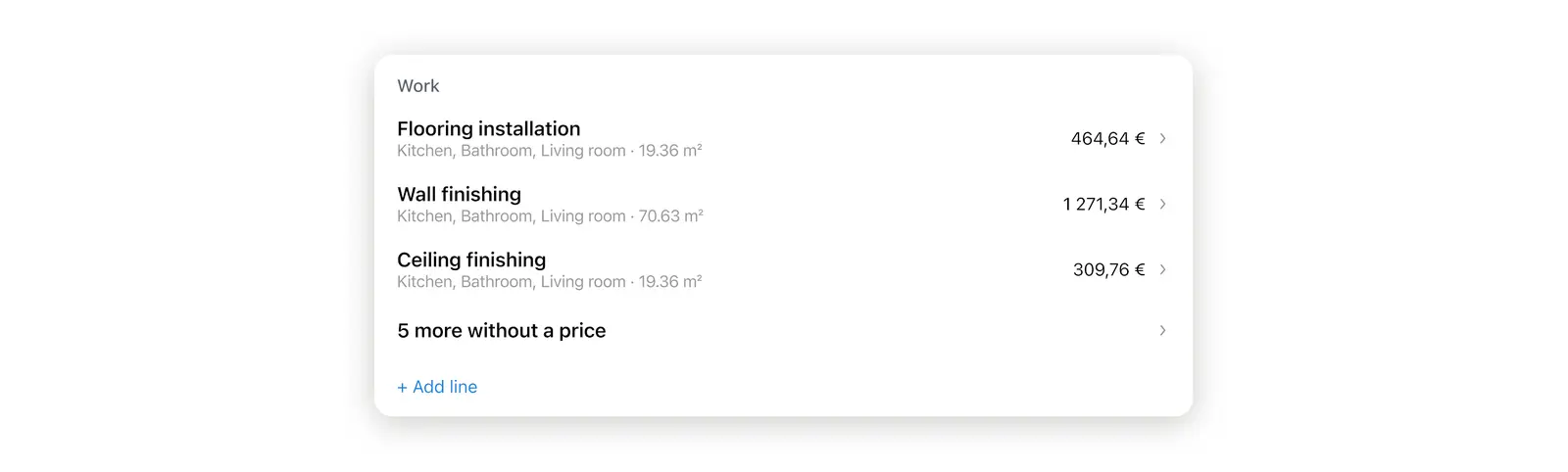
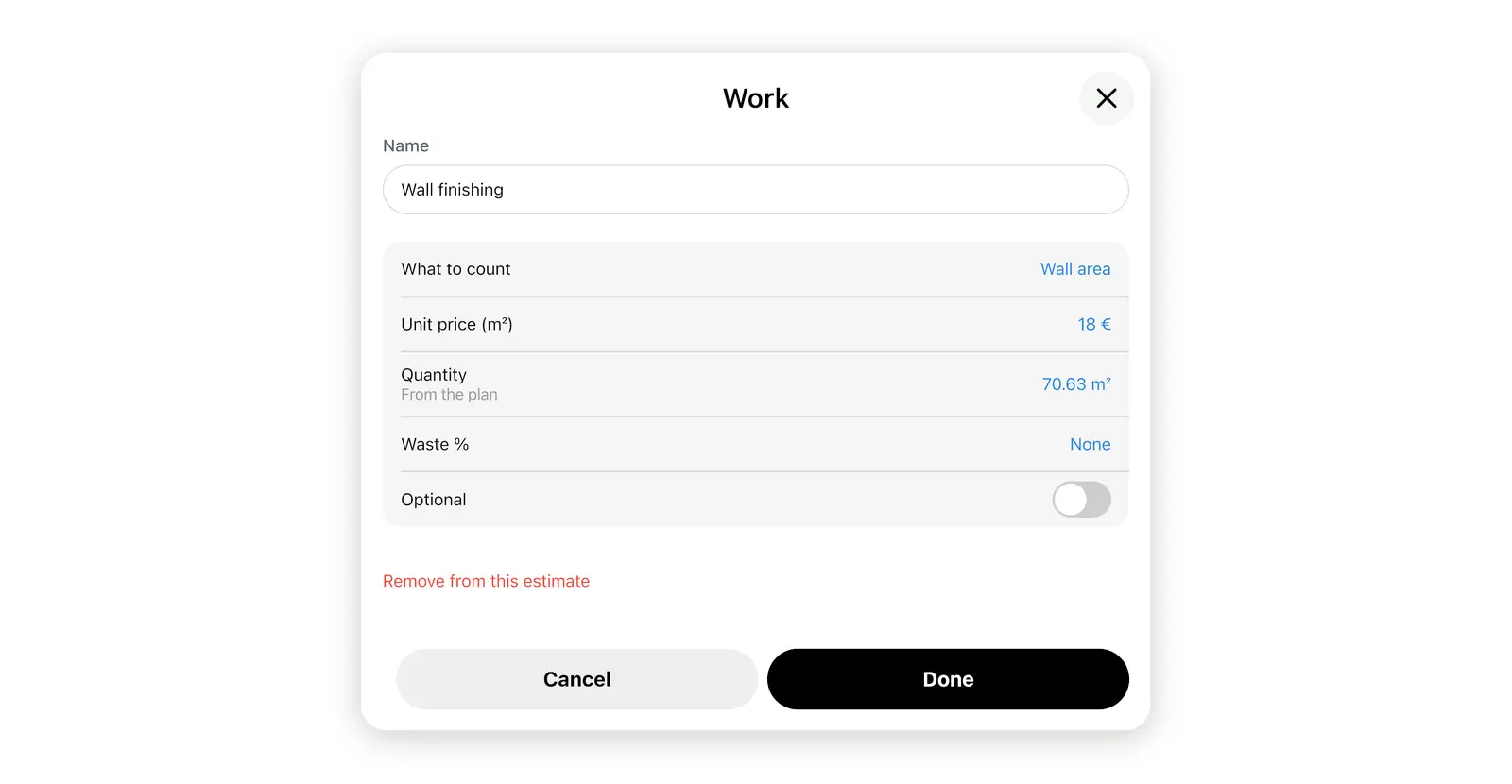
- 工程。物品下方的工程部分内置了 8 个预设明细,涵盖从铺装地面到洞口侧边装修等常用项目。输入单价后,工程数量会自动取自平面图。如需添加其他工程,请选择工程列表末尾的+ 添加明细。
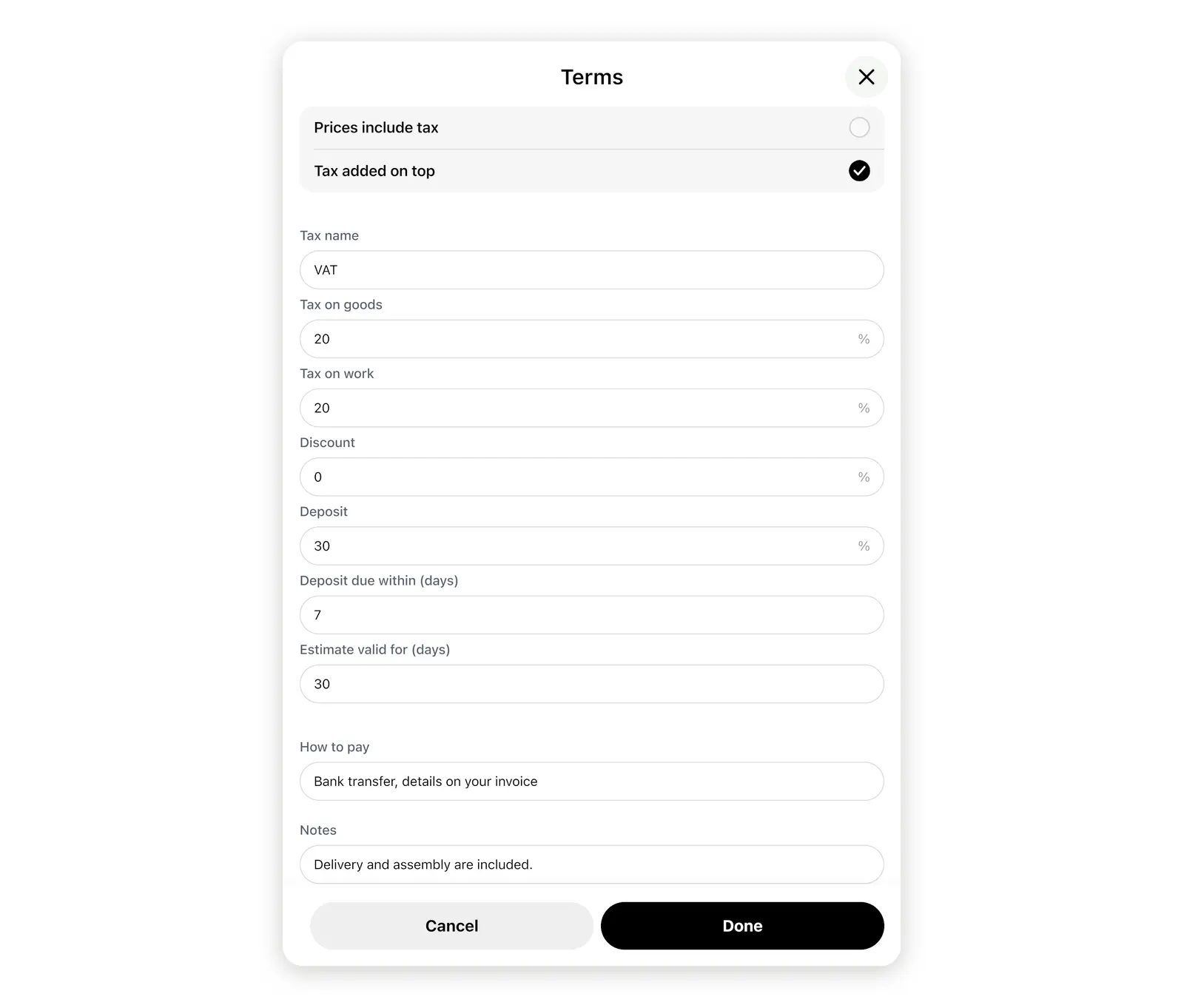
- 条款。选择你的价格下方的条款行,可设置税费、折扣、定金、报价单有效期(天)、付款方式和备注,设置完成后选择完成。
- 单价。当你按房间整包出售时,可以开启隐藏单价功能。开启后,客户将只能看到数量以及该明细或房间的总价,而不会看到单件物品的价格。
价格只需输入一次,后续的报价单会自动为你填充。窗口底部会显示客户总计以及仅你可见的你的加价。
如何发送室内设计报价单 PDF?
选择报价单PDF。Home Planner 会自动为报价单生成编号,添加你的联系方式与 Logo,并支持发送文件或链接。
- 选择报价单窗口底部的报价单PDF。只要至少有一个物品或工程明细设置了价格,该按钮就会变为可点击状态。
- 如果 Home Planner 提示,请进行登录。首次使用时,系统会自动打开PDF中的联系方式表格:请填入你的公司或工作室名称以及联系电话。
- 在弹出的窗口中,选择客户接收报价单的方式:
- 通过电子邮件或即时通讯软件直接发送 PDF 文件;
- 发送客户链接并添加客户的电子邮件地址。你可以实时查看已发出的每条提醒,也可以随时关闭提醒功能;
- 或者,当客户就在你身边时,选择与客户签名并将设备递给他们。客户可以通过手写签名或输入姓名,然后选择确认签名。
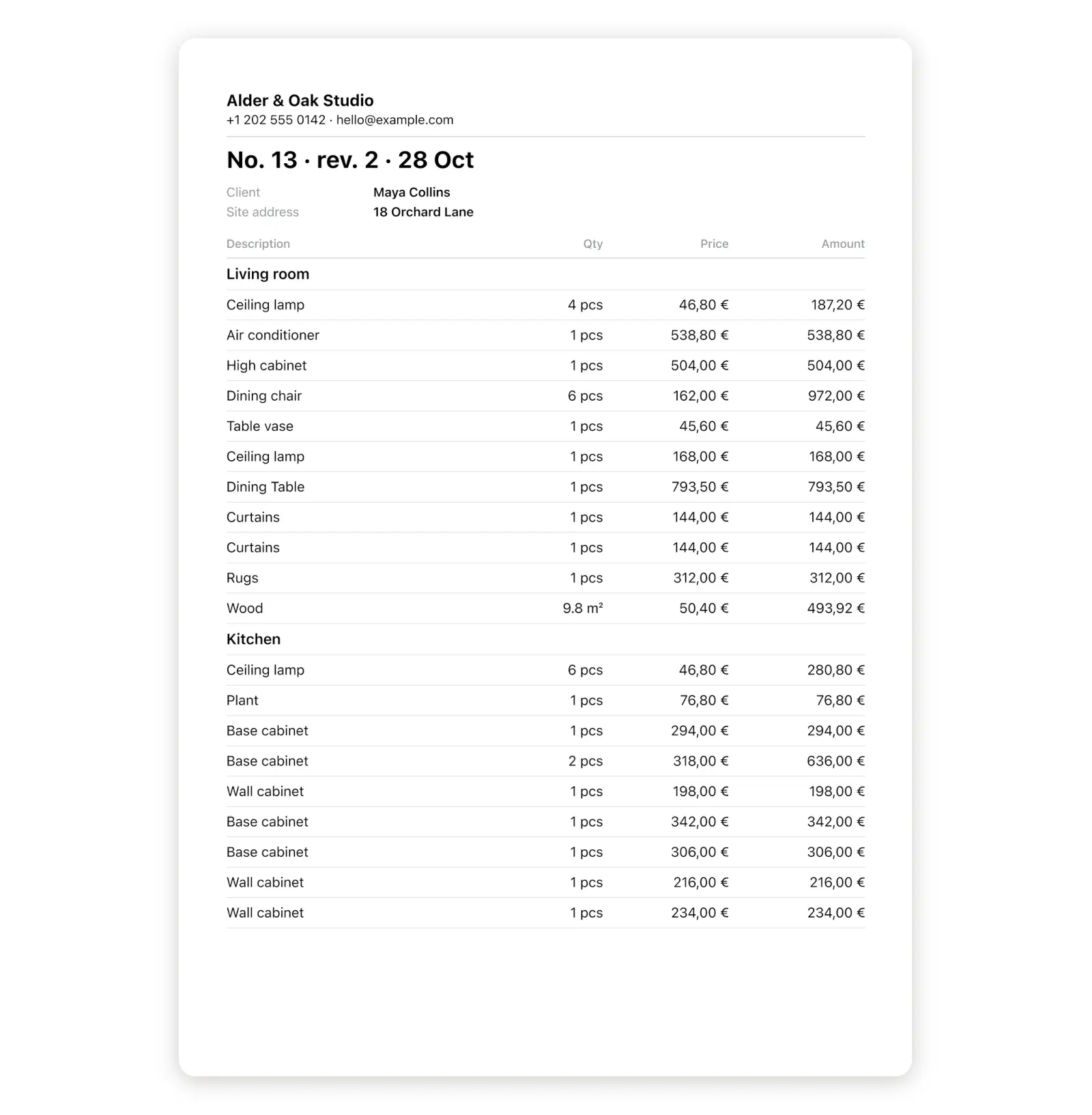
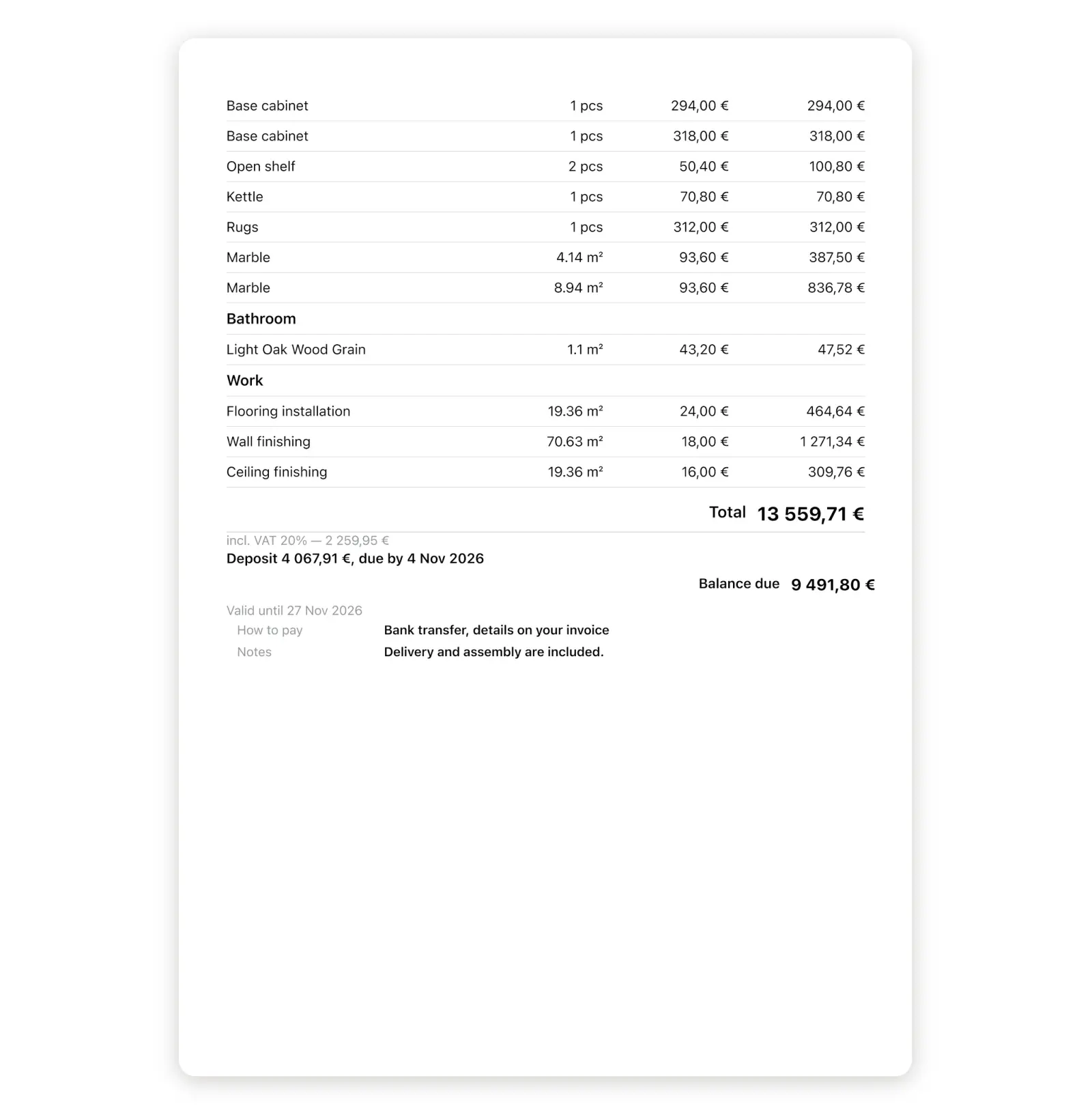
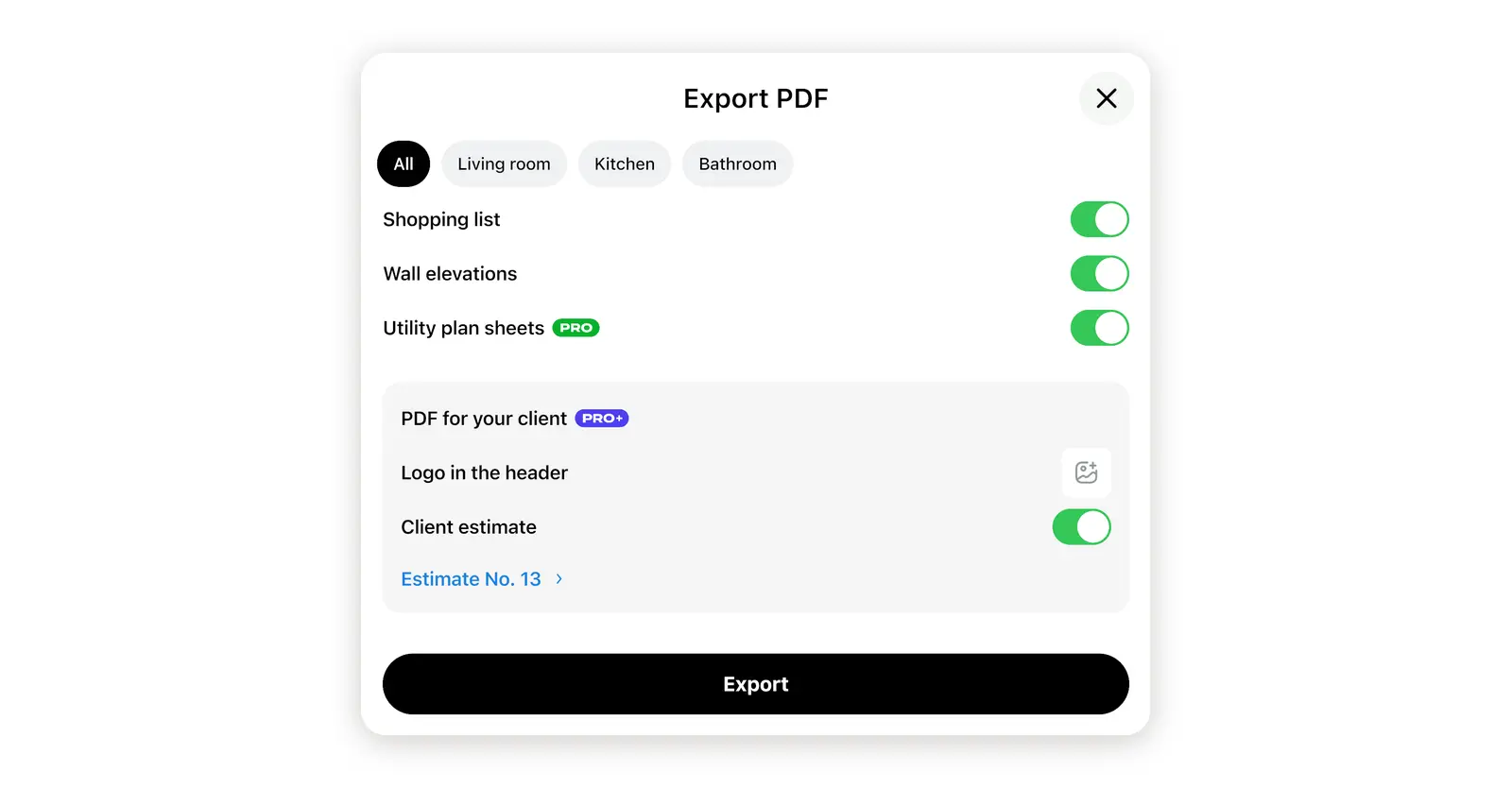
报价单 PDF 仅包含报价信息。如果你希望将平面图和测量数据一并提供给客户,可以导出项目报告:选择编辑器右上角的分享图标,然后选择PDF。在给客户的PDF模块中,开启客户报价单,然后选择导出。此时,报告的购物清单中将不再显示商店价格,而是显示价格见报价单:及报价单日期,确保客户看到的数据保持一致。而购物清单中客户报价单旁边的导出PDF按钮仍会打印商店价格,你可以保留该文件供自己使用。
客户会看到什么,可以进行哪些操作?
客户可以在同一页面上看到你的公司信息、带有最终价格的房间明细、总价以及你的条款,并直接做出回复。客户的每次回复都会作为报价单状态实时展现给你:
| 状态 | 客户的操作 |
|---|---|
| 等待回复 | 已收到链接,尚未做出回复。 |
| 已批准 | 已接受报价单。如果附带签名,则会显示为“已签名”。 |
| 要求修改 | 向你发送了留言,说明需要修改的内容。 |
| 已拒绝 | 拒绝了该报价单。 |
Home Planner 还会直接在报价单列表中显示已批准的金额,让你无需打开 PDF 就能清楚了解客户确认的具体金额。
当客户要求修改时会发生什么?
你只需直接编辑同一份报价单并重新发布即可。客户打开已有的同一个链接,就能直接看到最新的修改版本。
- 在购物清单窗口中选择客户报价单,对价格、明细或条款进行修改。
- 再次选择窗口底部的报价单PDF。报价单编号将保持不变,标题会显示为rev. 2。
- 客户打开原链接后,Home Planner 会在页面顶部显示一个横幅,列出新旧总价对比(例如 $18,220 → $18,540),并对修改过的明细进行标注。
已签名的报价单将保持签名时的原样不变。如果在签名后进行修改,则需要重新进行签名。
在哪里可以找到已开出的报价单?
你可以在两个地方找到它们:App 中对应项目的旁边,以及网页端的 Home Planner 个人账号中。
- 在 App 中。客户报价单窗口中的已保存的报价单列出了已开出的每一份 PDF,并标明了编号、日期和状态。打开某一行右侧的菜单(三个点),即可进行分享 PDF、导出表格(CSV)或删除操作。
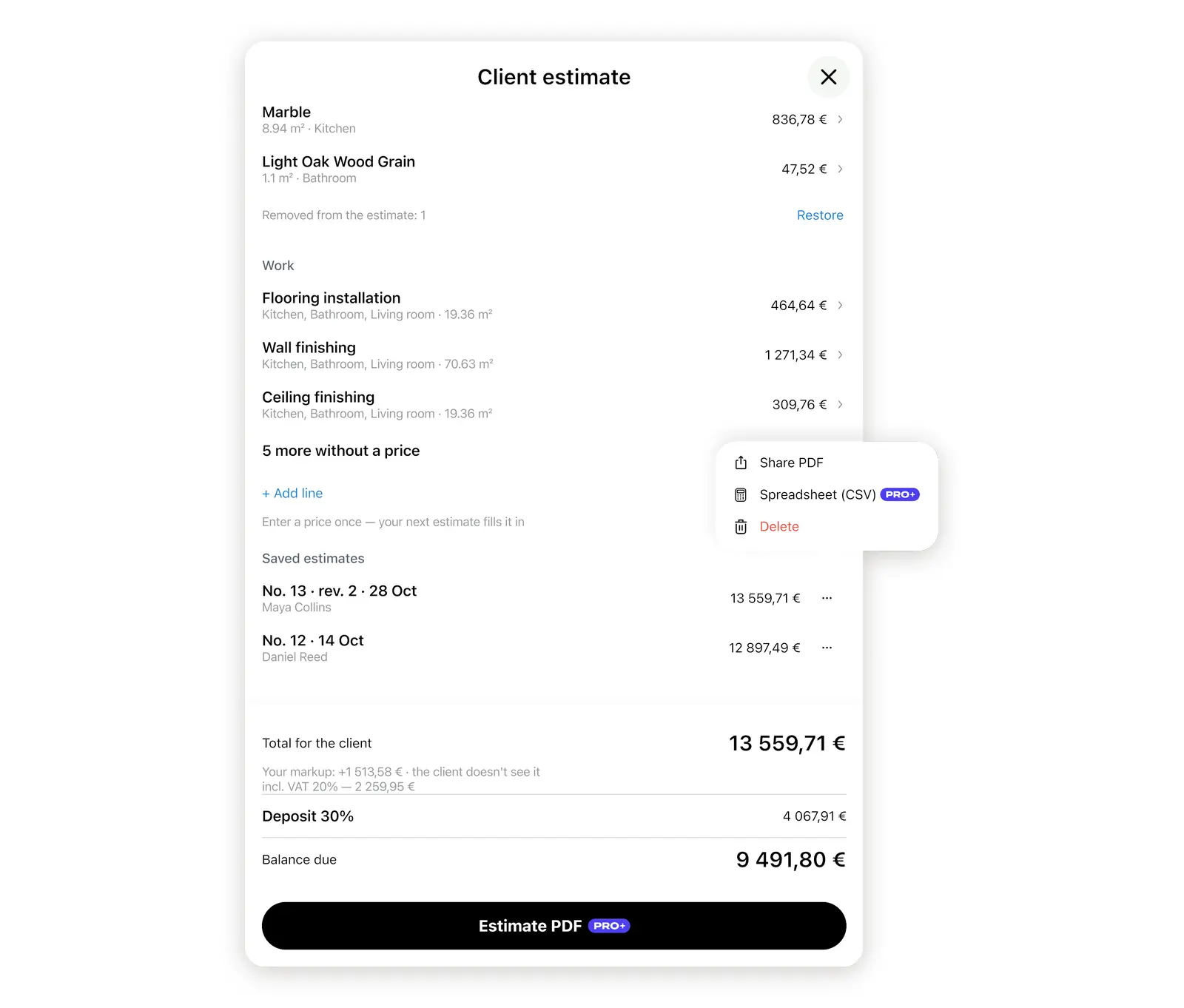
- 在网页端。登录 homeplannerapp.com,打开你的账号并选择报价单,即可在无需打开 App 的情况下下载任意 PDF。
每份 PDF 都会保留其生成时的独立价格,因此后续对项目进行的修改不会影响已生成的 PDF。如果你经营着一家工作室,作为工作室所有者,你可以在一个地方集中查看所有员工的报价单及客户回复。
你需要哪种订阅计划?
在任何计划下均可免费创建和计算报价单。你的首份报价单也是完全免费的,包含 PDF 生成和客户签名功能,签名前的编辑同样免费。在此之后,继续开出报价单则需要订阅 PRO+ 或 PRO++。
| 免费 | PRO+ 或 PRO++ |
|---|---|
| 报价单窗口及所有计算功能 | 后续的每一份报价单 PDF 及客户链接 |
| 示例 PDF | 修改已签名的报价单后重新发起签名 |
| 你的首份报价单:包含 PDF、链接和签名功能 | 报价单的电子表格(CSV)导出 |
客户正在等待报价?在 Home Planner 中打开你的项目,直接基于现有设计快速发送报价单吧。
商标声明。Home Planner 与 Apple Inc.、Google LLC 或 Microsoft Corporation 无任何关联、赞助或认可关系;其名称和标识均归各自所有者所有。iPhone、iPad 和 Mac 是 Apple Inc. 在美国及其他国家/地区注册的商标。Android 是 Google LLC 的商标。Windows 是 Microsoft 集团公司的商标。其他商标均为其各自所有者的财产。
在你的专属项目中试用
免费的房间规划与室内设计应用