带有真实家具的房间规划软件:如何快速找到任意家具

在来自 3 万多个品牌的 50 多万件家具中快速找到你所需的一件:利用“其他房间”标签页、风格、品牌、主题、收藏夹和店铺目录。

你想在家具目录里找一把椅子,却看到了从紧凑型床头柜到四柱床的所有东西。Home Planner是一款带有真实家具的房间规划软件,拥有来自3万多个品牌的50多万件家具。要在这么庞大的目录里翻找一把椅子,确实需要滑动很久。
本指南将为你介绍几条快捷途径,帮你从海量目录中快速筛选出精选清单。
你需要准备:iPhone、iPad、Android、Mac 或 Windows 设备上的 Home Planner,以及一个至少包含一个房间的项目。费用:Home Planner 免费起用。目录中的部分家具需要 PRO 订阅。
为什么带有真实家具的室内设计软件浏览起来会很繁琐?
因为选择越多,并不意味着效果越好。如果没有清晰的目标,你可能会花费数小时不停滑动屏幕、对比家具,甚至忘记最初要找什么,最后只能随手选一件。
庞大的目录本身并不是问题,它只是一个工具。只要掌握了快捷技巧,挑选家具就会从一件令人沮丧的繁琐差事变成充满乐趣的过程。
带有家具的 3D 房间规划软件是如何知道该展示什么家具的?
它会从房间类型开始判定。当你在 Home Planner 中创建一个房间时,目录会优先显示适合该房间的家具。例如在卧室里,你会先看到床、床头柜、衣柜、灯具和卧室装饰品。
如果你需要其他房间的家具,比如一张书桌、一把厨房椅子或走廊架子,只需打开目录中的其他房间标签页即可。这里汇集了所有其他房间类型的分类,方便你混搭风格或组合功能区,比如把卧室和工作区结合,或者将客厅与用餐区相连。
目录始终聚焦于你当前所在的房间,而其他所有家具只需轻点一下标签页就能随时调出。
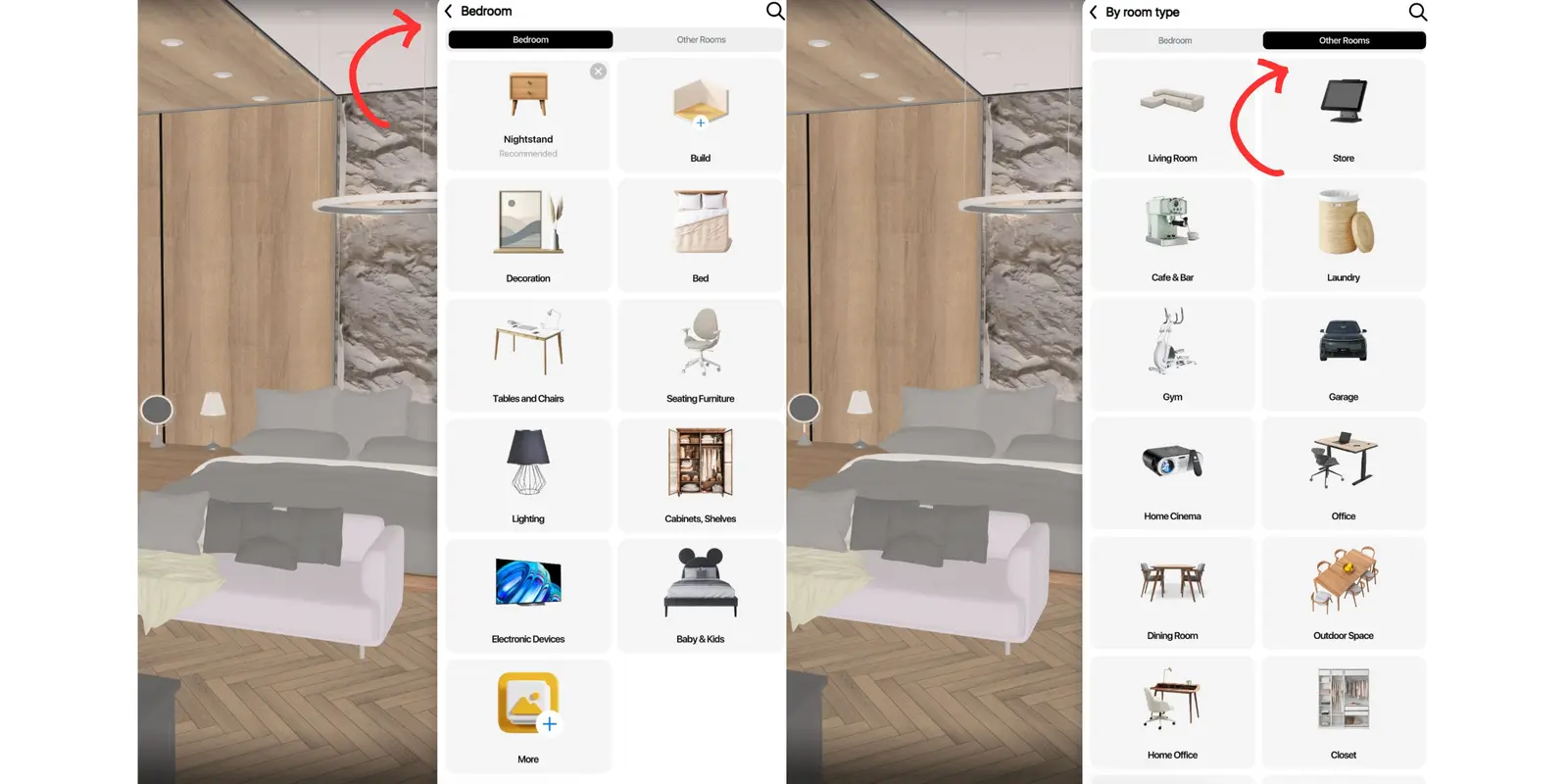
在带有家具的房间规划软件中,最快的搜索方式是什么?
按风格、品牌或主题缩小目录范围,并将喜欢的家具保存到收藏夹。这四种快捷方式都位于目录中的更多菜单下。第五种则是店铺目录,就像在应用内逛实体店一样。
1. 按风格筛选,而不仅仅按分类筛选
仅按分类查找范围依然太广。不要只搜索“沙发”,试着搜索带有木质椅腿和浅色布艺的北欧风沙发。这样的精准需求能将 5000 个选项立刻缩减到 50 个。
打开目录 → 更多 → 风格,选择一种风格,例如北欧风、波西米亚风或工业风。随后可以使用筛选器继续精细化搜索。
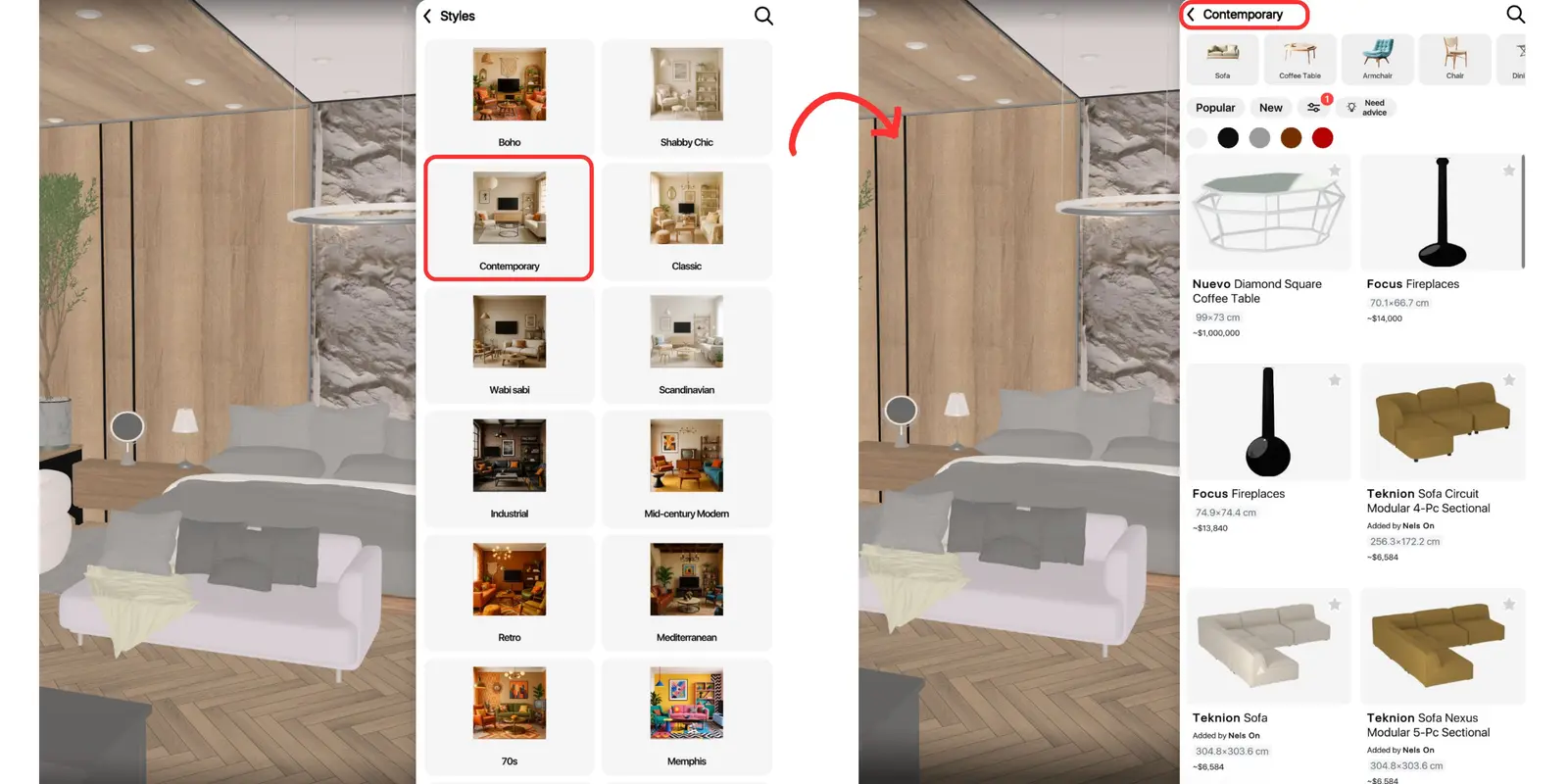
2. 按品牌搜索
当你已经熟悉某个品牌的风格、质量或材质时,按品牌选购会非常高效。这就像在你的室内设计软件里逛一家熟悉的商店。
打开目录 → 更多 → 品牌。品牌列表按字母顺序排列。选择一个品牌后,可以使用筛选器精细搜索。
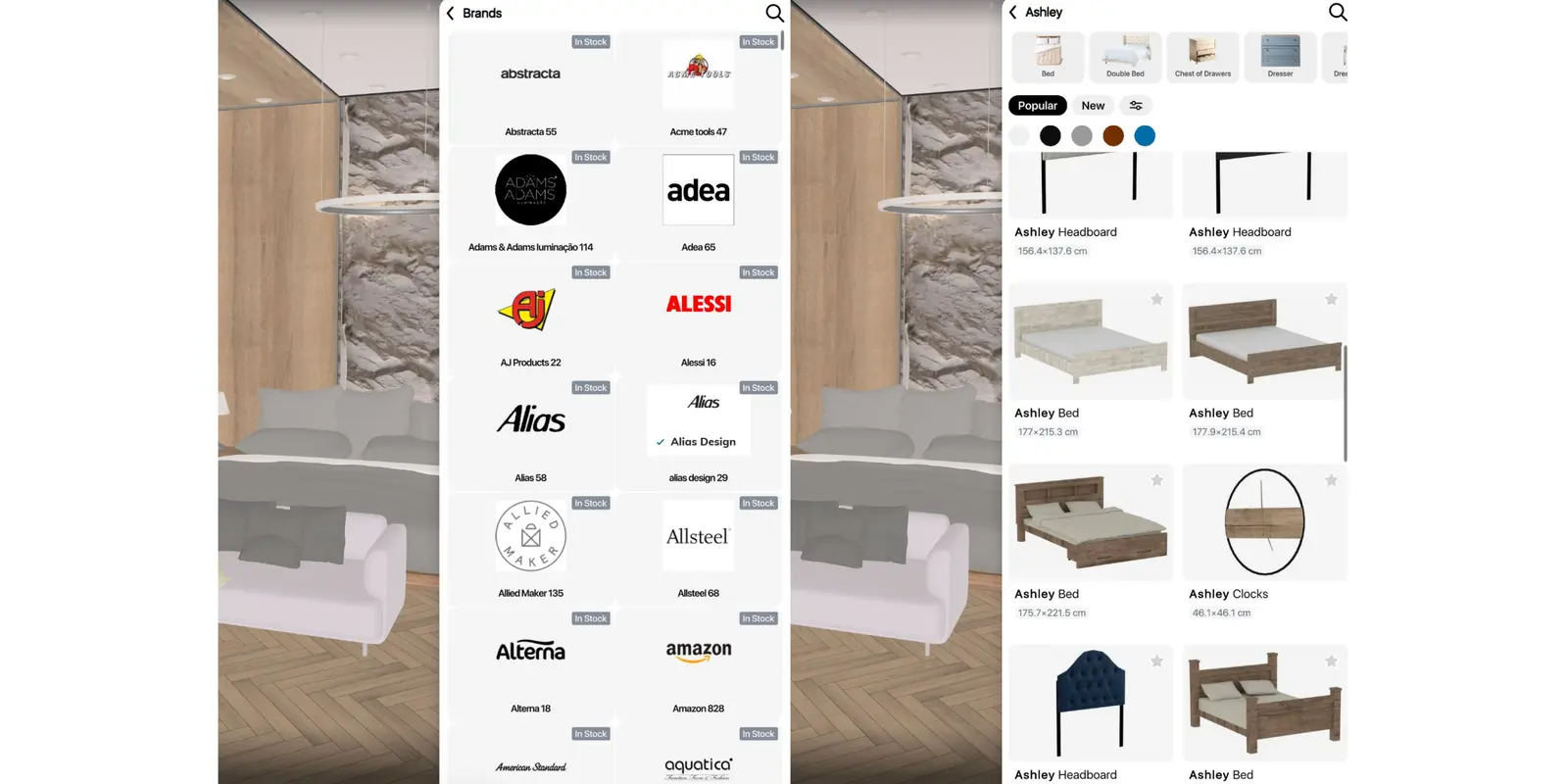
3. 打开主题系列
如果你不想花费太多心思去挑选,可以直接从现成的系列开始。主题包含了圣诞节、田园风(Cottagecore)和微型住宅等。
打开目录 → 更多 → 主题,选择一个系列,随后可以使用筛选器精细搜索。
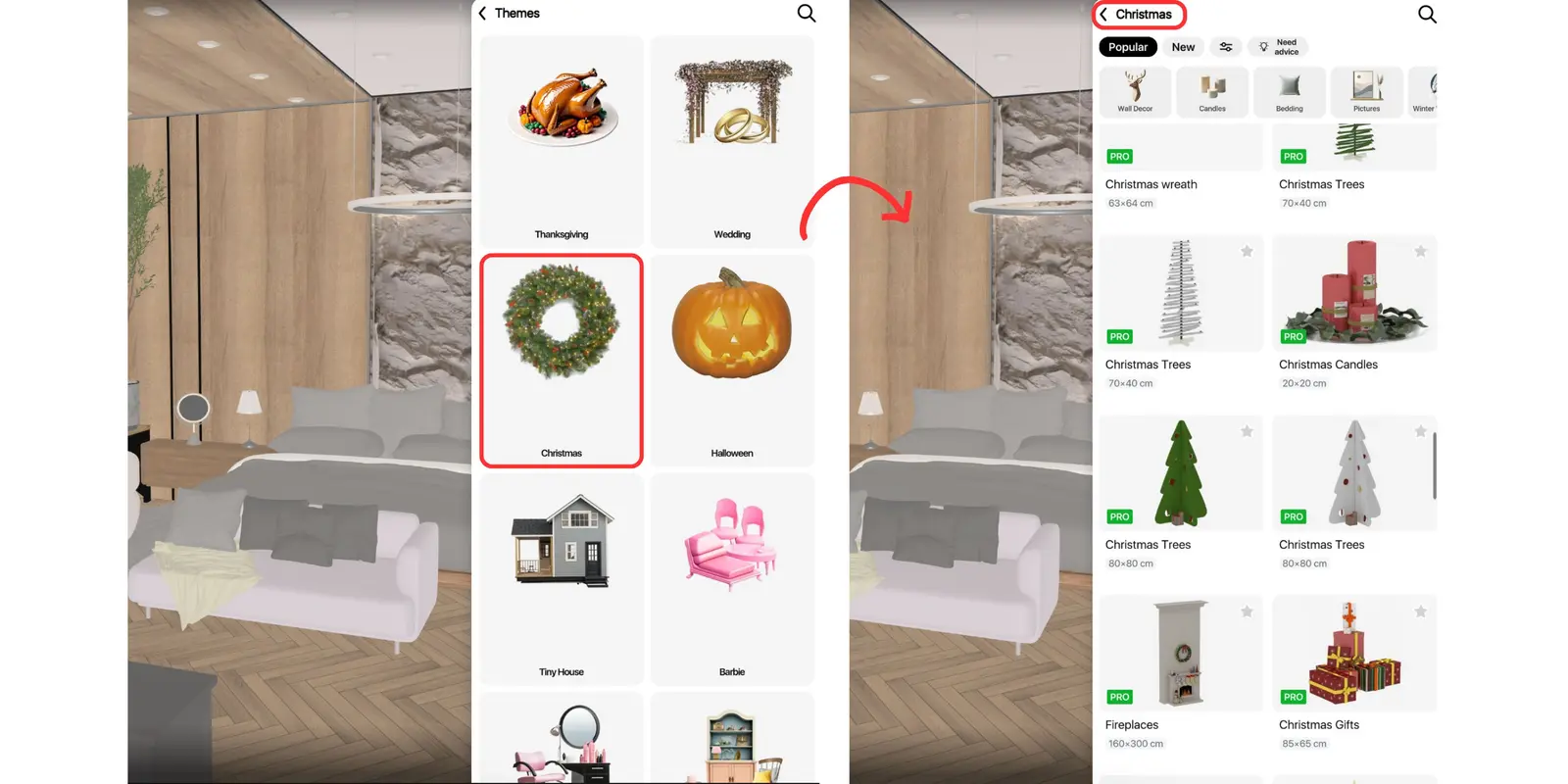
4. 保存收藏,无需重新开始
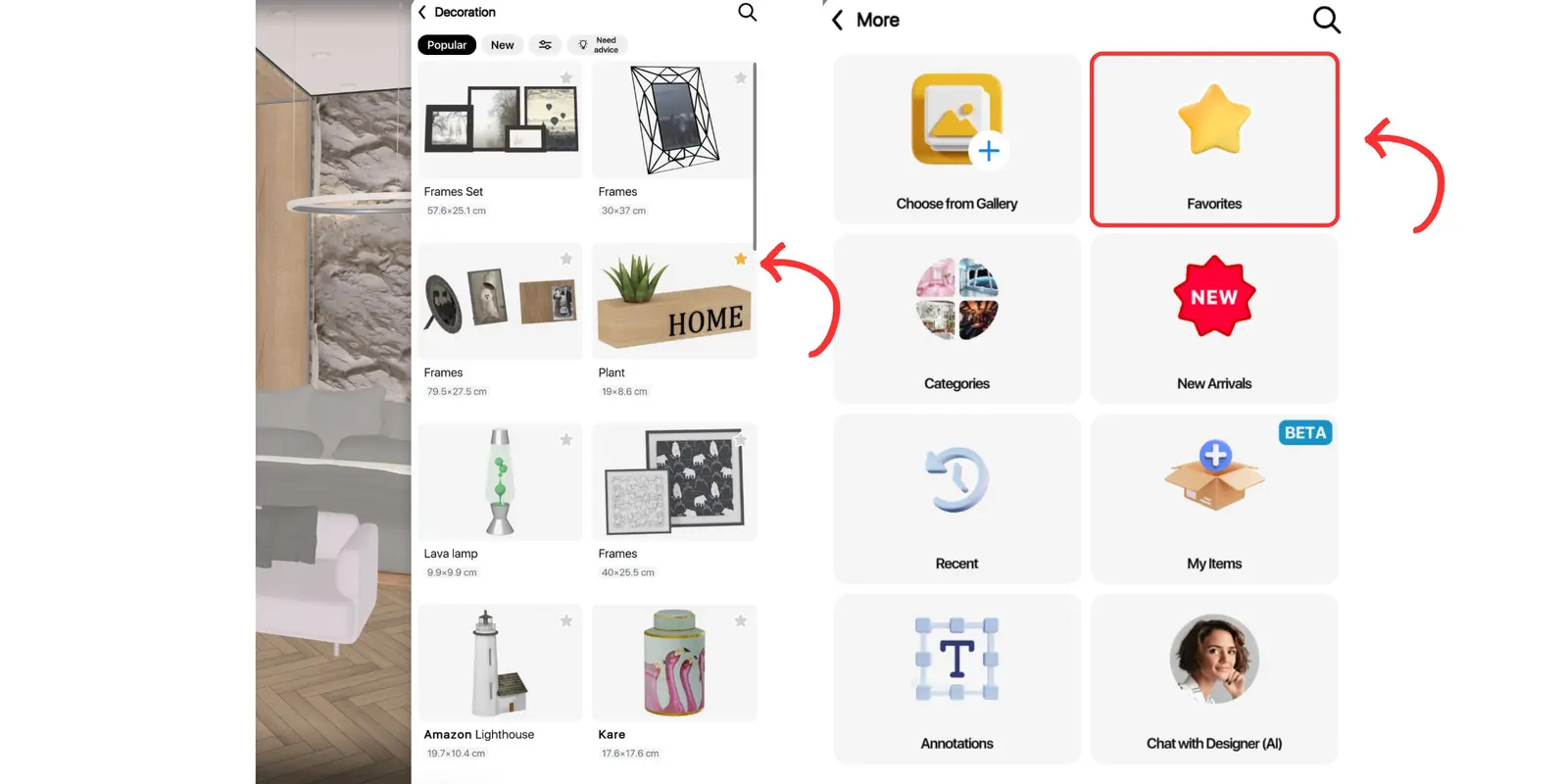
当你看到心仪的家具时,点击角落里的小星星图标。星星变黄后,该家具就会自动加入你的收藏夹。你再也不用费心去记在哪里见过它,也不用担心找不到之前忘记标记的编织灯罩了。
要查看所有已保存的内容,请打开目录 → 更多 → 收藏夹。你可以用它在一处对比不同选项、规划整体搭配,或者随时收集灵感。
5. 在应用内浏览店铺目录
部分品牌商店在 Home Planner 中提供了完整的品牌目录。你可以像逛品牌专卖店一样探索他们的产品系列。这些店铺目录也是 3D 家具目录能够不断更新丰富模型的原因之一。
这种搜索方式会带来哪些改变
你不再漫无目的地滑动屏幕,而是有了明确的起点:一种风格、一个品牌、一个主题或你自己的收藏列表。挑选家具不再是一场耐心的考验。
你平时是如何查找家具的?
你还在盲目滑动屏幕,还是会先设置筛选条件?在自己的房间里,评估一份精选清单远比浏览漫长的目录要轻松得多。现在就打开你在 Home Planner 中的项目,选择一种风格或品牌,将第一件家具添加到平面图中吧。在这款应用里,你还可以使用 AR 扫描房间、绘制 2D 和 3D 平面图、使用真实品牌家具进行布置,甚至还能利用 AI 重新设计房间照片。
商标声明。目录截图中所展示的品牌名称和标识(如 Alessi、Amazon 和 Ashley)均为其各自所有者的商标,仅用于展示目录中可用的产品。Home Planner 与这些公司没有任何隶属、赞助或认可关系。其他所有商标均为其各自所有者的资产。

在自己的项目里亲自试试
适用于 iPhone、iPad、Mac、Android 和 Windows 的免费应用。


