如何在平面图上绘制墙壁:斜墙、弧形墙与加厚墙壁

在Home Planner中,你可以以任意角度绘制墙壁、为现有墙壁添加墙角、利用短墙组合构建弧形墙壁、修改墙体厚度,以及添加阁楼斜顶。绘制墙壁功能完全免费。
你的房间可能有一个凸窗、一个切角,或者有一面成30°角的墙。你创建的平面图是个规规矩矩的矩形,但实际房间却并非如此。很少有房屋全都是直角,所以这种情况非常普遍,并不难处理。
在Home Planner中,每面墙都是连接两个墙角的直线段,因此任何角度其实都只是一个由你移动的墙角。在Home Planner的平面图中绘制墙壁的方法如下:打开2D图则,选择编辑墙,然后选择绘制墙壁,向任意方向拖动即可。如果想为现有的墙壁添加角度,只需拆分墙壁并拖动新建的墙角。
本指南还将介绍弧形墙壁、墙体厚度和阁楼斜顶的绘制方法。这些墙壁操作步骤适用于iPhone、iPad、Android、Mac和Windows。
哪些功能免费,哪些需要PRO?
在Home Planner中绘制和编辑墙壁是完全免费的。直接输入现有墙壁或房间的长度或厚度需要升级到PRO。新建墙壁的厚度设置则是免费的。
快速指南
只需三个步骤,即可将方形房间改造成任意形状。
- 开启墙壁编辑:在项目的2D图则上,选择编辑墙。
- 调整墙壁形状:使用绘制墙壁以任意角度绘制新墙壁,或者为墙壁添加墙角并进行拖动。
- 设置尺寸:在墙壁尺寸中直接输入墙长和厚度(PRO功能),或者在网格上直接拖动墙壁。
开始之前
你需要准备一个包含房间的项目,并打开2D图则。本指南使用中文按钮名称。
| 你需要准备 | 原因 |
|---|---|
| 在iPhone、iPad、Android、Mac或Windows上安装Home Planner | 墙壁工具在所有设备上都是相同的。仅有部分按钮的位置有所变化,以及少数辅助功能因设备而异。 |
| 一个包含房间的项目 | 你将对房间的墙壁进行编辑。如需创建房间,请新建一个项目。 |
| 2D图则 | 墙壁的绘制和编辑均在2D图则上完成。在3D模式下,选择左下角的“打开2D图则”。 |
| PRO(可选) | 可实现顺畅的墙壁移动,并能手动输入精准的长度和厚度。如果不使用PRO,拖动墙壁和墙角时将按网格步进移动。 |
第1步:在2D图则上打开“编辑墙”
Home Planner中的所有墙壁修改均从2D图则上的编辑墙开始。你可以通过以下两种方式打开它:
- 选择屏幕底部的编辑墙。在平板电脑、Mac或Windows电脑上,以及横屏握持手机时,该按钮位于右下角。竖屏握持手机时,它位于底部中央。
- 或者在2D图则上选择房间,然后选择其中的一面墙壁。Home Planner会自动为你打开编辑墙。
找不到“编辑墙”?它不会显示在墙壁视图或天花板平面图上。请依次选择打开3D图则和打开2D图则,以返回到平面图。
完成后,选择左上角的完成。
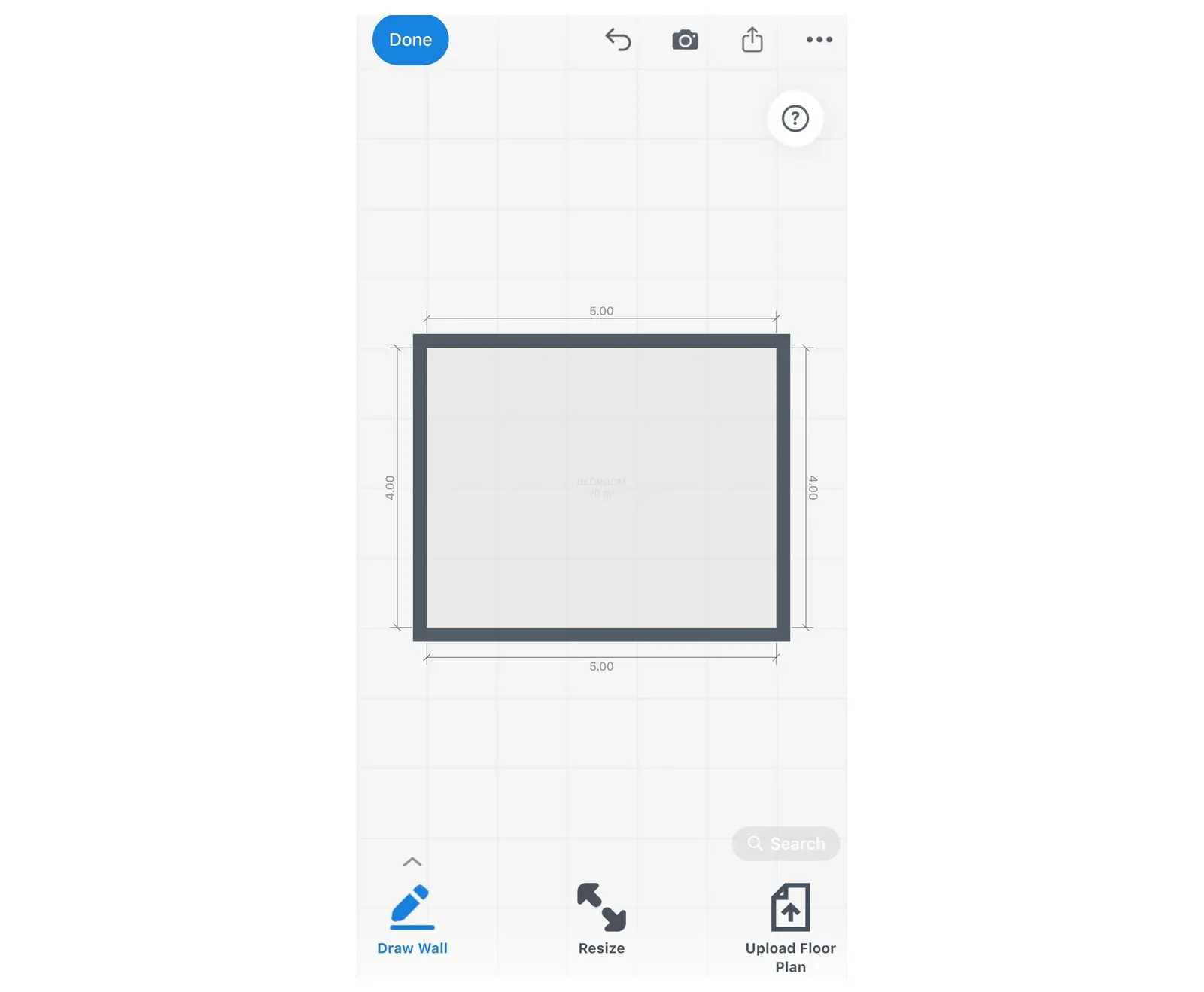
打开“编辑墙”后,“绘制墙壁”按钮会出现在左下角。
如何在平面图上绘制斜墙
你有两种方法:以任意角度绘制一面新墙壁,或者为现有墙壁添加墙角并进行拖动。
以一定角度绘制新墙壁
- 在编辑墙中,选择左下角的绘制墙壁。该按钮会变成蓝色并保持选中状态。
- 在图则上从墙壁的起点向终点朝任意方向拖动。
- 松开手,Home Planner就会放置该墙壁。当末端靠近另一面墙壁时,它会自动连接。
- 要停止绘制,请再次选择绘制墙壁或选择完成。
常见错误:接近水平或垂直的墙壁可能会自动吸附成直线。要保持较小的倾斜角度,请向远离该直线的方向拖动。
如果你尚未升级到PRO,在首次开始或停止绘制时,Home Planner可能会弹出PRO订阅提示。只需关闭它即可继续绘制:绘制功能始终免费。
在开启绘制墙壁时,可以使用双指移动或缩放图则。在配有鼠标的电脑上,可使用鼠标滚轮缩放,按住鼠标中键(滚轮)进行平移。
在手机或平板电脑上,左下角的箭头按钮可以打开一个菜单,其中包含显示放大镜和墙体厚度。放大镜可以在你绘制时实时显示手指下方的区域。
为现有墙壁添加角度
- 在编辑墙中,选择相应的墙壁。
- 在墙壁上方的工具栏中,选择加号(+)图标。
- 选择拆分墙。Home Planner会在你选中墙壁的位置添加一个墙角。
- 拖动新建的墙角。原本的一面墙壁会拆分为带有夹角的两面墙壁,且图则上会显示各自的长度。
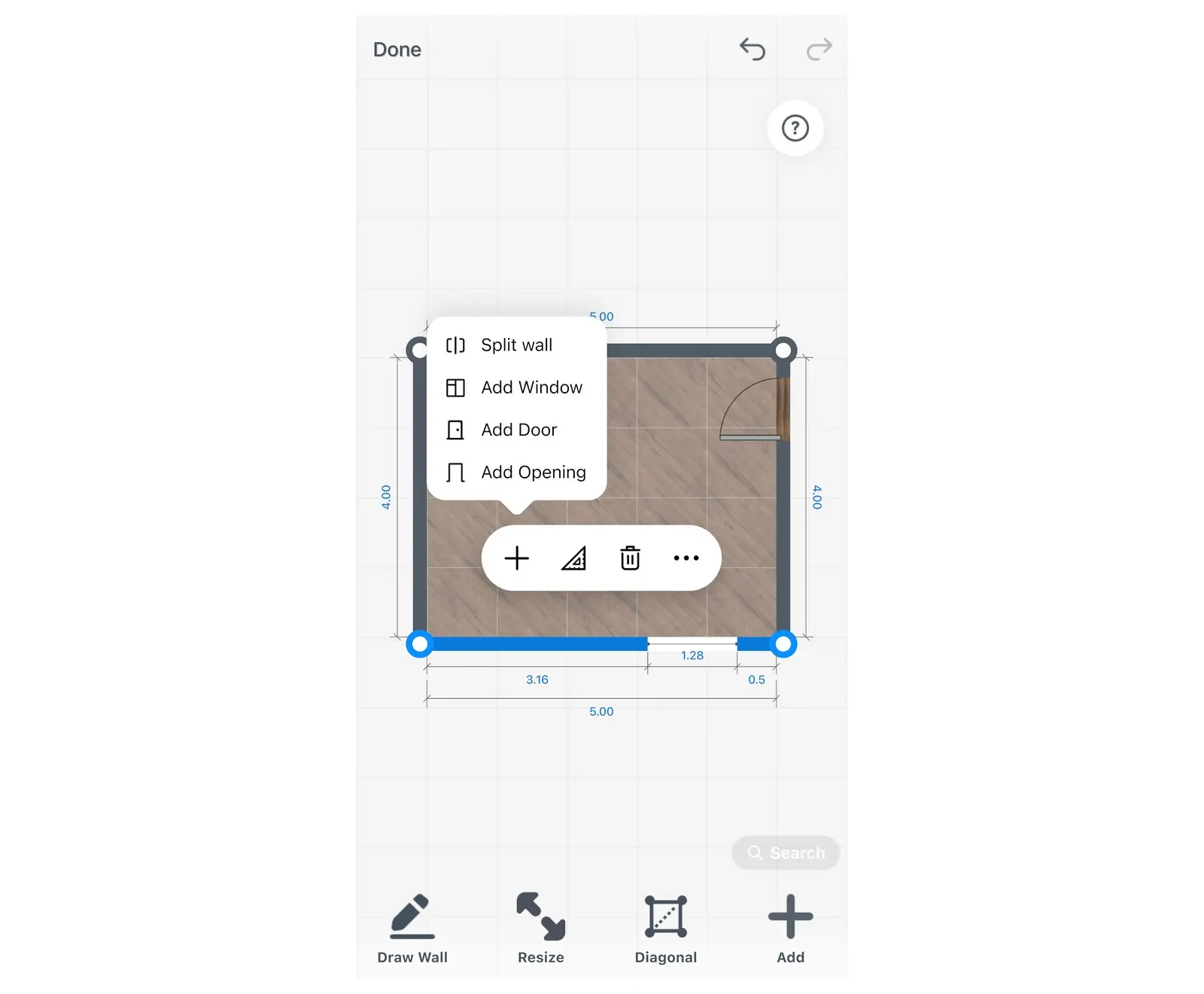
改变墙角的角度
将房间的任意墙角拖拽至新位置。该墙角相连的两面墙壁会同步改变角度和长度。
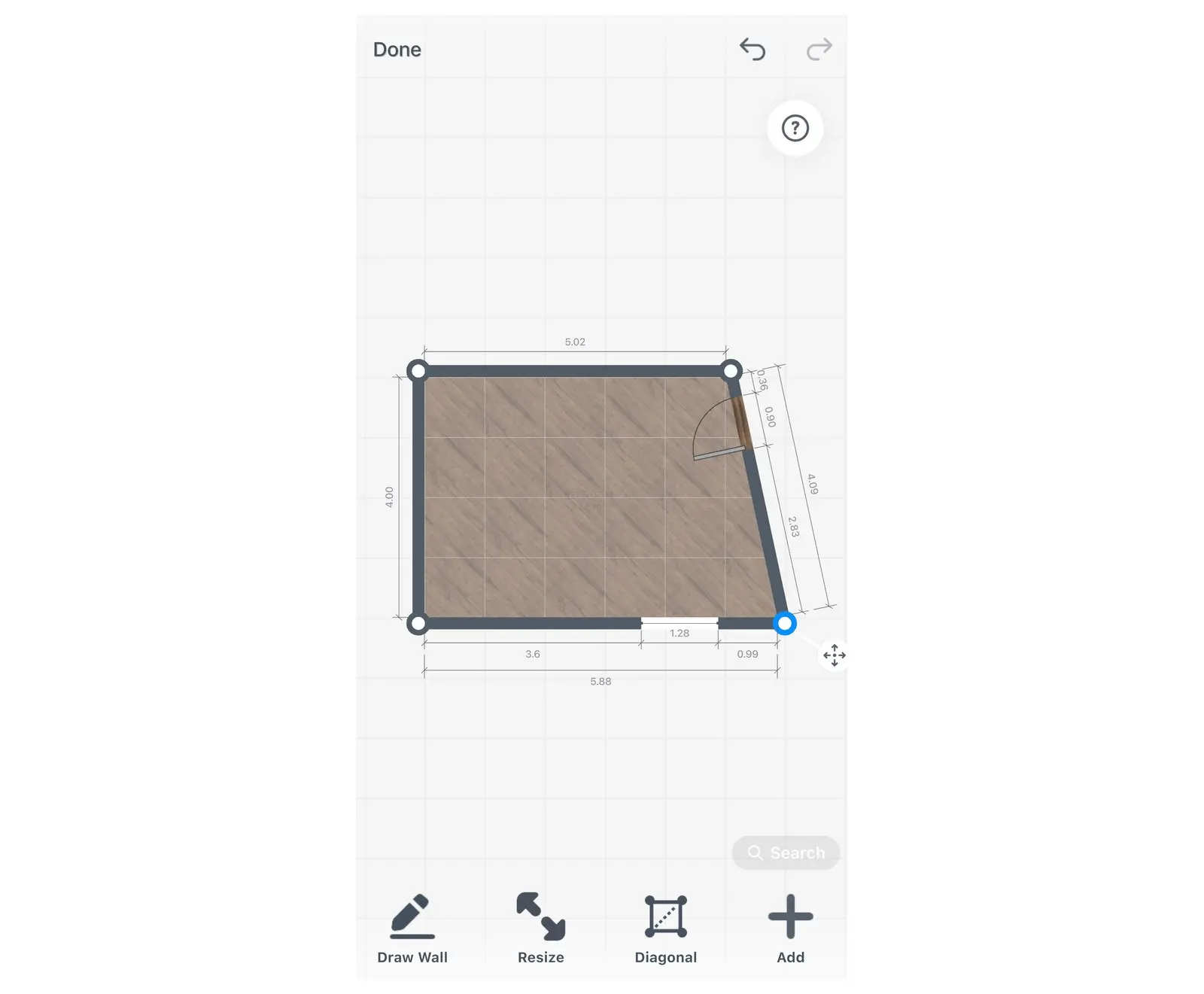
拖动一个墙角:两面墙壁的角度都会改变,且图则会更新它们的长度。
以下两种常见形状均可通过这些操作来绘制:
- 凸窗:将一面墙壁拆分两次,然后将两个新墙角向外拖动相同的距离。
- 切角:在距离原墙角不远的地方分别拆分两条相交的墙壁。然后将原墙角向房间内部拖动,直至其落在两个新墙角之间的直线上。
Home Planner显示的是墙长,而不是以度数为单位的角度。要精准调整角度,请先设置好墙长,然后使用对角线按钮。
使用对角线设置精准角度
卷尺无法直接测量角度,但可以测量对角线。编辑墙中的对角线按钮可以根据房间的墙长和一条测得的对角线,来设置精准的房间角度。
- 设置房间每面墙壁的精准长度。如果升级了PRO,可以在墙壁尺寸中手动输入每个长度。如果不使用PRO,可以拖动墙壁,直到图则上的长度在网格限制下尽可能接近你的测量值。对角线功能本身是免费的。
- 测量真实房间的对角线:即从一个墙角到对角线方向另一个墙角的距离。
- 在编辑墙中,选择对角线。房间的各个墙角会出现数字编号。
- 先选择第一个墙角,然后再选择对面的墙角。
- 输入测得的长度。Home Planner会移动墙角,同时保持墙长不变,并显示“房间形状已更新”。
你也可以先选择一个墙角,然后选择从这里量对角线。竖屏握持手机时,对角线按钮可能会在2D图则上隐藏:此时请改用从这里量对角线。
有关如何在真实房间中测量对角线的方法,请参阅如何为平面图测量房间尺寸。
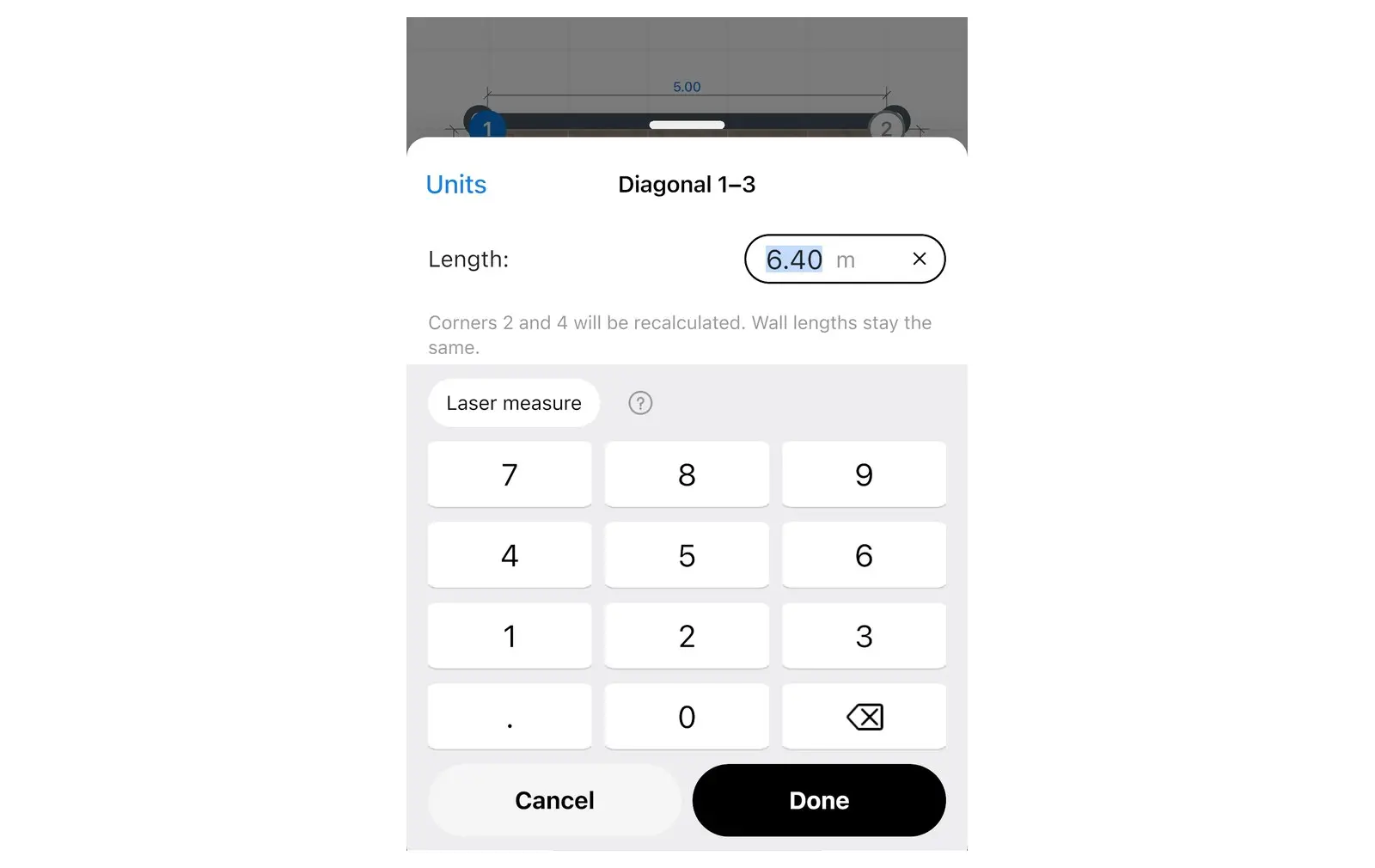
带编号的墙角标明了对角线连接的两个点。
如何在平面图上绘制弧形墙壁
通过多段较短的直线墙壁组合构建。Home Planner仅支持绘制直线墙壁,没有专门的弧形墙壁工具。
- 在编辑墙中,选择需要改成弧形的墙壁。
- 在墙壁上的某个位置选中它,依次选择加号(+)按钮和拆分墙。在等间距的位置重复此操作,直到将该墙壁拆分为五到七段较短的墙壁。
- 将每个新墙角向外稍微拖动一点,使这些墙角连成一条弧线。中间的墙角拖动幅度最大。如果不使用PRO,墙角会按网格步进移动,因此弧线会相对粗糙一些。
- 选择打开3D图则,在3D模式下查看效果。短墙的数量越多,生成的弧线就越平滑。
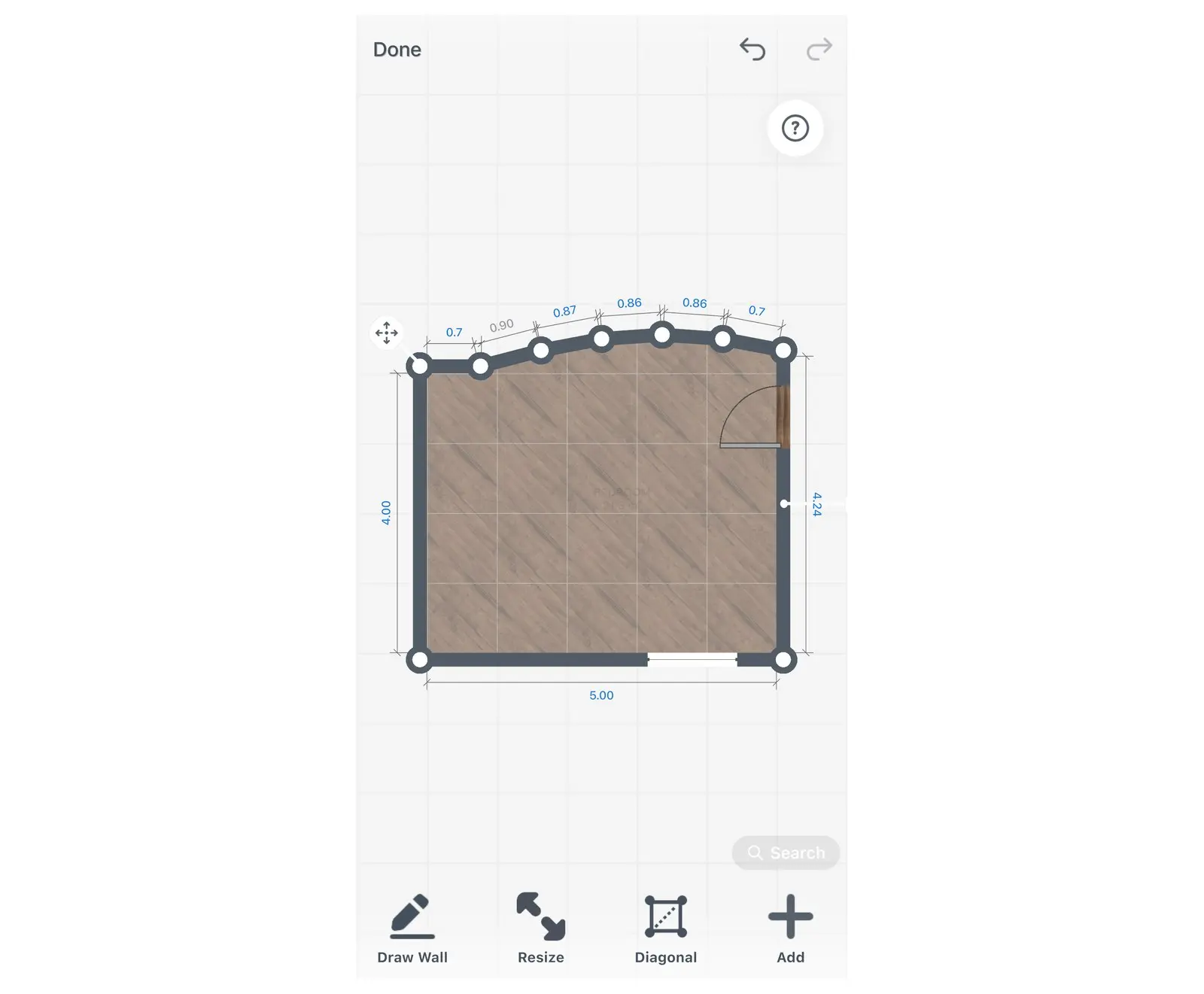
设置精准墙长
选中墙壁,打开墙壁尺寸并输入长度。
- 选中墙壁。
- 在墙壁上方的工具栏中,选择加号(+)图标旁边的尺寸按钮(图标为直尺)。
- 在墙壁尺寸中,选择墙长并输入长度。选择墙高可以修改墙壁的高度。
如果不使用PRO,墙长和墙体厚度会显示PRO标识,选中它们会弹出的PRO订阅提示。墙高设置始终免费。
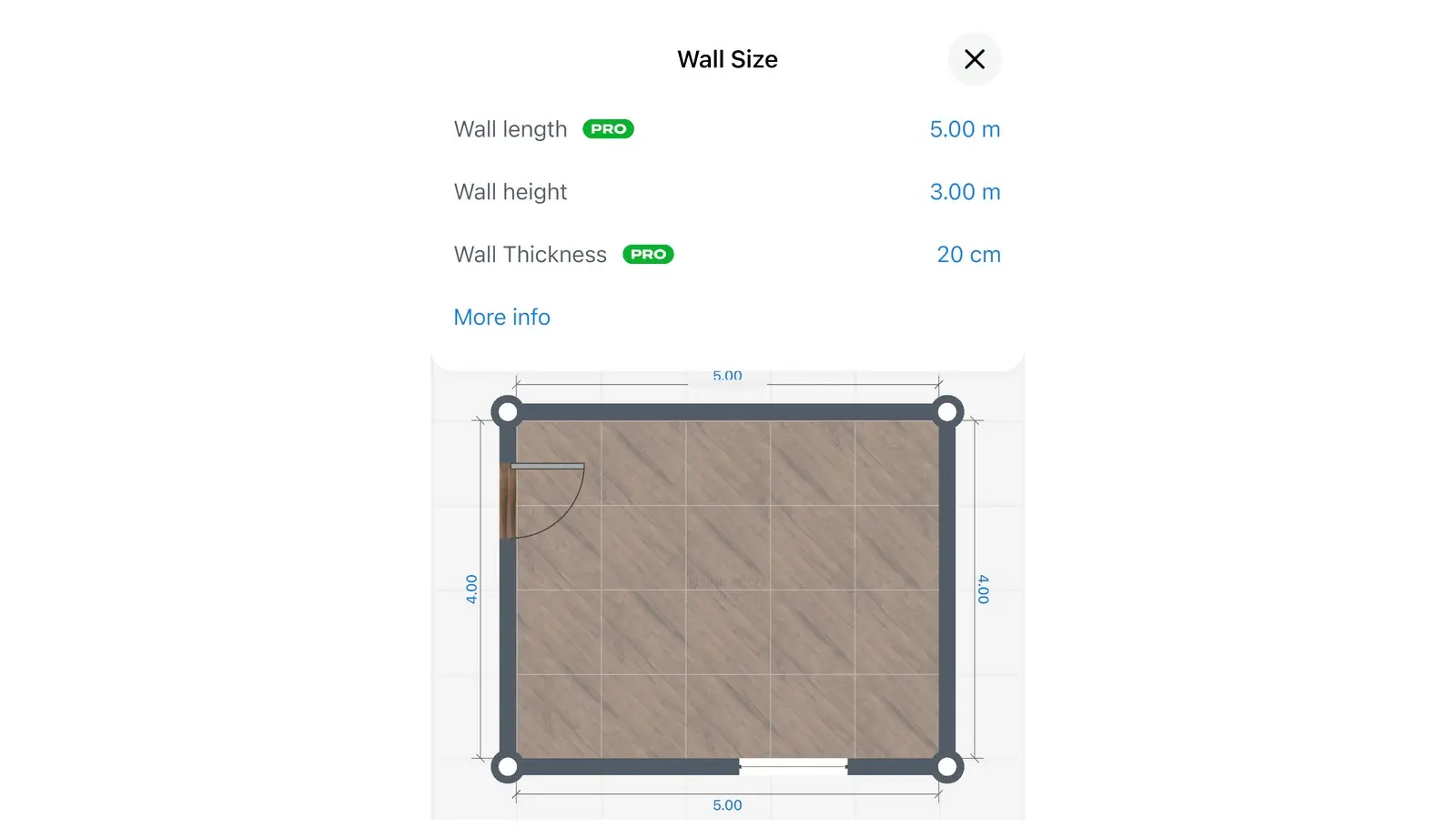
在平面图上修改墙体厚度
使用墙壁尺寸修改单面墙壁,使用房间大小修改整个房间,或使用墙体厚度设置新建墙壁。最大厚度为1米(约3英尺3英寸)。
| 修改对象 | Home Planner中的位置 |
|---|---|
| 单面墙壁 | 选中墙壁,然后依次选择尺寸按钮(直尺图标)和“墙壁尺寸”中的“墙体厚度”。需要PRO。 |
| 房间的所有墙壁 | 在关闭“绘制墙壁”的“编辑墙”模式下,或在3D模式下选中房间,然后依次选择尺寸按钮(直尺图标)和“房间大小”中的“墙体厚度”。需要PRO。 |
| 你绘制的新墙壁 | 先选择“绘制墙壁”:“墙体厚度”仅在开启“绘制墙壁”时显示。在Mac或Windows电脑上,它位于“绘制墙壁”旁。在手机或平板电脑上,选择左下角的箭头按钮,然后选择“墙体厚度”。手动输入数值是免费的。 |
需要比墙壁更厚的东西?墙体厚度无法超过1米。如果需要烟囱或立柱等厚实构件,Home Planner提供了去原始体功能:使用该分类下的立方体,你可以获得一个可自定义大小的实心构件。
为阁楼房间添加斜顶
在墙壁绘制完成后,顶楼房间还需要额外添加一项元素:斜顶,该操作需要在3D模式下进行。Home Planner可以通过沿墙壁放置阁楼构件来创建斜顶。
- 选择打开3D图则,在3D模式下打开房间。
- 选择斜顶下方的墙壁。墙壁顶部会出现圆形的加号(+)按钮。
- 选择斜顶下方墙壁顶部的加号(+)按钮。
- 选择加阁楼。Home Planner会沿该墙壁的全长添加一个斜顶。
- 拖动两个圆形箭头按钮(左右和上下方向)即可调整斜顶的大小。
同一个菜单中还包含增加造型,可以在墙壁顶部添加装饰线条。加号(+)按钮不会显示在2D图则上,因此请仅在3D模式下查找它们。
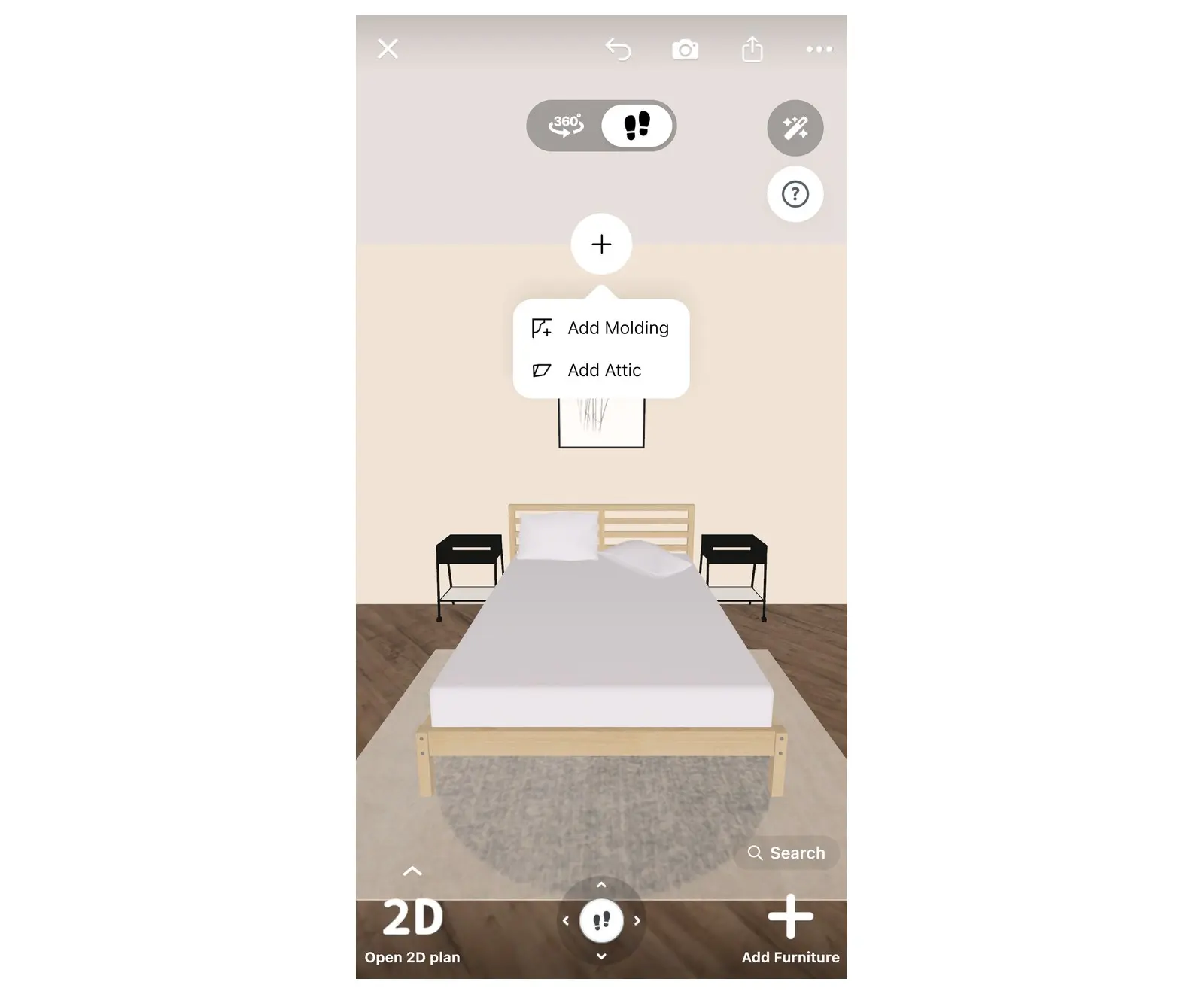
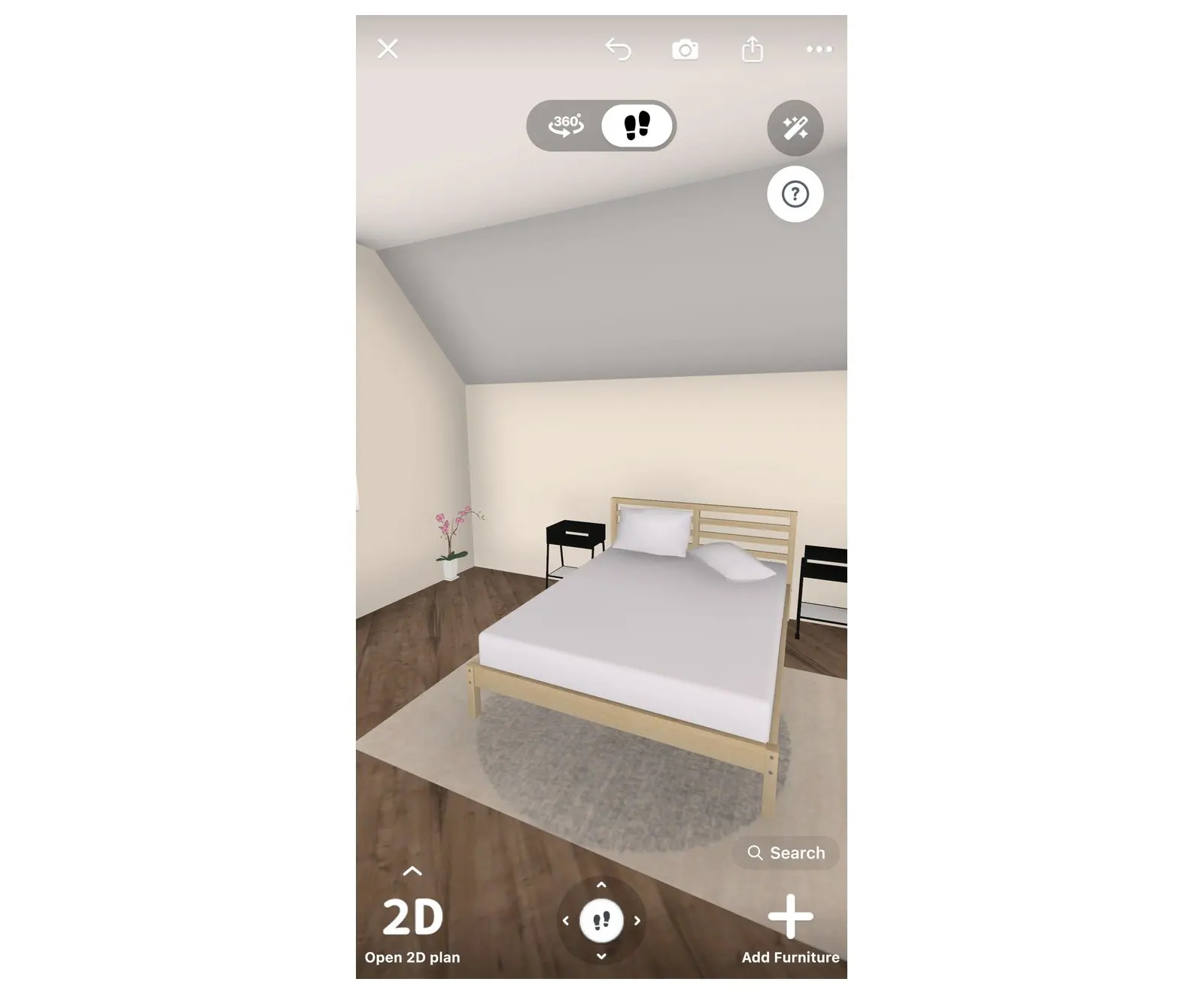
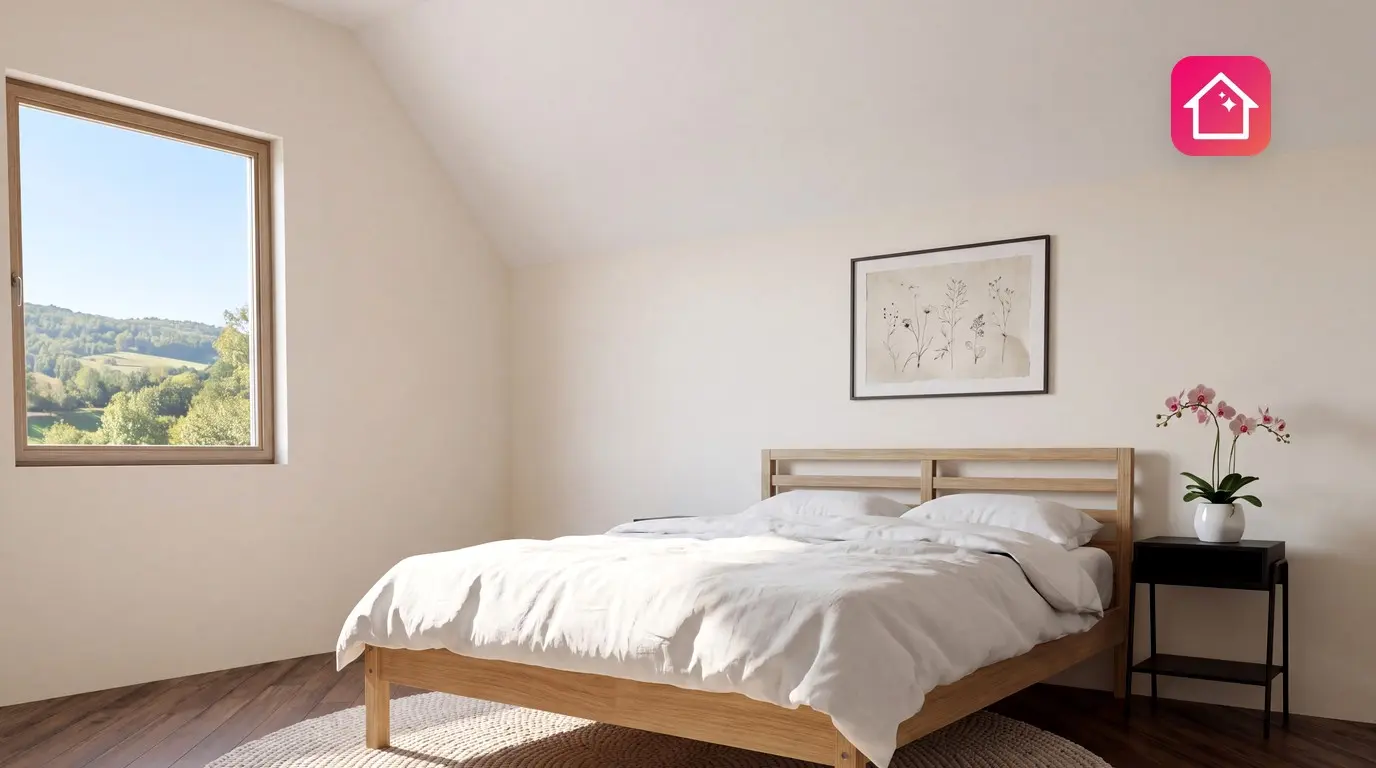
3D效果展示:天花板向床后面的墙壁倾斜延伸。
如需更改天花板平坦部分的高度,请选择房间,然后依次选择尺寸按钮(直尺图标)和室内净高。
在自己的图则上尝试一下
相比阅读指南,在自己的图则上验证异形房间会更容易。在Home Planner中打开你的项目,拆分一面墙壁,拖动新建的墙角,然后在3D模式下查看效果。绘制和编辑墙壁是完全免费的。
商标声明。Home Planner与Apple Inc.、Google LLC或Microsoft Corporation无任何关联、赞助或认可关系;其名称和商标均归各自所有者所有。iPhone、iPad和Mac是Apple Inc.在美国及其他国家/地区注册的商标。Android是Google LLC的商标。其他商标均为其各自所有者的财产。
在自己的项目中试用
适用于 iPhone、iPad、Mac、Android 和 Windows 的免费应用。


