Duvar Paneli Görselleştiricisi: Panelleri, Duvar Malzemelerini ve Zeminleri 3D Olarak Dene

Home Planner'da kendi odanda duvar panellerini, duvar kağıtlarını, tuğlaları ve zeminleri dene, bir numunenin fotoğrafını malzeme olarak kullan ve duvardaki bir rafın tam yüksekliğini ayarla.
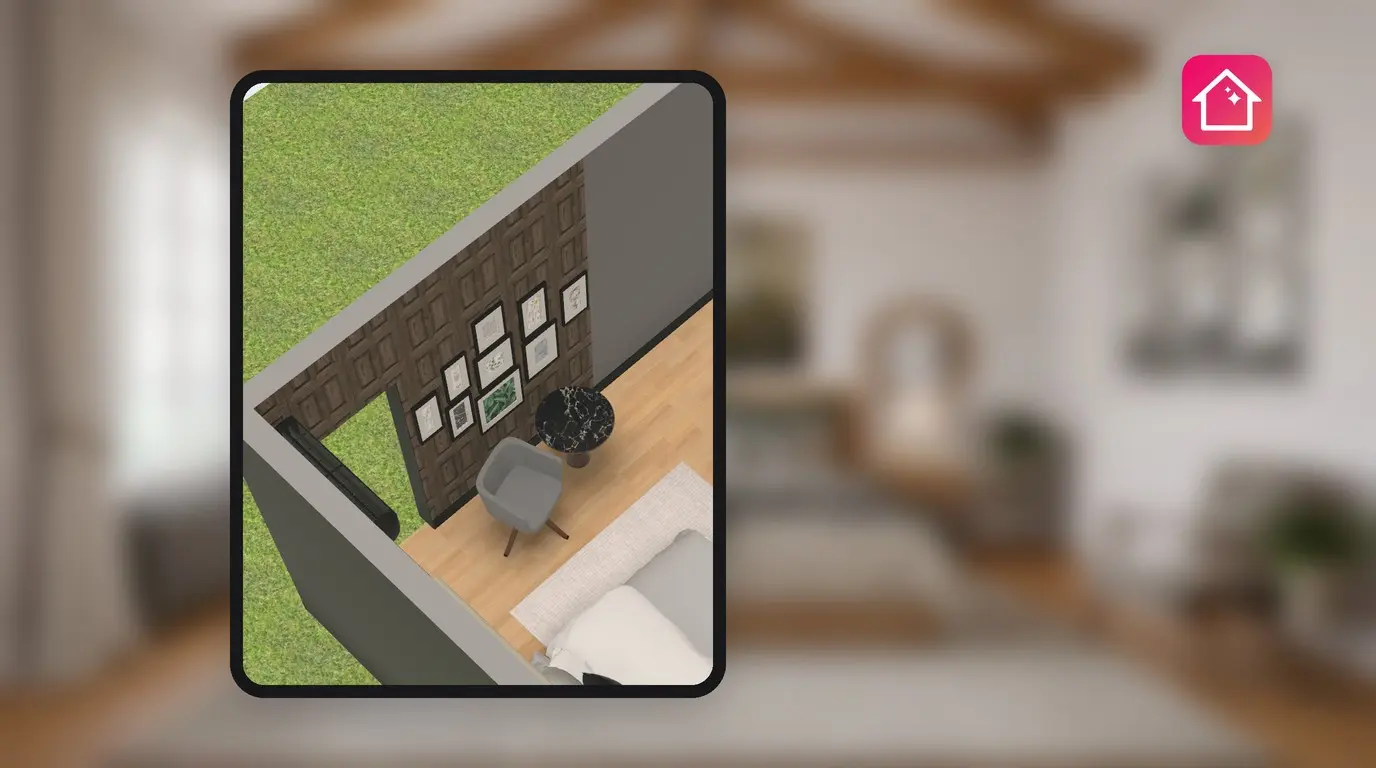
Yatağın arkasında ahşap çıtalar mı yoksa tuğla mı? Mağazadaki örnek bir pano, pencereli 3,5 metrelik bir duvarda ikisinin nasıl duracağını göstermez. Home Planner, odan için duvar paneli görselleştiricisi görevi görür: Bir duvara panel, duvar kağıdı veya tuğla yerleştir ve 3D olarak etrafında dolaş.
Aynı palet, oda oda zeminleri de değiştirir. Bir rafın tam belirli bir noktada durması gerekiyorsa duvarki konumunu da ayarlayabilirsin. Bu kılavuz sana her adımda yol gösterecek.
Nasıl çalışır?
- 3D görünümde bir duvarın bir yüzünü Seç.
- Lambri, Duvar Kağıtları, Tuğla sekmesinden veya kendi fotoğrafından bir malzeme Seç.
- Odaya 3D olarak Bak, ardından aynı duvarda sonraki seçeneği dene.
Başlamadan önce
| Gerekenler | Neden |
|---|---|
| iPhone, iPad, Android, Mac veya Windows'ta Home Planner | Adımlar neredeyse her cihazda aynıdır. |
| Odanın çizildiği bir tasarım | Malzemeler planının duvarlarına, zeminlerine ve tavanlarına uygulanır. |
| Beğendiğin panelin veya duvar kağıdının bir fotoğrafı (isteğe bağlı) | Bir fotoğraf seç seçeneğiyle fotoğrafı malzemeye dönüştürebilirsin. |
| Her malzeme için PRO (isteğe bağlı) | Ücretsiz planda, bir sekmedeki malzemelerin bir kısmı PRO rozeti taşıyabilir. Düz renkler her zaman ücretsizdir. |
Kendi duvarımda duvar panellerini nasıl deneyebilirim?
3D görünümde duvar yüzünü seç, renk numunesini seç ve Lambri sekmesinden bir malzeme seç. Malzeme yalnızca seçtiğin yüzü kaplar, böylece diğer duvarlar olduğu gibi kalır.
- Tasarımı 3D görünümde aç.
- Duvarın değiştirmek istediğin yüzünü seç.
- Renk numunesini seç: Seçimle birlikte beliren küçük araç çubuğunun yuvarlak ilk düğmesidir. Etiketi yoktur; duvarın mevcut rengini veya malzemesini gösterir. Palet açılır. Dikey konumdaki bir telefonda başlığı Tümüne uygula (N), Rengi Değiştir ve Tamam şeklinde görünür. Diğer cihazlarda ve ekranlarda başlık Renk olabilir.
- Paletin üst kısmındaki şeritte bir sekme seç: Önce Son ve Benim malzemelerim, ardından Boya, Tuğla, Duvar Kağıtları, Lambri ve Karo gibi sekmeler yer alır.
- Bir malzeme seç. Duvar hemen değişir.

Ücretsiz planda, sekmedeki malzemelerin bir kısmı PRO rozeti taşıyabilir. Birini seçtiğinde Home Planner plan teklifini açar. Sekmedeki diğer malzemeler ücretsizdir ve düz renkler her zaman ücretsizdir.
Sekmeler tek bir yatay şeritte durur. Lambri veya Tuğla sekmelerini görmüyorsan şeridi yana doğru kaydır. Son sekmesi en son kullandığın malzemeleri saklar, böylece iki seçenek arasında hızlıca geçiş yapabilirsin.
Yalnızca tek bir duvarı boyamak da aynı şekilde çalışır; bu da paleti bir vurgu duvarı görselleştiricisine dönüştürür. Desen fikirleri için modern duvar kağıdı fikirleri içeriğine göz at.
Kendi panelimin veya duvar kağıdımın fotoğrafını kullanabilir miyim?
Evet. Palette Bir fotoğraf seç seçeneğini belirle ve bulduğun panelin, karonun veya duvar kağıdının fotoğrafını seç. Home Planner bunu duvara bir malzeme olarak uygular. Hızlı uygula duvarlarda ve zeminlerde ücretsizdir. Tavanda ise PRO gerektirir.
- Duvar yüzünü, ardından renk numunesini seç.
- Bir fotoğraf seç öğesini seç.
- Cihazından fotoğrafı seç.
- Home Planner Bu malzemeyi nasıl kullanmak istersin? diye sorar. Şimdi duvara uygulamak için Hızlı uygula seçeneğini, saklamak için ise Benim malzemelerim alanına kaydet seçeneğini seç.
Sık yapılan hata: Hızlı uygula seçeneğini seçip daha sonra fotoğrafı Benim malzemelerim alanında ararsın. Orada yoktur: Hızlı uygulanan bir fotoğraf yalnızca Son alanında kalır. Saklamak için Benim malzemelerim alanına kaydet seçeneğini seç. Bu işlem için oturum açılmış bir hesap gerekir ve düğme kaydedilen malzemelerinden kaç tanesinin kullanıldığını gösterir.
Duvar malzemesini nasıl panele dönüştürebilirim?
Yüzeyi seç, ardından araç çubuğunun altında beliren Panel oluştur düğmesini seç. Home Planner, o yüzeyin malzemesine sahip, 1 × 1 m boyutlarında ve 1 cm kalınlığında ayrı bir panel ekler. Panel oluştur ücretsizdir. Panel bir eşyadır: Diğer eşyalar gibi onu taşıyabilir ve boyutunu değiştirebilirsin.
Panel oluştur düğmesi normal bir malzemeye veya düz bir renge sahip bir duvar yüzünü, zemini ya da tavanı seçtiğinde görünür. Tüm yüzeye esnetilmiş bir fotoğraf için veya yeniden boyutlandırma yaparken görünmez. Yüzeyin kendisi değişmez.
Farklı odalarda farklı zemin kaplamaları kullanabilir miyim?
Evet. Her odanın kendi zemini vardır ve onu da tıpkı duvar gibi değiştirirsin: Bir odanın zeminini seçip bir malzeme seçersin. Diğer odalar kendi zeminlerini korur.
- 3D görünümde odanın zeminini seç.
- Renk numunesini seç ve örneğin Ahşap, Karo veya Halı gibi bir sekme seç.
- Malzemeyi seç, ardından sonraki odayı seçip işlemi tekrarla.
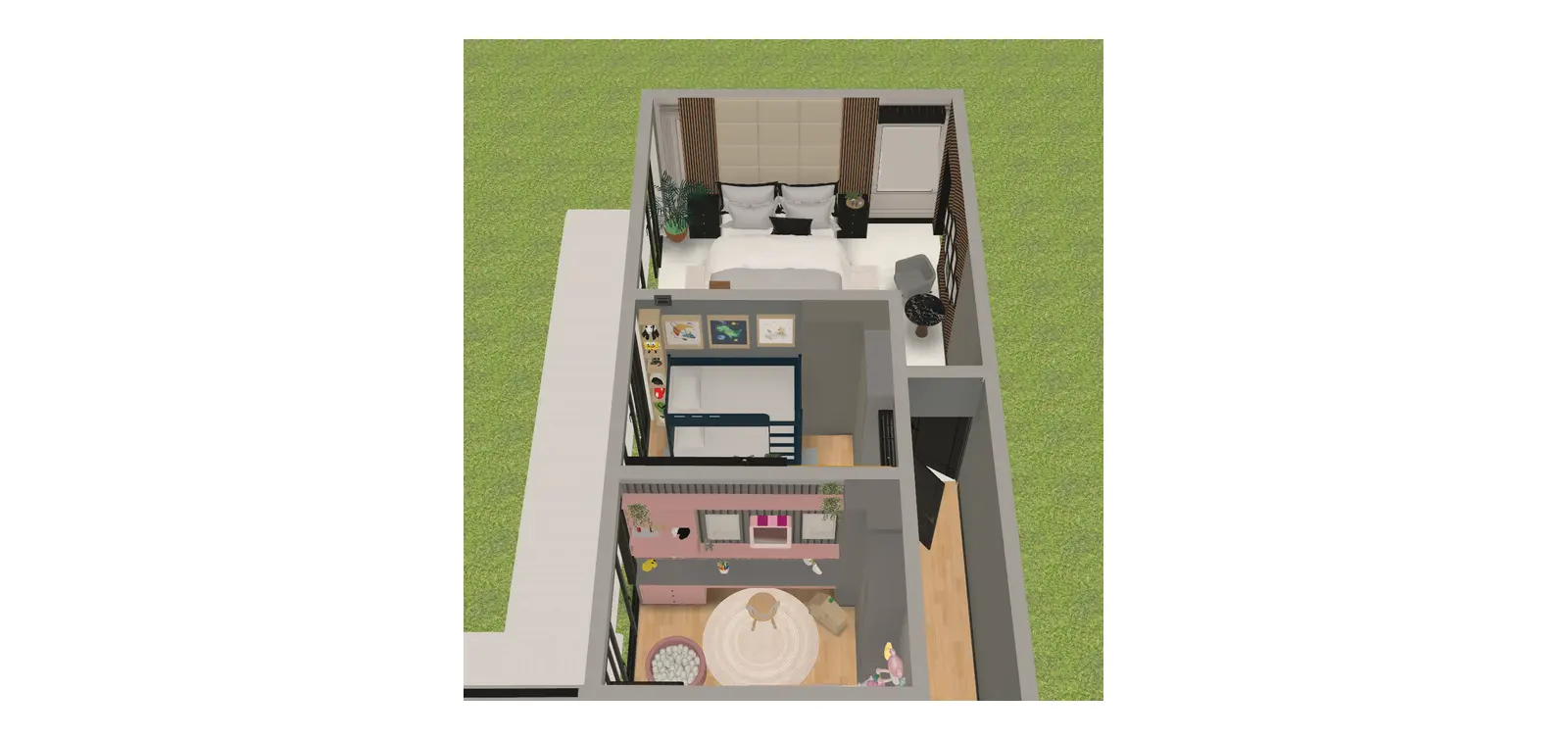
Bir duvarda rafın yüksekliğini nasıl ayarlarım?
Rafı seç ve Konum menüsünü aç. Ardından Alt satırını seçip raftan zemine kadar olan mesafeyi yaz. Bir duvar rafında Zeminden yükseklik alanı bulunmaz.
- Rafı seç.
- Küçük araç çubuğunun altındaki düğme sırasından, döndürme denetiminin solundaki yükseklik simgesini seç. Ya da üç nokta menüsünü (Daha fazla) açıp Konum öğesini seç (bazı eşyalarda bu Konum ve Döndürme şeklindedir).
- Alt satırını seçip zemine kadar olan mesafeyi gir. Rafın altında büfe gibi bir eşya duruyorsa Alt ölçümü o eşyanın üst kısmına kadar yapar. Üst, Sol ve Sağ değerleri diğer taraflardaki mesafeyi ayarlar.
- Rafı duvardan uzaklaştırmak için Duvardan uzaklık alanına bir değer gir.
| Eşyanın yerleştirildiği yer | Konum menüsünde gördüğün |
|---|---|
| Zemin | Zeminden yükseklik |
| Duvar | Duvardan uzaklık ile Üst, Alt, Sol ve Sağ satırları |
| Tavan | Tavandan uzaklık |
Sık yapılan hata: Yüksekliği eşyanın boyutunun altında, genişlik ve derinliğin yanında ararsın. Orada yoktur: Boyut eşyanın ne kadar büyük olduğunu ayarlar, konum ise nerede duracağını ayarlar. Yükseklik simgesi yoksa kamera çok dik bir açıyla aşağı bakıyordur. Görünümü biraz eğdiğinde geri gelir.
İki panel arasında kararsız mısın? İkisinden birini satın almadan önce odanı Home Planner'da çiz ve her ikisini de aynı duvarda dene.
Ticari marka bildirimi. Home Planner; Apple Inc., Google LLC veya Microsoft Corporation ile bağlantılı değildir, bunlar tarafından desteklenmemekte veya sponsor olunmamaktadır; bu şirketlerin isimleri ve markaları sahiplerine aittir. iPhone, iPad ve Mac, Apple Inc. şirketinin ABD ve diğer ülkelerde tescilli ticari markalarıdır. Android, Google LLC şirketinin ticari markasıdır. Diğer ticari markalar ilgili sahiplerinin mülkiyetindedir.
Kendi projende dene
Ücretsiz oda planlama ve iç mekân tasarımı uygulaması


