Kat Planı İçin Oda Nasıl Ölçülür? Adım Adım Rehbar

Kat planı için bir oda nasıl ölçülür: Duvarlar, tavan yüksekliği, kapılar, pencereler ve köşegenler, ardından ölçekli bir 2D ve 3D plan için bunları Home Planner'a girme.
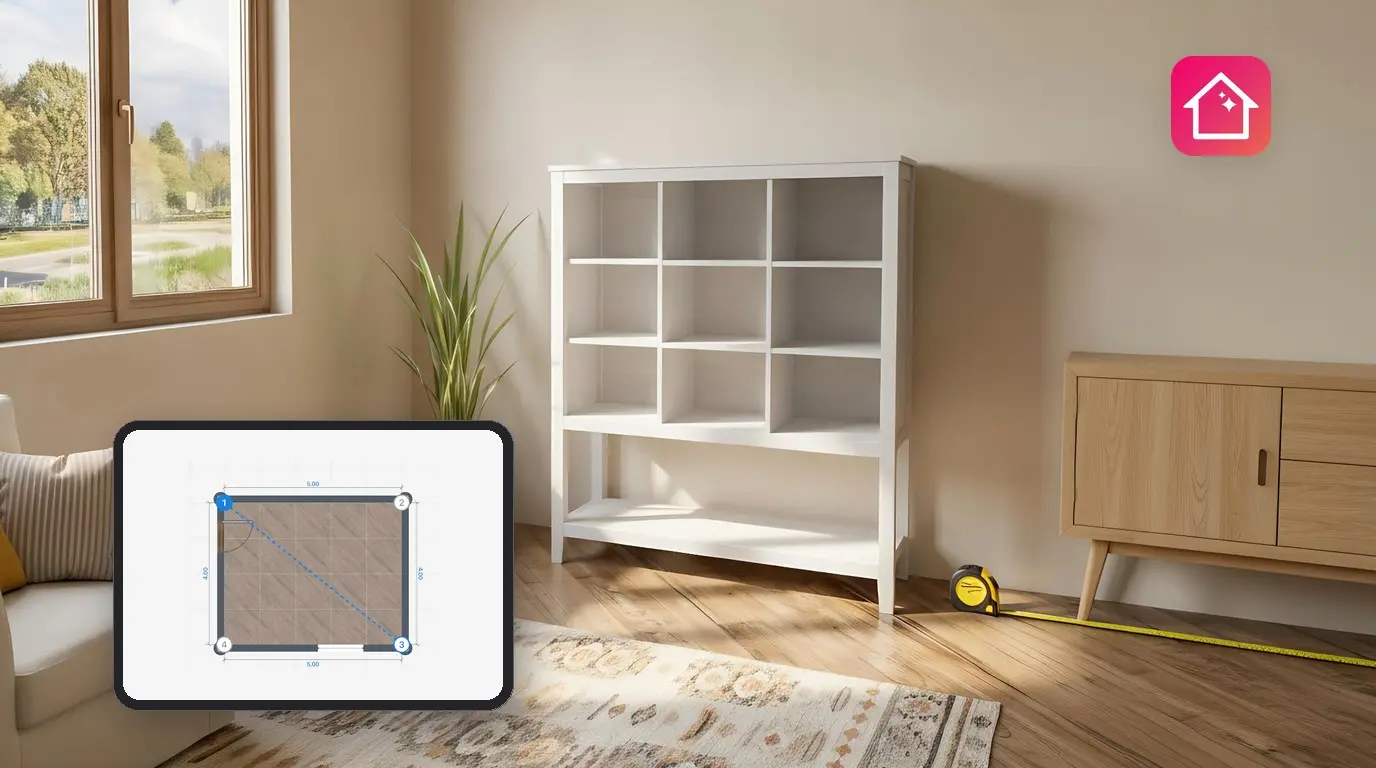
Bir kat planı, yalnızca ona girdiğin sayılar kadar iyidir. Zemin seviyesinden ölçüm yaparsan süpürgelik yüzünden her duvar kısa çıkar. Köşegeni atlarsan dik açıya sahip olmayan bir oda ekranda kusursuz bir dikdörtgene dönüşür. Sonra dolap plana sığar ama odaya sığmaz.
Bu kılavuz, bir kat planı için odanın nasıl adım adım ölçüleceğini gösterir: duvarlar, tavan yüksekliği, kapılar, pencereler ve odanın şeklini sabitleyen köşegenler. Bir şerit metreye veya lazer metreye, bir kaleme ve oda başına yaklaşık 15 dakikaya ihtiyacın var.
Sonunda sayıları Home Planner'a girip odanın gerçek ölçülerinle 2D kat planını ve 3D modelini elde edersin. Telefonla taramayı veya Bluetooth® lazer metre kullanmayı mı tercih edersin? Bu kılavuz, her ikisi için de ayrıntılı kılavuzlara bağlantı verir.
Bir odayı ölçerken ilk olarak hangi ölçüm yapılır?
Önce taslak çizilir, ardından 1. köşeden başlayarak saat yönünde duvarlar ölçülür. Duvarlardan sonra tavan yüksekliği, kapılar, pencereler ve köşegenler gelir.
- Odayı kağıda çiz ve köşeleri saat yönünde numaralandır.
- Her duvarı, tavan yüksekliğini, tüm kapı ve pencereleri ve bir veya daha fazla köşegeni ölç.
- Sayıları Home Planner'a gir: duvarlar tam uzunlukları alır, köşegenler ise açıları düzeltir.
Bu sabit sıra, her sayının ait olduğu duvarın yanında kalmasını sağlar; böylece girerken hiçbir şey karışmaz.
Başlamadan önce
Bir şerit metre ve bir taslak çizim yeterlidir.
| İhtiyacın olanlar | Neden |
|---|---|
| Şerit metre (5 m veya daha uzun) veya lazer metre | Lazer metre uzun duvarlarda daha hızlıdır ve tek başına kullanabilirsin. Küçük bir oda için şerit metre de iş görür. |
| Kağıt ve kalem | Her sayıyı taslağa, ait olduğu duvarın yanına yazarsın. |
| Telefonda, tablette veya bilgisayarda Home Planner | Home Planner sayıları 2D plana ve 3D modele dönüştürür. |
| Home Planner PRO | Tam duvar ve oda boyutlarını girmek PRO sürümünün bir parçasıdır; bu olmadan, duvarları sürüklediğinde ızgaraya yapışırlar. Tam boyutları bir projede ücretsiz girebilirsin: Kullanacağın ilk proje. Boyut penceresinde Bu oda için kesin boyut — ücretsiz gösterilir. |
Cihaz üreticinin güvenlik talimatlarına uy. Lazer ışığını asla kimsenin gözüne tutma.
Şerit metre mi, lazer metre mi yoksa telefonla tarama mı?
Üç yöntem de gerçek boyutlara sahip bir planla sonuçlanır. Hızları ve neye ihtiyaç duydukları bakımından farklılık gösterirler.
| Yöntem | En uygun kullanım |
|---|---|
| Şerit metre | Her türlü oda, ek cihaza gerek yok. Bu kılavuz. |
| Bluetooth® lazer metre (seçili modeller) | Uzun duvarlar, çok sayıda oda, tek başına çalışma. Değer doğrudan iPhone, iPad, Mac ve Android cihazlarda plana aktarılır (Windows'ta geçerli değildir). |
| Telefonla tarama (LiDAR veya AR) | iPhone, iPad veya Android telefonla mobilyalı bir odanın hızlıca planını çıkarma |
Ayrıntılı kılavuzlar: Bluetooth® lazer metre ile oda ölçme ve telefonunla oda ölçme (LiDAR). Aşağıdaki kurallar her üç yöntem için de geçerlidir: nelerin ölçüleceği, metrenin nerede tutulacağı ve oda şeklinin nasıl kontrol edileceği.
1. Adım: Odanın taslağını çiz
Taslağın ölçekli olması gerekmez. Amacı, her sayıya bir yer vermektir.
- Odanın kuş bakışı dış hatlarını, kapı eşiğinde durduğunda gördüğün şekilde çiz.
- Köşeleri saat yönünde numaralandır: 1, 2, 3 vb. Kapının solundaki köşeden başla.
- Her kapıyı, pencereyi, radyatörü, kolonu ve gömme dolabı duvarlarda işaretle.
2. Adım: Duvarları ölç
Her duvarı odanın iç kısmından, köşeden köşeye, duvar yüzeyi boyunca ölç.
- 1. köşeden başla ve saat yönünde ilerle; böylece taslağındaki sayılar duvarlarla aynı sırayı takip eder.
- Metreyi zeminden yaklaşık 1 m yüksekte tut.
- Metreyi düz ve yatay tut. Sarkan bir metre uzunluk katar.
- Her uzunluğu en yakın santimetreye kadar taslağa, kendi duvarının yanına yaz.
- Kısa duvar parçalarını da ölç: Baca çıkıntısının kenarları, nişler veya köşe kesimleri.
- Kapı aralığındaki duvar kalınlığını (açıklığın derinliğini) ölç ve taslağa yaz.
Sık yapılan hata: Zemin boyunca ölçüm yapmak. Süpürgelikler duvarı daha kısa gösterir ve plandaki her duvar çok kısa çıkar.
Evin dışından değil, odanın içinden ölçüm yap. Home Planner'daki plan, her duvarın odaya bakan tarafını kullanır.
3. Adım: Kapı ve pencereleri ölç
Her kapı ve pencere için iki şeye ihtiyacın var: Duvarda nerede başladığı ve ne kadar büyük olduğu.
| Ölçüm | Nereden – nereye |
|---|---|
| Köşeye olan mesafe | En yakın köşeden açıklığın kenarına (kasa kenarına) kadar |
| Genişlik | Açıklığın bir kenarından diğerine |
| Yükseklik | Zeminden açıklığın üst kısmına kadar |
| Denizlik yüksekliği (pencereler) | Zeminden pencere açıklığının alt kısmına kadar |
Kapı kanadını veya pencere kasasını değil, duvardaki açıklığı ölç. Taslağa önce köşeden olan mesafeyi, sonra genişliği yaz. Böylece onları asla karıştırmazsın.
4. Adım: Tavan yüksekliği nasıl ölçülür?
Bitmiş zeminden tavana kadar, odanın iki veya üç yerinde ölçüm yap.
- Metrenin ucunu (veya lazer metrenin arkasını) duvarın yanında zemine koy.
- Tam dik olarak tavana doğru ölç. Şerit metre ile ikinci bir kişi yardımcı olur; lazer metre ile ışını tavana doğrult.
- Başka bir köşede tekrar et. Eski zeminler ve tavanlar genellikle düz değildir.
- Düz tavanlı bir odada en küçük değeri taslağa yaz. Kirişleri ve alçaltılmış tavan parçalarını ayrı ayrı ölç.
- Eğimli tavan: Alçak duvarki yüksekliği, en yüksek noktadaki yüksekliği ve aralarındaki zemin mesafesini ölç. Üçünü de yaz.
5. Adım: Köşegenleri ölç
Köşegen, karşı karşıya duran iki köşe arasındaki mesafedir. Bu adımı atlamak kolaydır ancak şekli sabitleyen adım tam olarak budur. Aynı dört duvar bir dikdörtgen de oluşturabilir, bir paralelkenar da. İkisini yalnızca bir köşegen birbirinden ayırır.
- Odanın iç tarafında, her iki uç için de aynı yükseklikte, köşeden köşeye ölçüm yap.
- Uzunluğu köşe numaralarıyla birlikte taslağa yaz, örneğin "Köşegen 1–3".
- Dört köşeli bir oda için tek bir köşegen yeterlidir. Kontrol etmek için ikincisini de ölç: Her iki köşegen eşitse ve karşı duvarlar eşitse oda bir dikdörtgendir.
- Daha fazla köşesi olan bir oda için daha fazla köşegen ölç. n köşeli bir odanın n − 3 köşegene ihtiyacı vardır: 6 köşeli L şeklinde bir odanın 3 köşegene ihtiyacı vardır. Çizginin odanın içinde kaldığı köşe çiftlerini seç. L şeklinde bir odada, iç köşeden kendisine komşu olmayan üç köşeye doğru ölçüm yap.
Mobilyalar engel mi oluyor? Köşeler arasındaki çizginin engelsiz olduğu bir yükseklikte ölçüm yap veya bir lazer metre kullan. Bir daire için her odada 1–5 adımlarını tekrar et ve her kapı aralığında duvar kalınlığını yaz.
Ölçümleri Home Planner'a gir
Odayı bir kez çizersin, ardından çizilen boyutları kendi ölçümlerinle değiştirirsin.
Duvar uzunlukları
- Projeyi 2D planda aç. Odayı çiz veya bir oda şeklinden başla.
- Alt araç çubuğunda Duvarları Düzenle seçeneğini belirle. Yeni bir projede böyle bir düğme yoktur: Duvarları zaten düzenlenebilir durumdadır.
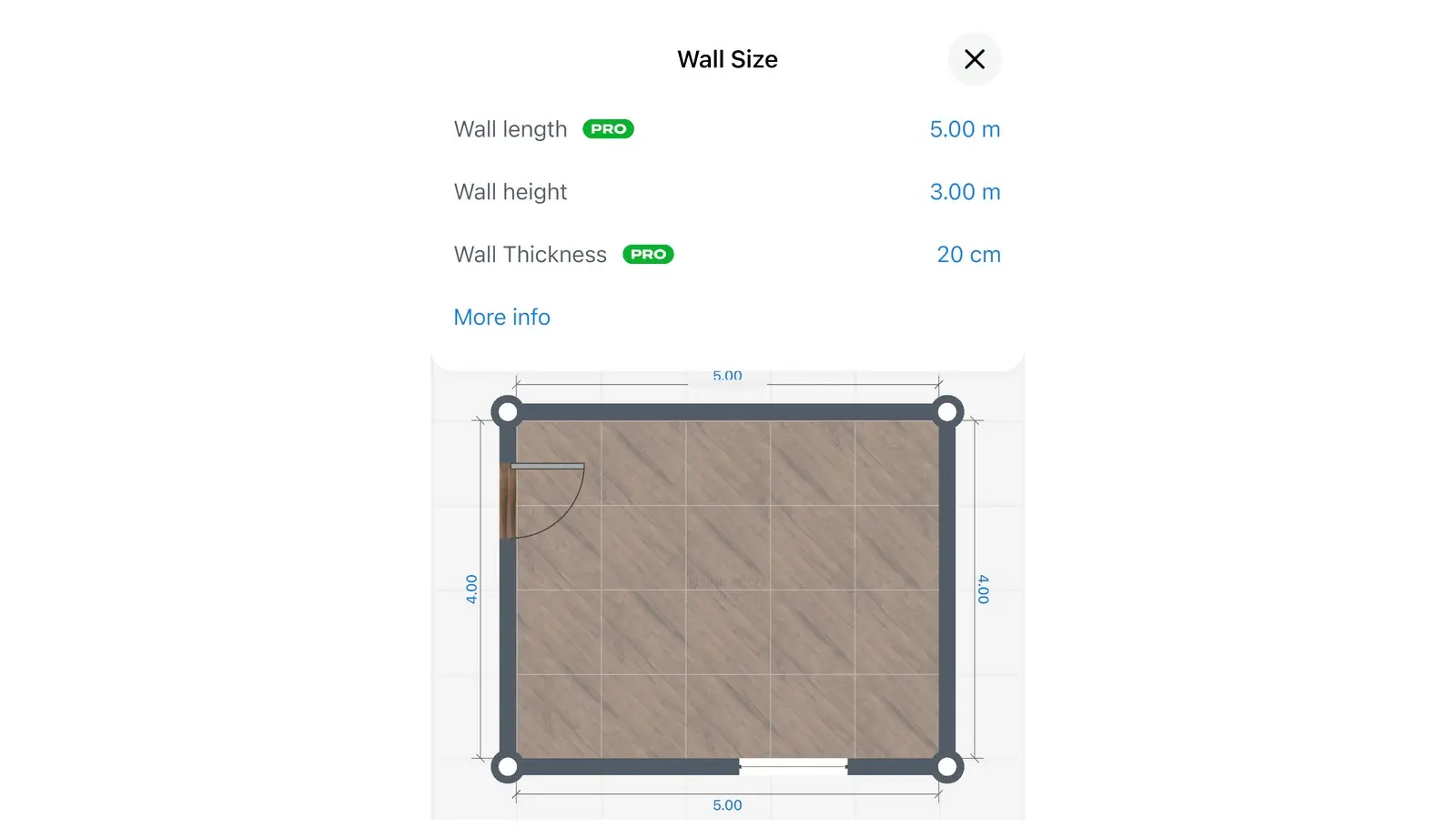
- Bir duvarı, ardından üzerindeki araç çubuğunda bulunan boyut düğmesini (cetvel simgesi) seç. Duvar boyutu paneli Duvar Uzunluğu, Duvar Yüksekliği ve Duvar Kalınlığı ile açılır.
- Taslağındaki uzunluğu yaz ve Tamam seçeneğini belirle. Köşe numaralarının sırasına göre her duvar için aynısını yap.
Duvar Kalınlığı alanına taslağındaki duvar kalınlığını yaz. Duvar Yüksekliği yalnızca bu duvarın yüksekliğidir; tüm odanın tavan yüksekliğini bir sonraki adımda ayarlarsın. Duvar Uzunluğu ve Duvar Kalınlığı bir PRO etiketi gösterir ve bu etiket PRO sürümüne sahip olduğunda bile orada kalır.
Kestirme yol: Plandaki bir duvarın üzerindeki uzunluk sayısını seçtiğinde, o duvar için boyut klavyesi açılır.
Tavan yüksekliği
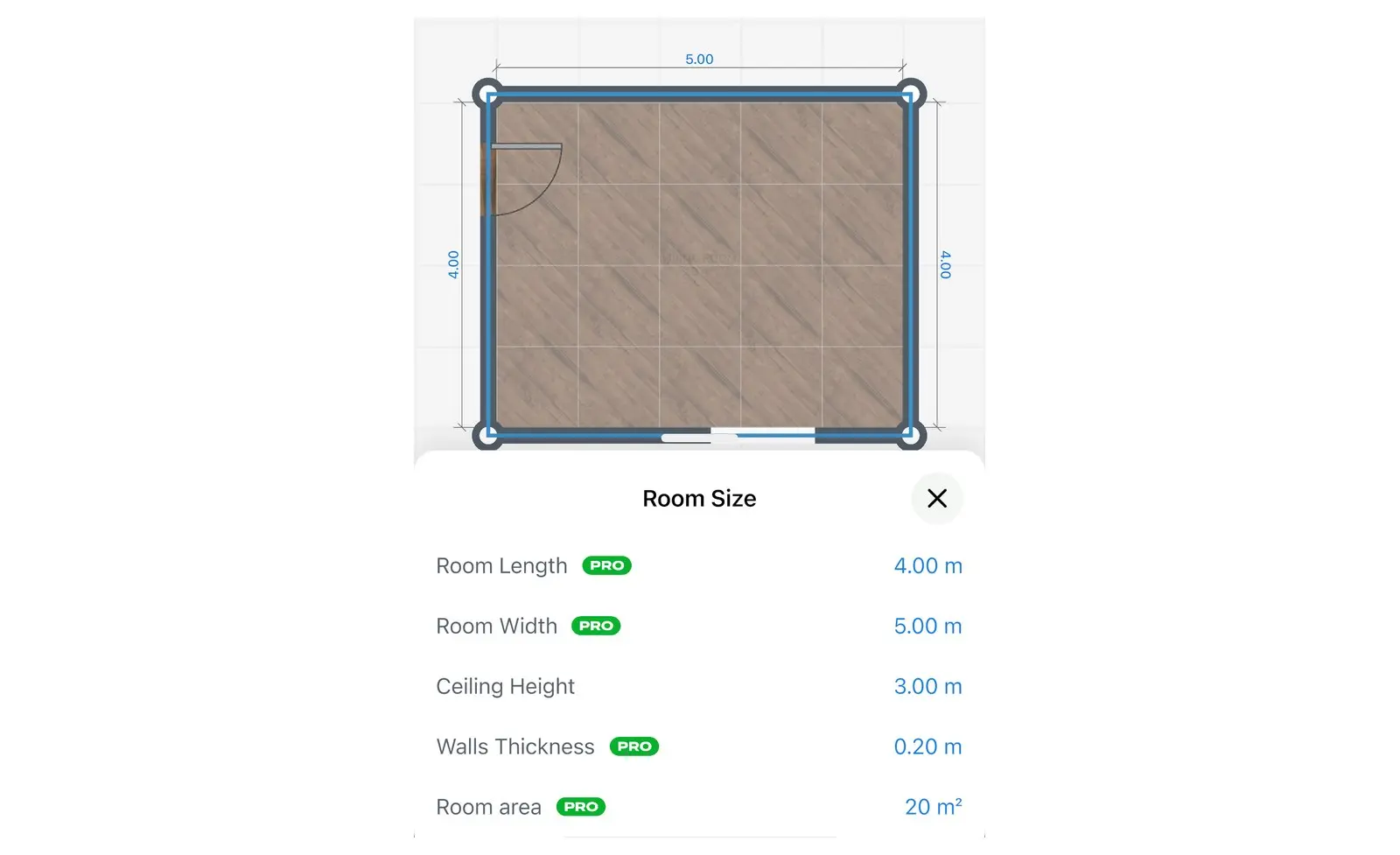
- 2D planda odayı seç (eğer Duvarları Düzenle görünüyorsa önce onu seç), ardından boyut düğmesini seç. Veya 3D görünümüne geç, odayı seç ve boyut düğmesini seç. Oda boyutu paneli açılır.
- Ölçümünü Tavan Yüksekliği alanına yaz. Panel ayrıca Oda Uzunluğu, Oda Genişliği, Duvar kalınlığı ve Oda alanı değerlerini gösterir.
Bunu açmanın diğer yolu ve tek bir duvarın yüksekliğinin nasıl değiştirileceği için Home Planner'da tavan yüksekliğini değiştirme konusuna bak.
Kapılar ve pencereler
- Duvarı seç, + düğmesini seç, ardından Kapı ekle veya Pencere ekle seçeneğini belirle. Kapı veya pencere duvarda görünür. Duvar boyunca sürükle.
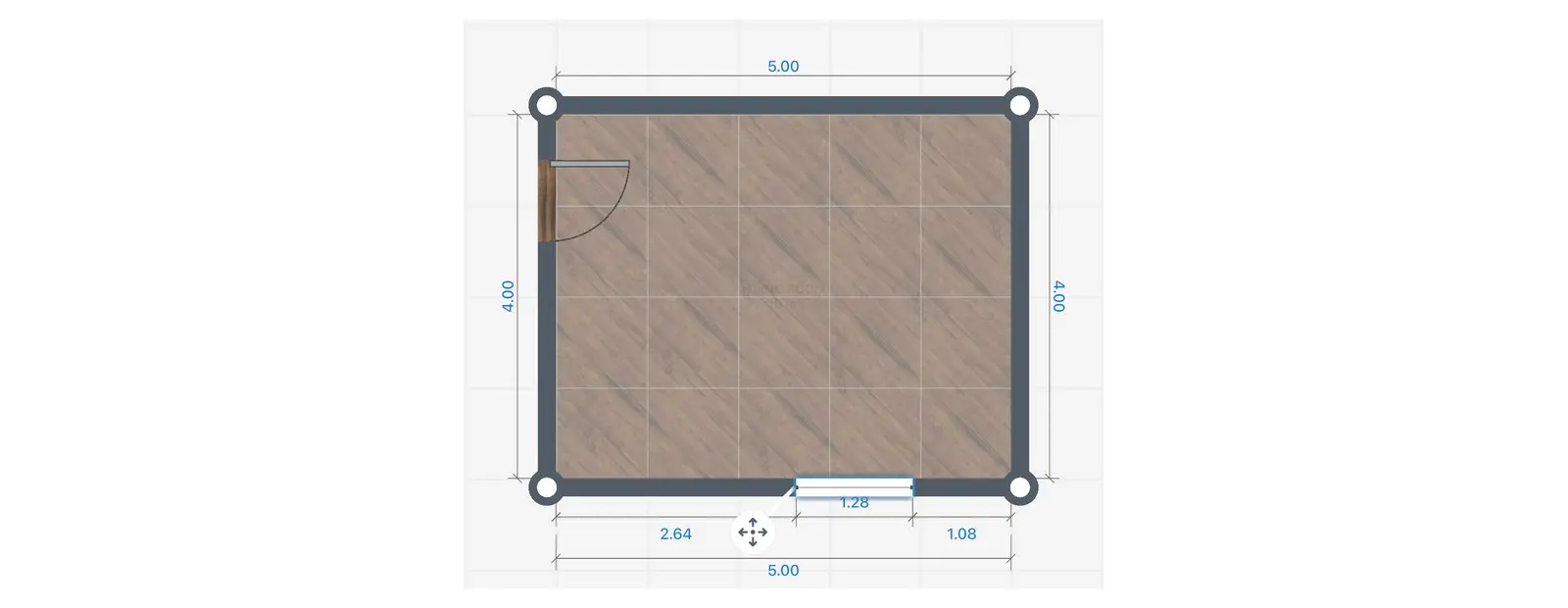
- Açıklık ile köşe arasındaki mesafe sayısını seç ve taslağındaki mesafeyi yaz (PRO).
- Kapıyı veya pencereyi, ardından araç çubuğundaki üç nokta düğmesini ve ardından Information seçeneğini belirle. Width ve Height değerlerini yaz. Bazı kapı ve pencerelerin boyutunu değiştirmek PRO gerektirir.
- Denizlik yüksekliği: 3D görünümüne geç veya o duvarın duvar görünümünü aç. Pencereyi, ardından araç çubuğundaki üç nokta düğmesini ve ardından Position seçeneğini belirle. Bottom alanına denizlik yüksekliğini yaz: Bu, pencerenin zeminden olan yüksekliğidir.

Köşegenler
Home Planner'a girdiğin bir köşegen, odanın açılarını düzelterek planın ölçümlerinle eşleşmesini sağlar. Açılı duvarları olan bir oda için kat planında açılı duvar çizme konusuna bak.
- Alt araç çubuğunda Duvarları Düzenle seçeneğini belirle (yeni bir projede böyle bir düğme yoktur: Duvarlar zaten düzenlenebilirdir), ardından odayı seç. Köşeler numaralarını gösterir.
- Diagonal seçeneğini belirle. İlk köşeyi, ardından karşı köşeyi seç.
- Taslağındaki köşegen uzunluğunu yaz ve Tamam seçeneğini belirle. Home Planner, odanın senin tam duvar uzunluklarına ve köşegenine sahip olması için köşeleri taşır. Oda şekli güncellendi mesajını görürsün.
Köşe numaralarını kontrol et: Uygulamanın numaraları taslağından farklı olabilir. Yazmadan önce duvar uzunluğuna göre köşeleri eşleştir.
Başlamanın diğer yolları: Bir köşe seç ve ardından Buradan köşegen seçeneğini belirle. Dikey konumdaki bir telefonda Diagonal düğmesi gizli olabilir: Bunun yerine Buradan köşegen kullan. Bir duvarın boyut klavyesinde Köşeler henüz kesin değil gösteriliyorsa, altındaki köşegen bağlantısını kullan.
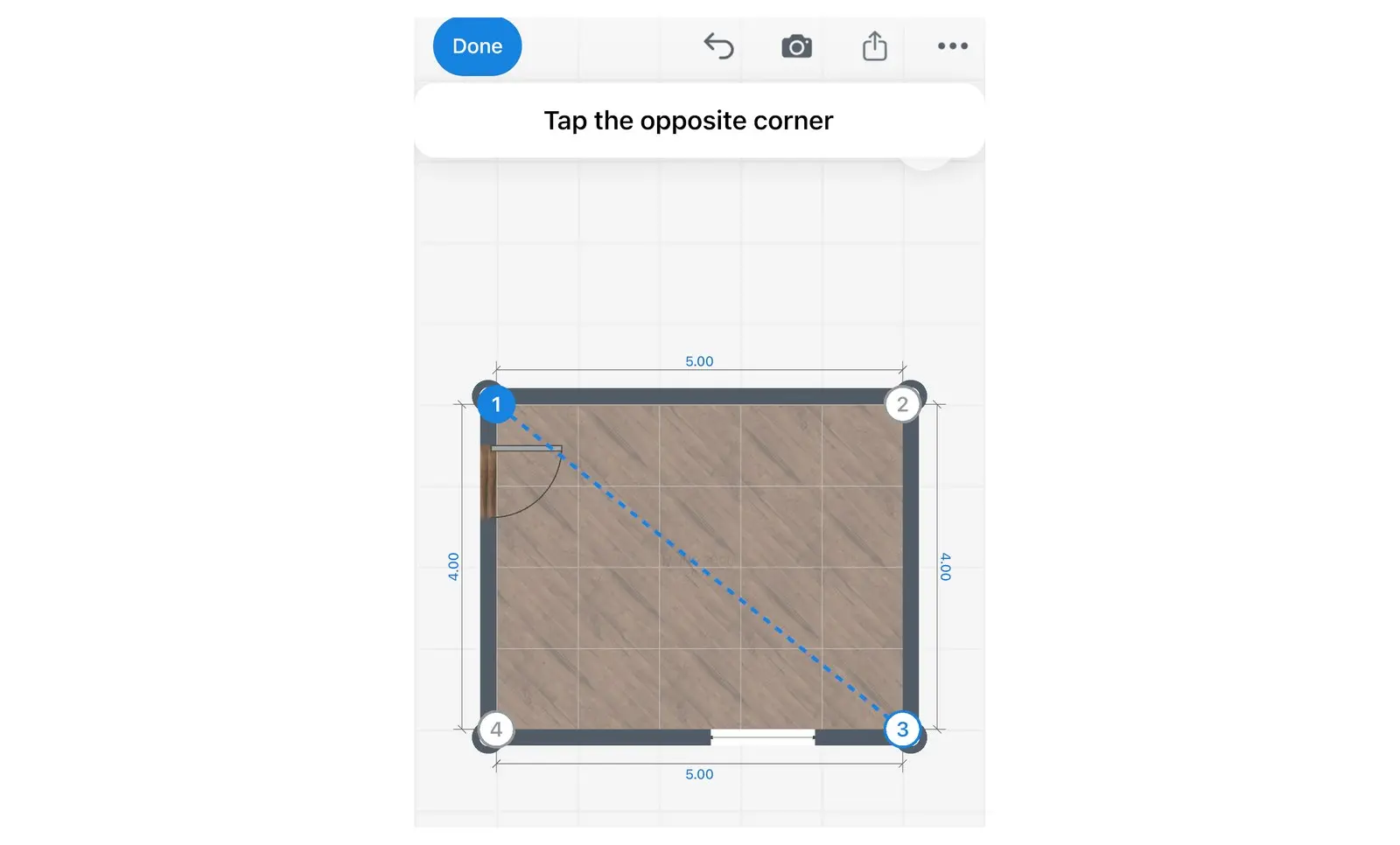
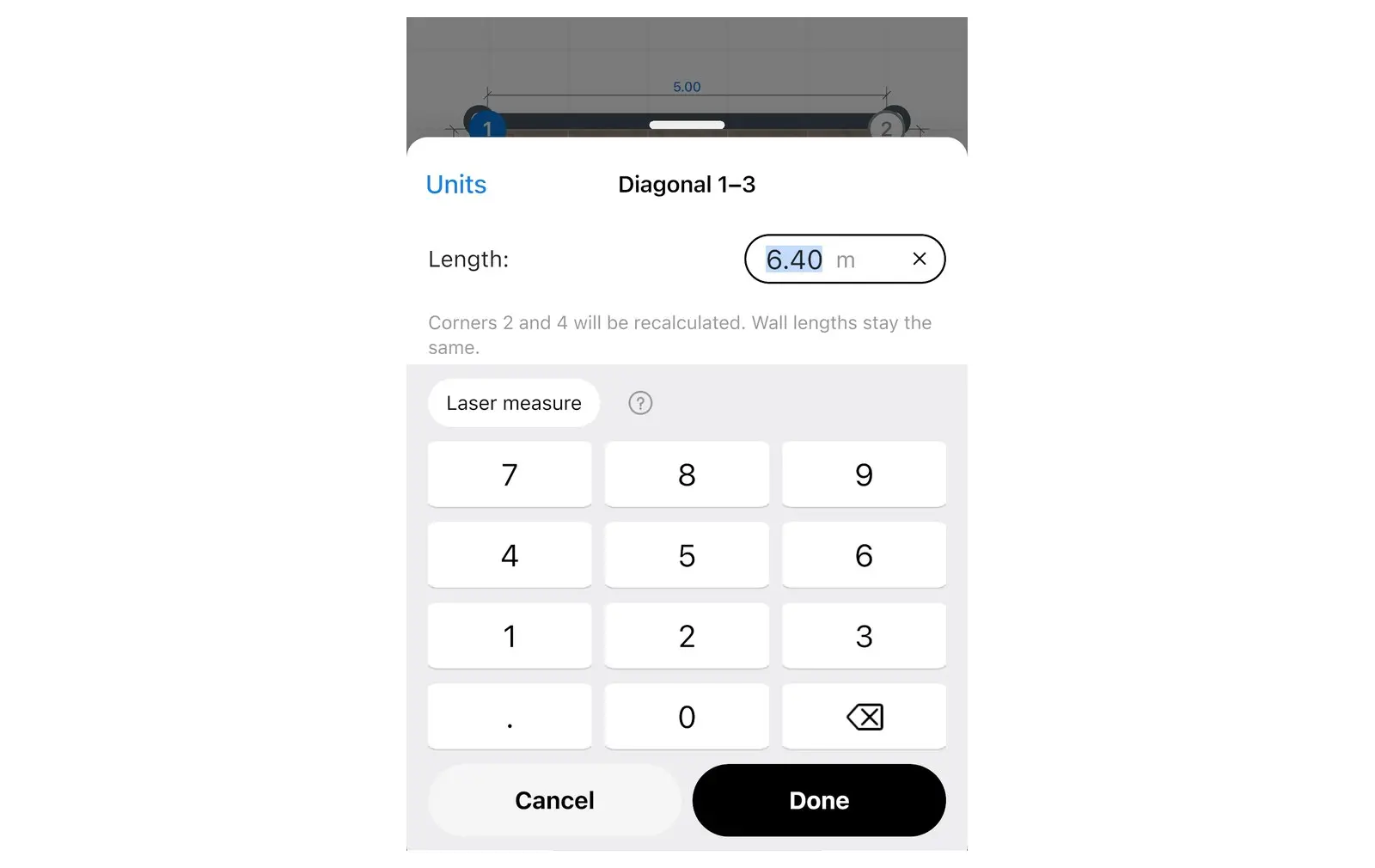
Kaydedilen bir köşegen oda şeklini korur. Daha sonra bir duvarı değiştirdiğinde uygulama, köşeleri ölçtüğün yerde tutar. Bir köşegeni kaldırmak için aç ve Sil seçeneğini belirle.
Uygulama bir köşegeni kabul etmezse ne yapmalı?
Mesajı oku: Sana neyi kontrol etmen gerektiğini söyler. Home Planner her köşegeni duvar uzunluklarınla karşılaştırır ve mesaj sorunu adlandırır.
| Uygulamada | Anlamı | Yapılması gereken |
|---|---|---|
| Bu uzunluklar bir üçgen oluşturmuyor. Ölçümleri kontrol et | Köşegen, köşeleri arasındaki iki duvarın toplamından daha uzun veya çok kısa. | Köşegeni ve iki duvarı tekrar ölç. |
| Off by …. Re-measure one of the diagonals | Aynı odanın iki köşegeni birbiriyle uyuşmuyor. | Her iki köşegeni de aynı yükseklikte tekrar ölç. |
| Bu köşeler aynı duvarı paylaşıyor | Tek bir duvarın uçlarındaki iki köşeyi seçtin. | Yan yana olmayan iki köşe seç. |
| Bu çizgi odanın dışına çıkıyor | Köşeler arasındaki çizgi, örneğin L şeklinde bir odada olduğu gibi odanın dışına çıkıyor. | Başka köşeler seç veya odanın bu kısmını duvar olarak ölç. |
| Komşu oda da değişecek | Oda başka bir odayla bir duvarı paylaşıyor ve o duvar hareket ediyor. | Her iki odayı da taşımak için onayla veya iptal edip ölçümleri kontrol et. |
| Oda şekli ayarlanamadı | Uygulama, planı bozmadan köşeleri taşıyamadı. | Duvar uzunluklarını kontrol et, ardından köşegeni tekrar gir. |
Telefonunla veya lazer metreyle oda ölçme
Telefonla tarama ve Bluetooth® lazer metre çoğu yazma işlemini atlar. Kurallar aynı kalır: Odanın içinden ölçüm yap, saat yönünde ilerle, şekli kontrol et.
- Telefonla tarama: Oda taraması planı kamerandan oluşturur. LiDAR özellikli bir iPhone veya iPad'de tarama otomatiktir ve daha hassastır. AR destekli bir Android telefonda veya LiDAR bulunmayan bir iPhone'da, zemin köşelerini işaretler ve düğmelerle kapı ile pencereleri eklersin. Uygulama Oda taraması PRO işaretini gösterir: PRO olmadan taranan odaya 3D olarak göz atabilirsin, planı düzenlemek ise PRO gerektirir. Telefonla tarama kılavuzuna bak.
- Bluetooth® lazer metre: Her okuma doğrudan seçtiğin duvara aktarılır ve uygulama, köşegenler de dahil olmak üzere oda boyunca sana rehberlik eder. iPhone, iPad, Mac ve Android cihazlarda PRO özelliğidir. Lazer metre kılavuzuna bak.
Tarama hızlıdır ancak kontrol et. Daha sonra, özellikle köşelerde ve mobilyaların arkasında her duvarı ve tavan yüksekliğini şerit metreyle ölç.
Bir oda nasıl doğru şekilde ölçülür?
Metreyi zeminden yaklaşık 1 m yüksekte tut, düz tut, kapıları değil açıklıkları ölç, tek bir birim kullan ve köşegenleri ölç. Bir kat planındaki çoğu hataya beş alışkanlık neden olur.
| Hata | Plandaki sonucu | Önleme yolu |
|---|---|---|
| Zemin seviyesinde ölçüm yapmak | Süpürgelik yüzünden duvarlar çok kısa çıkar | Zeminden yaklaşık 1 m yüksekte ölçüm yap |
| Sarkan veya eğik duran şerit metre | Duvarlar çok uzun çıkar | Metreyi düz tut; uzun duvarlarda lazer metre kullan |
| Köşegen ölçmemek | Odanın dik açıya sahip olmadığı yerlerde dik açılar oluşur; mobilyalar sığmaz | Köşegenleri ölç: Dört köşeli bir odada bir tane, n köşeli bir odada n − 3 tane |
| Açıklığı değil, kapı kanadını ölçmek | Kapılar çok dar çıkar | Duvardaki açıklığı ölç |
| Karışık birimler kullanmak | Çok uzun veya çok kısa bir duvar | Taslakta tek bir birim kullan (Profil → Ayarlar → Birimler) ve yazmadan önce klavyedeki birimi kontrol et |
Taslağın hazır mı? Home Planner'ı aç, odayı çiz ve sayılarını gir. Gerçek boyutlara sahip bir plan, satın almadan önce mobilyaların sığıp sığmadığını sana söyler.
Ticari marka bildirimi. Home Planner'ın Apple Inc., Google LLC, Microsoft Corporation veya Bluetooth SIG, Inc. ile herhangi bir bağı, sponsorluğu veya onayı yoktur; bu şirketlerin isimleri ve markaları kendi sahiplerine aittir. Bluetooth® kelime markası ve logoları Bluetooth SIG, Inc. şirketine ait tescilli ticari markalardır. iPhone, iPad ve Mac; Apple Inc. şirketinin ABD ve diğer ülkelerde tescilli ticari markalarıdır. Android, Google LLC şirketinin ticari markasıdır. Diğer ticari markalar kendi ilgili sahiplerinin mülkiyetindedir.
Kendi projende dene
iPhone, iPad, Mac, Android ve Windows için ücretsiz uygulama.


