Bluetooth® Lazer Metre Uygulaması: Home Planner ile Oda Ölçümü

Bosch, Leica, Stanley, DEWALT ve Mileseey'nin seçili modelleri gibi uyumlu bir Bluetooth® lazer metreyi Home Planner'a bağla ve her duvar uzunluğunu doğrudan kat planına aktar.

Home Planner, Bluetooth® lazer metren için özel bir uygulama gibi çalışır: Uyumlu bir lazer mesafe ölçerle her duvarı ölç, ölçüm sonucu doğrudan kat planına aktarılsın. Not defterine ve tekrar yazmaya gerek kalmaz.
Home Planner; Bosch, Leica, Stanley, DEWALT, Mileseey, STABILA, Würth, Hilti ve diğer üreticilerin belirli Bluetooth® lazer metre modellerine (uygulama listesinde şu an yaklaşık 60 model var) iPhone, iPad, Mac ve Android cihazlarda bağlanacak şekilde geliştirilmiştir.
Nasıl çalışır?
Home Planner uyumlu bir Bluetooth® lazer metreye bağlanır ve yapılan her ölçümü seçtiğin duvar, kapı veya pencere boyutuna aktarır.
- Bluetooth® lazer metreni Home Planner'a bir kez bağla.
- Duvarı ölç: Duvarın boyutunu aç ve lazer metredeki düğmeye bas. Uzunluk doğrudan plana aktarılır.
- Tüm odayı saat yönünde ölç: Uygulama bir sonraki adımda hangi duvarı, kapıyı veya pencereyi ölçmen gerektiğini söyler.
Başlamadan önce
Home Planner PRO sürümüne, uyumlu bir Bluetooth® lazer metreye ve 2D planda çizilmiş bir odaya ihtiyacın var.
| İhtiyacın olanlar | Neden? |
|---|---|
| Home Planner PRO | Lazer metre bağlama özelliği PRO sürümünün bir parçasıdır. PRO satın almadan önce boyut klavyesinin üzerinde **Lazerle ölç** seçeneğinin göründüğünden emin ol. |
| iPhone, iPad, Mac veya Android telefon ya da tablet | Uygulama, lazer metreye Bluetooth® kablosuz teknolojisiyle bağlanır. Windows sürümü lazer metreleri desteklemez. |
| Uyumlu bir Bluetooth® lazer metre | Aşağıdaki listeye veya uygulama içindeki listeye bak: Lazerle ölç yanındaki ? simgesini seç. |
| Açık durumda Bluetooth® ayarı | Android 10–11 cihazlarda Konum özelliğini de aç: Android'in Bluetooth® cihazlarını bulabilmesi için bu gereklidir. |
| 2D planda bir oda | Çizdiğin veya içe aktardığın bir odanın duvarlarını ölçersin. Bir odanın tamamını ölçmek için kapalı bir oda gerekir. |
Uygulama listesindeki lazer metreler
Home Planner, aşağıda belirtilen seçili Bluetooth® lazer metre modellerine bağlanacak şekilde geliştirilmiştir: Bosch, Leica DISTO, Stanley, DEWALT, Mileseey, STABILA, Würth, Hilti ve diğer üreticilere ait yaklaşık 60 model. Bu liste uygulamanın kendi model listesinden alınmıştır. Destek özelliğini, her modelin nasıl bağlandığına dair kamuya açık açıklamalardan yararlanarak geliştirdik; her modeli gerçek bir cihazda test etmedik. Listede yer almayan bir model bağlanmayabilir. Listelenen bir model bağlanmazsa uygulama üzerinden destek ekibiyle iletişime geç. Güncel tam listeye uygulama içinden ulaşabilirsin: Lazerle ölç yanındaki ? → Tüm modelleri göster adımlarını takip et.
| Marka | Modeller | Desteklenen platformlar |
|---|---|---|
| Bosch | GLM 50-27 C / CG, GLM 50 C, GLM 100 C, GLM 100-25 C, GLM 120 C, GLM 150 C, GLM 150-27 C, GLM 165-27 C, GLM 400 C, PLR 30 C, PLR 40 C, PLR 50 C, AdvancedDistance 50C (AD 50C), UniversalDistance 30C / 40C / 50C | iPhone, iPad, Mac, Android |
| Leica DISTO | D1, D2, D2G, D110, D510, D810, S910, E7500i, X3, X4 | iPhone, iPad, Mac, Android |
| Leica DISTO | D3a BT, D330i, D8 | Sadece Android |
| Stanley | TLM 99s, TLM 99si, TLM 165si, TLM660 | iPhone, iPad, Mac, Android |
| DEWALT | DW03050, DW03101 | iPhone, iPad, Mac, Android |
| Mileseey | P7, P9, T7, D5T, M120, M130, R2B, S50, XTAPE, DT20 (eski sürüm) | iPhone, iPad, Mac, Android |
| STABILA | LD 250 BT, LD 520, LD 530 BT | iPhone, iPad, Mac, Android |
| Würth | WDM 3-19, WDM 6-22, WDM 8-14, WDM 9-24 | iPhone, iPad, Mac, Android |
| Hilti | PD-I | iPhone, iPad, Mac, Android |
| Hilti | PD-38 | Sadece Android |
| Johnson | LDM130, LDM330 | iPhone, iPad, Mac, Android |
| Diğer | FNIRSI IR40, Hersch LEM 50, Precaster CX100, Suaoki P7 | iPhone, iPad, Mac, Android |
| CEM | iLDM-150 | Sadece Android |
| REEKON | T1 (klavye modu) | iPhone, iPad, Mac, Android: Lazer metrede klavye modunu aç ve cihazının Bluetooth® ayarlarından eşleştir |
Sadece Android modeller: Lazer metreyi önce telefonunun Bluetooth® ayarlarından eşleştir, ardından Home Planner içinde bağla.
Home Planner'ın burada adı geçen hiçbir üreticiyle bağlantısı, sponsoru veya resmi bir onayı yoktur. Üretici ve model adları yalnızca uygulamanın hangi lazer metrelerle bağlanmak üzere tasarlandığını belirtmek için kullanılmıştır.
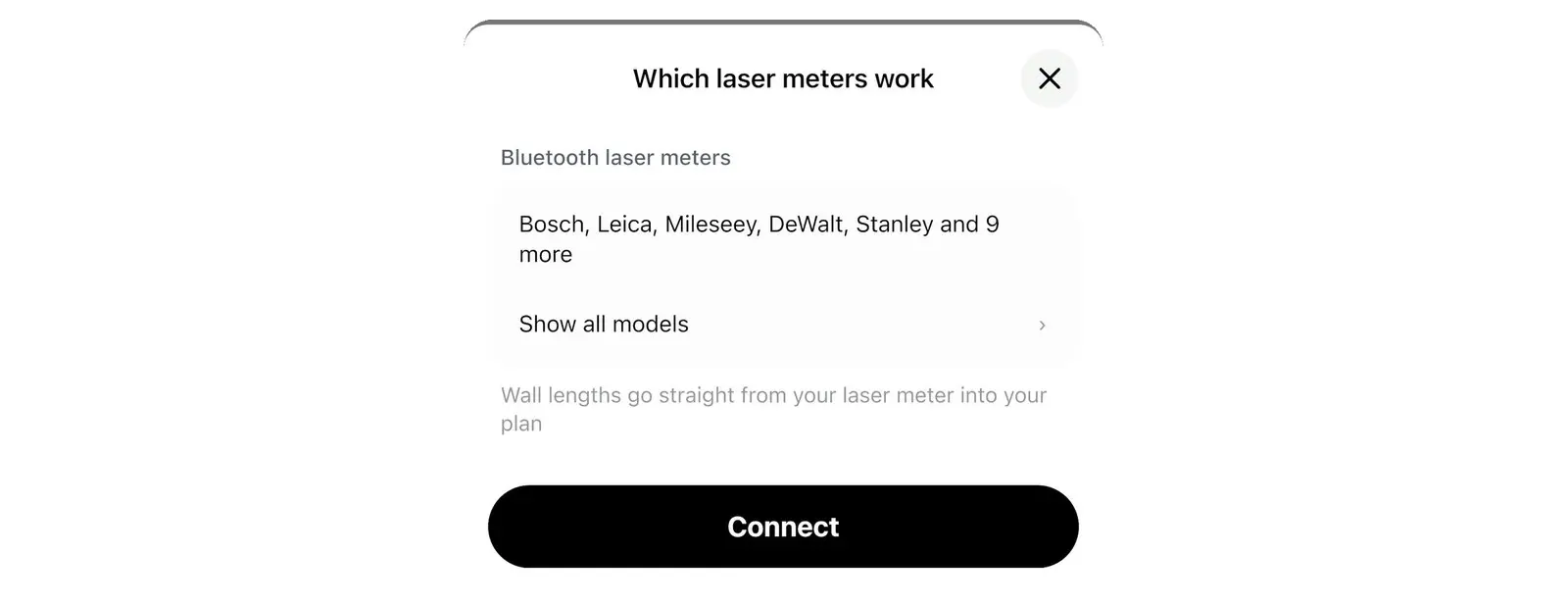
Lazer metreni bağla
Lazer metreni herhangi bir duvarın boyut klavyesinden bir kez bağlarsın. Home Planner cihazı hatırlar.
- Projeni 2D planda aç ve bir duvarın uzunluğunu seç. Boyut klavyesi açılır.
- Klavyenin üzerindeki ilk düğme olan ve ? simgesinin yanında yer alan Lazerle ölç seçeneğini belirle. İlk kullanımda Bluetooth® erişimine (Android'de: Yakındaki cihazlar) izin ver. PRO aboneliğin yoksa uygulama; modellerin listesini ve PRO al düğmesini içeren Hangi lazer metreler çalışır ekranını açar.
- Lazer metrenin Bluetooth® özelliğini aç (lazer metrenin kullanım kılavuzuna bak). Lazer metre bulunana kadar uygulama senden cihazın Bluetooth® düğmesine basmanı ister. Leica DISTO D810 veya S910 kullanıyorsan önce lazer metrede Şifrelenmemiş Uygulama Modunu (Unencrypted App Mode) aç.
- Yakındakiler altından lazer metreni seç. Uygulama bağlantıyı kurar ve cihazı Cihazlarım altına kaydeder.

Boyut klavyesini bir sonraki açışında Home Planner aynı lazer metreye kendiliğinden tekrar bağlanır.

Simüle edilmiş bir lazer metreyle oluşturulmuş örnek bağlantı akışı ekranları. Ekranlardaki cihaz adları örnektir; uygulamada kendi cihazının bildirdiği adı görürsün.
Lazer metreyle bir duvarı ölç
Bir lazer metre bağlandığında, üzerindeki düğmeye her bastığında düzenlediğin boyut alanı dolar.
- Ölçmek istediğin boyutu seç: Duvar uzunluğu, duvar yüksekliği veya bir kapı ya da pencerenin genişliği, yüksekliği veya konumu.
- Klavyenin üzerindeki satırı kontrol et: Yeşil nokta, lazer metrenin bağlı olduğunu gösterir.
- Lazer metredeki ölçüm düğmesine bas. Ölçüm değeri seçili alanda görünür.
- Tamam seçeneğini belirle. Home Planner duvarı yeni uzunluğa taşır.
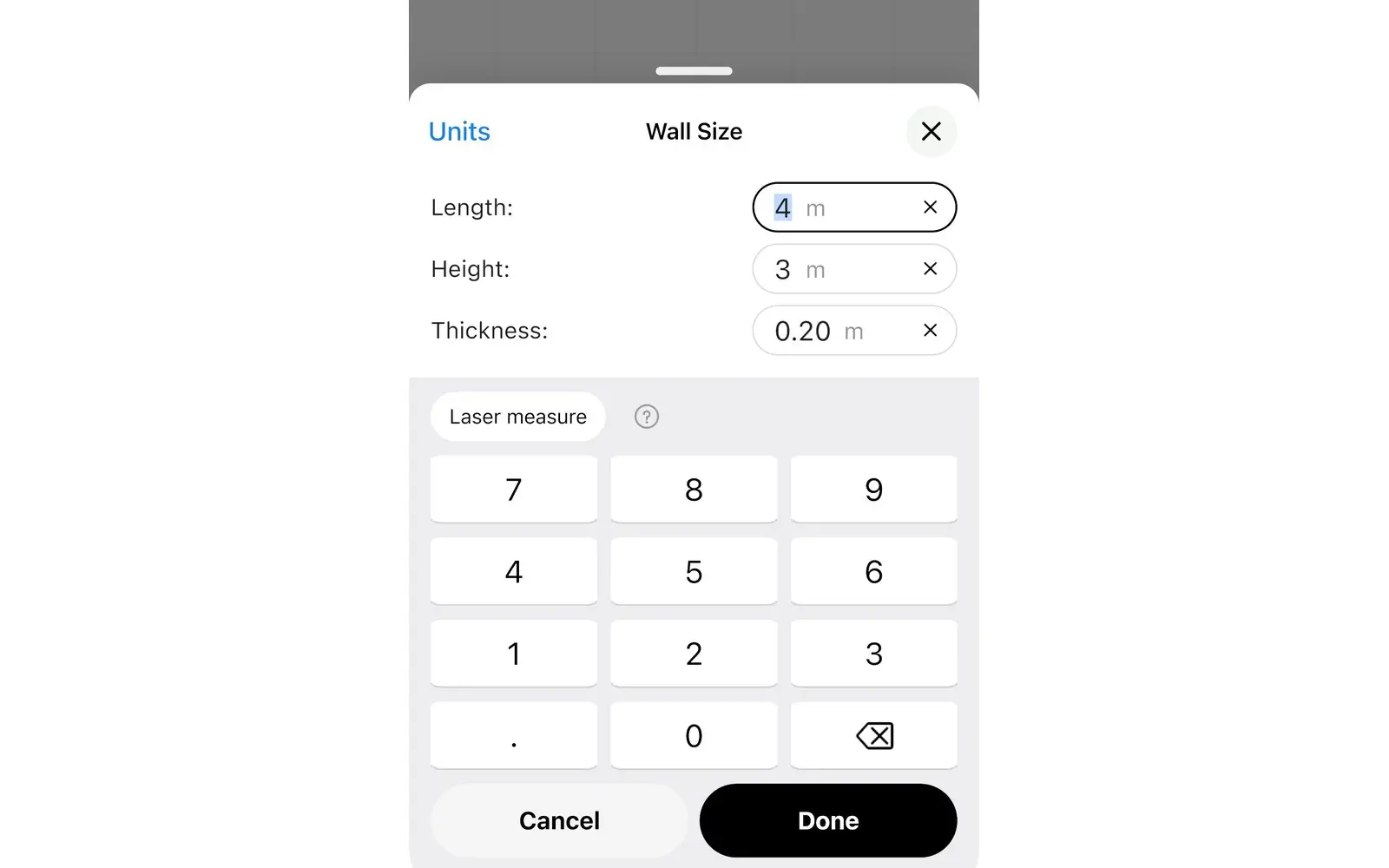
Lazer metre hangi birimi kullanırsa kullansın, uygulama ölçümü senin seçtiğin birimde (metre veya fit) gösterir.
Cihaz üreticisinin güvenlik talimatlarına uy. Lazer ışınını asla kimsenin gözüne tutma.
Lazer metreyle bir odanın tamamını ölç
Oda ölçüm serisi, taslağı aldığın ölçümlerle hızlıca kat planına dönüştürmenin pratik bir yoludur: Uygulama saat yönünde bir sonraki adımda hangi duvarı, kapıyı veya pencereyi ölçmen gerektiğini gösterir.
- Bir lazer metre bağlıyken kapalı bir odadaki duvarın uzunluğunu aç ve Odayı ölç › seçeneğini belirle.
- Planda lazer metre işaretinin gösterildiği yerde dur ve ışını kırmızı çizgi boyunca karşı köşeye hedefle. Düğmeye bas: Duvarın uzunluğu ayarlanır ve uygulama bir sonraki adıma geçer.
- Uygulama her kapı ve pencere için iki ölçüm ister: Köşeden açıklığa olan mesafe ve açıklığın genişliği. Kapı veya pencere köşeye sıfırsa yalnızca genişliği ister.
- Son duvara kadar saat yönünde ilerle. Bir adımı atlamak için Atla seçeneğini, yeniden ölçmek için geri okunu seç.
- Odanın şekli belirsiz kalırsa uygulama köşeden köşeye çapraz ölçümler ister. Ardından Oda ölçüldü ifadesini görürsün.
İstediğin zaman çıkmak için × simgesini seç: Ölçtüğün duvarlar planda kalır.
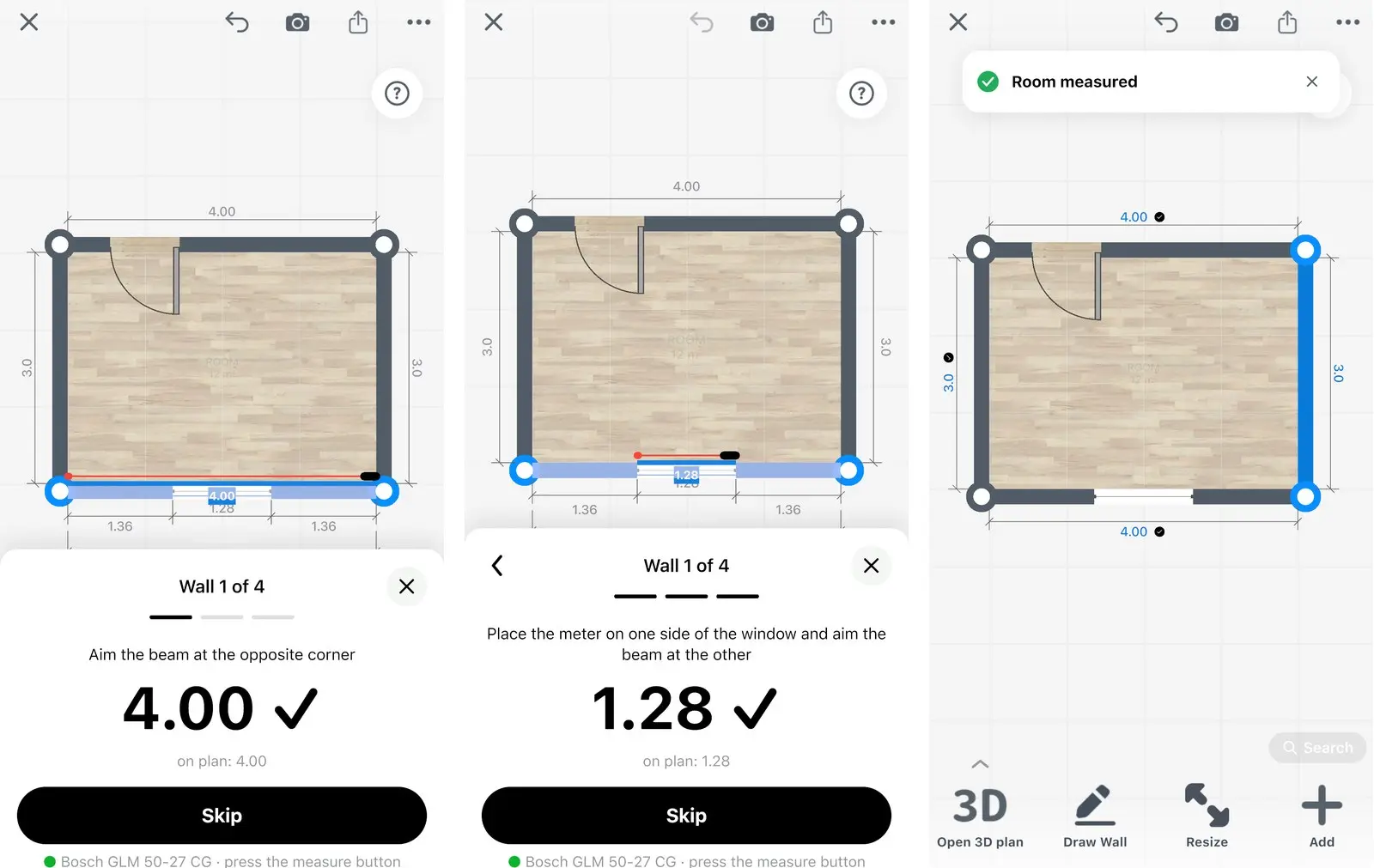
Simüle edilmiş bir lazer metreyle oluşturulmuş örnek oda ölçüm serisi ekranları.
Doğru ölçüm almak için ipuçları
Doğru ölçümler; tekli mesafe modu, sabit tutulan bir lazer metre ve cihaza bağlı tek bir uygulamayla elde edilir.
- Lazer metreyi alan veya hacim moduna değil, tekli mesafe ölçüm moduna al.
- Lazer metrenin arkasını duvara veya köşeye tam düz gelecek şekilde yerleştir ve her duvarda aynı yükseklikte tut.
- Telefondaki diğer ölçüm uygulamalarını kapat: Bir lazer metre aynı anda yalnızca tek bir uygulamaya bağlanır.
- Önce duvarın tamamını köşeden köşeye ölç, ardından kapı ve pencereleri ölç.
Sorun giderme
Bağlantı sorunlarının çoğu Bluetooth® ayarlarından veya lazer metreyi kullanan başka bir uygulamadan kaynaklanır.
| Uygulamadaki mesaj | Ne yapılmalı? |
|---|---|
| "Bluetooth kapalı. Lazer metreni bulmak için Bluetooth'u aç" | Telefonunda, tabletinde veya Mac cihazında Bluetooth® ayarını aç. |
| "Lazer metreyi bağlamak için Ayarlar'dan Bluetooth erişimine izin ver" | Ayarlar bölümüne git ve Home Planner için Bluetooth® erişimine izin ver. |
| Lazer metre bulunamadı | Lazer metrenin Bluetooth® özelliğini aç ve diğer ölçüm uygulamalarını kapat. Tekrar dene seçeneğini belirle. Android'de Bosch GLM 50 C, GLM 100 C ve PLR 30 / 40 / 50 C modellerini önce telefonunun Bluetooth® ayarlarından eşleştir. |
| Konumu aç: Android 10–11'de konum kapalıyken lazer metre bulunamaz | Android ayarlarından Konum özelliğini aç. |
| Lazer metreyi tekli mesafe ölçüm moduna al | Lazer metreyi alan veya hacim modundan tekli mesafe moduna geçir. |
| Lazer metre ölçüm yapamadı. Yeniden hedefle | Sert ve düz bir yüzeye hedef alıp düğmeye tekrar bas. |
| Klavyenin üzerinde gri nokta ve "bağlantı yok" | Yeniden bağlanmak için durum satırını seç veya lazer metreyi tekrar aç. |
| Lazer metre: bağlantı yok · Bağlan (oda ölçüm serisi sırasında) | Bağlan seçeneğini belirle veya lazer metreyi tekrar aç. |
| Leica DISTO D810 veya S910 ölçüm değerlerini göndermiyor | Lazer metrede Şifrelenmemiş Uygulama Modunu (Unencrypted App Mode) aç. |
Soru ve cevaplar
Home Planner'a hangi Bosch, Leica ve diğer lazer metre modellerini bağlayabilirim?
Bosch, Leica, Stanley, DEWALT, Mileseey, STABILA, Würth, Hilti ve diğer üreticilerin seçili Bluetooth® modelleri (uygulama listesinde şu an yaklaşık 60 model var). Yukarıdaki tabloya bak veya uygulama içinde Lazerle ölç yanındaki ? simgesini seç. Home Planner'ın bu üreticilerle bir bağı yoktur.
Ücretsiz mi?
Lazer metre bağlama özelliği Home Planner PRO'nun bir parçasıdır. PRO satın almadan önce boyut klavyesinin üzerinde Lazerle ölç seçeneğinin göründüğünden emin ol. PRO olmadan da planını elle çizebilir ve ölçebilirsin.
Android ve Mac'te çalışır mı?
Evet: iPhone, iPad, Mac ve Android'de çalışır. Listelenen bazı modeller yalnızca Android'de çalışır; tabloda bunlar belirtilmiştir. Windows sürümü lazer metreleri desteklemez.
Fit biriminde ölçüm yapabilir miyim?
Evet. Uygulama, ölçüm değerlerini Home Planner'da seçtiğin birimlerde gösterir ve lazer metrenin biriminden senin için dönüştürür.
Bir ölçüm değerini değiştirebilir miyim?
Evet. Oda ölçüm serisinde ilgili adıma geri dönüp yeniden ölçüm yapabilir veya plandaki duvarı seçebilirsin. Her ölçüm değeri, elle yazabileceğin veya geri alabileceğin normal bir boyuttur.
Neden saat yönünde ölçülüyor?
Oda etrafında tek bir yönde ilerlemek, uygulamanın her köşeyi, kapıyı ve pencereyi doğru yere yerleştirmesini sağlar. Çapraz ölçümleri yalnızca odanın şekli gerektirdiğinde ister.
Ticari marka bildirimi. Home Planner'ın Bluetooth SIG, Inc., Apple Inc., Google LLC, Microsoft Corporation veya bu sayfada adı geçen lazer metre üreticileriyle hiçbir bağlantısı, sponsoru veya resmi onayı yoktur; tüm isimler ve markalar kendi sahiplerine aittir. Üretici ve model adları yalnızca uygulamanın birlikte çalışmak üzere tasarlandığı cihazları ve platformları tanımlamak için kullanılmıştır. Uyumluluk uygulamadaki listeye dayanır; listedeki bir modelin her konfigürasyonda çalışacağı garanti edilmez.
Bluetooth® kelime markası ve logoları Bluetooth SIG, Inc. şirketine ait tescilli ticari markalardır. Android, Google LLC şirketinin ticari markasıdır. iPhone, iPad ve Mac; Apple Inc. şirketinin ABD ve diğer ülkelerde tescilli ticari markalarıdır. Windows, Microsoft şirketler grubunun ticari markasıdır. Bosch, Leica, DISTO, Stanley, DEWALT, Mileseey, STABILA, Würth, Hilti, Johnson, FNIRSI, Hersch, Precaster, Suaoki, CEM ve REEKON kendi sahiplerinin ticari markalarıdır.
Kendi projende dene
iPhone, iPad, Mac, Android ve Windows için ücretsiz uygulama.


