Yapay Zeka ile İç Mekan Tasarımı İçin Moodboard Nasıl Yapılır

İç mekan tasarımı için projenizden nasıl moodboard oluşturulur: Bir odanın gerçek mobilyaları, dekoru ve paleti, müşteriniz için gerçekçi bir AI görseli olarak dışa aktarılır.

Müşterin planı onayladı ve şimdi odanın nasıl bir his uyandıracağını soruyor. Stok fotoğraflardan oluşan bir pano, kimsenin sipariş edemeyeceği parçaları gösterir. Bu rehber, iç mekan tasarımı için doğrudan projenin kendisinden nasıl bir moodboard oluşturacağını gösteriyor: Home Planner bir odadaki mobilyaları, dekorları ve malzemeleri 5 renkli bir paletle tek bir kolajda toplar ve her resim yerleştirdiğin gerçek bir üründür.
Ardından tek bir düğme, panoyu müşteri için şık ve gerçekçi bir görsele dönüştürür ve paylaşım penceresini açar. Panoyu açmak, bir oda veya zemin seçmek ve bunu düzenlemek iPhone, iPad, Android, Mac ve Windows'ta ücretsizdir. Müşteri için dışa aktar ve müşteri PDF'indeki moodboard sayfası PRO+ ile birlikte gelir.
Nasıl çalışır?
Pano doğrudan projeden üretilir, bu nedenle planın değiştiğinde o da değişir.
- Önerdiğin ürünlerle odayı döşe: mobilyalar, dekorlar, renkler ve malzemeler.
- Paylaşım menüsünden Moodboard'u aç. Home Planner, odadaki ürünleri 5 renkli bir paletle bir kolaj halinde düzenler. Uygun olmayanları kaldır.
- Müşteri için dışa aktar'ı seç. Home Planner panonun gerçekçi bir sürümünü oluşturur, bunu AI fotoğrafları alanına kaydeder ve paylaşım penceresini açar. İstersen panoyu müşteri PDF'ine de ekleyebilirsin.
Başlamadan önce
| Gerekenler | Neden |
|---|---|
| En az 3 farklı katalog eşyası içeren bir odanın bulunduğu proje | Pano, odadaki mobilya ve dekorlardan oluşturulur. Aynı modelin kopyaları tek bir eşya sayılır; kapılar, pencereler ve duvar malzemeleri ise sayılmaz. Daha az eşyası olan bir odada "Moodboard henüz hazır değil" ifadesi görünür. |
| iPhone, iPad, Android, Mac veya Windows üzerinde Home Planner | Moodboard penceresi ve kolaj her cihazda ücretsizdir. |
| Home Planner PRO+ veya PRO++ | Panoyu müşteriye göndermek için gereklidir: Müşteri için dışa aktar (gerçekçi sürüm) ve müşteri PDF'indeki moodboard sayfası. |
| İnternet bağlantısı | Gerçekçi sürüm Home Planner sunucularında oluşturulur. Bağlantı olmadığında uygulama bunun yerine kolajı paylaşır. |
1. Adım: AI Yeniden Tasarım ile stil konusunda anlaş (isteğe bağlı)
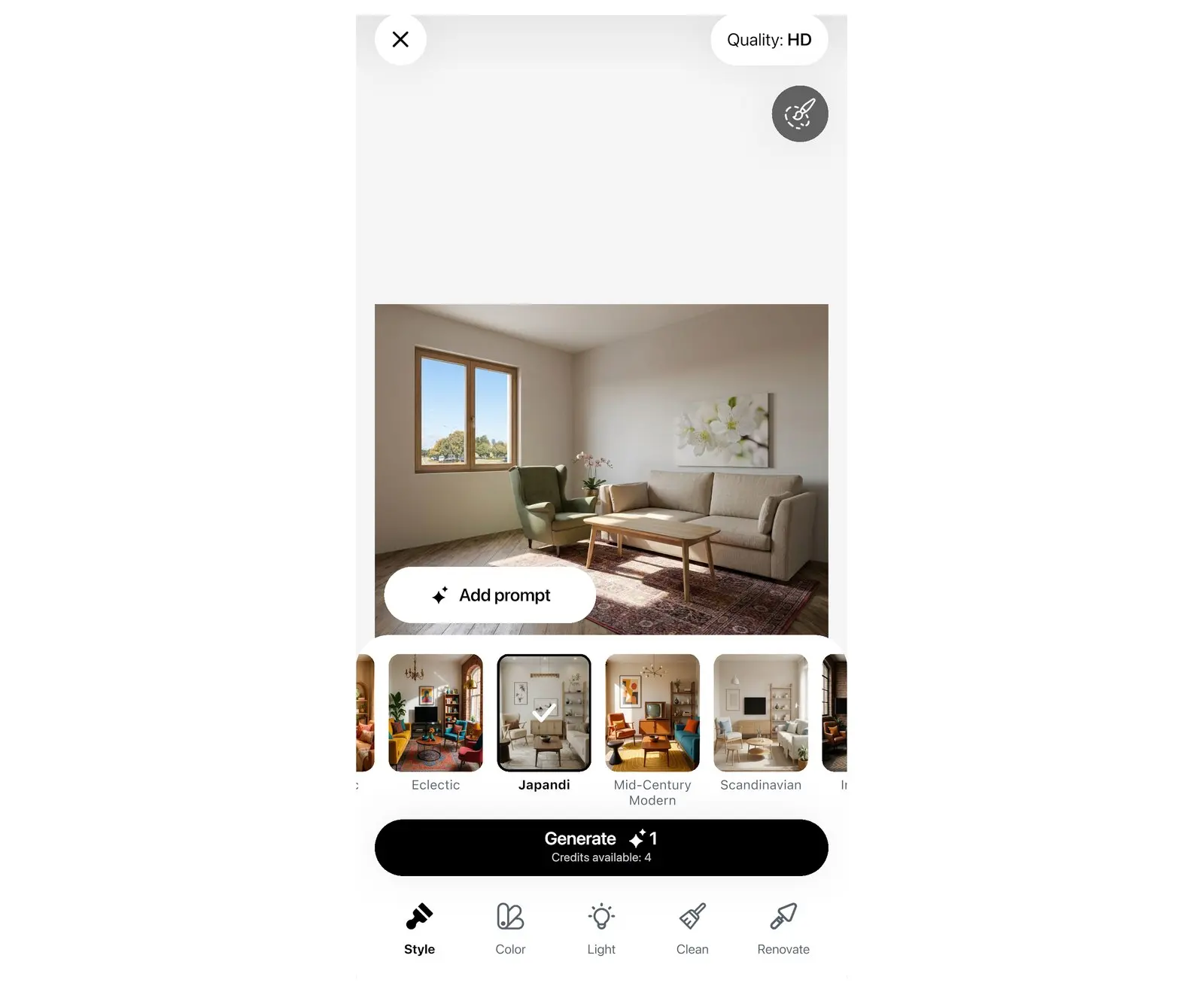
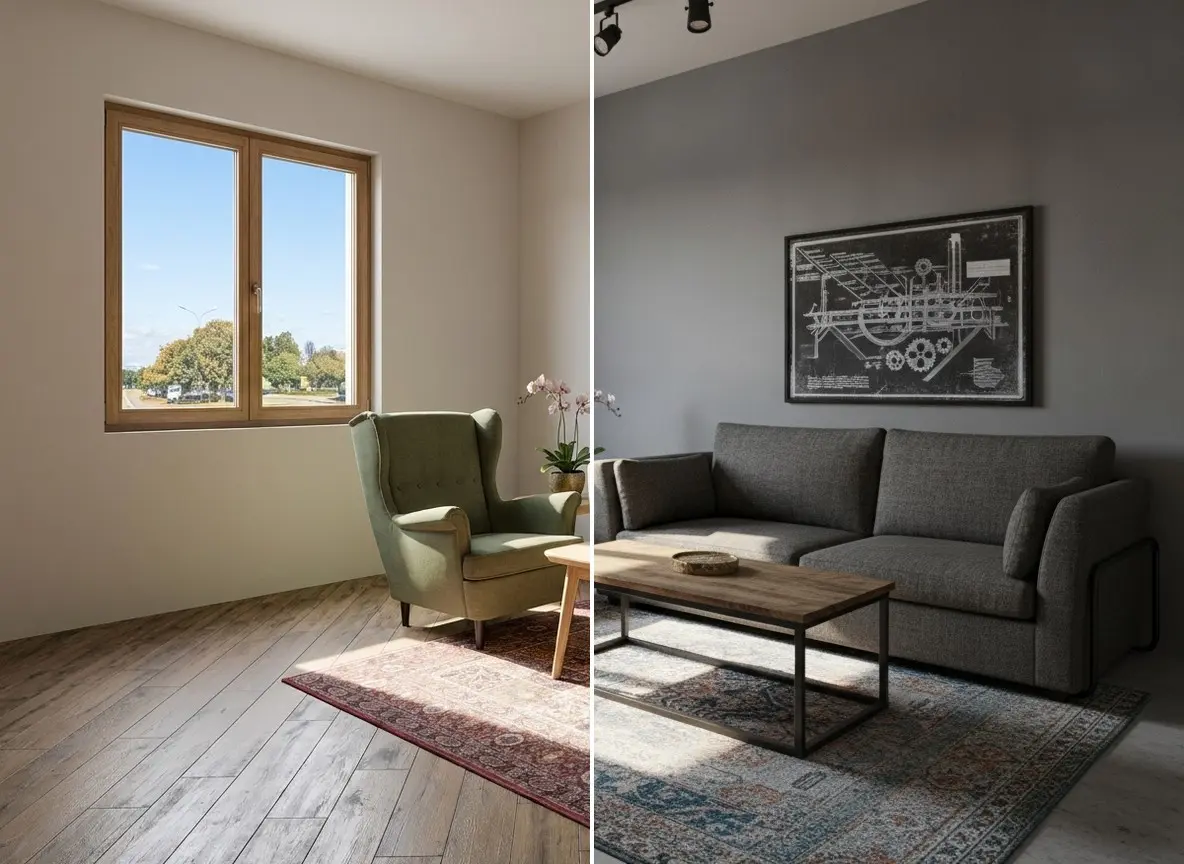
Müşteri henüz bir stil seçmediyse ürünleri seçmeden önce kendi odalarını iki veya üç farklı stilde göster. Home Planner AI Yeniden Tasarım, odanın bir fotoğrafını 40'tan fazla iç mekan stilinde yeniden tasarlar. Eksiksiz rehber: Bir fotoğraflardan yapay zeka ile odanı nasıl yeniden tasarlarsın.
- AI yeniden tasarım ekranını aç: Telefonda Oluştur'u, ardından AI yeniden tasarım kartındaki Başlat'ı ve son olarak Yeni tasarım'ı seç; tablette, Mac'te veya Windows'ta yan menüden AI yeniden tasarım'ı, ardından Fotoğraf yükle'yi seç.
- Odanın bir fotoğrafını seç. Fotoğrafı düzenle ekranında gerekirse fotoğrafı kırp ve Devam et'i seç.
- Stil'i seç, örneğin İskandinav veya Japandi gibi bir stil kutucuğu belirle ve Oluştur'a bas. Her Oluştur işlemi bir kredi harcar; Kullanılabilir krediler kaç kredin kaldığını gösterir.
- Aynı fotoğraf üzerinde 2-3 stil oluştur ve seçimi müşteriye bırak. Seçilen seçenek, bir sonraki adımda kullanılacak renklere ve malzemelere yön verir.
2. Adım: Önerdiğin ürünlerle odayı döşe
Pano yalnızca odada bulunanları gösterir. Yer tutucu ögeler yerine gerçekten teklife ekleyeceğin parçaları yerleştir.
- Projeni aç veya yeni bir tane başlat: Oluştur'u, ardından 3D tasarım kartındaki Başlat'ı seçip odayı çiz veya bir kat planından başla.
- Mobilya ekle'yi seç ve katalogdan mobilya ile dekor ekle: Marka ürünleri gerçek boyutlarını ve fiyatlarını korur. En az 3 eşya ekle.
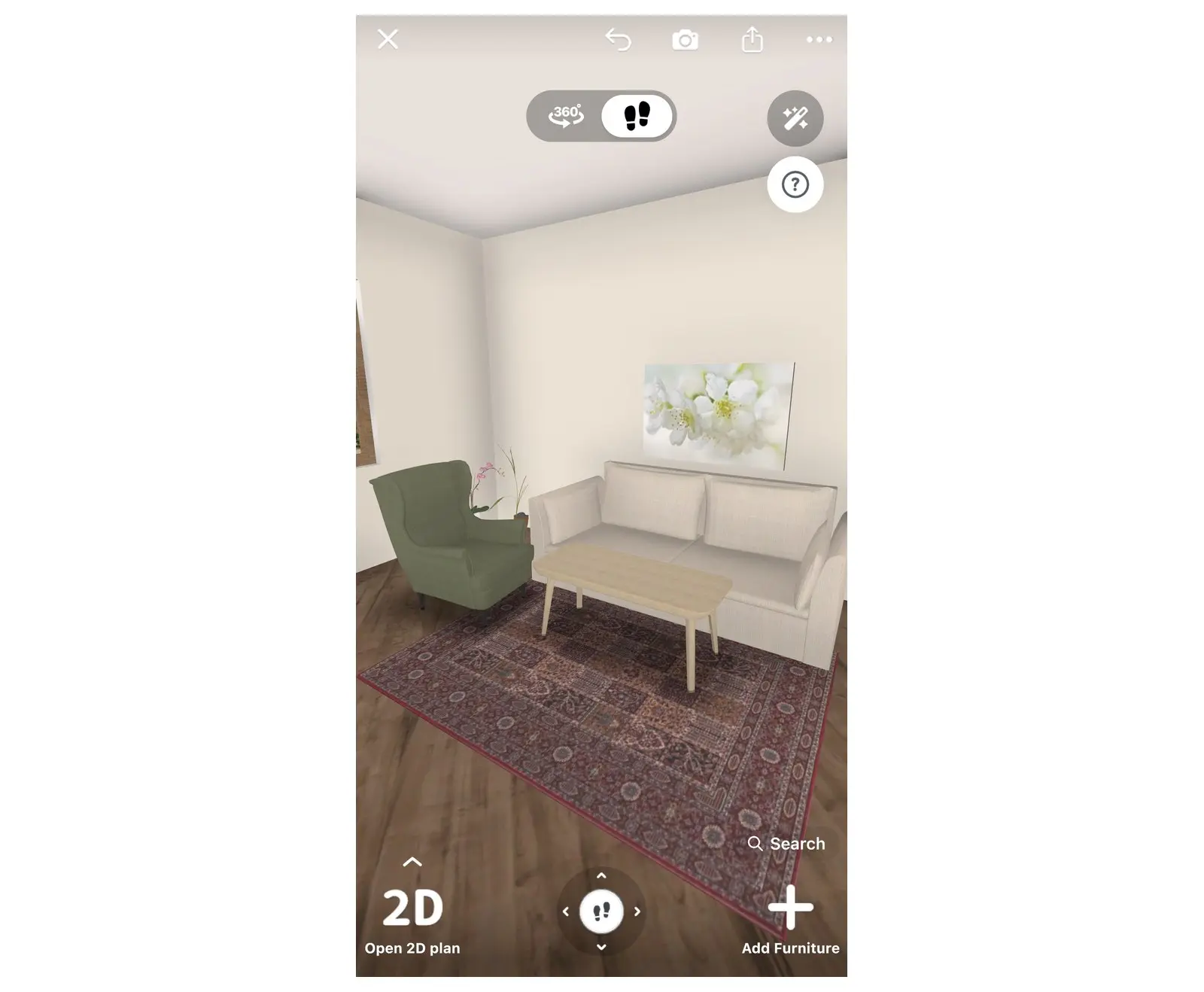
- Bir duvar veya Zemin seç. Üzerinde açılan küçük araç çubuğunda ilk düğme olan renk örneğini seçerek bir renk veya malzeme belirle. Pano, odanın ana malzemelerini otomatik olarak algılar.
- Odayı 3D olarak kontrol et. Bir parça uymuyorsa şimdi değiştir: Pano da onunla birlikte değişecektir.
3. Adım: Moodboard'u aç
Home Planner panoyu senin için hazırlar: Kolaj aracına, ekran görüntülerine veya ürün fotoğraflarını dekupe etmeye gerek kalmaz.
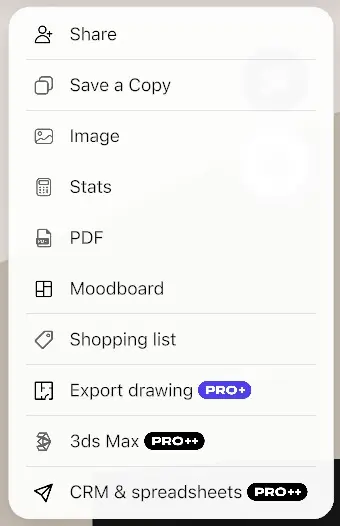
- Projedeyken araç çubuğundaki paylaşım simgesini seç.
- Moodboard'u seç. Menüde hemen PDF'ten sonra yer alır.
- Projedeki iki veya daha fazla odada en az 3'er eşya olduğunda panoda neyin gösterileceğini üst kısımdan seç: Tümü, bir zemin (odalar farklı katlardaysa) veya tek bir oda. Pencere, düzenlemekte olduğun odada açılır.
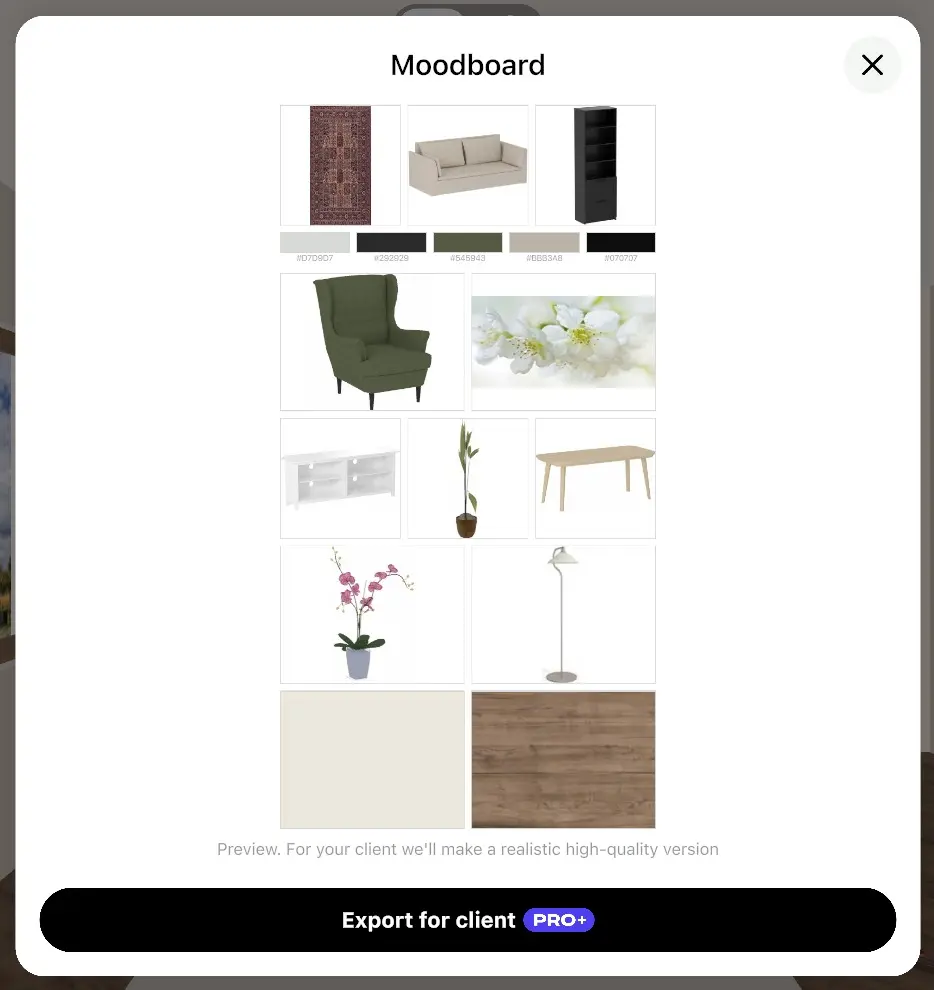
Moodboard penceresi, odadaki mobilyalar, dekorlar ve en fazla 3 malzemeden oluşan 3 ila 12 hücreli bir kolaj ile HEX kodlarıyla birlikte 5 renkli bir palet gösterir. Her modele bir hücre ayrılır: İki özdeş sandalye tek bir hücreyi paylaşır, aynı sandalyenin iki farklı rengi ise iki ayrı hücre alır. Panonun altındaki çizgi bunun bir önizleme olduğunu belirtir: Müşteri yüksek kaliteli ve gerçekçi bir sürüm alacaktır.
4. Adım: Panoyu düzenle
Küçük bir lamba veya bitki gibi ana fikri gölgeleyen ögeleri kaldır. Odadaki bir sonraki öge onun yerini alacaktır.
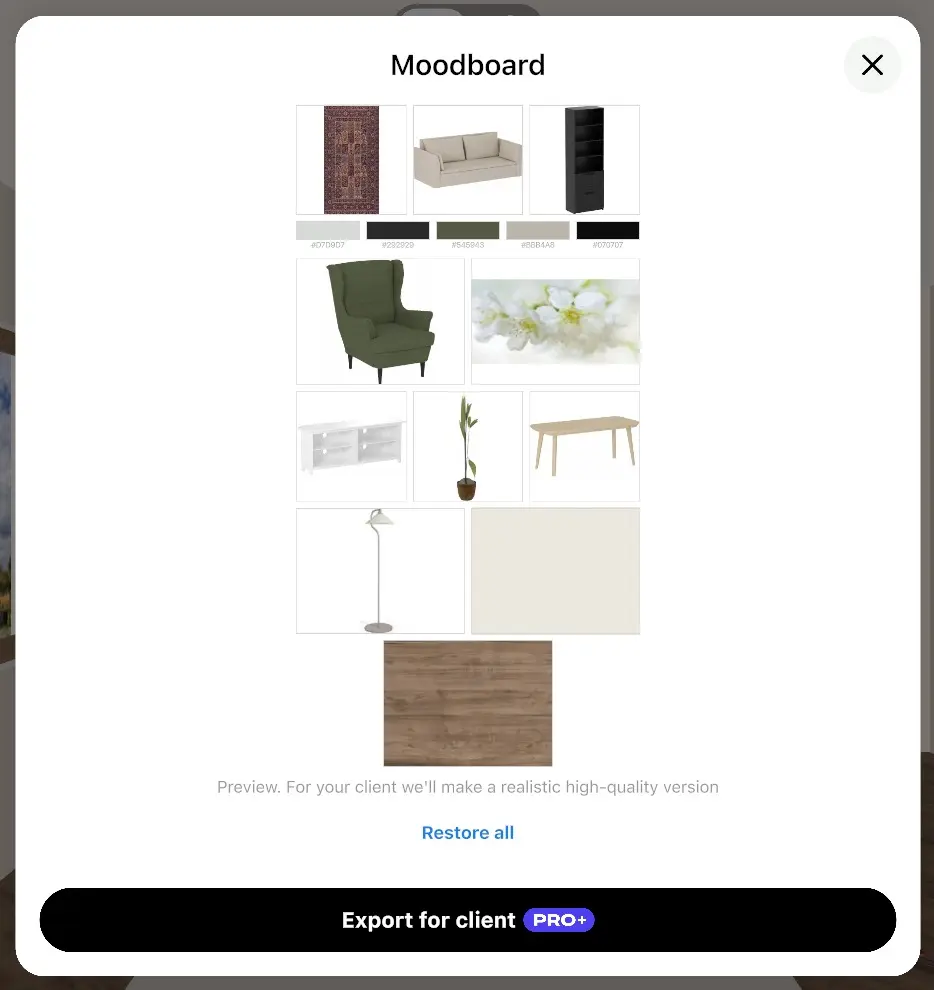
- Kolajdaki bir ögeyi seç. Üzerinde kapatma düğmesi (✕) olan bir çerçeve belirir.
- ✕ simgesine dokun. Home Planner kolajı o öge olmadan yeniden oluşturur.
- Kaldırdığın her şeyi geri getirmek için panonun altındaki Tümünü geri yükle seçeneğine dokun.
Değişikliklerin her oda veya zemin için ayrı ayrı projeye kaydedilir. Tüm eşyaları kaldırırsan pencerede Tüm eşyalar kaldırıldı ve Tümünü geri yükle ifadeleri görünür.
5. Adım: Moodboard'u müşterin için dışa aktar
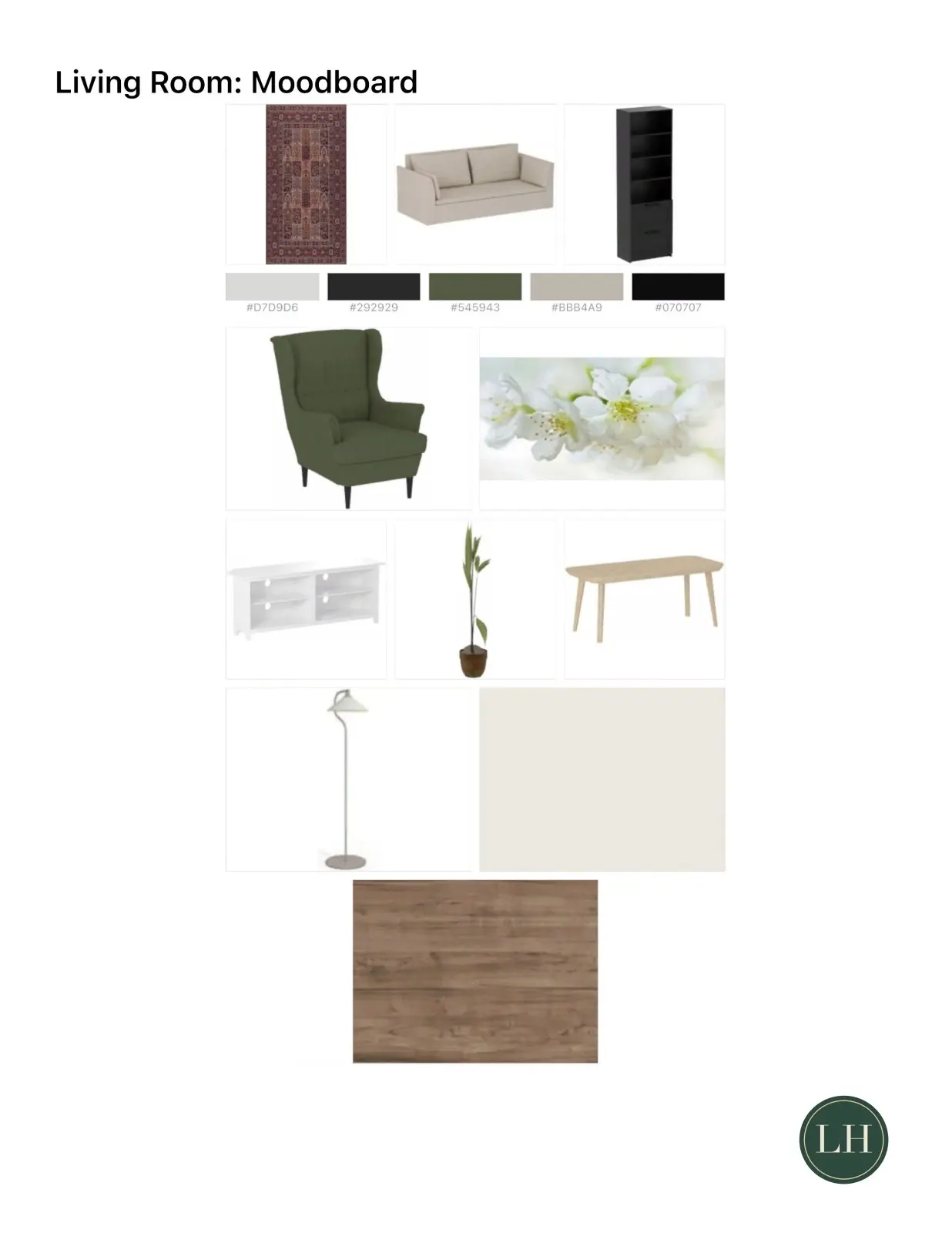
PRO+ ile Home Planner kolajı aynı panonun kusursuz bir sürümüne dönüştürür: Aynı ürünler aynı düzende, açık bir arka plan üzerinde yumuşak gölgelere sahip net kesimler olarak, renk paleti ve HEX kodlarıyla birlikte sunulur. Bir oda fotoğrafına dönüşmez, pano olarak kalır. Yapay zeka ile üretilmiş bir görsel olduğundan göndermeden önce kulp veya kumaş deseni gibi küçük detayları kontrol et ve müşterine bunun AI tarafından oluşturulmuş bir görsel olduğunu belirt.
- Müşteri için dışa aktar'ı seç. PRO+ olmadan önce plan karşılaştırması açılır; satın alma işleminden sonra dışa aktarma otomatik olarak başlar.
- Düğmede Gerçekçi hale getiriliyor… yazarken bekle. Görsel hazır olduğunda penceredeki kolajın yerini alır.
- Paylaşım penceresi, görselle birlikte seçtiğin odanın veya zeminin adıyla açılır, örneğin Moodboard — Oturma odası. Bunu e-posta veya mesajlaşma uygulamasıyla gönder ya da cihazına kaydet.
Home Planner görseli ayrıca AI fotoğrafları alanında da saklar: Tasarımlarım'ı, ardından Galeri'yi aç. Aynı panoyu tekrar dışa aktardığında yeni bir AI üretimine gerek kalmadan hazır görseli anında alırsın. Panoda değişiklik yaparsan bir sonraki dışa aktarma yeni bir sürüm oluşturur.
Günlük AI limiti dolduysa veya bağlantı yoksa Home Planner bunun yerine kolajı paylaşır ve örneğin "Bağlantı yok — önizlemeyi paylaştık" şeklinde bilgilendirme yapar.
6. Adım: Moodboard'u müşteri PDF'ine ekle
Panoyu müşteriye plan, alışveriş listesi ve teklifinle birlikte sunmak için müşteri PDF'ine ekle.
- Paylaşım simgesini, ardından PDF'i seç. PDF'i dışa aktar penceresi açılır.
- Müşteri için PDF bloğunda Moodboard'u aç. Buradan istersen Üstbilgide logo ve Müşteri teklifi seçeneklerini de etkinleştirebilirsin. Bu blok PRO+ gerektirir: PRO+ olmadan bir satıra dokunmak plan teklifini açar.
- Dışa aktar'ı seç. PDF, her oda için panosunun gerçekçi sürümünü içeren bir moodboard sayfası alır.
Gerçekçi sürümler oluşturulurken pencerede AI moodboard'u atla seçeneği görünür: Kolajları içeren PDF'i anında almak için bunu seçebilirsin. İnternet bağlantısı olmadığında veya günlük AI limiti dolduğunda PDF'e kolaj eklenir ve Home Planner bunu sana bildirir. Müşteri PDF'i için eksiksiz rehber: Ölçülü kat planı PDF'i nasıl oluşturulur.
Müşteriye bir moodboard nasıl sunulur?
Müşterinin tarzı, düzeni ve maliyeti bir arada görebilmesi için her oda için bir panoyu planın ve teklifin yanında göster.
- Her oda için ayrı bir pano oluştur. Bütün projeye hızlıca göz atmak dışındaki durumlar için Tümü'nü veya tek bir zemini kullanma.
- Tarzı yansıtmayan küçük eşyaları kaldır, böylece ana parçalar büyük hücrelerde yer alır.
- Palet her zaman 5 renkten oluşur. Renkler uyumsuz görünüyorsa bir duvar veya zemin malzemesini değiştirip panoyu yeniden aç.
- Odanın kendisini panonun yanında göster: Planlanan odanın bir AI fotoğrafı veya 3D görselleştirmesi, parçaların bir arada nasıl durduğunu sergiler.
- Projede başka bir ortakla mı çalışıyorsun? Ortak çalışan planı düzenlediğinde panon ve kaldırdığın ögeler bıraktığın gibi kalır.
Ticari marka bildirimi. Home Planner'ın Apple Inc., Google LLC veya Microsoft Corporation ile herhangi bir bağlılığı, onayı veya sponsorluğu yoktur; bu şirketlerin isimleri ve markaları kendi sahiplerine aittir. iPhone, iPad ve Mac, Apple Inc. şirketinin ABD ve diğer ülkelerde kayıtlı ticari markalarıdır. Android, Google LLC şirketinin ticari markasıdır. Diğer ticari markalar ilgili sahiplerinin mülkiyetindedir.
Kendi projende dene
iPhone, iPad, Mac, Android ve Windows için ücretsiz uygulama.


