Fotoğraftan AI ile Oda Tasarımı Nasıl Yapılır?

Odanın tek bir fotoğrafını Home Planner'a yükle, bir stil seç veya istediğin değişikliği tarif et ve aynı odanın yeni iç mekân tasarımını gör. Ücretsiz deneyebilirsin.

Yeni duvarlar, yeni bir koltuk veya belki de yeni bir zemin istiyorsun ama paranı harcamadan önce sonucun nasıl görüneceğini bilemiyorsun. Oysa odanın kendi fotoğrafı üzerinde AI ile odanı yeniden tasarlayarak sonucu önceden görebilirsin. Fotoğrafı Home Planner'a yükle, bir stil seç veya istediğin değişikliği tarif edip Oluştur düğmesine bas.
Yapay zekâ; duvarların, pencerelerin ve kapıların yerini koruyacak şekilde tasarlanmıştır. Mobilyalar, renkler, malzemeler ve aydınlatma ise değişir. AI yeniden tasarım iPhone, iPad, Android, Mac ve Windows'ta çalışır.
Bu rehber, 3 adımlı hızlı yöntemle başlıyor. Ardından tam olarak istediğin değişiklikleri yapmanı sağlayacak araçları gösteriyor: tek bir duvar, tek bir koltuk veya kendi fayansın. AI ile iç mekân tasarımı hakkında genel tavsiyeler için İç Mekân Tasarımında AI Nasıl Kullanılır? makalesini oku.
Fotoğraftan AI ile oda tasarımı nasıl çalışır?
Home Planner AI yeniden tasarım, gerçek bir odanın tek bir fotoğrafını alıp aynı oda için yeni tasarım fikirlerine dönüştürür.
- Odanın bir fotoğrafını yükle: Galerinden veya kamerandan iç ya da dış mekân fotoğrafı seçebilirsin.
- Nelerin değişeceğini seç: Bir stil, hazır bir araç ayarı veya istem alanına kendi tarifini yazabilirsin.
- Oluştur ve devam et: Elde edilen sonuç fotoğrafın yerini alır; böylece üzerinde tekrar değişiklik yapabilir, orijinaliyle karşılaştırabilir, indirebilir veya paylaşabilirsin.
Gereksinimler
Odanın net bir fotoğrafı ve Home Planner uygulaması. AI yeniden tasarım özelliğini ücretsiz deneyebilirsin; daha fazla yeniden tasarım yapmak için abonelik gerekir.
| Gereksinim | Nedeni |
|---|---|
| iPhone, iPad, Android, Mac veya Windows'ta Home Planner | AI yeniden tasarım özelliği her platformdaki uygulamada mevcuttur. |
| Odanın bir fotoğrafı | Bir köşeden veya kapı eşiğinden çekilmiş net ve parlak bir fotoğraf en iyi sonucu verir. Tek fotoğraf tek odayı temsil eder. |
| İnternet bağlantısı | Yeniden tasarım işlemleri cihazında değil; çevrimiçi olarak Home Planner sunucularında ve kullanılan harici AI sağlayıcılarında yapılır. |
| Ücretsiz yeniden tasarımlar veya Home Planner PRO | Yeni kullanıcılar denemeleri için ücretsiz AI yeniden tasarım hakları kazanır. Bu hakların sayısı hesabına bağlıdır ve Oluştur düğmesinin altında Kullanılabilir Kredi olarak görünür. Sıfırlandığında Home Planner, günlük AI yeniden tasarım hakkı içeren PRO paketini sunar. |
| Daha yüksek kalite için PRO veya PRO+ (isteğe bağlı) | HD kalitesi herkes tarafından kullanılabilir. 2K için PRO, 4K için PRO+ gereklidir. Ayrıca PRO+, kaydedilen görsellerden Home Planner filigranını kaldırır. |
Bir oda fotoğraftan nasıl yeniden tasarlanır?
AI yeniden tasarım özelliğini aç, bir fotoğraf yükle ve bir stil seç. Odanı yeni bir görünümle görmenin en hızlı yolu budur.
1. Adım: AI yeniden tasarım özelliğini aç ve bir fotoğraf yükle
- Home Planner'ı aç. Telefonda Oluştur sekmesini açıp AI yeniden tasarım kartındaki Başlat seçeneğine dokun. Tablette veya bilgisayarda yan menüden AI yeniden tasarım ögesini seç.
- Telefonda Yeni tasarım seçeneğine dokun. Tablette veya bilgisayarda Mekânını yeniden tasarla kartındaki Fotoğraf yükle seçeneğini tıkla.
- Telefonda veya tablette Fotoğraf Galerisi, Kamera ya da Dosyalar seçeneğini tercih et. Mac veya Windows'ta açılan dosya penceresinden bir fotoğraf seç.
- Fotoğrafı düzenle penceresi açılır. İstersen fotoğrafı kırp veya ayarla, ardından Devam et seçeneğini tıkla. Fotoğraf, alt kısımda araç çubuğuyla birlikte editörde açılır ve hiçbir panel açık değildir.
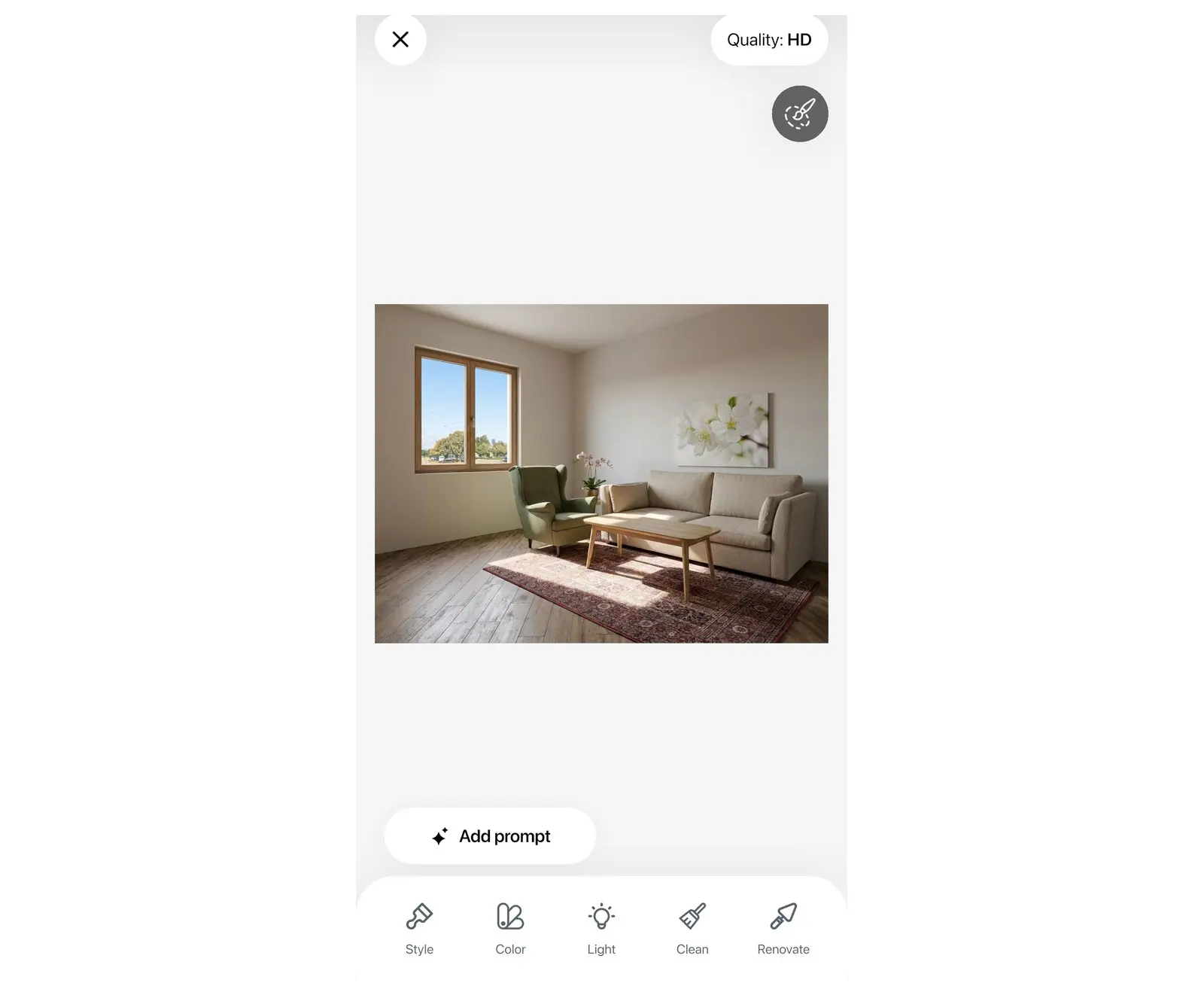
2. Adım: Bir stil seç
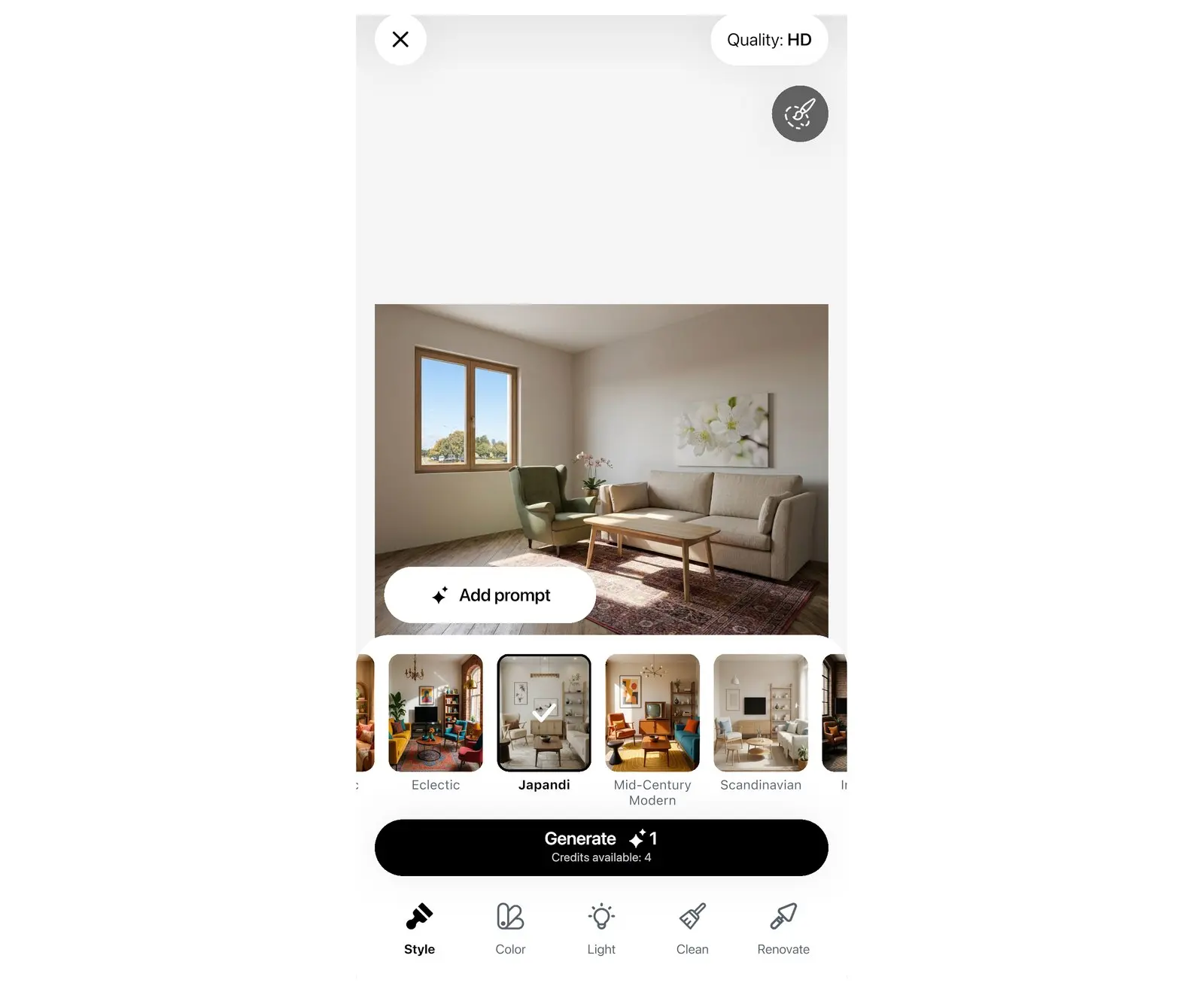
- Araç çubuğunda Stil seçeneğine dokun. İskandinav, Japandi, Endüstriyel, Boho Şık, Yüzyıl Ortası Modern ve Sahil gibi 40'tan fazla iç mekân stilinin yer aldığı stil listesi açılır.
- İlk stil karosu senin için seçilmiş durumdadır. Değiştirmek için başka bir karoya dokun. Her karo, stili aynı tipteki bir odada gösterir.
- Üst kısımdaki Kalite rozetini kontrol et. Bir sonraki tasarımın kalitesini gösterir: Abonelik yoksa Kalite: HD, PRO ile 2K, PRO+ ile 4K. Değiştirmek için rozete dokun. Kilitli bir kaliteyi seçersen uygulama PRO teklifini açar.
Bina cephesi veya bahçe fotoğrafı mı? Stil listesinde yalnızca iç mekân stilleri yer alır. Dış mekânlar için istediğin değişikliği istem alanında tarif et (aşağıya bak).
3. Adım: Oluştur
- Oluştur düğmesine dokun. Her oluşturma bir kredi harcar. Yeniden tasarım başarısız olursa Home Planner krediyi iade eder ve Tekrar dene seçeneğini sunar.
- İlk kullanımda Home Planner "Fotoğraf hazır olduğunda haberdar olmak ister misin?" diye sorar. Tamam, olur veya Hayır, teşekkürler seçeneğini tıkla. Tamam, olur seçeneği cihazının bildirim izni penceresini açar.
Yapay zekâ çalışırken uygulama "Sihir biraz zaman alır. Hazır olunca sana haber vereceğiz" mesajını gösterir. Bu ekranda beklemek zorunda değilsin. Başka bir fotoğraftan tasarıma başlamak için Yeni tasarım seçeneğine dokunabilir veya telefonda Tamam düğmesine basarak AI yeniden tasarım galerisine dönebilirsin. Tasarım hazır olduğunda Home Planner sana haber verir.
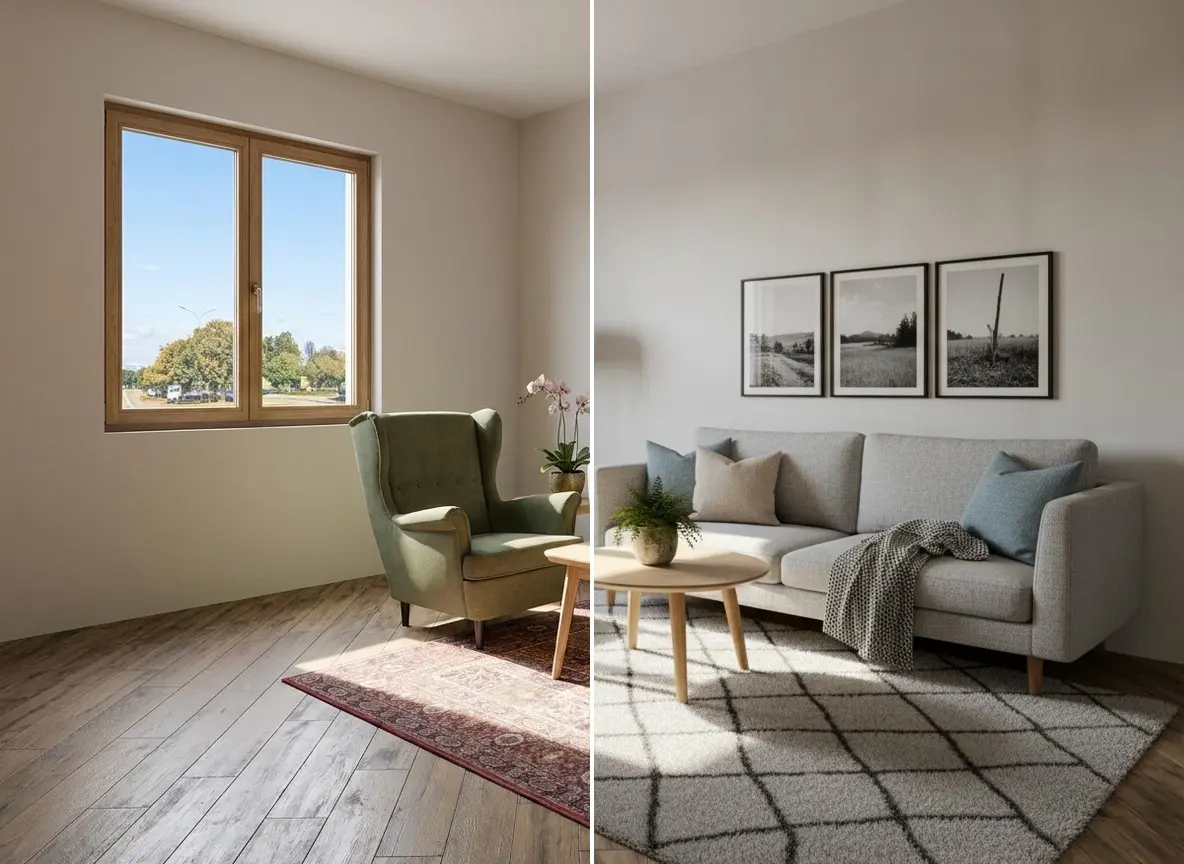
Daha küçük değişiklikler için beş araç
Yeni bir stil tüm odayı değiştirir. Çoğu zaman daha azına ihtiyaç duyarsın: yeni duvar renkleri, akşam aydınlatması veya boş bir zemin. Home Planner AI yeniden tasarım özelliğinde bunun için beş araç bulunur: Stil, Renk, Aydınlatma, Temizlik ve Tadilat. Her aracın hazır ayarları vardır, böylece istem yazmak zorunda kalmadan odanın tek bir bölümünü değiştirebilirsin.
| Araç | Neyi değiştirir? | Hazır ayarlar |
|---|---|---|
| Stil | Tüm iç mekânı yeni bir stilde değiştirir. | 40'tan fazla iç mekân stili |
| Renk | Yüzeylerin ve tekstil ürünlerinin renklerini değiştirir. Mobilyalar olduğu yerde kalır. | Scandi Light, Modern Greige, Japandi Warm, Sage Harmony, Coastal Breeze gibi 21 palet |
| Aydınlatma | Günün saatini ve aydınlatmayı değiştirir. | Bulutlu Gün, Gündüz, Sabah, Akşam |
| Temizlik | Odadaki nesneleri kaldırır. | Boş oda, Nesneyi kaldır, Dağınıklığı kaldır |
| Tadilat | Duvarların, zeminin veya tavanın malzemesini değiştirir. | Venedik Sıvası, Tuğla Duvar, Beyaz Meşe, Terrazzo, Carrara Mermeri gibi malzemelerle Duvar, Zemin, Tavan veya Kendi malzemen |
- Araç çubuğundan aracı seç.
- İlk hazır ayar senin için seçilmiştir. Değiştirmek için başka bir hazır ayara dokun. Tadilat için önce Duvar, Zemin veya Tavan seçeneğini tercih et.
- Oluştur düğmesine dokun.
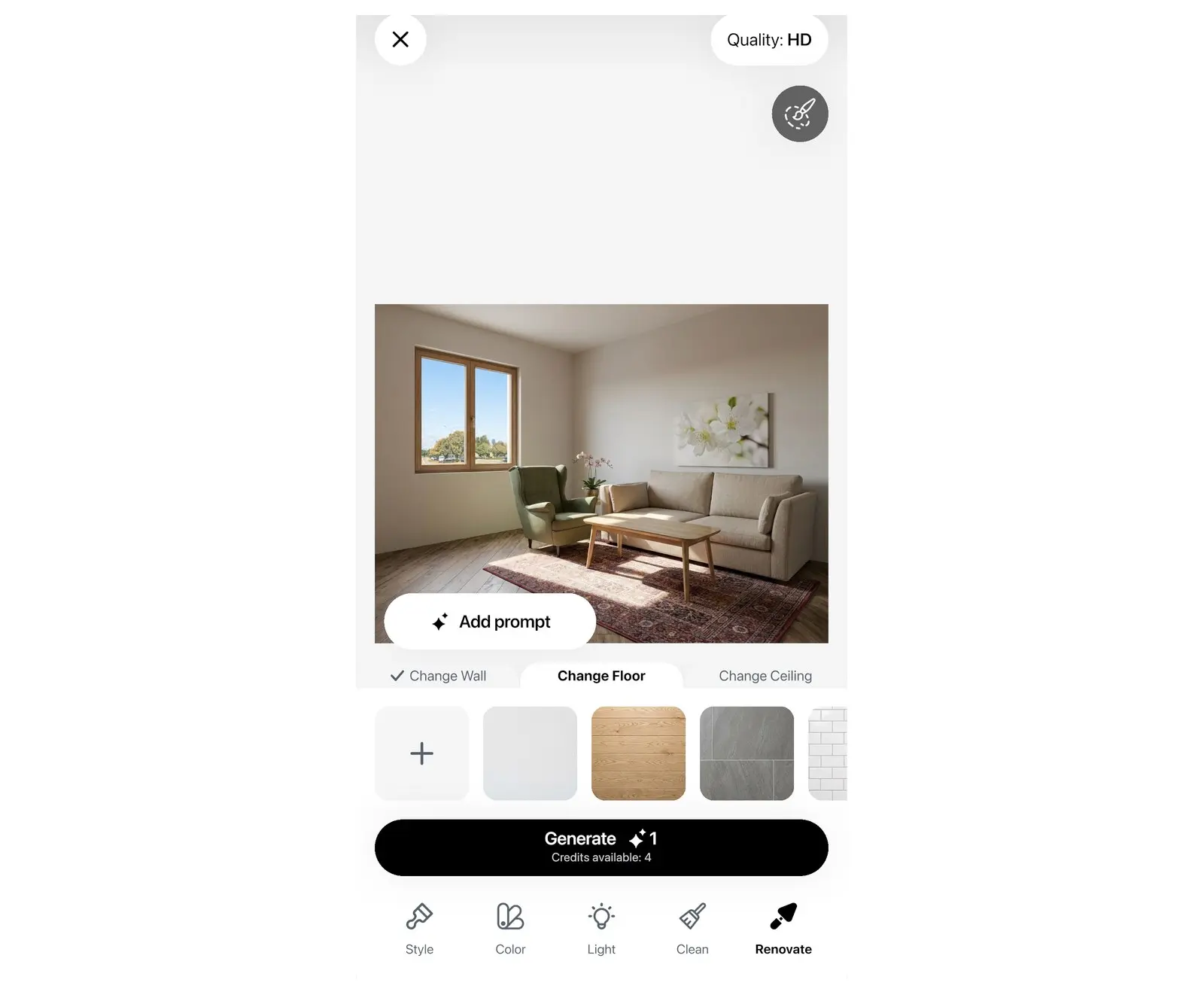
AI bir fotoğraftan mobilyaları kaldırabilir mi?
Evet. Temizlik aracı, tek bir eşyadan tüm odaya kadar mobilyaları ve diğer nesneleri kaldırır. İçindeki üç hazır ayar farklı işler yapar. Boş oda tüm mobilyaları kaldırır; duvarları, zemini, pencereleri ve kapıları korur. Dağınıklığı kaldır küçük eşyaları kaldırır ve mobilyaları tutar. Nesneyi kaldır belirli bir alanda çalışır: Seçtiğinde fırça açılır. Nesnenin üzerini boya, Tamam seçeneğine dokun ve ardından Oluştur düğmesini tıkla.
İstediğin değişikliği kendi cümlelerinle ifade et
Hazır bir ayar her fikri karşılamayabilir. İstem alanı, istediğin değişikliği örneğin "Sandalyeyi değiştir" veya "Duvarların rengini değiştir" gibi kendi cümlelerinle tarif etmeni sağlar.
- İstem ekle seçeneğine dokun.
- Değişiklikleri anlat alanına değiştirmek istediğin şeyleri yaz veya önerilerden birini seç.
- Metin alanındaki gönder düğmesine dokun. Metninle birlikte İstem sayfası açılır.
- Oluştur düğmesine dokun.
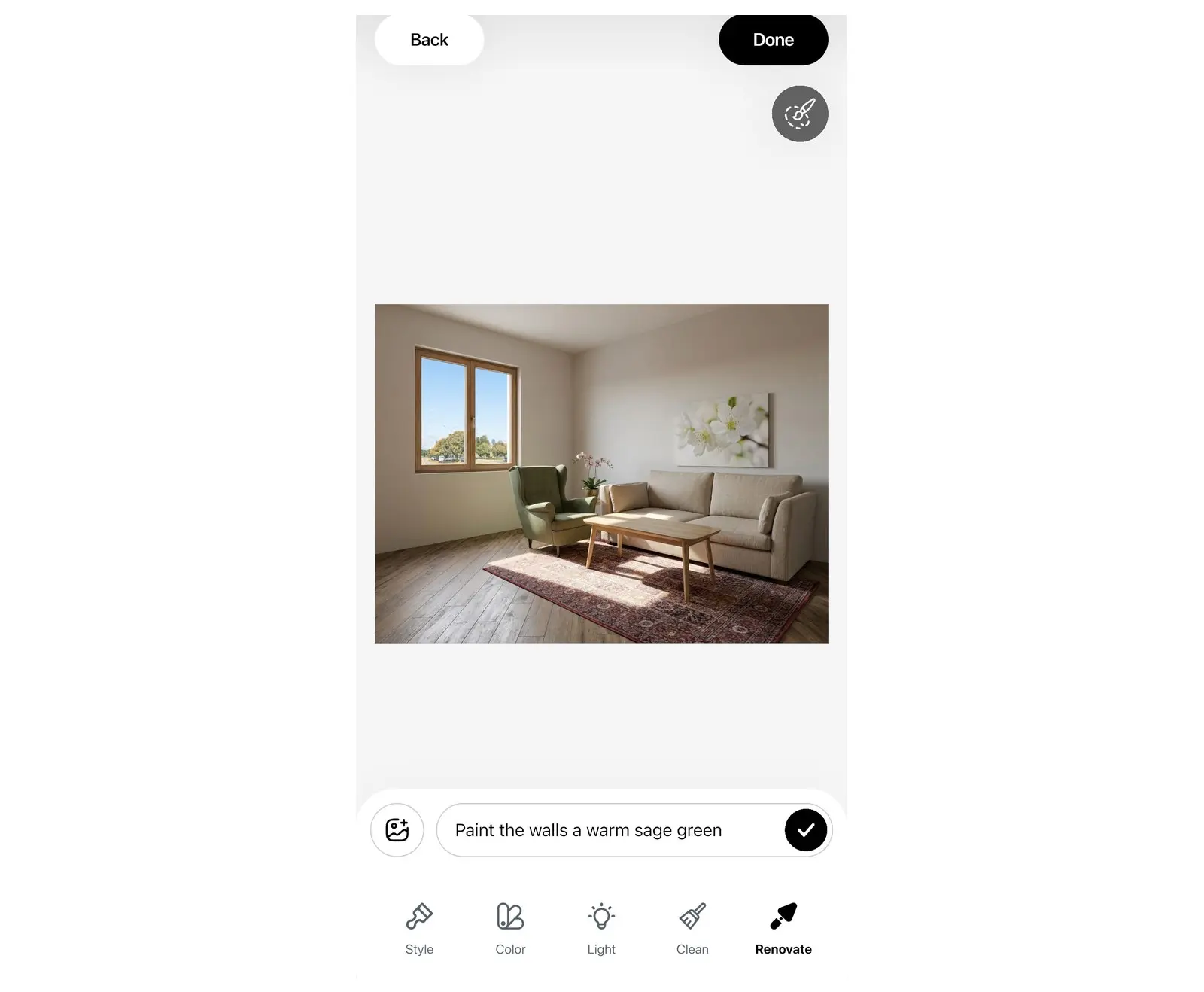
Sık yapılan hata: Tek bir istemde beş farklı değişiklik istemek. Her istemde bir veya iki net değişiklik yaz. İstem en fazla 2.000 karakter olabilir. Sonuç istediğin gibi değilse istemdeki tek bir detayı değiştirip yeniden oluştur.
Fırçayla sadece tek bir alanı değiştir
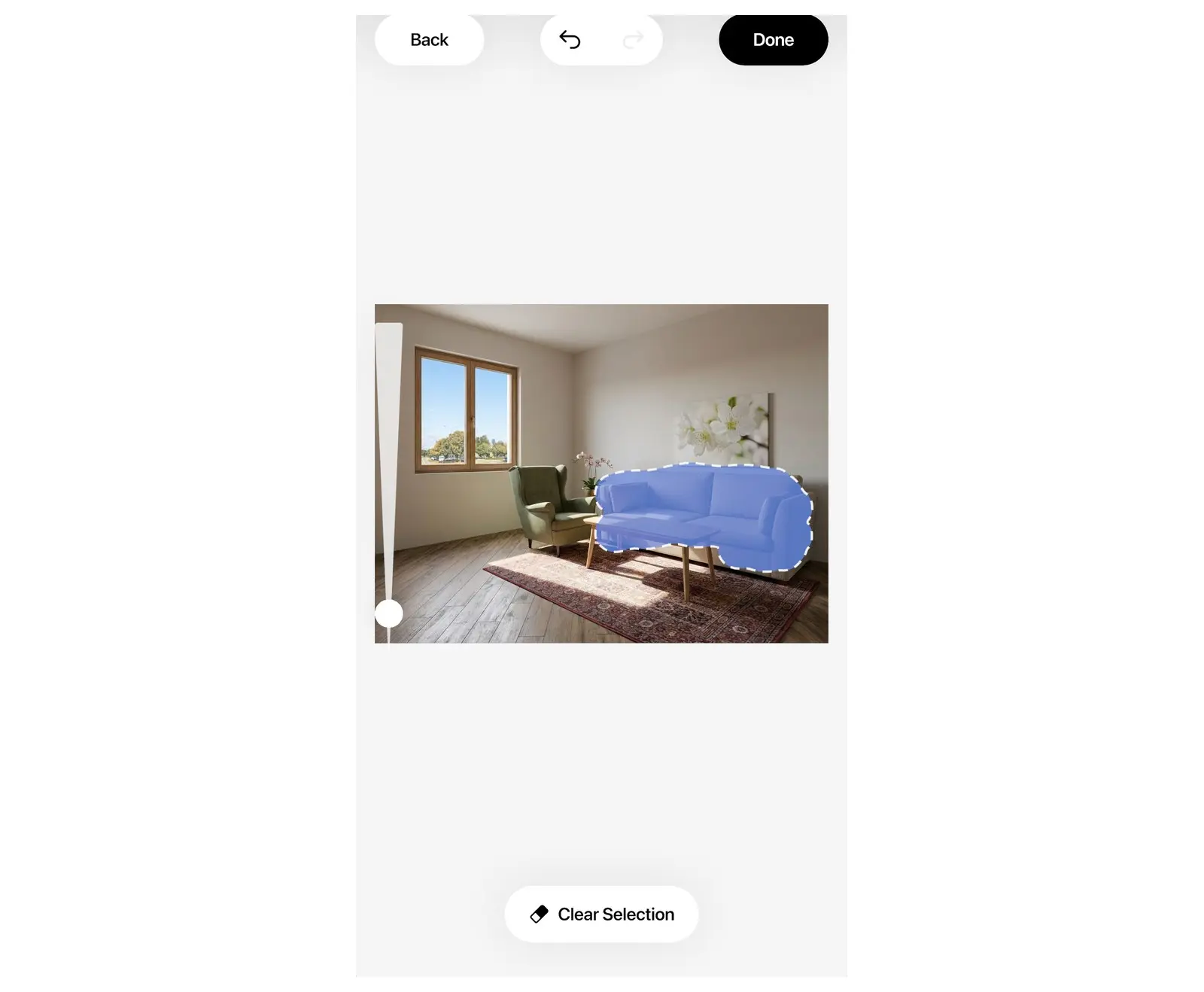
Alan fırçası, değişikliği yalnızca üstünü boyadığın fotoğraf bölümüyle sınırlar. Fotoğrafın geri kalanı aynı kalır. Her şeyi beğenip sadece yeni bir koltuk istediğinde bu aracı kullan.
- Editörün sağ üst tarafındaki fırça düğmesi olan Alan seç seçeneğine dokun.
- Fotoğrafın değiştirmek istediğin bölümünün (örneğin bir koltuk veya tek bir duvar) üzerini boya.
- Tamam seçeneğine dokun. Alan işaretli kalır ve düğme Alanı düzenle olarak değişir.
- Bir araç hazır ayarı seç veya bir istem yaz, ardından Oluştur düğmesine dokun. Yalnızca seçilen alan değişir.
İşaretli alanı değiştirmek için Alanı düzenle seçeneğine dokun. Boyama yaparken baştan başlamak istersen Seçimi temizle seçeneğini tıkla.
Yapay zekâya bir örnek göster: Referans fotoğraflar ve kendi malzemen
Bazı şeyleri kelimelerle anlatmak zordur: bir lambanın formu, yeşilin özel bir tonu veya bir fayans deseni. Referans fotoğraflar yapay zekâya kelimeler yerine bir örnek sunar.
- Referans fotoğraflar: İstem panelinde görsel ekleme düğmesine dokun ve en fazla 5 fotoğraf seç. Ardından istemde bu fotoğraflardan neyin alınacağını belirt, örneğin "fotoğraftaki lambayı kullan".
- Kendi malzemen: Tadilat bölümünde Duvar, Zemin veya Tavan seçeneğini tercih et, ardından Kendi malzemen ögesine dokun ve denemek istediğin fayans, ahşap, duvar kâğıdı veya boya numunesinin fotoğrafını ekle.
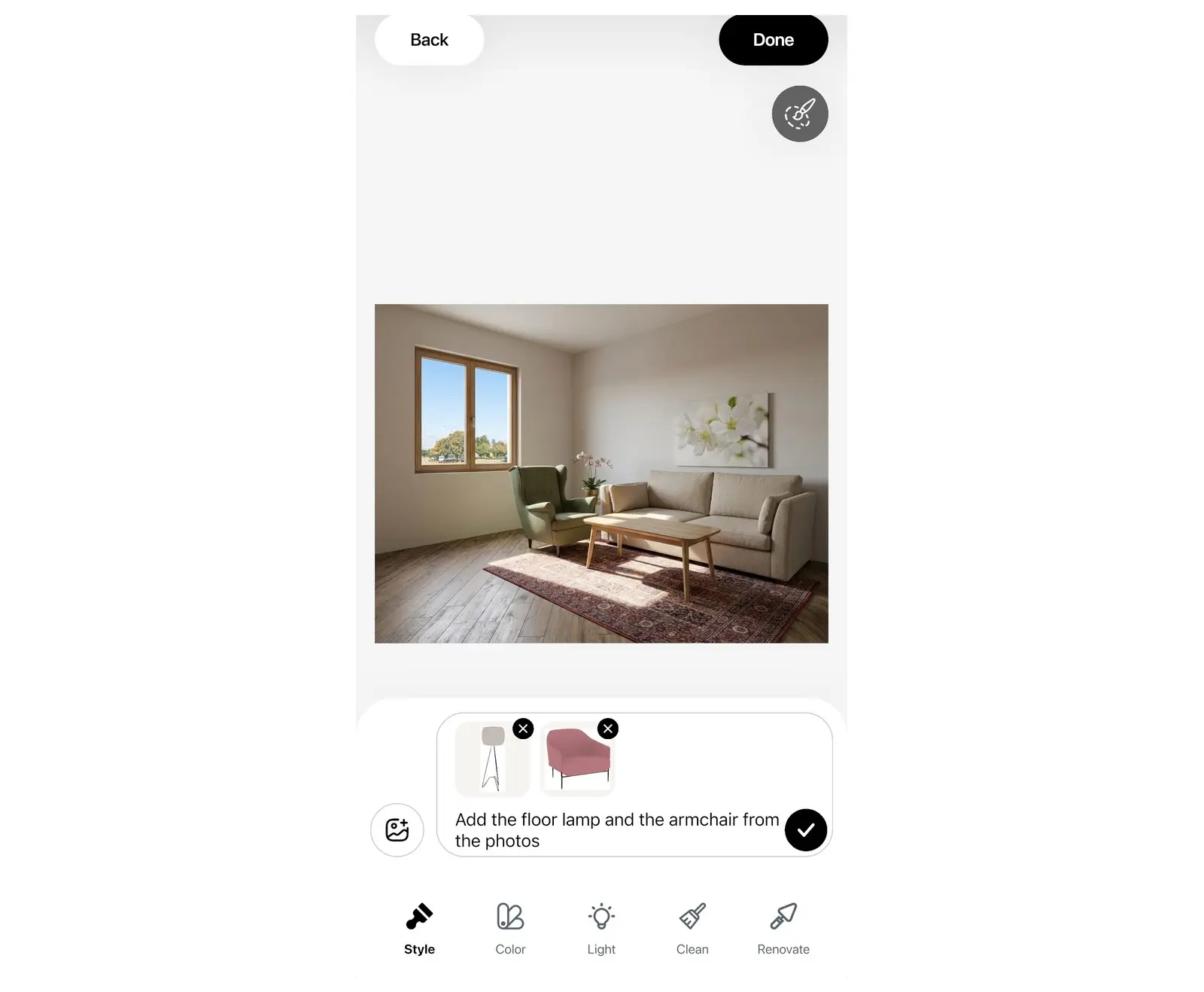
Gerçek bir numune fotoğrafı, sipariş vermeden önce malzemenin kendi duvarında nasıl duracağını gösterir.
Karşılaştır, sürümleri sakla ve indir
Elde edilen her sonuç editördeki yeni fotoğraf haline gelir, böylece her değişiklik bir öncekine dayanır. Tüm sürümler galerinde saklanır.
- Karşılaştır: Son değişiklikten önceki fotoğrafı görmek için editörün üst kısmındaki karşılaştırma düğmesine basılı tut.
- Düzenlemeye devam et: Tamamlanmış bir tasarımı aç ve tekrar değiştirmek için Düzenlemeye devam et seçeneğine dokun.
- Galeri: Tasarımların ve orijinal fotoğrafların galeride yer alır. Tablette veya bilgisayarda editörün üst kısmından galeriyi açabilirsin.
- Telefonda indir: AI yeniden tasarım ekranında bir tasarım aç ve indirme düğmesine dokun.
- Tablette veya bilgisayarda indir: Galeriyi aç, bir tasarımın menüsünü aç ve İndir veya Paylaş seçeneğini tıkla.
- Filigran: PRO+ olmadan kaydedilen görselde Home Planner filigranı bulunur.
- İstemi kopyala: Başarılı olan bir istemi tekrar kullanmak için tasarım menüsünden İstemi kopyala seçeneğini tıkla.
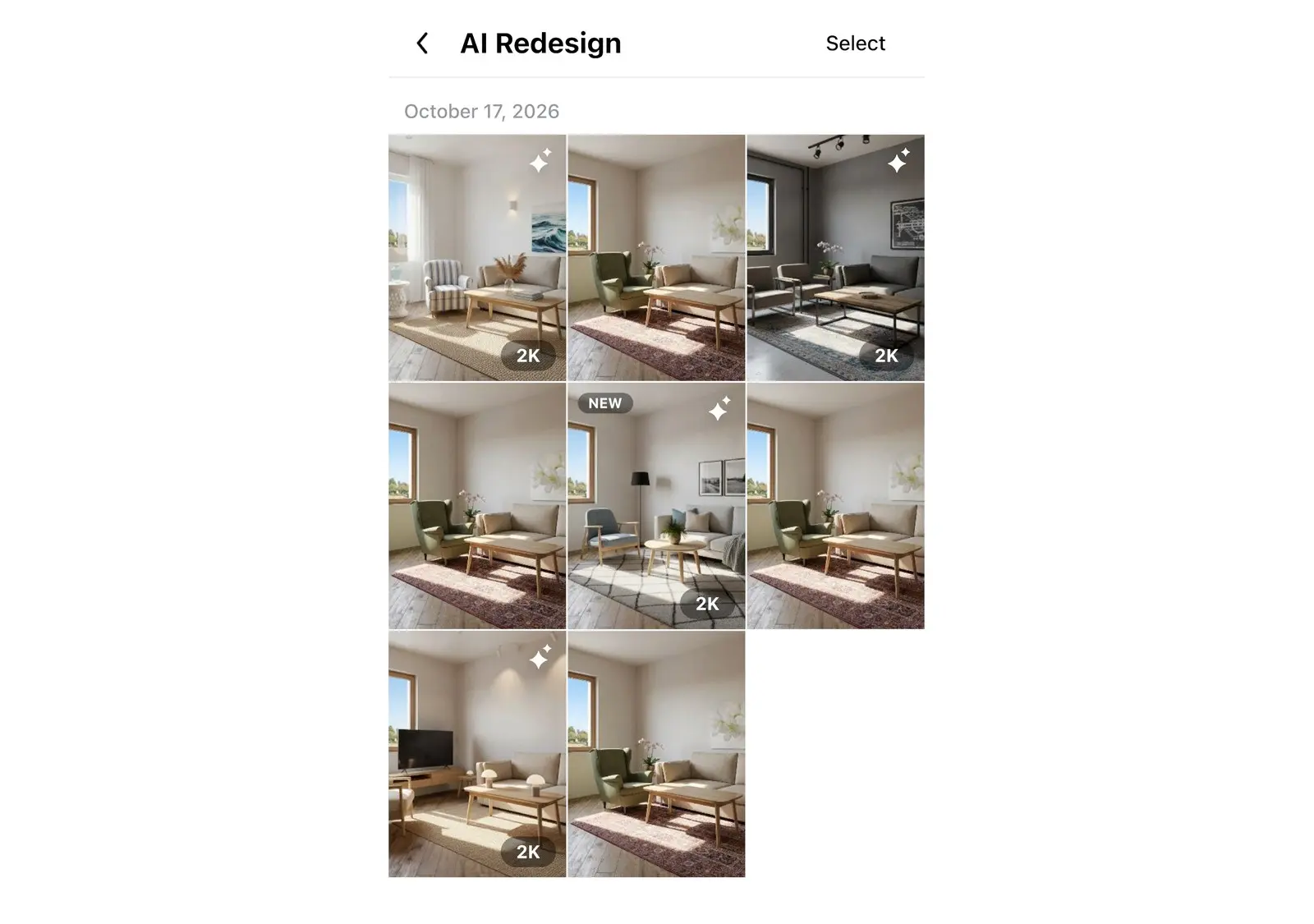
Nasıl daha iyi bir AI oda yenilemesi elde edebilirsin?
İşe fotoğrafla başla. Fotoğraf, sonuç üzerinde en büyük etkiye sahiptir. Yapay zekâ görebildiği şeyleri korur, bu nedenle iyi bir fotoğraf seni ekstra oluşturma işlemlerinden kurtarır.
- Fotoğrafı gün ışığında, ışıklar açıkken, odanın bir köşesinden göğüs hizasında çek.
- Kamerayı dik tut. Aşırı bükülme yapan geniş açılı lensler kullanma.
- Zemini ve en az iki duvarı göster.
- Fotoğrafın karanlıksa önce Aydınlatma aracını ve Gündüz hazır ayarını kullan, ardından çıkan sonuçla devam et.
- Her oluşturmada tek bir değişiklik yap. Kapsamlı bir yenileme için Stil ile başla, ardından çıkan sonuç üzerinde Aydınlatma, Renk veya Tadilat araçlarını kullan.
- Tek bir nesne için fırçayı kullan. Tüm fotoğrafı kapsayan bir istem başka şeyleri de değiştirebilir.
Renkler ve mobilyalarla elde ettiğin sonuçları tek bir sayfada toplamak için İç Mekân Tasarımında Moodboard Nasıl Yapılır? makalesine göz at.
Fotoğraftan plana
AI yeniden tasarım, odanın nasıl görünebileceğini sergiler. Ancak yeni koltuğun kapı ile pencere arasına sığıp sığmayacağını söylemez. Sonucu beğendin mi? Odayı Home Planner'da bir plan olarak çiz ve gerçek boyutlarındaki gerçek ürünlerle döşe.
Ticari marka bildirimi. Home Planner'ın Apple Inc., Google LLC veya Microsoft Corporation ile hiçbir bağı, sponsorluğu veya onayı yoktur; bu şirketlerin isimleri ve markaları kendi sahiplerine aittir. iPhone, iPad ve Mac, Apple Inc. şirketinin ABD ve diğer ülkelerde kayıtlı ticari markalarıdır. Android, Google LLC şirketinin ticari markasıdır. Diğer tüm ticari markalar ilgili sahiplerinin mülkiyetindedir.
Kendi projende dene
iPhone, iPad, Mac, Android ve Windows için ücretsiz uygulama.


