Bir fotoğraftan AI ile odanı nasıl yeniden tasarlarsın

Tek bir fotoğrafla odanı AI ile yeniden tasarla: onu Home Planner’a yükle, bir stil seç ya da değişikliği tarif et ve aynı oda için yeni bir iç mekân elde et.

Duvarları boyamadan ya da yeni bir koltuk almadan önce, odanı AI ile yeniden tasarlayıp sonucu odanın kendi fotoğrafında görebilirsin. Fotoğrafı Home Planner’a yükle, bir stil seç ya da değişikliği tarif et ve Oluştur. AI, duvarları, pencereleri ve kapıları yerinde tutacak şekilde tasarlanmıştır; mobilyalar, renkler, malzemeler ve ışık değişir.
Aşağıda: 3 adımda hızlı yol, ardından tam değişiklikler için araçlar: tek bir duvar, tek bir koltuk, kendi fayansın. AI Yeniden Tasarım iPhone, iPad, Android, Mac ve Windows’ta çalışır. AI ile iç mekân tasarımı hakkında genel öneriler için İç mekân tasarımında AI nasıl kullanılır.
AI Yeniden Tasarım nasıl çalışır
Home Planner AI Yeniden Tasarım, gerçek bir odanın tek fotoğrafını aynı oda için yeni tasarım fikirlerine dönüştürür.
- Bir fotoğraf yükle: galerinden ya da kameradan, iç ya da dış mekân.
- Neyi değiştireceğini seç: bir stil, bir araç ön ayarı ya da isteme kendi açıklaman.
- Oluştur ve devam et: sonuç fotoğrafın yerini alır, böylece onu tekrar değiştirebilir, orijinaliyle karşılaştırabilir ve indirebilir ya da paylaşabilirsin.
Başlamadan önce
Home Planner’a ve odanın net bir fotoğrafına ihtiyacın var. AI Yeniden Tasarım’ı ücretsiz deneyebilirsin; daha fazla yeniden tasarım için abonelik gerekir.
| İhtiyacın olanlar | Neden |
|---|---|
| iPhone, iPad, Android, Mac veya Windows için Home Planner | AI Yeniden Tasarım, her platformda uygulamanın içinde yer alır. |
| Odanın bir fotoğrafı | Köşeden ya da bir kapı eşiğinden çekilmiş net ve aydınlık bir fotoğraf en iyi sonucu verir. Bir fotoğraf, bir odadır. |
| İnternet bağlantısı | Yeniden tasarım, cihazında değil, Home Planner sunucularında ve kullandıkları harici AI sağlayıcılarında çevrimiçi olarak yapılır. |
| Ücretsiz yeniden tasarımlar veya Home Planner PRO | Yeni kullanıcılar denemek için ücretsiz AI yeniden tasarımları alır. Sayı hesabına bağlıdır ve Oluştur altında Kullanılabilir kredi olarak görünür. Sıfıra indiğinde Home Planner, günlük bir AI yeniden tasarım hakkı içeren PRO’yu sunar. |
| Daha yüksek kalite için PRO veya PRO+ (isteğe bağlı) | HD kalite herkes için kullanılabilir. 2K için PRO gerekir, 4K için PRO+ gerekir. PRO+, kaydedilen görsellerdeki Home Planner filigranını da kaldırır. |
Bir fotoğraftan odayı yeniden tasarla
Home Planner’da AI Yeniden Tasarım’ı aç, bir fotoğraf yükle ve bir stil seç. Odanı yeni bir görünümde görmenin en hızlı yolu budur.
AI Yeniden Tasarım’ı aç ve bir fotoğraf yükle
- Home Planner’ı aç. Telefonda Oluştur sekmesini aç ve Başlat kartında AI Yeniden Tasarım seç. Tablet ya da bilgisayarda, yan menüde AI Yeniden Tasarım seç.
- Telefonda Yeni tasarım seç. Tablet ya da bilgisayarda, Fotoğraf yükle seçeneğini Alanını yeniden tasarla kartında bul.
- Telefon ya da tablette Fotoğraf Galerisi, Kamera veya Dosyalar. Mac veya Windows’ta bir dosya penceresi açılır, bir fotoğraf seç.
- Fotoğrafı düzenle penceresi açılır. İstersen fotoğrafı kırp ya da ayarla, ardından Devam et. Fotoğraf düzenleyicide açılır, araç çubuğu altta olur ve hiçbir panel açık değildir.
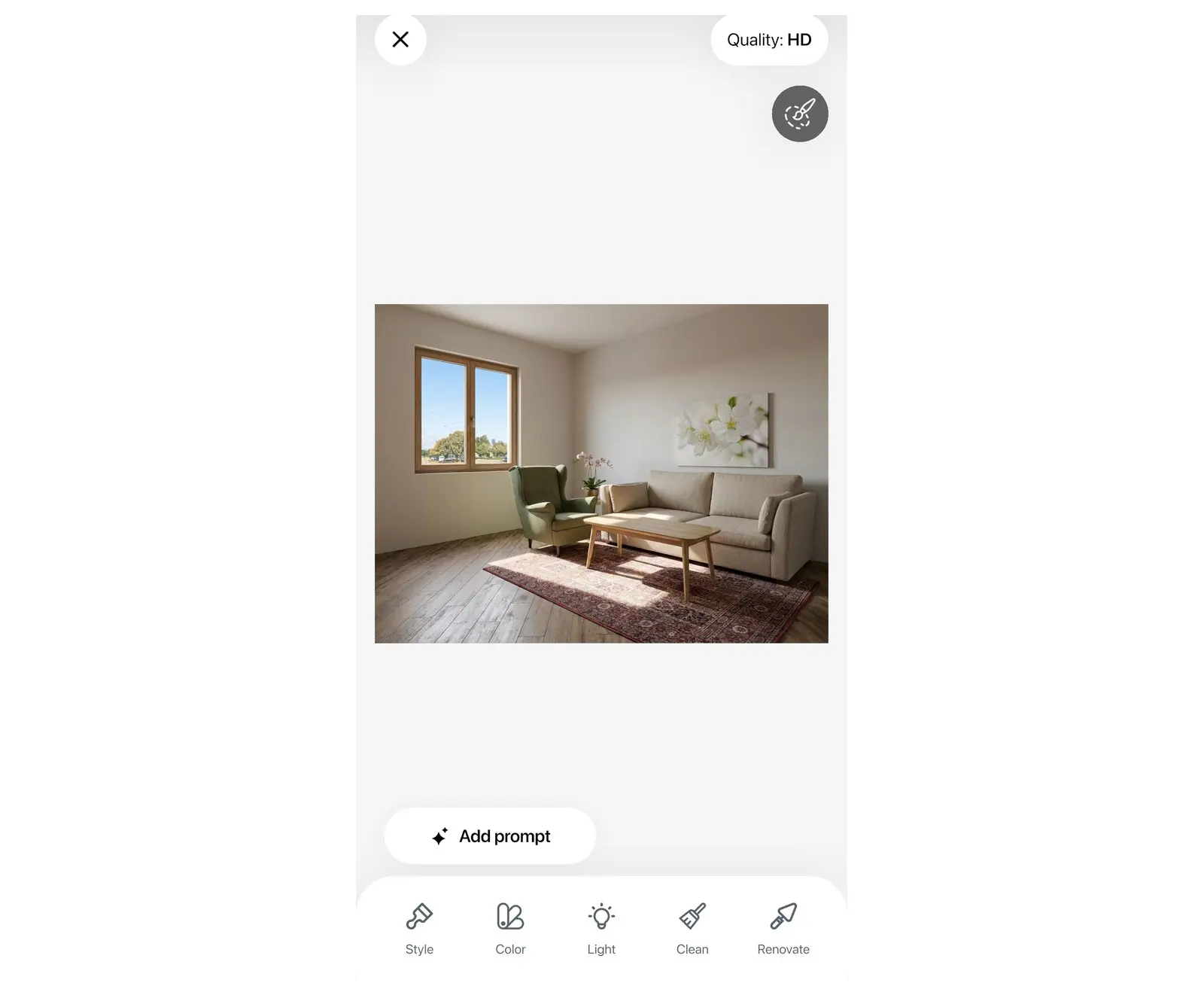
Bir stil seç ve oluştur
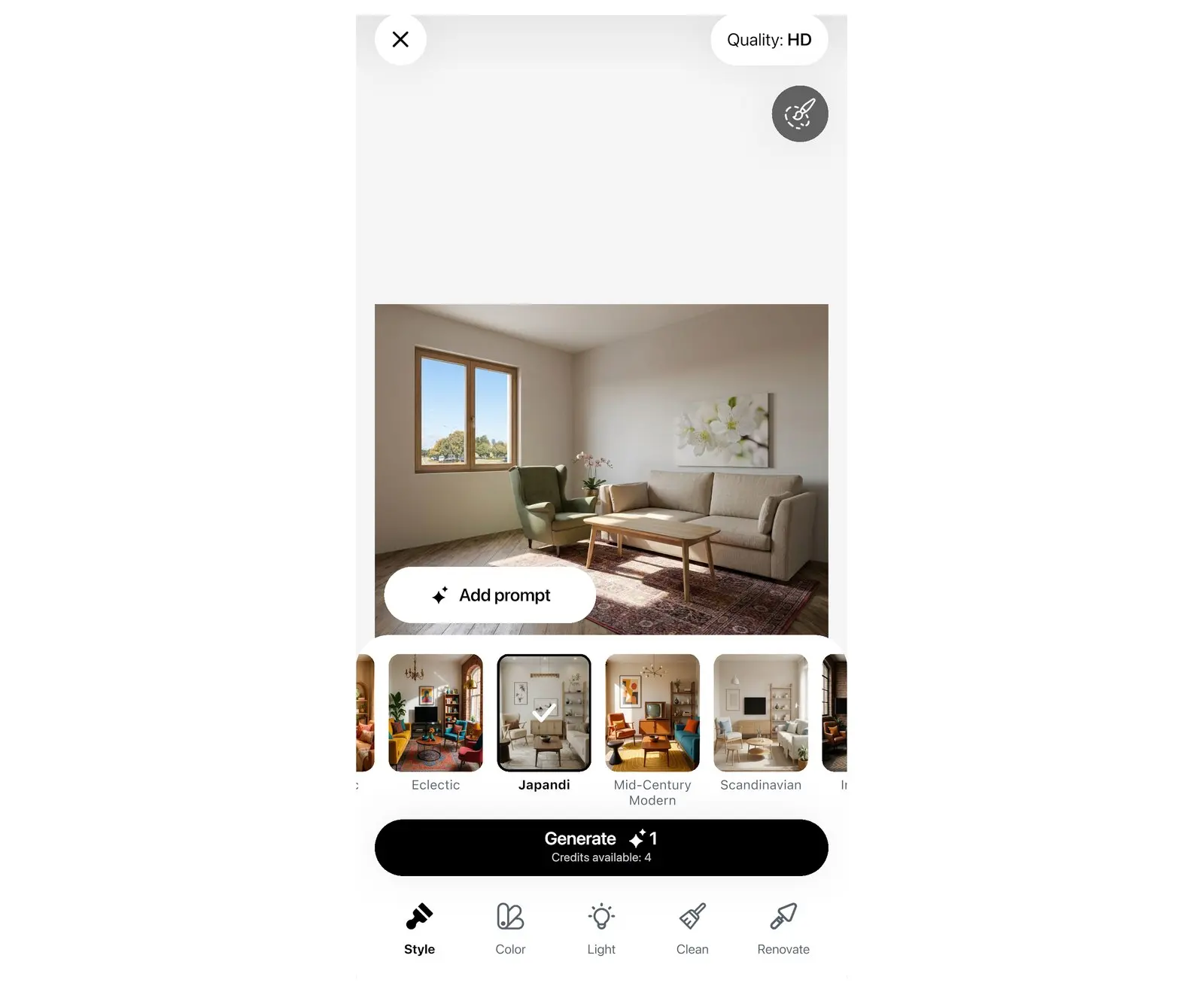
- Araç çubuğunda Stil seç. Stil listesi açılır, İskandinav, Japandi, Endüstriyel, Boho Chic, Mid-Century Modern ve Coastal gibi 40’tan fazla iç mekân stili içerir.
- İlk stil kutucuğu senin için seçili gelir. Değiştirmek için başka bir kutucuğu seç. Her kutucuk, aynı türde bir odada stili gösterir.
- Üstteki Kalite rozetini kontrol et. Bu rozet, sonraki tasarımın kalitesini gösterir: Kalite: HD abonelik olmadan, PRO ile 2K, PRO+ ile 4K. Değiştirmek için rozeti seç. Kilitli bir kalite seçersen uygulama PRO teklifini açar.
- Araç çubuğunda Oluştur. Bir oluşturma bir kredi kullanır. Bir yeniden tasarım başarısız olursa Home Planner krediyi iade eder ve Tekrar dene.
- seçeneğini sunar. İlk kez, Home Planner "Fotoğrafın hazır olduğunda bildirim almak ister misin?" diye sorar. Tamam, olur veya Hayır, teşekkürler. Tamam, olur seçersen cihazının bildirim izni penceresi açılır.
AI çalışırken uygulama "Sihir biraz zaman alır. Hazır olduğunda sana haber vereceğiz" mesajını gösterir. Bu ekranda bekleyebilir ya da başka bir fotoğraftan tasarım başlatmak için Yeni tasarım seçebilirsin. Telefonda ayrıca Tamam seçerek AI Yeniden Tasarımgalerisine gidebilirsin. Home Planner, tasarım hazır olduğunda sana haber verir.
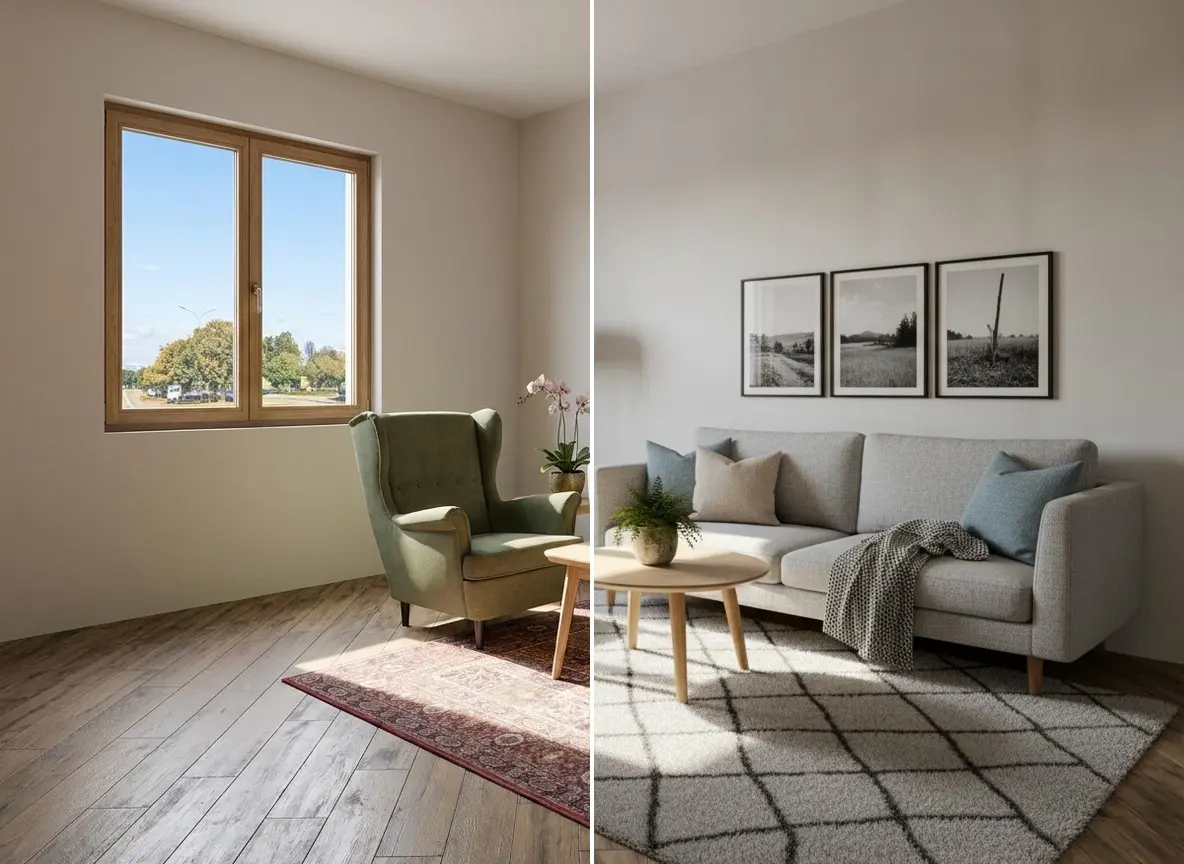
AI Redesign araçları
Home Planner AI Redesign’ın beş aracı vardır: Stil, Renk, Işık, Temizle ve Yenile. Her aracın hazır ön ayarları vardır, böylece bir prompt yazmadan odanın tek bir bölümünü değiştirebilirsin.
| Araç | Ne değiştirir | Ön ayarlar |
|---|---|---|
| Stil | Tüm iç mekânı yeni bir stile dönüştürür. | 40’tan fazla iç mekân stili |
| Renk | Yüzeylerin ve tekstillerin renkleri. Mobilya yerinde kalır. | 21 palet, örneğin Scandi Light, Modern Greige, Japandi Warm, Sage Harmony, Coastal Breeze |
| Işık | Günün saati ve aydınlatma. | Bulutlu gün, gün, sabah, akşam |
| Temizle | Odadan eşyaları kaldırır. | Boş oda, Nesneyi kaldır, Dağınıklığı gider |
| Yenile | Duvarların, zeminin ya da tavanın malzemesi. | Duvar, Zemin, Tavan, her biri için Venedik sıvası, açıkta tuğla, beyaz meşe, terrazzo, Carrara mermeri gibi malzemeler; ya da Kendi malzemen |
- Araç çubuğundan aracı seç.
- İlk hazır ayar senin için seçildi. Değiştirmek için başka bir hazır ayar seç. Yenile için önce şunu seç Duvar, Zemin veya Tavan.
- Araç çubuğunda Oluştur.
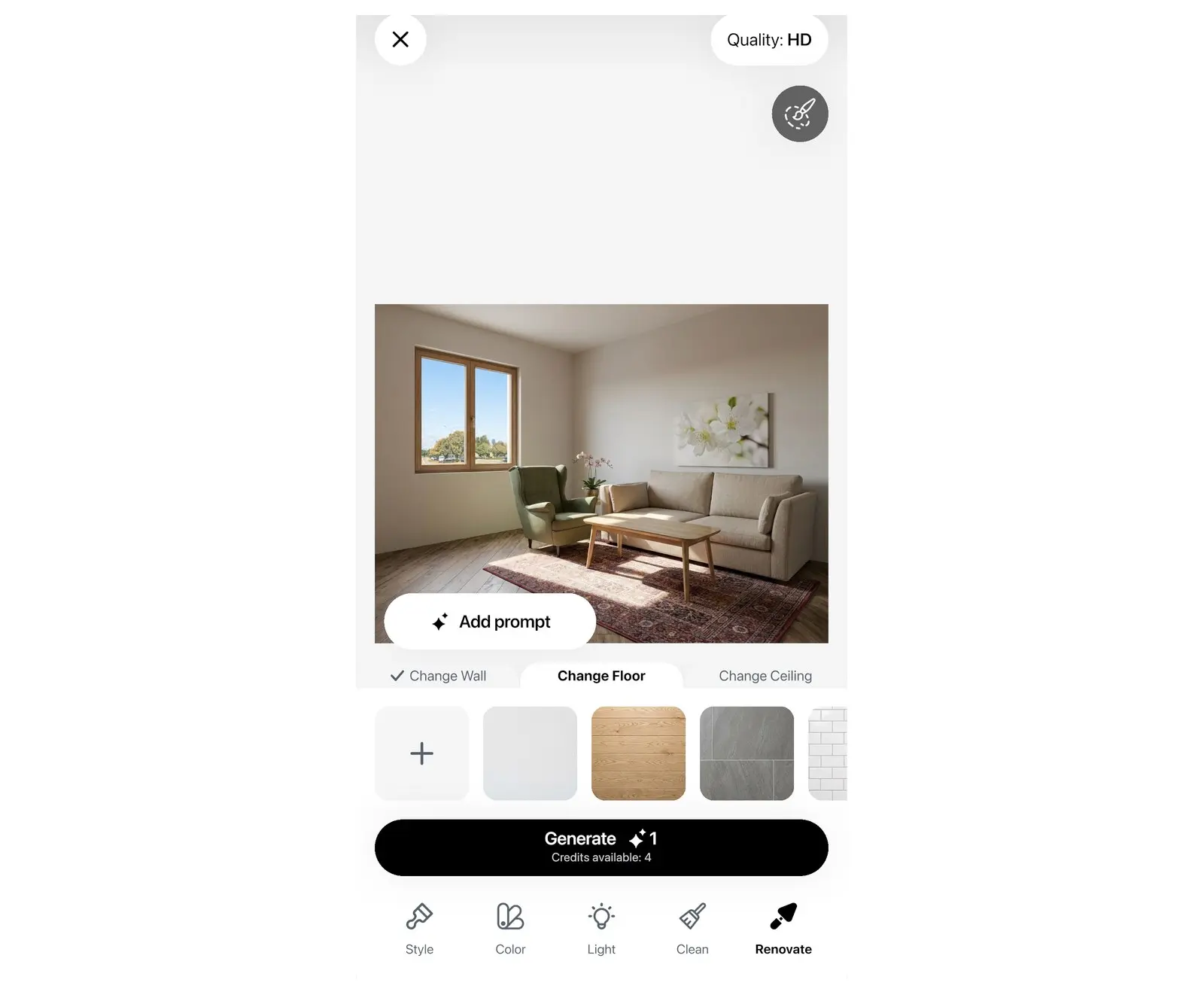
Nesneyi kaldır bir alan üzerinde çalışır. Seçtiğinde fırça açılır: nesnenin üzerinden boya, Bitti, sonra şunu seç Oluştur. Boş oda tüm mobilyaları kaldırır, duvarları, zemini, pencereleri ve kapıları bırakır. Dağınıklığı gider küçük eşyaları kaldırır, mobilyaları bırakır.
Değişiklikleri bir komutla anlat
Komut, istediğin değişikliği kendi sözlerinle söylemene izin verir, örneğin "Sandalyeyi değiştir" ya da "Duvarların rengini değiştir".
- Araç çubuğunda Komut ekle.
- Ne değiştirmek istediğini şuraya yaz: Değişiklikleri anlat ya da önerilerden birini seç.
- Metin alanındaki gönder düğmesini seç. Komut sayfası metninle açılır.
- Araç çubuğunda Oluştur.
Her komutta bir ya da iki net değişiklik yaz. Bir komut en fazla 2.000 karakter olabilir. Sonuç doğru değilse, komuttaki bir ayrıntıyı değiştir ve yeniden oluştur.
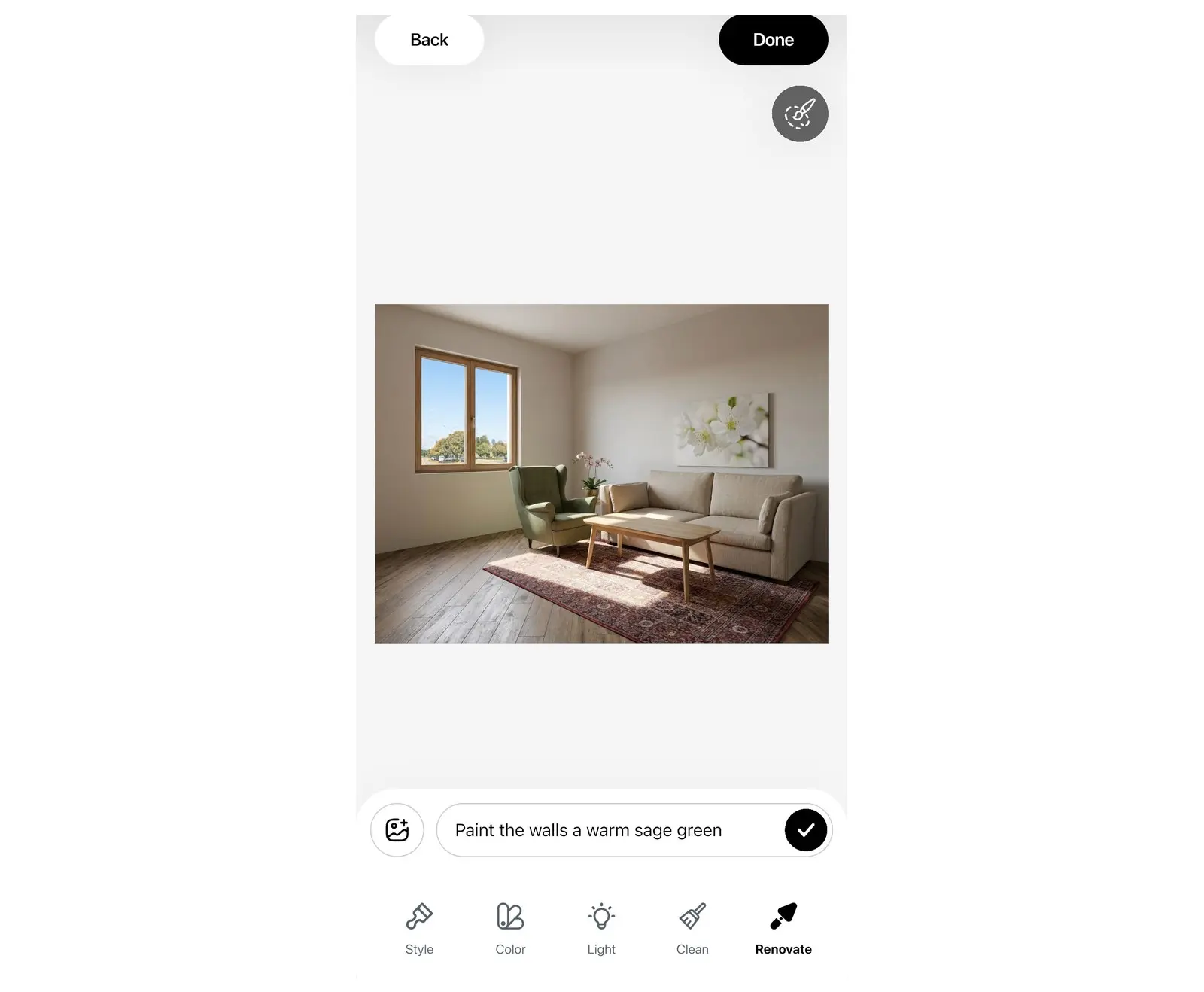
Fırçayla yalnızca bir alanı değiştir
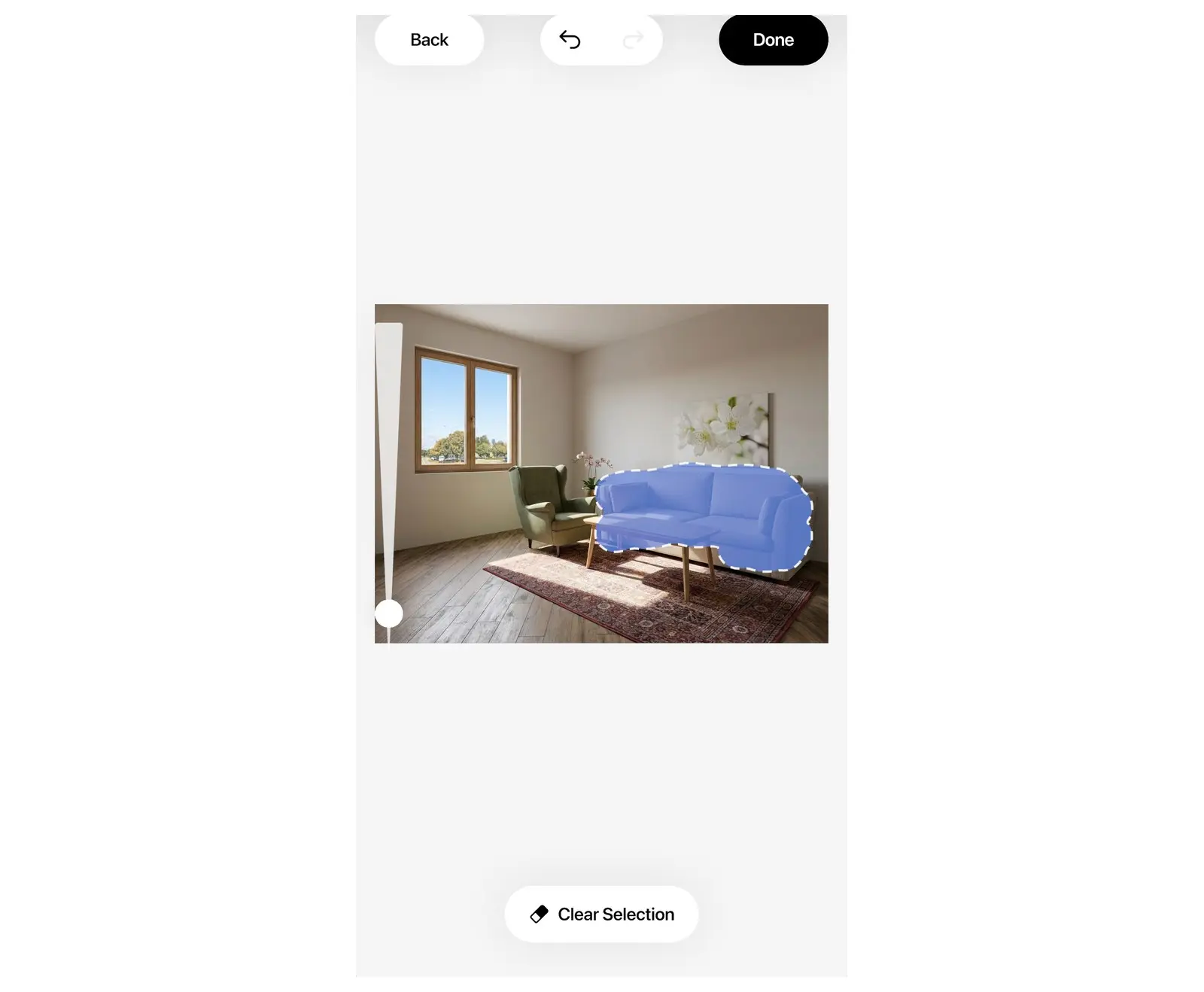
Alan fırçası, değişikliği boyadığın fotoğraf bölümüne sınırlar. Fotoğrafın geri kalanı aynı kalır.
- Araç çubuğunda Alanı seç, düzenleyicinin sağ üstündeki fırça düğmesi.
- Değiştirmek istediğin fotoğraf bölümünün üzerinden boya, örneğin bir kanepe ya da tek bir duvar.
- Araç çubuğunda Bitti. Alan işaretli kalır ve düğme Alanı düzenle.
- Bir araç hazır ayarı seç ya da bir komut yaz, sonra şunu seç Oluştur. Yalnızca seçili alan değişir.
İşaretli alanı değiştirmek için şunu seç Alanı düzenleBoyarken şunu seç Seçimi temizle ve yeniden başla.
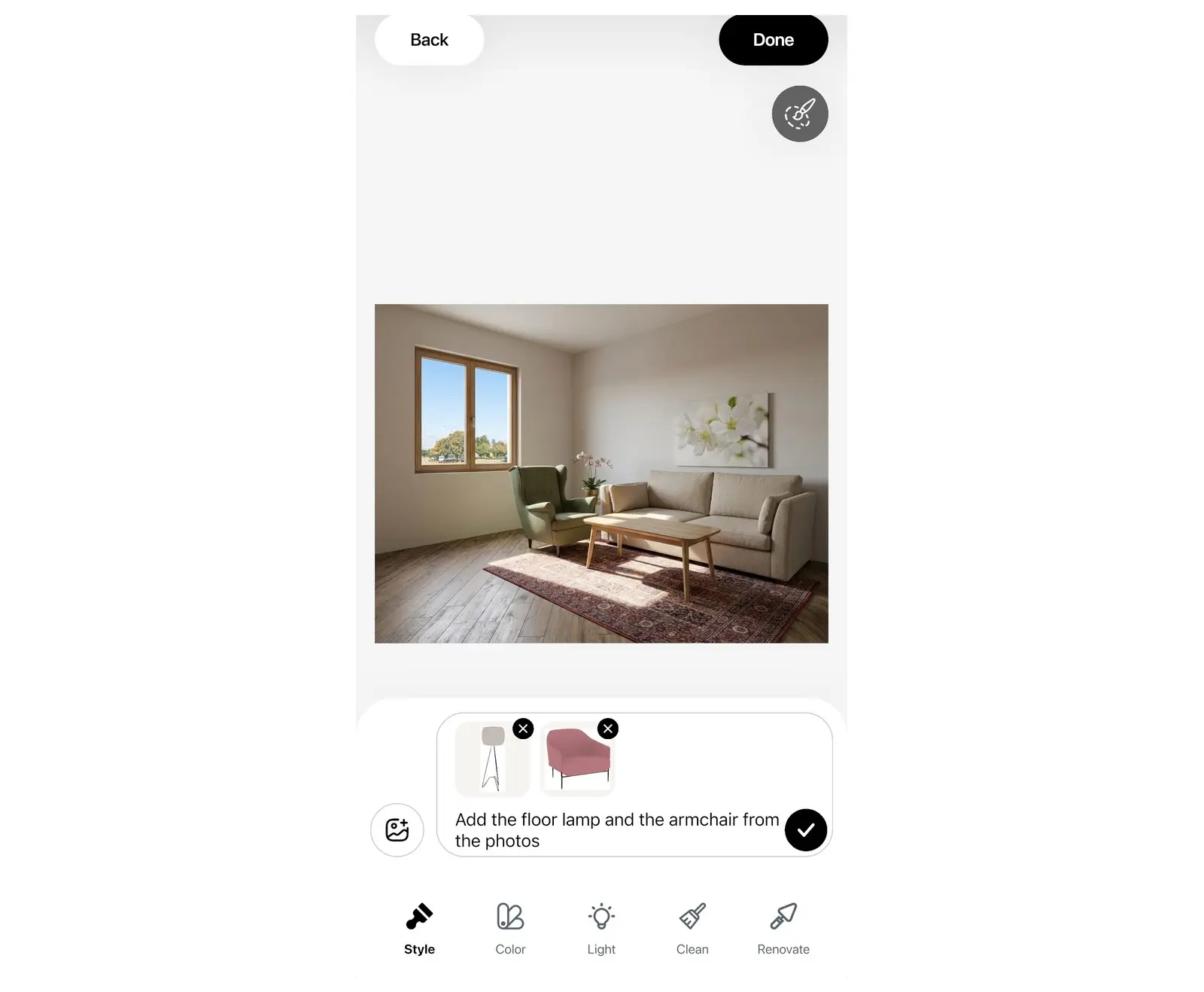
Referans fotoğraflar ve kendi malzemeni ekle
Referans fotoğraflar, AI'ye bir açıklama yerine örnek gösterir: beğendiğin bir mobilya parçası, renk ya da yüzey.
- Referans fotoğraflar: komut panelinde görsel ekle düğmesini seç ve en fazla 5 fotoğraf seç. Sonra komutta bunlardan ne alınacağını söyle, örneğin "Fotoğraftaki lambayı kullan".
- Kendi malzemen: içinde YenileseçDuvar, Zemin veya Tavan, sonra şunu seç Malzemen ve denemek istediğin fayans, ahşap, duvar kâğıdı ya da boya örneğinin fotoğrafını ekle.
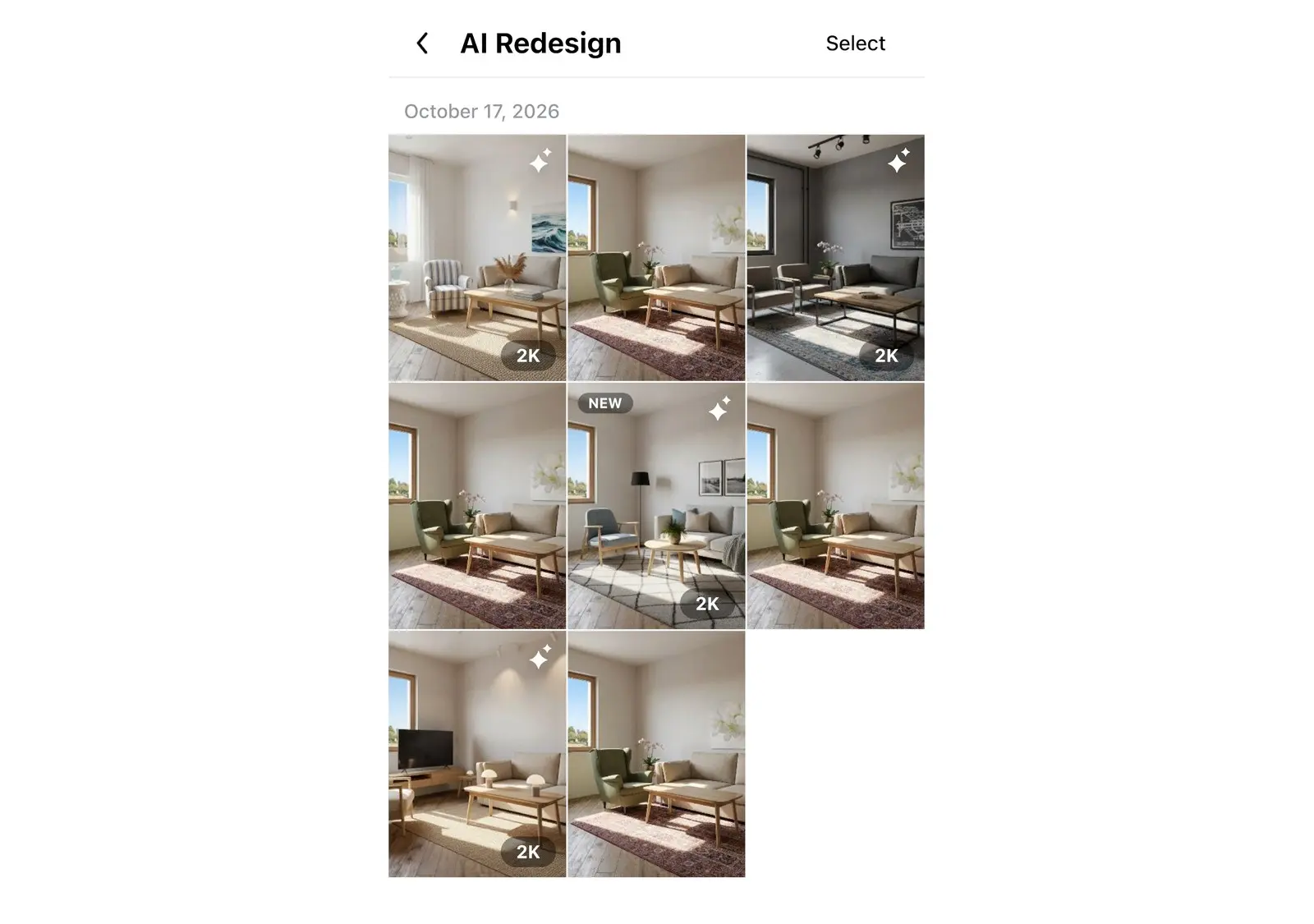
Karşılaştır, sürümleri sakla ve indir
Her sonuç, düzenleyicide yeni fotoğraf olur, böylece her değişiklik bir öncekine eklenir. Tüm sürümler galerinde kalır.
- Karşılaştır: son değişiklikten önceki fotoğrafı görmek için düzenleyicinin üst kısmındaki karşılaştır düğmesine basılı tut.
- Düzenlemeye devam et: bitmiş bir tasarımı aç ve Düzenlemeye devam et seçeneğini seçerek yeniden değiştir.
- Galeri: tasarımların ve orijinal fotoğrafların galeride. Tablet ya da bilgisayarda, düzenleyicinin üst kısmından aç.
- Telefonda indir: bir tasarımı AI Yeniden Tasarım ekranında aç ve indirme düğmesini seç.
- Tablet ya da bilgisayarda indir: galeriyi aç, bir tasarımın menüsünü aç ve İndir veya Paylaş.
- Filigran:PRO+ olmadan, kaydedilen görselde Home Planner filigranı olur.
- Komutu kopyala: bir tasarımın menüsünde Komutu kopyala seçerek işe yarayan bir komutu yeniden kullan.
Sonuç hoşuna mı gitti? Odayı Home Planner’da plan olarak çiz ve gerçek ürünlerle, gerçek boyutlarında döşe.
Daha iyi bir AI Redesign için ipuçları
Fotoğraf, sonuç üzerinde en büyük etkiye sahiptir.
- Fotoğrafı gün ışığında, ışıklar açıkken, odanın bir köşesinden göğüs hizasında çek.
- Kamerayı düz tut. Güçlü bozulma yaratan geniş açılı lens kullanma.
- Zemini ve en az iki duvarı göster. AI, görebildiğini korur.
- Fotoğrafın karanlıksa önce Işık ve Gün ön ayarını kullan, sonra sonuçla devam et.
- Her oluşturma için tek bir değişiklik yap. Tam bir yenileme için önce Stil ile başla, sonra sonuçta Işık, Renk ya da Yenile kullan.
- Tek bir nesne için fırçayı kullan. Tüm fotoğraf için yazılan bir komut, başka şeyleri de değiştirebilir.
Marka bildirimi. Home Planner, Apple Inc., Google LLC veya Microsoft Corporation ile bağlantılı değildir, onlar tarafından onaylanmamış ya da sponsor olunmamıştır; bu adlar ve markalar sahiplerine aittir. iPhone, iPad ve Mac, Apple Inc.’in ABD’de ve diğer ülkelerde tescilli ticari markalarıdır. Android, Google LLC’nin ticari markasıdır. Diğer ticari markalar ilgili sahiplerinin mülkiyetindedir.
Kendi projende dene
iPhone, iPad, Mac, Android ve Windows için ücretsiz uygulama.


