Görselden Mobilya Bulma ve Odanda Deneme

Home Planner ile görselden mobilya bul: Fotoğraf çek, katalogdan benzer 3D modeller al, odanda 3D olarak gör ve mağazalarda bul.

Kafede ya da bir mağazanın web sitesinde bir koltuk gördün ve oturma odanda nasıl duracağını mı merak ediyorsun? Görseldeki mobilyayı bulmak için fotoğrafını çek veya galerinden bir ekran görüntüsü seç. Home Planner, kataloğunda buna benzeyen 3D modelleri bulur. Modellerden birini oda planına yerleştirip kendi mobilyalarının yanında nasıl durduğunu 3D olarak görebilirsin.
Home Planner'da ikinci bir fotoğraf arama seçeneği daha var: Çevrim içi mağazalarda aynı veya benzer bir ürünü arar. Bu kılavuz, her iki aramayı da gösterir. iPhone, iPad, Android, Mac ve Windows'ta çalışır.
Nasıl çalışır?
- Projende aramayı aç ve Fotoğraf ile ara seçeneğini belirle.
- Bir fotoğraf seç: Yeni bir fotoğraf çek veya elindeki bir görseli (örneğin bir mağaza sitesinden aldığın ekran görüntüsünü) kullanıp tek bir ürünü kapsayacak şekilde kırp.
- Eşleşen bir sonucu aç, Odaya ekle seçeneğine tıkla ve 3D olarak incele.
Başlamadan önce
Fotoğrafla arama yapmak için abonelik gerekmez; kataloğun kalanında olduğu gibi kilit simgeli sonuçlar abonelik gerektirir.
| Gerekenler | Neden? |
|---|---|
| iPhone, iPad, Android, Mac veya Windows'ta Home Planner | Fotoğrafla arama, tüm platformlarda mobilya kataloğunun bir parçasıdır. |
| İnternet bağlantısı | Home Planner fotoğrafı sunucusuna gönderir, sunucu da fotoğrafı bir görsel tanıma hizmeti olan Google Cloud Vision'a iletir ve çıkan sonucu katalogla karşılaştırır. |
| Oda içeren bir proje | Katalog araması için: Bulduğun mobilyayı bir odaya yerleştirirsin. Önce bir oda oluştur veya tasarımlarından birini aç. |
| Tek bir ürünün fotoğrafı | Tek bir kanepenin, sandalyenin, masanın veya lambanın net bir resmi, tüm odanın fotoğrafına kıyasla daha iyi eşleşmeler verir. |
Düğme adları İngilizce olarak gösterilmiştir. Home Planner başka bir dildeyse aynı yerlerdeki aynı düğmelere bak.
Katalogda görselden mobilya bulma
Fotoğraf aramasını aç
- Home Planner'da projeni aç.
- Hiçbir şeyin seçilmediğinden emin olmak için planda boş bir yere tıkla. Sonuçlardan bir kanepe seçtiğinde zaten bir kanepe seçiliyse Home Planner ürün kartını açmak yerine kanepeyi hemen değiştirir.
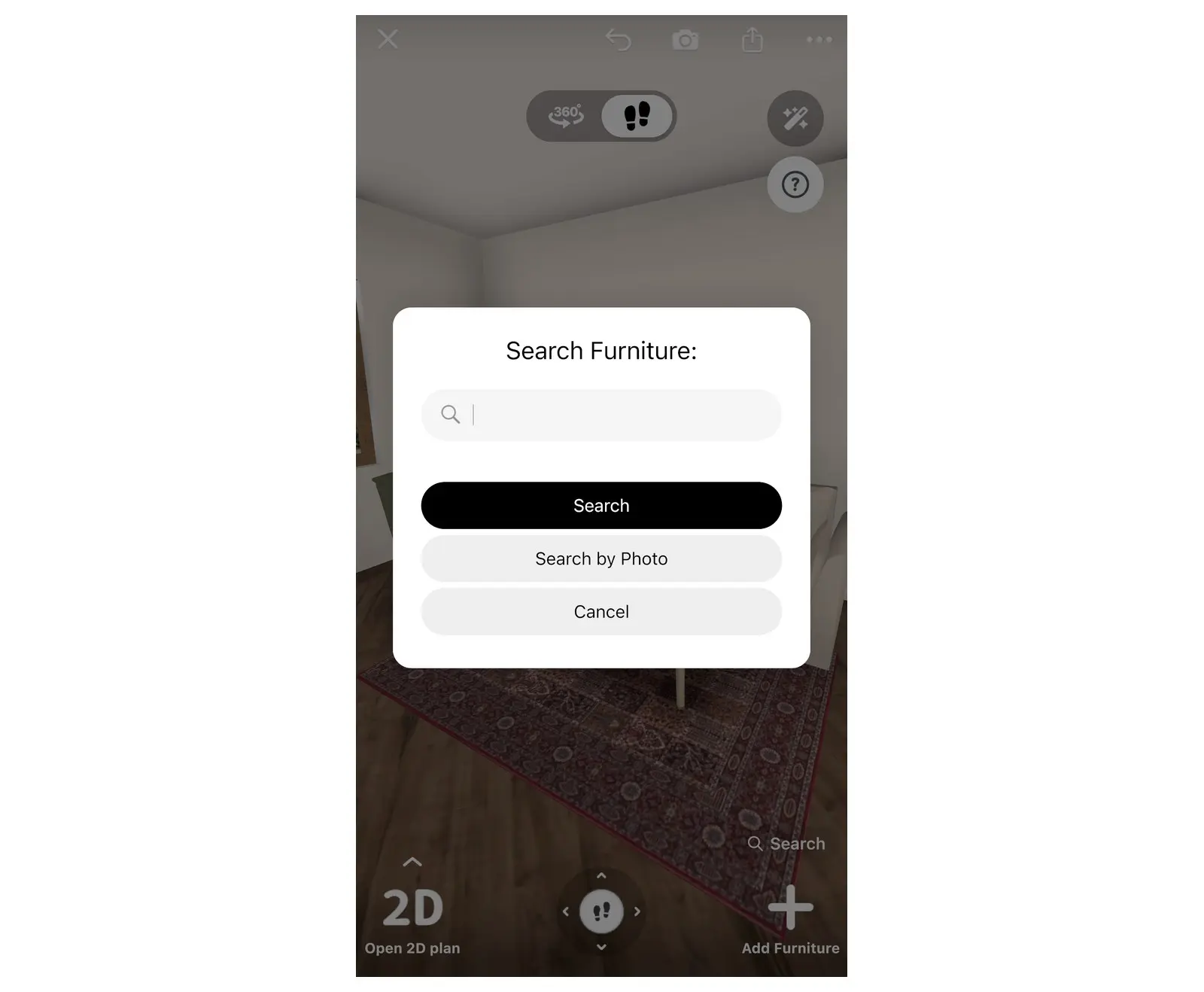
- Düzenleyicinin sağ alt köşesindeki Search öğesini seç. Mobilya ara penceresi, Search ve Fotoğraf ile ara seçenekleriyle açılır. Search öğesini görmüyorsan duvar çizmeyi bitir veya ölçüm modundan çık.
- Fotoğraf ile ara seçeneğini belirle.
Fotoğrafı seç ve kırp
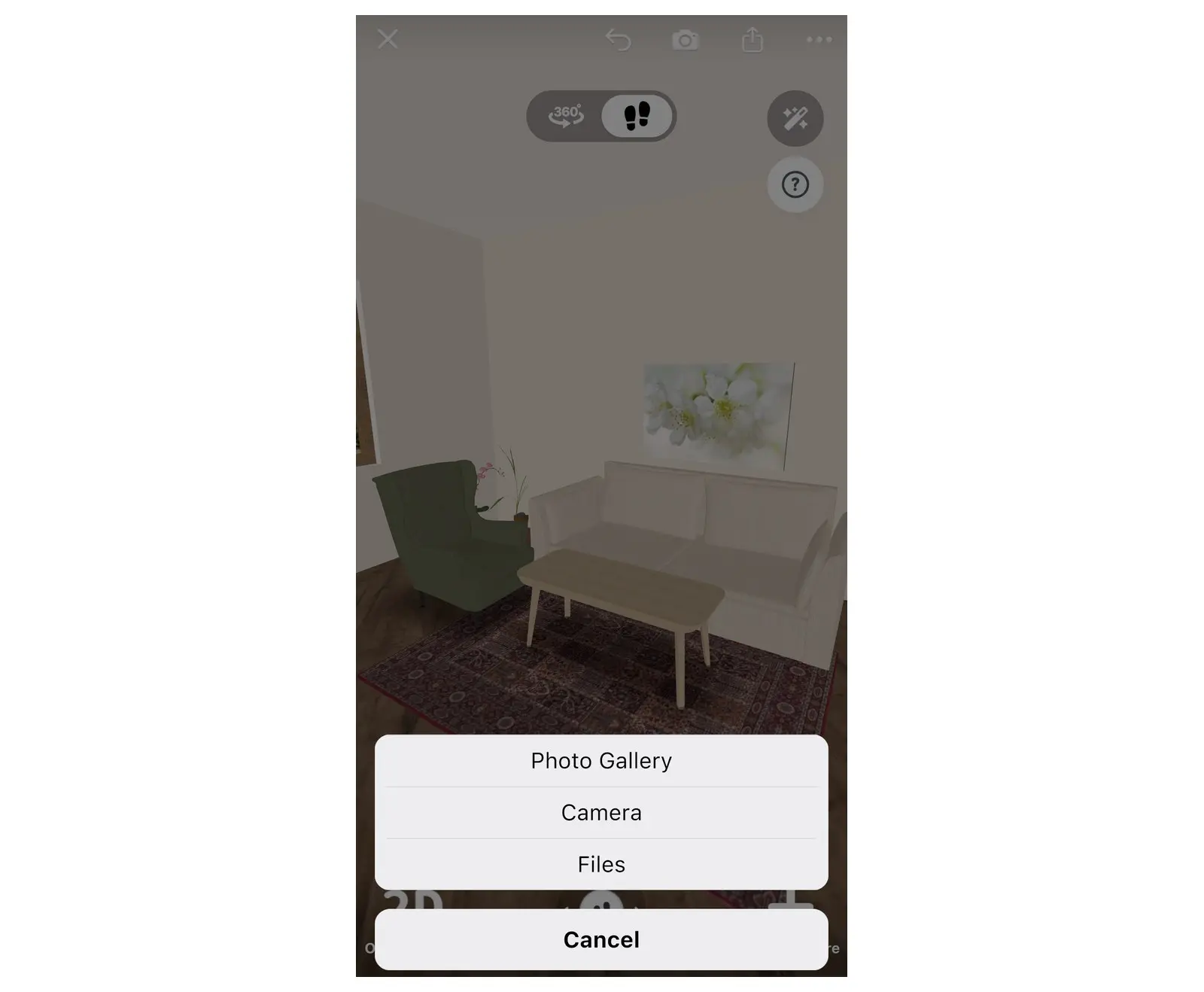
- Görselin nereden alınacağını seç. Telefonda veya tablette Fotoğraf Galerisi, Kamera ya da Dosyalar seçeneğini belirle. Mac veya Windows bilgisayarda bir görsel dosyası seç. Uygulama kameraya veya fotoğraflara erişim isterse izin ver. Daha önce reddettiysen cihaz ayarlarından Home Planner için izni aç.
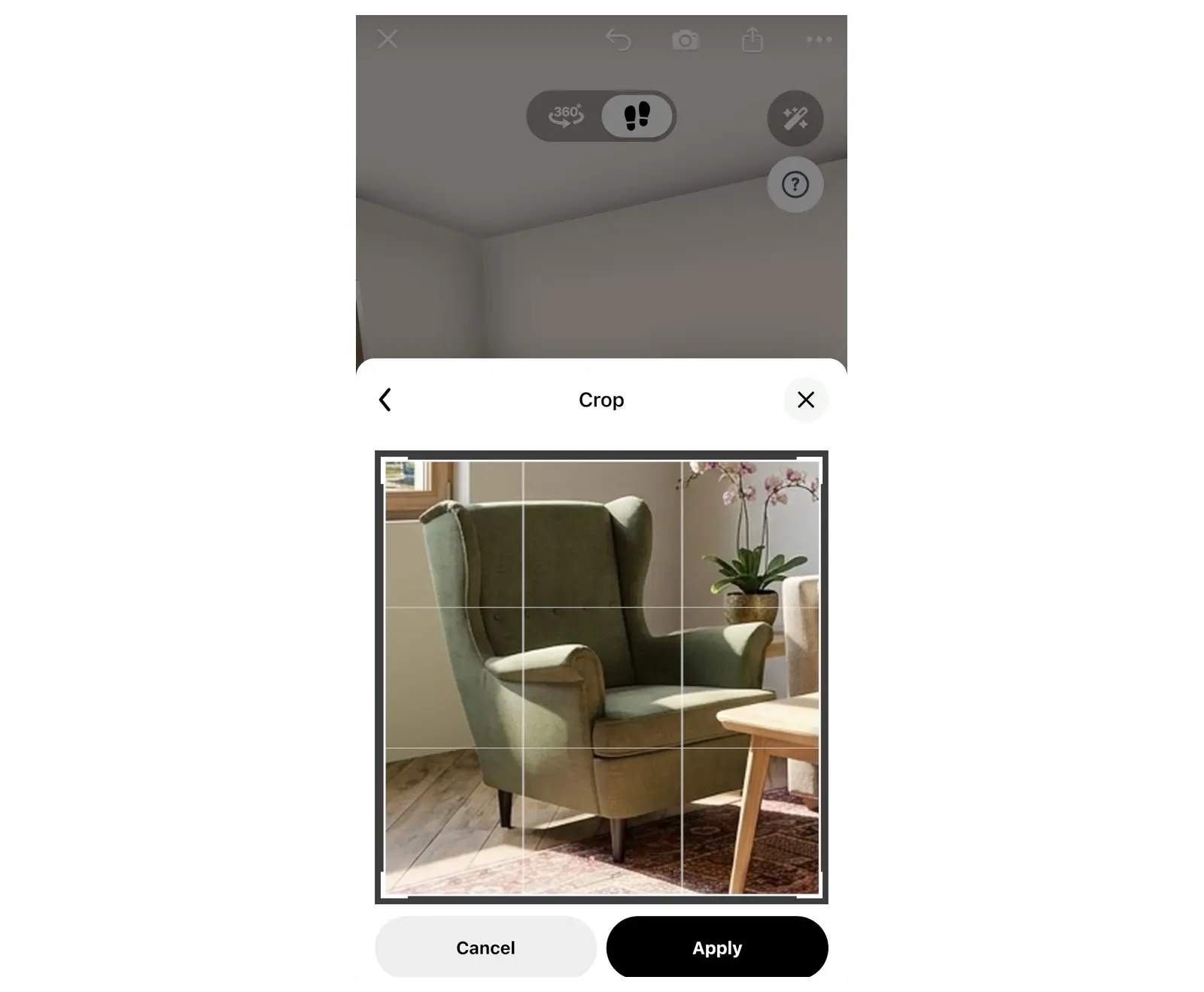
- Fotoğrafı düzenle ekranı açılır. Yalnızca tek bir ürünü tutmak için Kırp seçeneğini belirle, çerçeveyi ürünün etrafına taşı ve Uygula seçeneğini seç. Ardından Devam et düğmesini seç.
- Home Planner fotoğrafı katalogla karşılaştırırken bekle. Yavaş bağlantılarda bu işlem daha uzun sürer: Sonuçlar Fotoğraf ile ara ekranında görünene kadar uygulamayı açık tut.
Sonuç yok mu veya fotoğrafına benzeyen bir şey çıkmadı mı? İnternet bağlantını kontrol edip yeniden ara. Bu kılavuzun sonundaki ipuçları daha iyi eşleşmeler elde etmene yardımcı olur.
Mobilyayı odanda dene
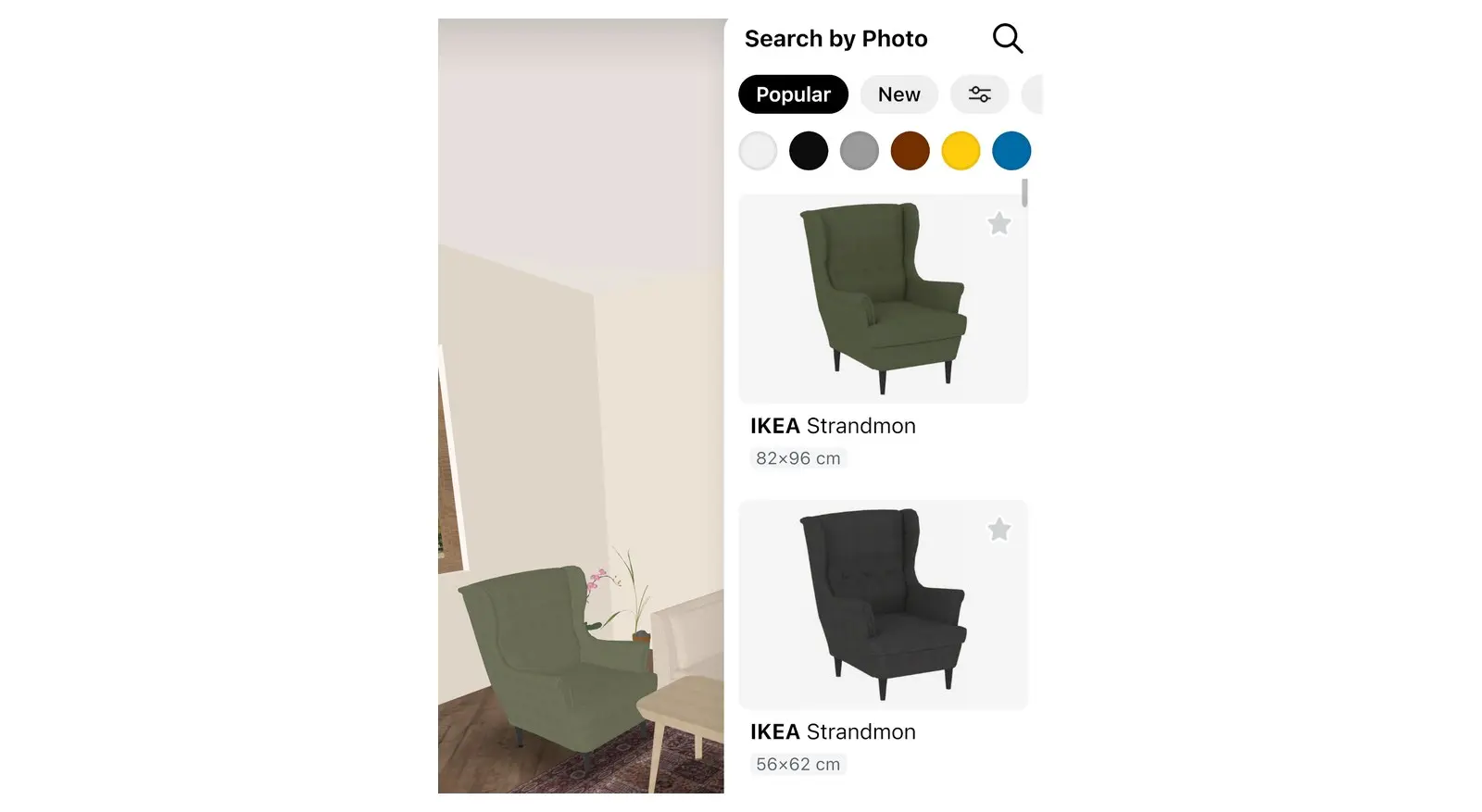
Fotoğraf ile ara ekranındaki sonuçlar normal katalog ürünleridir: Bunları diğer mobilyalarla aynı şekilde odana eklersin.
Plana ekle
- Sonuçları incele. Daraltmak için üzerlerindeki filtreleri (örneğin renk noktalarını) kullan.
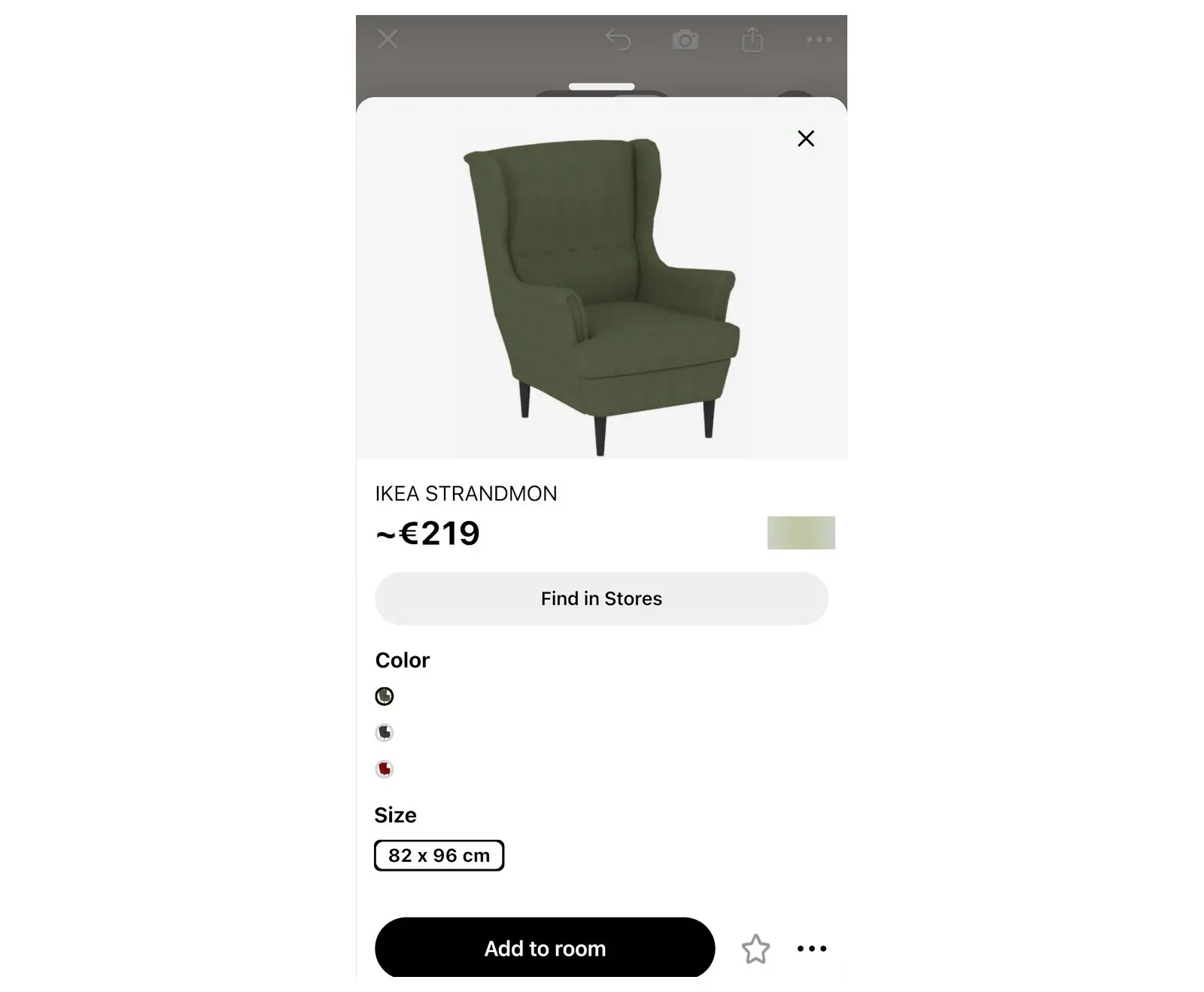
- Fotoğrafına en çok benzeyen ürünü seç. Ürün kartı açılır.
- Odaya ekle seçeneğini belirle. Kanepe gibi zemin ürünleri mevcut görünüme eklenir. Bazı duvar veya tavan ürünleri için Home Planner Öğe eklemek için 3D görünüme geçilsin mi? diye sorar: 3D'ye geç seçeneğini belirle.
Odana yerleştir
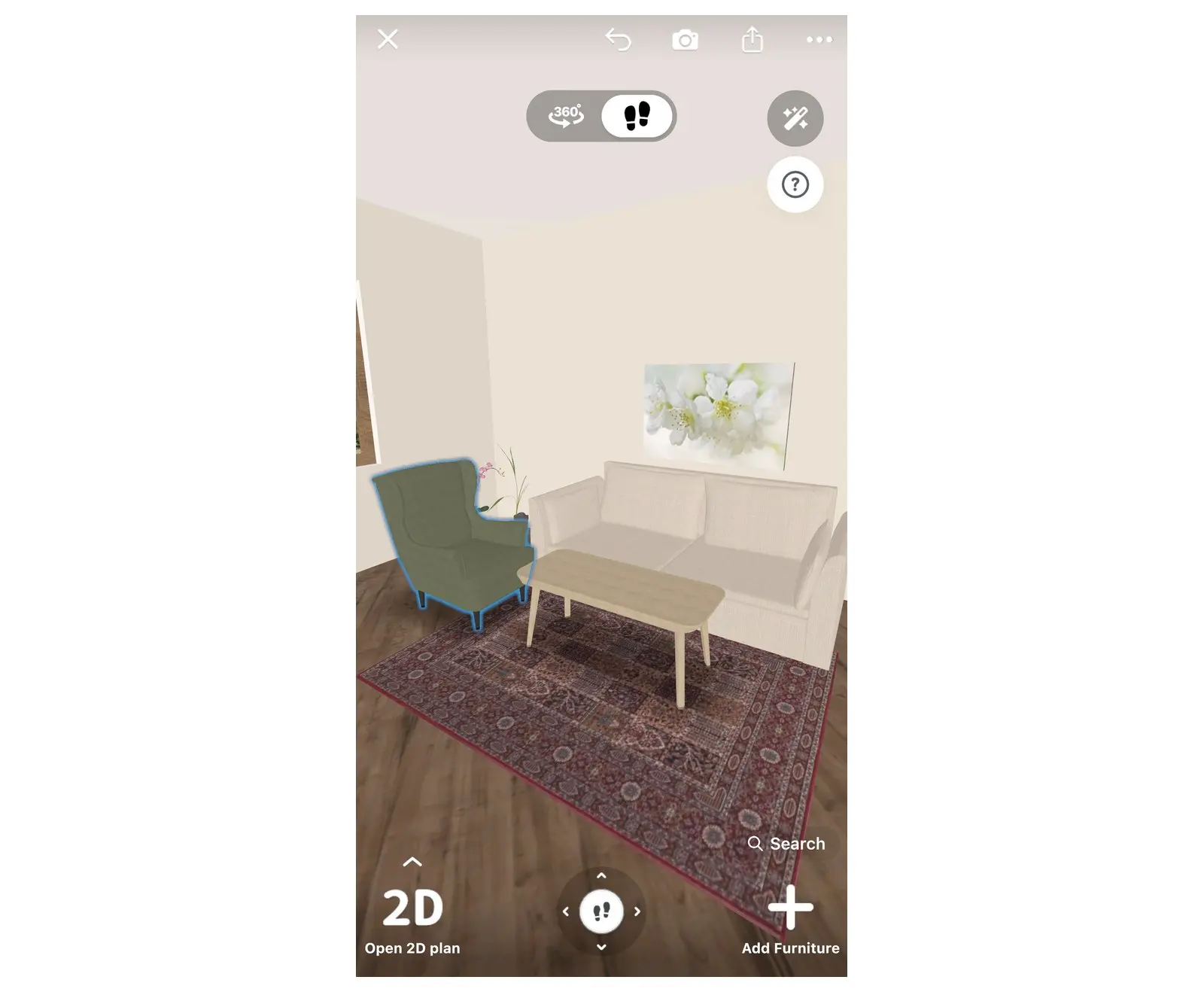
- Ürünü duracağı yere sürükle. Çevirmek için seçili ürünün yanında beliren yuvarlak döndürme düğmesini sürükle.
- Henüz 3D görünümünde değilsen ürünü duvarların, zeminin ve diğer mobilyalarınla birlikte görmek için düzenleyici araç çubuğundaki 3D planı aç gibi bir seçenekle bu görünüme geç.
- Tam olmadı mı? Aramadan başka bir sonuç seç. Eklediğin ürünün rengini veya malzemesini değiştirmek için ürünü, ardından araç çubuğundaki renk numunesini seç.
Fotoğraftaki mobilyanın nereden satın alınacağını bulma
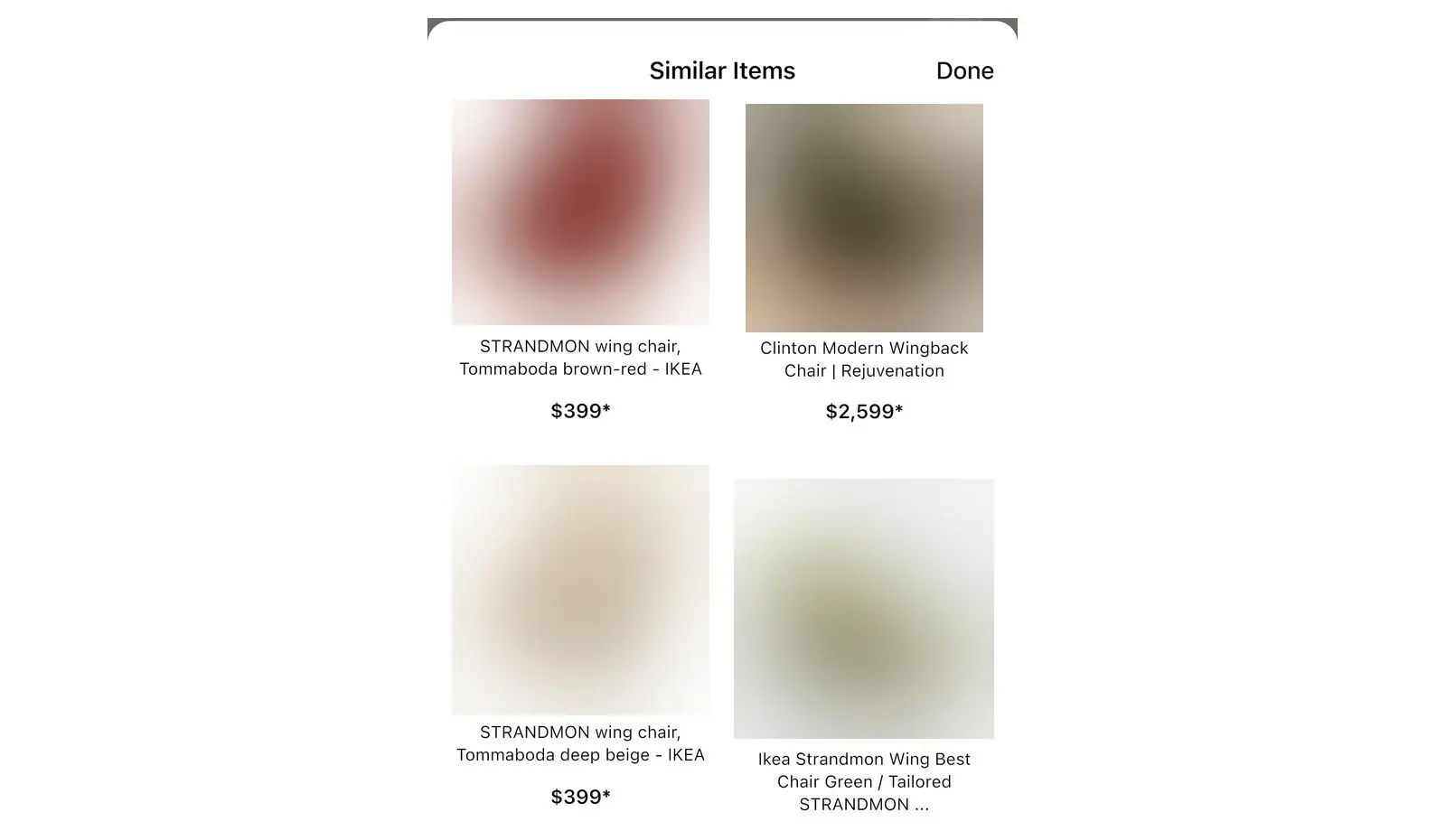
Fotoğraftaki mobilyanın nereden satın alınacağını bulmak için Lens yerel ürün araması özelliğini kullan. Bu özellik 3D katalogda değil, çevrim içi mağazalarda arama yapar ve mağazanın gösterdiği yerlerde fiyatlarıyla birlikte benzer ürünleri listeler.
- Projenin dışındaki Home Planner ana ekranına dön ve Oluştur ile Tasarımlarım düğmelerinin olduğu sıradaki son düğme olan Daha fazla seçeneğini belirle. Dar ekranda bu sırayı kaydır. Faydalı araçlar penceresi açılır.
- Lens yerel ürün araması seçeneğini belirle.
- Bir fotoğraf seç ve katalog aramasında olduğu gibi Fotoğrafı düzenle ekranında Devam et seçeneğini tıkla.
- Benzer ürünler listesinde ürünlere ve fiyatlara bak.
- Ürünün mağaza sayfasını uygulama içi tarayıcıda veya kendi tarayıcında açmak için ürünü seç.
Bu arama için Home Planner, fotoğrafın küçültülmüş bir kopyasını sunucusuna gönderir, sunucu da bunu bir görsel arama hizmetine iletir.
Bir katalog ürünü için de mağazalarda arama yapabilirsin: Ürün kartını aç ve Mağazalarda Bul seçeneğini belirle. Her sonuç mağazayı ve fiyatını gösterir.
Daha iyi eşleşmeler için ipuçları
En iyi sonuçlar, önden veya hafif bir açıyla çekilmiş tek bir ürünün net fotoğrafından elde edilir.
- Diğer mobilyaları, insanları ve evcil hayvanları çıkarmak için Fotoğrafı düzenle ekranındaki Kırp seçeneğini kullan.
- Fotoğrafın tüm odayı mı gösteriyor? Her ürün için bir kez ara: Kanepenin olduğu yeri kırpıp ara, ardından aynı fotoğrafı lambaya kırpıp tekrar ara.
- Gün ışığı veya aydınlık bir oda tercih et. Karanlık fotoğraflar renk ve şekil kaybına uğrar.
- Fotoğrafı, ürünü bir mağazada gördüğün gibi yaklaşık bir insan boyu yüksekliğinden çek.
- Bir mağaza sitesinden alınan ürün sayfası ekran görüntüsü iyi sonuç verir: Ürün genelde sade bir arka plandadır.
- Hiçbir sonuç doğru görünmüyorsa başka bir açıdan ikinci bir fotoğraf dene veya Mobilya ara penceresine ürün adını yazıp Search öğesini seç.
Ticari marka bildirimi. Home Planner; Apple Inc., Google LLC, Microsoft Corporation veya Inter IKEA Systems B.V. ile bağlantılı değildir, bunlar tarafından desteklenmemekte veya finanse edilmemektedir; adları ve markaları kendi sahiplerine aittir. iPhone, iPad ve Mac, Apple Inc. şirketinin ABD ve diğer ülkelerde tescilli ticari markalarıdır. Android, Google LLC şirketinin ticari markasıdır. IKEA, Inter IKEA Systems B.V. şirketinin ticari markasıdır. Diğer ticari markalar ilgili sahiplerinin mülkiyetindedir.
Kendi projende dene
iPhone, iPad, Mac, Android ve Windows için ücretsiz uygulama.


