วิธีสร้าง Mood Board สำหรับงานออกแบบภายในด้วย AI

วิธีสร้าง Mood Board สำหรับงานออกแบบภายในจากโครงการของคุณ ดึงเฟอร์นิเจอร์ ของตกแต่ง และจานสีจริงของห้อง ออกมาเป็นภาพ AI สมจริงพร้อมส่งให้ลูกค้า
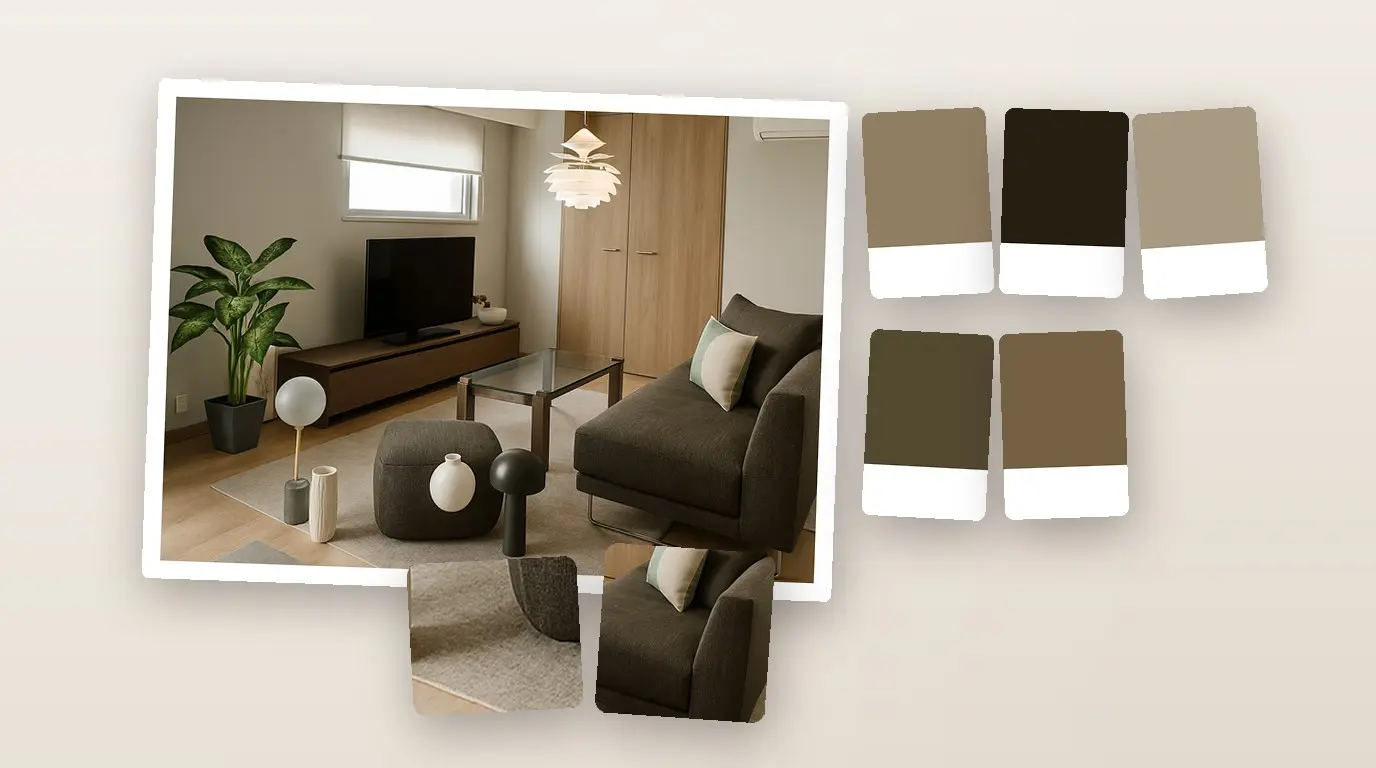
ลูกค้าอนุมัติแบบแปลนแล้ว และถามต่อว่าบรรยากาศของห้องจะออกมาเป็นอย่างไร Mood Board ที่ใช้ภาพสต็อกทั่วไปอาจมีสิ่งของที่ไม่มีวางขายจริง คู่มือนี้จะช่วยคุณสร้าง Mood Board สำหรับงานออกแบบภายในจากตัวโครงการโดยตรง โดย Home Planner จะรวบรวมเฟอร์นิเจอร์ ของตกแต่ง และวัสดุภายในห้องมาจัดเป็นภาพคอลลาจพร้อมจานสี 5 สี ซึ่งทุกภาพคือสินค้าจริงที่คุณเลือกวางในแบบ
เพียงกดปุ่มเดียว ระบบจะเปลี่ยน Mood Board ให้เป็นภาพสมจริงสุดเนี๊ยบสำหรับส่งให้ลูกค้า พร้อมเปิดหน้าต่างสำหรับแชร์ทันที คุณสามารถเปิด Mood Board เลือกห้องหรือชั้น และแก้ไขได้ฟรีบน iPhone, iPad, Android, Mac และ Windows ส่วนฟังก์ชัน ส่งออกสำหรับลูกค้า และหน้า Mood Board ในไฟล์ PDF สำหรับลูกค้า จะใช้งานได้เมื่อมีแพ็กเกจ PRO+
หลักการทำงาน
Mood Board ดึงข้อมูลมาจากตัวโครงการโดยตรง จึงอัปเดตอัตโนมัติทุกครั้งที่คุณปรับเปลี่ยนแบบ
- ตกแต่งห้องด้วยสินค้าที่คุณต้องการเสนอ ได้แก่ เฟอร์นิเจอร์ ของตกแต่ง สี และวัสดุต่างๆ
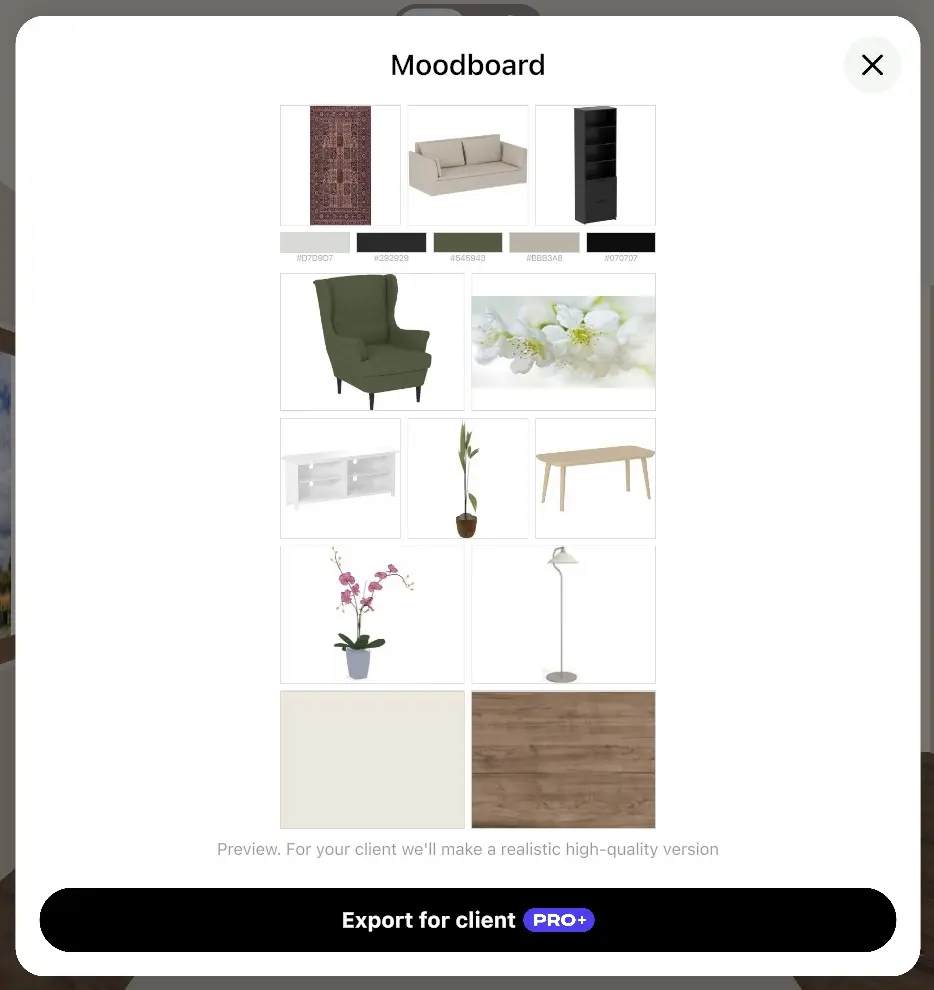
- เปิด Moodboard จากเมนูแชร์ Home Planner จะนำสินค้าในห้องมาจัดวางเป็นภาพคอลลาจพร้อมจานสี 5 สี คุณสามารถลบชิ้นที่ไม่ต้องการออกได้
- เลือก ส่งออกสำหรับลูกค้า Home Planner จะสร้าง Mood Board เวอร์ชันสมจริง บันทึกลงใน รูป AI และเปิดหน้าต่างสำหรับแชร์ นอกจากนี้ยังสามารถใส่ Mood Board ลงในไฟล์ PDF สำหรับลูกค้าได้ด้วย
ก่อนเริ่มต้น
| สิ่งที่ต้องเตรียม | เหตุผล |
|---|---|
| โครงการที่มีห้องซึ่งมีรายการสินค้าในแคตตาล็อกอย่างน้อย 3 ชิ้นที่ไม่ซ้ำกัน | Mood Board สร้างขึ้นจากเฟอร์นิเจอร์และของตกแต่งภายในห้อง สินค้าชนิดเดียวกันที่ซ้ำกันจะนับเป็น 1 รายการ ส่วนประตู หน้าต่าง และวัสดุผนังจะไม่นำมานับ หากห้องมีสินค้าน้อยกว่ากำหนด ระบบจะแสดงข้อความ "Moodboard ของคุณยังไม่พร้อมใช้งาน" |
| แอป Home Planner บน iPhone, iPad, Android, Mac หรือ Windows | หน้าต่าง Moodboard และภาพคอลลาจใช้งานได้ฟรีบนทุกอุปกรณ์ |
| แพ็กเกจ Home Planner PRO+ หรือ PRO++ | จำเป็นสำหรับการส่ง Mood Board ให้ลูกค้า ได้แก่ การส่งออกสำหรับลูกค้า (เวอร์ชันสมจริง) และหน้า Mood Board ในไฟล์ PDF สำหรับลูกค้า |
| การเชื่อมต่ออินเทอร์เน็ต | การสร้างภาพเวอร์ชันสมจริงจะประมวลผลบนเซิร์ฟเวอร์ของ Home Planner หากไม่มีการเชื่อมต่อ แอปจะแชร์ภาพคอลลาจแทน |
ขั้นตอนที่ 1: ตกลงสไตล์กับลูกค้าด้วย AI Redesign (ตัวเลือกเสริม)
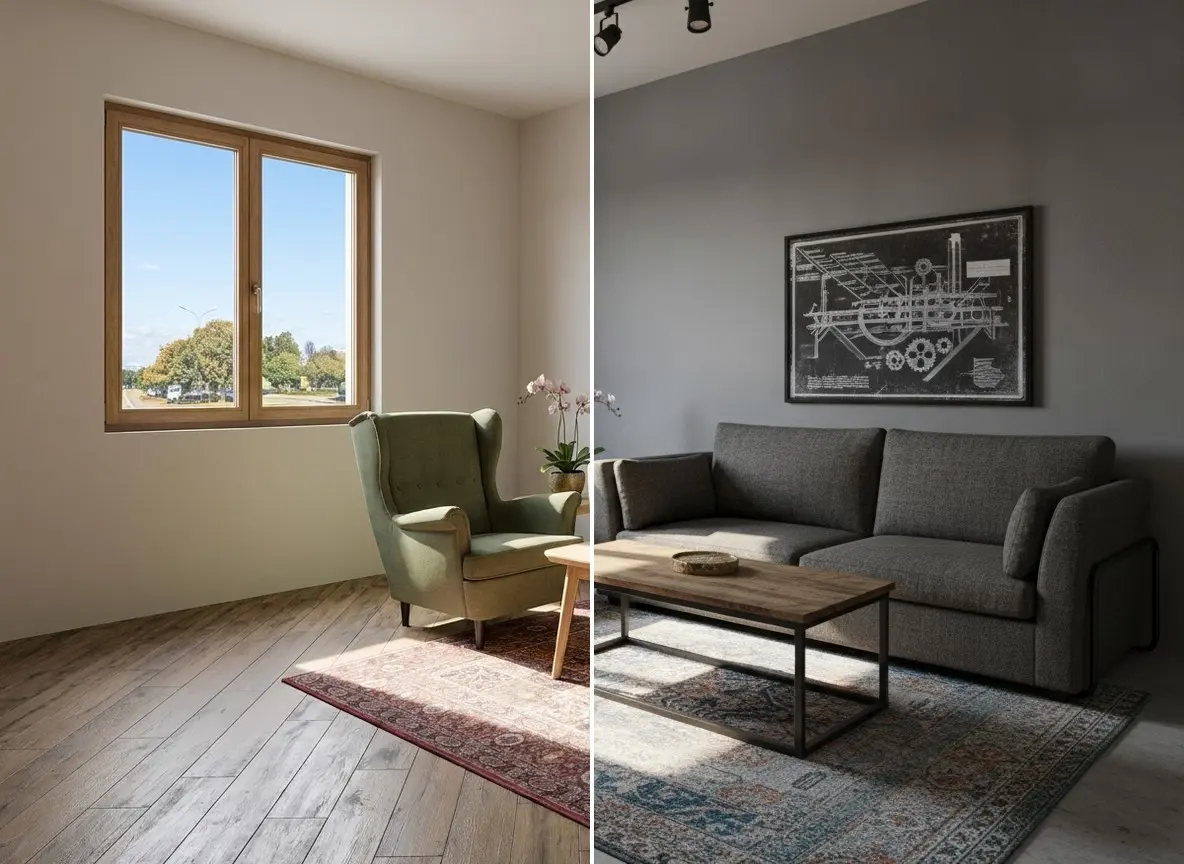
หากลูกค้ายังไม่ได้เลือกสไตล์ ลองเสนอภาพห้องจริงของลูกค้าใน 2–3 สไตล์ก่อนเลือกซื้อสินค้า ฟังก์ชัน Home Planner AI Redesign สามารถเปลี่ยนสไตล์ภาพถ่ายห้องได้มากกว่า 40 สไตล์ ดูคู่มือฉบับเต็ม: วิธีเปลี่ยนสไตล์ห้องด้วย AI จากภาพถ่าย
- เปิด AI Redesign: บนโทรศัพท์ ให้เลือก สร้าง จากนั้นเลือก เริ่ม บนการ์ด AI Redesign แล้วเลือก การออกแบบใหม่ ส่วนบนแท็บเล็ต, Mac หรือ Windows ให้เลือก AI Redesign ในเมนูด้านข้าง แล้วเลือก อัปโหลดรูปภาพ
- เลือกรูปภาพของห้อง ในหน้า ปรับรูปภาพ ให้ครอบตัดรูปตามต้องการ แล้วเลือก ดำเนินการต่อ
- เลือก สไตล์ แล้วเลือกแผ่นสไตล์ที่ต้องการ เช่น สแกนดิเนเวีย หรือ แจแปนดิ แล้วเลือก สร้าง การกด สร้าง แต่ละครั้งจะใช้ 1 เครดิต โดยคุณสามารถดูจำนวนเครดิตที่มีได้ที่ เครดิตที่ใช้ได้
- สร้างภาพ 2–3 สไตล์จากรูปถ่ายเดียวกันเพื่อให้ลูกค้าเลือก สไตล์ที่ลูกค้าเลือกจะช่วยกำหนดทิศทางของสีและวัสดุในขั้นตอนถัดไป

ขั้นตอนที่ 2: ตกแต่งห้องด้วยสินค้าที่คุณต้องการเสนอ
Mood Board จะแสดงเฉพาะสิ่งที่มีอยู่ในห้องเท่านั้น ให้วางสินค้าจริงที่คุณจะนำเสนอในแบบ ไม่ใช่สินค้าตัวแทน
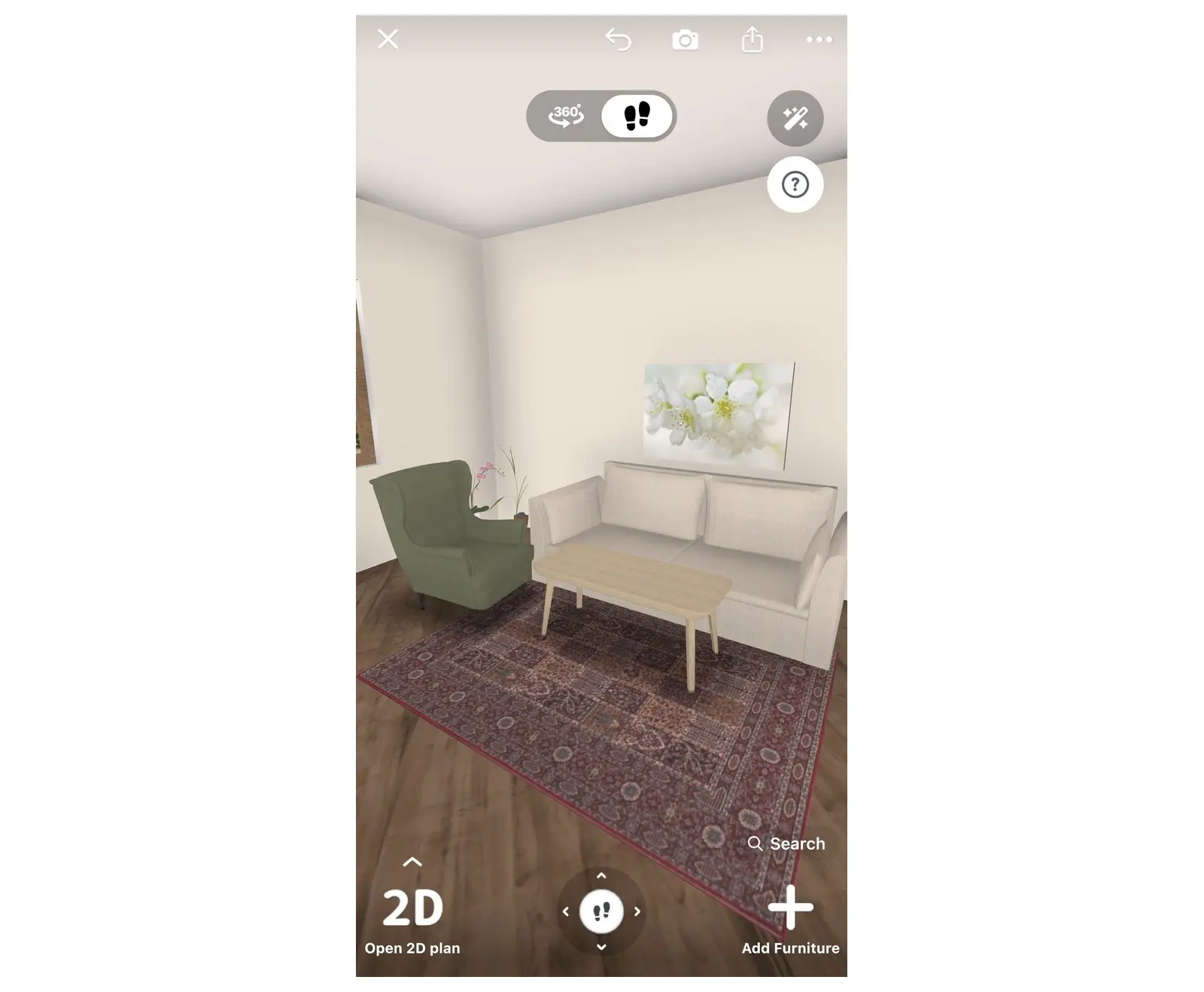
- เปิดโครงการเดิม หรือเริ่มโครงการใหม่โดยเลือก สร้าง แล้วเลือก เริ่ม บนการ์ด การออกแบบ 3D จากนั้นวาดห้องหรือเริ่มจากแปลนพื้น
- เลือก เพิ่มเฟอร์นิเจอร์ แล้วเลือกเฟอร์นิเจอร์และของตกแต่งจากแคตตาล็อก สินค้าแบรนด์จริงจะคงขนาดและราคาตามจริง เพิ่มสินค้าอย่างน้อย 3 ชิ้น
- เลือกผนังหรือพื้น บนแถบเครื่องมือเล็กๆ ด้านบน ให้เลือกปุ่มแรกที่เป็นแถบสี แล้วเลือกสีหรือวัสดุ Mood Board จะดึงวัสดุหลักของห้องมาแสดงโดยอัตโนมัติ
- ตรวจสอบห้องในมุมมอง 3D หากชิ้นไหนไม่เข้ากัน ให้ปรับเปลี่ยนทันที เพราะ Mood Board จะอัปเดตตามการเปลี่ยนแปลงของคุณ
ขั้นตอนที่ 3: เปิด Mood Board
Home Planner สร้าง Mood Board ให้คุณโดยอัตโนมัติ ไม่ต้องใช้เครื่องมือตัดต่อภาพ ไม่ต้องแคปหน้าจอ และไม่ต้องไดคัทรูปสินค้า
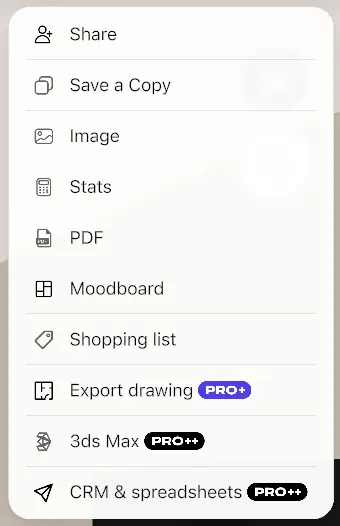
- ในหน้าโครงการ ให้เลือกไอคอนแชร์บนแถบเครื่องมือ
- เลือก Moodboard ซึ่งจะอยู่ต่อจากเมนู PDF
- หากมีตั้งแต่ 2 ห้องขึ้นไปในโครงการที่มีสินค้าอย่างน้อย 3 ชิ้น คุณสามารถเลือกบริเวณด้านบนเพื่อกำหนดสิ่งที่ต้องการให้ Mood Board แสดง ได้แก่ ทั้งหมด, ชั้น (กรณีที่ห้องอยู่คนละชั้น) หรือเฉพาะห้องใดห้องหนึ่ง โดยหน้าต่างจะเปิดขึ้นตามห้องที่คุณกำลังแก้ไขอยู่
หน้าต่าง Moodboard จะแสดงภาพคอลลาจขนาด 3 ถึง 12 ช่อง ประกอบด้วยเฟอร์นิเจอร์ ของตกแต่ง วัสดุในห้องสูงสุด 3 ชนิด และจานสี 5 สีพร้อมรหัส HEX สินค้าแต่ละโมเดลจะครอง 1 ช่อง เก้าอี้ที่เหมือนกันสองตัวจะอยู่ในช่องเดียวกัน ส่วนเก้าอี้แบบเดียวกันแต่คนละสีจะแยกเป็นสองช่อง ข้อความใต้ Mood Board จะระบุว่าเป็นภาพตัวอย่าง โดยลูกค้าจะได้รับภาพเวอร์ชันสมจริงคุณภาพสูง
ขั้นตอนที่ 4: แก้ไข Mood Board
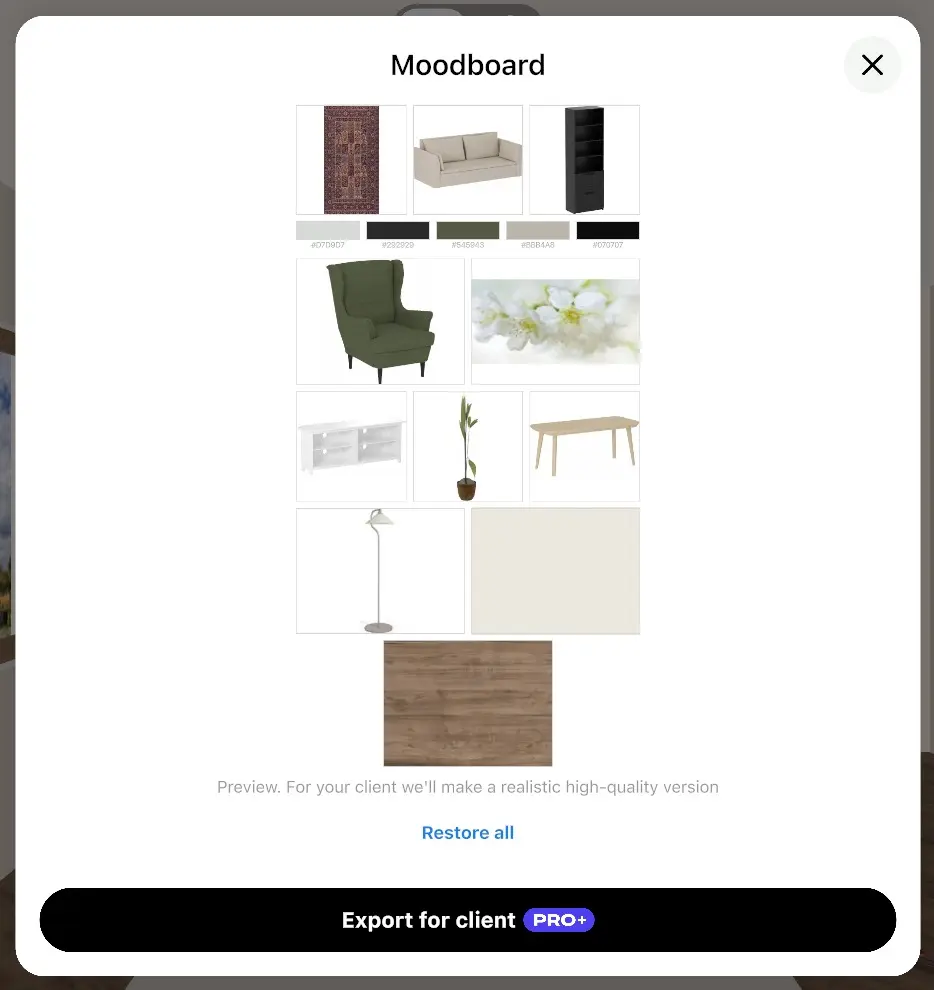
ลบสิ่งของที่แย่งความสนใจไปจากแนวคิดหลัก ออก เช่น โคมไฟชิ้นเล็กหรือต้นไม้ โดยรายการถัดไปในห้องจะเข้ามาแทนที่ช่องนั้น
- เลือกรายการที่ต้องการในภาพคอลลาจ แล้วกรอบพร้อมปุ่มปิด (✕) จะปรากฏขึ้นบนภาพ
- กด ✕ แล้ว Home Planner จะจัดเรียงภาพคอลลาจใหม่โดยไม่มีรายการนั้น
- หากต้องการนำรายการทั้งหมดที่ลบไปกลับคืนมา ให้เลือก คืนค่าทั้งหมด ที่อยู่ใต้ Mood Board
การเปลี่ยนแปลงของคุณจะถูกบันทึกไว้ในโครงการแยกตามแต่ละห้องหรือชั้น หากคุณลบรายการออกจนหมด หน้าต่างจะแสดงข้อความ ลบรายการทั้งหมดแล้ว พร้อมปุ่ม คืนค่าทั้งหมด
ขั้นตอนที่ 5: ส่งออก Mood Board ให้ลูกค้า
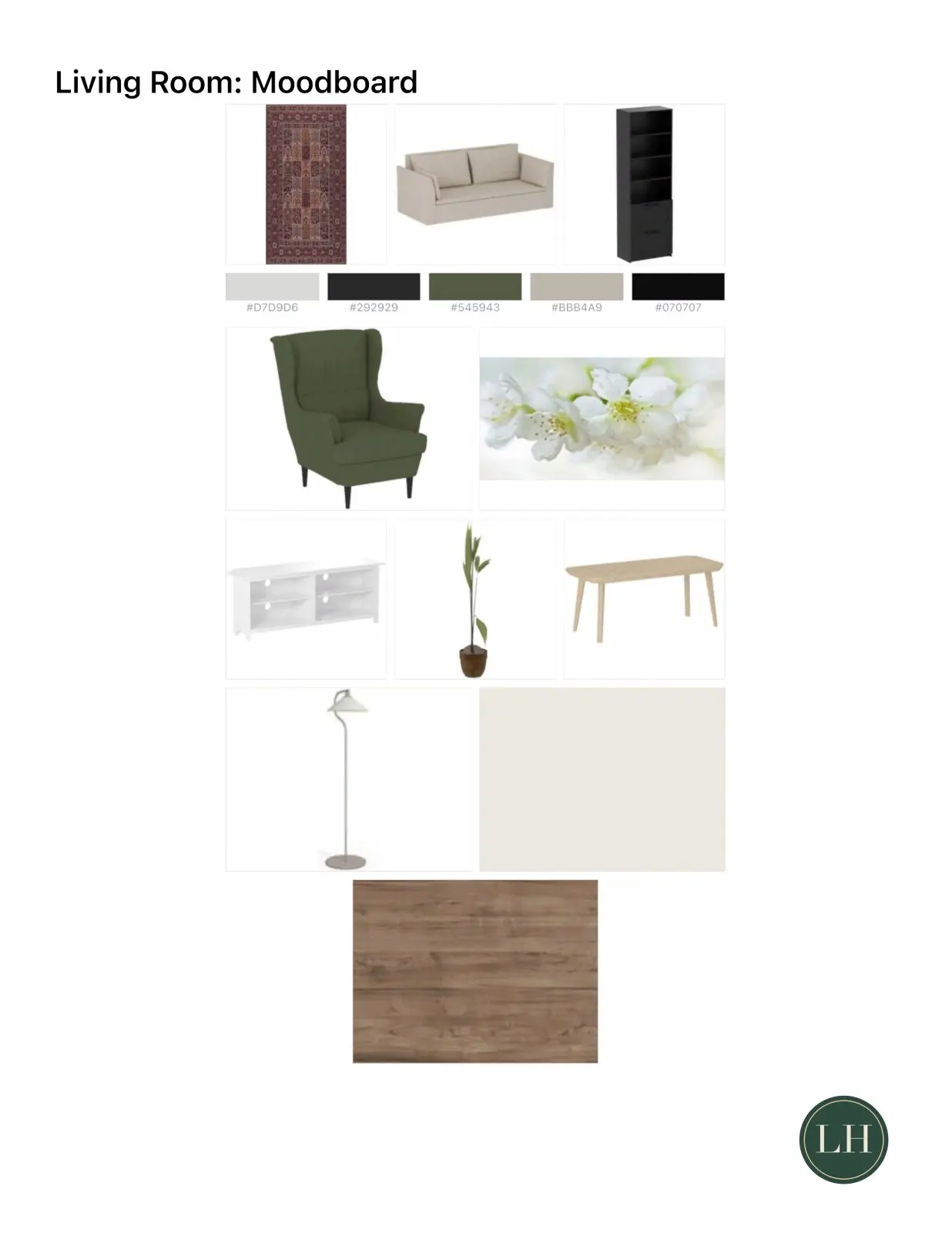
เมื่อมี PRO+ Home Planner จะเปลี่ยนภาพคอลลาจเป็น Mood Board เวอร์ชันสุดเนี๊ยบที่จัดวางตำแหน่งเดิมและใช้สินค้าเดิม แต่ปรับเป็นภาพไดคัทสะอาดตาพร้อมเงาละมุนบนพื้นหลังสีสว่าง พร้อมจานสีและรหัส HEX โดยยังคงรูปแบบ Mood Board ไม่ใช่ภาพถ่ายห้อง ทั้งนี้ เนื่องจากเป็นภาพที่สร้างด้วย AI ควรตรวจสอบรายละเอียดเล็กๆ เช่น มือจับ หรือลายผ้าก่อนส่ง และแจ้งให้ลูกค้าทราบว่าเป็นภาพที่สร้างด้วย AI
- เลือก ส่งออกสำหรับลูกค้า หากยังไม่มี PRO+ ระบบจะเปิดหน้าเปรียบเทียบแพ็กเกจก่อน เมื่อซื้อเรียบร้อยแล้ว การส่งออกจะเริ่มขึ้นโดยอัตโนมัติ
- รอสักครู่ขณะที่ปุ่มแสดงข้อความ กำลังทำให้สมจริง… เมื่อภาพเสร็จสมบูรณ์ จะเข้ามาแทนที่ภาพคอลลาจในหน้าต่างทันที
- หน้าต่างแชร์จะเปิดขึ้นพร้อมรูปภาพที่ตั้งชื่อตามห้องหรือชั้นที่คุณเลือก เช่น Moodboard — ห้องนั่งเล่น คุณสามารถส่งผ่านอีเมล แอปส่งข้อความ หรือบันทึกลงเครื่องได้เลย
Home Planner จะเก็บภาพนี้ไว้ในเมนู รูป AI ของคุณด้วย โดยเปิดที่ การออกแบบของฉัน แล้วเลือก แกลเลอรี หากส่งออก Mood Board เดิมซ้ำอีกครั้ง คุณจะได้รับภาพที่เสร็จสมบูรณ์ทันทีโดยไม่ต้องเจนใหม่ แต่หากมีการแก้ไข Mood Board การส่งออกครั้งถัดไปจะเป็นการสร้างเวอร์ชันใหม่
หากโควตา AI ประจำวันหมด หรือไม่มีการเชื่อมต่ออินเทอร์เน็ต Home Planner จะแชร์ภาพคอลลาจแทนพร้อมแจ้งเตือน เช่น "ไม่มีการเชื่อมต่อ — เราได้แชร์ภาพตัวอย่างแล้ว"
ขั้นตอนที่ 6: เพิ่ม Mood Board ลงในไฟล์ PDF สำหรับลูกค้า
หากต้องการส่ง Mood Board ให้ลูกค้าพร้อมกับแปลน รายการสินค้า และใบประเมินราคา คุณสามารถใส่ Mood Board ลงในไฟล์ PDF สำหรับลูกค้าได้
- เลือกไอคอนแชร์ แล้วเลือก PDF หน้าต่าง ส่งออก PDF จะเปิดขึ้น
- ในบล็อก PDF สำหรับลูกค้าของคุณ ให้เปิดใช้งาน Moodboard นอกจากนี้คุณยังสามารถเปิดใช้งาน โลโก้ในหัวกระดาษ และ ใบประเมินราคาสำหรับลูกค้า ในส่วนนี้ได้ด้วย บล็อกนี้จำเป็นต้องใช้ PRO+ หากไม่มี การกดเลือกแถบดังกล่าวจะเปิดหน้าข้อเสนอแพ็กเกจแทน
- เลือก ส่งออก ไฟล์ PDF จะเพิ่มหน้า Mood Board เวอร์ชันสมจริงของแต่ละห้องลงไป
ขณะกำลังสร้างภาพเวอร์ชันสมจริง หน้าต่างจะแสดงตัวเลือก ข้าม AI Moodboard ซึ่งคุณสามารถกดเลือกเพื่อรับไฟล์ PDF พร้อมภาพคอลลาจได้ทันที หากไม่มีการเชื่อมต่ออินเทอร์เน็ตหรือโควตา AI ประจำวันหมด ไฟล์ PDF จะใช้ภาพคอลลาจแทนและแอปจะแจ้งให้ทราบ ดูคู่มือฉบับเต็มเกี่ยวกับ PDF สำหรับลูกค้า: วิธีสร้าง PDF แปลนพื้นพร้อมขนาดกำกับ
เทคนิคการนำเสนอ Mood Board ให้ลูกค้า
แสดง Mood Board แยก 1 แผ่นต่อ 1 ห้อง ควบคู่ไปกับแบบแปลนและใบประเมินราคา เพื่อให้ลูกค้าเห็นทั้งสไตล์ การจัดวาง และงบประมาณไปพร้อมกัน
- สร้าง Mood Board แยกตามห้อง ส่วนการเลือก ทั้งหมด หรือเลือกเป็นชั้น เหมาะสำหรับการดูภาพรวมของทั้งโครงการอย่างเร็วๆ เท่านั้น
- ลบของชิ้นเล็กๆ ที่ไม่ได้สะท้อนสไตล์หลักออก เพื่อให้สินค้าชิ้นสำคัญได้แสดงในช่องขนาดใหญ่
- จานสีจะแสดง 5 สีเสมอ หากรู้สึกว่าโทนสีดูไม่เข้ากัน ให้ลองเปลี่ยนวัสดุผนังหรือพื้นสักหนึ่งจุด แล้วเปิด Mood Board ใหม่อีกครั้ง
- แสดงภาพห้องควบคู่ไปกับ Mood Board โดยใช้ รูป AI หรือภาพเรนเดอร์ 3D ของห้องที่ออกแบบ เพื่อแสดงให้เห็นว่าของแต่ละชิ้นเข้ากันได้อย่างไรเมื่อจัดวางจริง
- ทำงานร่วมกับผู้ร่วมออกแบบใช่ไหม? Mood Board และรายการที่คุณลบออกจะยังคงอยู่ในสภาพเดิมที่คุณตั้งค่าไว้ แม้ว่าผู้ร่วมออกแบบจะแก้ไขแบบแปลนก็ตาม
เครื่องหมายการค้า Home Planner ไม่มีความเกี่ยวข้อง ได้รับการรับรอง หรือได้รับการสนับสนุนจาก Apple Inc., Google LLC หรือ Microsoft Corporation ชื่อและเครื่องหมายการค้าเป็นของเจ้าของนั้นๆ iPhone, iPad และ Mac เป็นเครื่องหมายการค้าของ Apple Inc. ที่จดทะเบียนในสหรัฐอเมริกาและประเทศอื่นๆ Android เป็นเครื่องหมายการค้าของ Google LLC เครื่องหมายการค้าอื่นๆ เป็นทรัพย์สินของเจ้าของนั้นๆ
ลองใช้กับโปรเจกต์ของคุณเอง
แอปวางผังห้องและออกแบบตกแต่งภายในฟรี


