วิธีสร้างภาพเรนเดอร์ 3D ของห้อง

เปลี่ยนแบบห้อง 3D ของคุณให้กลายเป็นภาพเรนเดอร์สมจริงระดับ HD, Full HD หรือ 4K พร้อมปรับแต่งแสงและแชร์ภาพได้ง่ายๆ
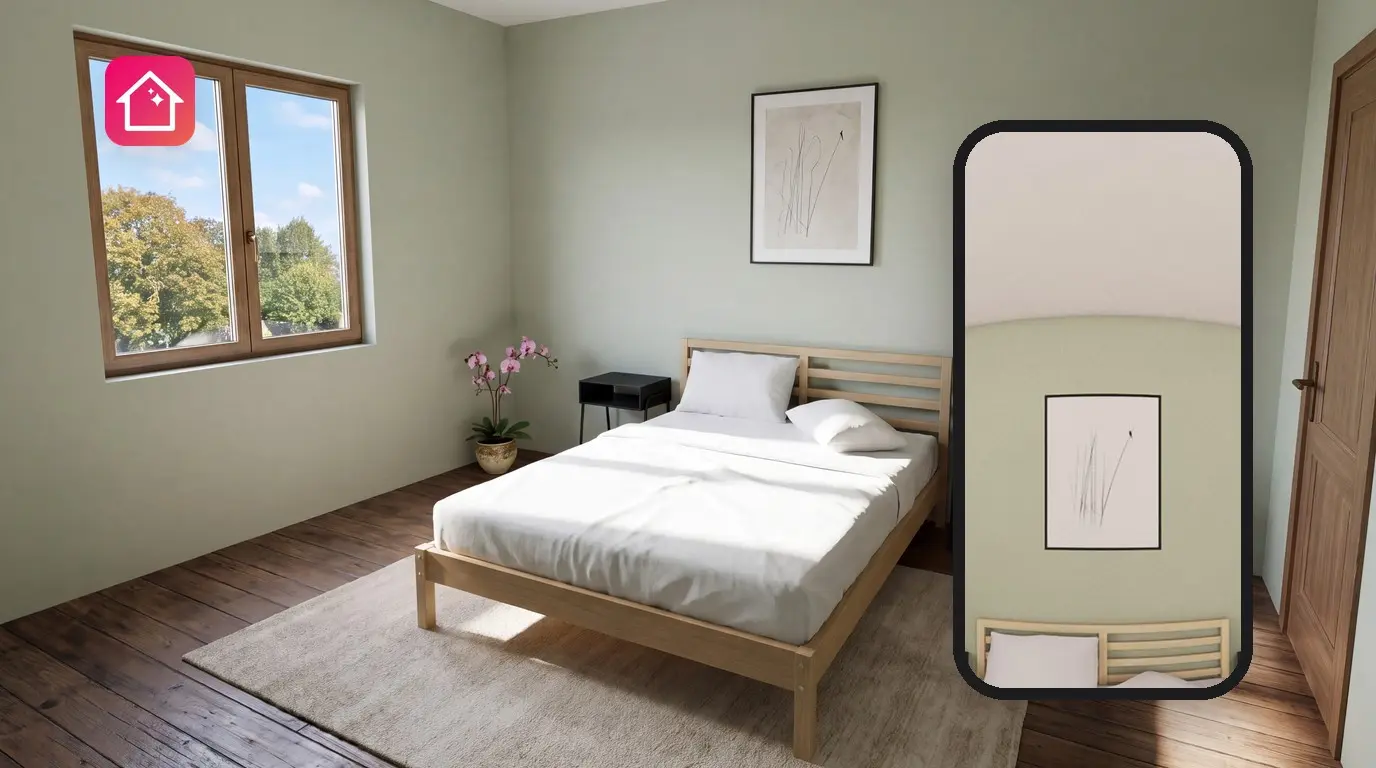
คุณเลือกโซฟาและสีผนังไว้เรียบร้อยแล้ว แต่มุมมอง 3D กลับยังดูเหมือนเกมมากกว่าความจริง การเรนเดอร์จะช่วยเปลี่ยนมุมมองนั้นให้กลายเป็นภาพถ่ายที่สมจริง พร้อมแสงธรรมชาติ โคมไฟ และเงาที่สมจริง เพื่อให้คุณประเมินโทนสีได้อย่างแม่นยำก่อนลงมือทาสีหรือซื้อของ Home Planner คือแอปเรนเดอร์ห้อง 3D ครบจบในตัว โดยไม่ต้องพึ่งโปรแกรมอื่น
เลือกระดับแสงและความละเอียดได้ตั้งแต่ HD ไปจนถึง 4K โดย Home Planner จะประมวลผลการเรนเดอร์บนเซิร์ฟเวอร์ของแอป ทำให้ใช้งานผ่านโทรศัพท์มือถือได้ผลลัพธ์สวยงามไม่ต่างจากคอมพิวเตอร์ เวอร์ชันฟรีมาพร้อมสิทธิ์เรนเดอร์ภาพ HD จำนวน 3 ภาพ ส่วนรายละเอียดของแผนบริการแต่ละแบบสามารถตรวจสอบได้จากตารางด้านล่าง
หลักการทำงาน
Home Planner จะประมวลผลการเรนเดอร์บนเซิร์ฟเวอร์จากมุมมอง 3D ที่ปรากฏบนหน้าจอของคุณ โดยจำลองแสงและเงาให้สมจริง
- เปิดห้องของคุณในรูปแบบ 3D แล้วจัดองศากล้องตามต้องการ
- เลือกระดับแสงและความละเอียด: กำหนดโหมดแสง เช่น Cloudy Day หรือ Day พร้อมเลือกระดับความละเอียดเป็น HD, Full HD หรือ 4K
- ถ่ายภาพ เมื่อเรนเดอร์เสร็จสมบูรณ์ ภาพจะไปปรากฏในส่วน My Photos ซึ่งคุณสามารถกดดาวน์โหลดหรือแชร์ลิงก์ต่อได้ทันที
หากตัวเลือกที่ต้องการจำเป็นต้องใช้แผนบริการที่สูงกว่า ระบบของ Home Planner จะแสดงหน้าต่างอัปเกรดขึ้นมาก่อนเสมอ
สิ่งที่ต้องเตรียมก่อนเริ่มต้น
คุณต้องวางเฟอร์นิเจอร์ในห้องบนมุมมอง 3D ให้เรียบร้อย โดยคุณสมบัติในการสร้างภาพจะขึ้นอยู่กับแพ็กเกจ Home Planner ที่คุณใช้งาน
| สิ่งที่ต้องมี | เหตุผล |
|---|---|
| ห้องที่สร้างใน Home Planner | วาดแปลนห้อง นำเข้าแปลนพื้น หรือเปิดโปรเจกต์ที่มีอยู่แล้ว ทั้งนี้ระบบรองรับการสร้างภาพเรนเดอร์จากมุมมอง 3D เท่านั้น |
| เฟอร์นิเจอร์ โคมไฟ และพื้นผิววัสดุ | ห้องโล่งๆ จะทำให้ภาพเรนเดอร์ดูแบนและขาดมิติ หากมีเฟอร์นิเจอร์น้อยเกินไป แอปจะแนะนำให้คุณตกแต่งเพิ่มเติมก่อน |
| การเชื่อมต่ออินเทอร์เน็ต | ระบบจะประมวลผลการเรนเดอร์บนเซิร์ฟเวอร์ของ Home Planner ไม่ได้ทำบนอุปกรณ์ของคุณ |
| แผนบริการที่เหมาะกับผลลัพธ์ที่ต้องการ | ตรวจสอบรายละเอียดได้จากตารางด้านล่าง |
สิทธิประโยชน์ของแต่ละแผนบริการ:
| ผลลัพธ์ | ฟรี | PRO | PRO+ | PRO++ |
|---|---|---|---|---|
| ภาพถ่ายสมจริง | 3 ภาพ ความละเอียด HD | ไม่จำกัด ความละเอียด HD หรือ Full HD | ไม่จำกัด ความละเอียดสูงสุด 4K Ultra HD | ไม่จำกัด ความละเอียดสูงสุด 4K Ultra HD |
| โหมดแสง | Cloudy Day (ปรับได้ทุกการตั้งค่า), Day (ปรับได้เฉพาะ Brightness) | Cloudy Day (ปรับได้ทุกการตั้งค่า), Day (ปรับได้เฉพาะ Brightness) | ใช้งานได้ทุกโหมดและปรับแต่งแสงได้ทั้งหมด | ใช้งานได้ทุกโหมดและปรับแต่งแสงได้ทั้งหมด |
| ลายน้ำ Home Planner | มี | มี | ไม่มี | ไม่มี |
| ประมวลผลภาพของคุณก่อนใคร | — | — | มี | มี |
ระบบจะแสดงราคาของแต่ละแผนบริการให้ทราบในแอปก่อนทำการสั่งซื้อ
วิธีสร้างภาพเรนเดอร์ 3D ของห้อง
ภาพถ่ายสมจริงใน Home Planner คือการเรนเดอร์ 3D จากมุมมองบนหน้าจอของคุณแบบเป๊ะๆ ดังนั้นควรอัพมุมมอง กล้อง แสง และความละเอียดให้เรียบร้อยก่อนกดถ่าย
ชื่อปุ่มต่างๆ จะแสดงเป็นภาษาอังกฤษ หากคุณใช้แอปในภาษาอื่น ให้สังเกตตำแหน่งและตัวเลือกที่มีความหมายเดียวกัน
1. ตั้งค่ามุมมอง
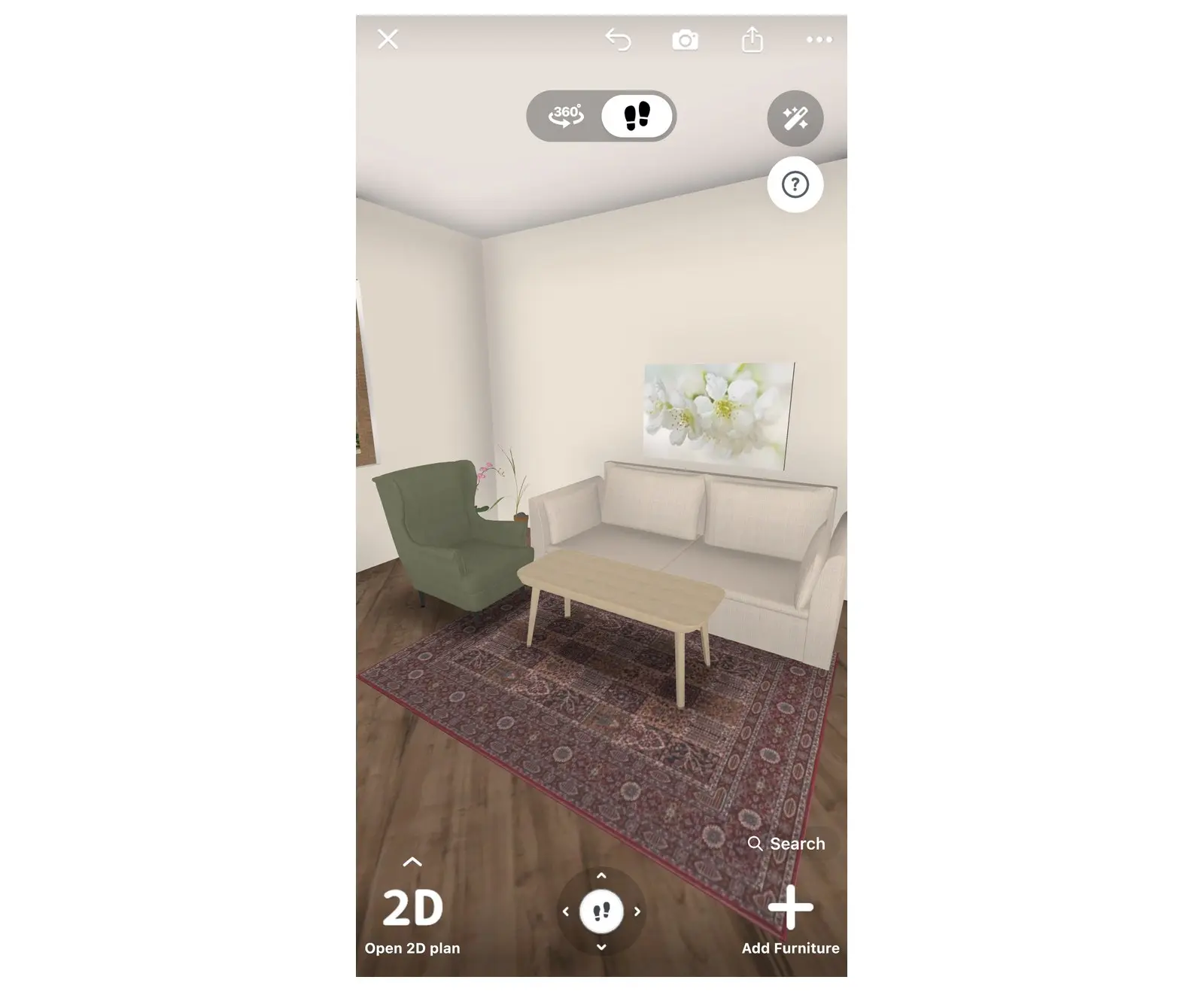
- เปิดโปรเจกต์ของคุณ: สำหรับโทรศัพท์มือถือ ให้ไปที่แท็บ Home ด้านล่างของหน้าจอ ส่วนแท็บเล็ตหรือคอมพิวเตอร์ ให้เลือก Home จากเมนูด้านข้าง หากหน้าจอแสดงแปลน 2D อยู่ ให้กดปุ่ม Open 3D plan ที่มุมล่างซ้าย
- เลื่อนและหมุนมุมมองจนกว่าจะได้มุมห้องที่สวยถูกใจสำหรับถ่ายภาพ
- ตรวจสอบให้แน่ใจว่ากำลังแสดงผลในมุมมอง 3D เพราะหากกดปุ่มกล้องขณะอยู่ในแปลน 2D ระบบจะบันทึกเป็นเพียงภาพแปลน ไม่ใช่ภาพเรนเดอร์
- กดปุ่มกล้องถ่ายรูป บนโทรศัพท์มือถือจะเป็นไอคอนกล้องที่แถบบนสุดโดยไม่มีข้อความกำกับ ส่วนบนแท็บเล็ตหรือคอมพิวเตอร์จะมีข้อความระบุว่า Take a Photo จากนั้นแอปจะเข้าสู่โหมดเรนเดอร์
- หากในห้องแทบไม่มีของตกแต่ง หน้าต่าง "Looks empty. Shall we add some coziness?" จะเด้งขึ้นมาก่อน ให้กด Add more furniture เพื่อใส่เฟอร์นิเจอร์เพิ่ม หรือเลือก Make a realistic photo เพื่อข้ามไปทำรายการต่อ
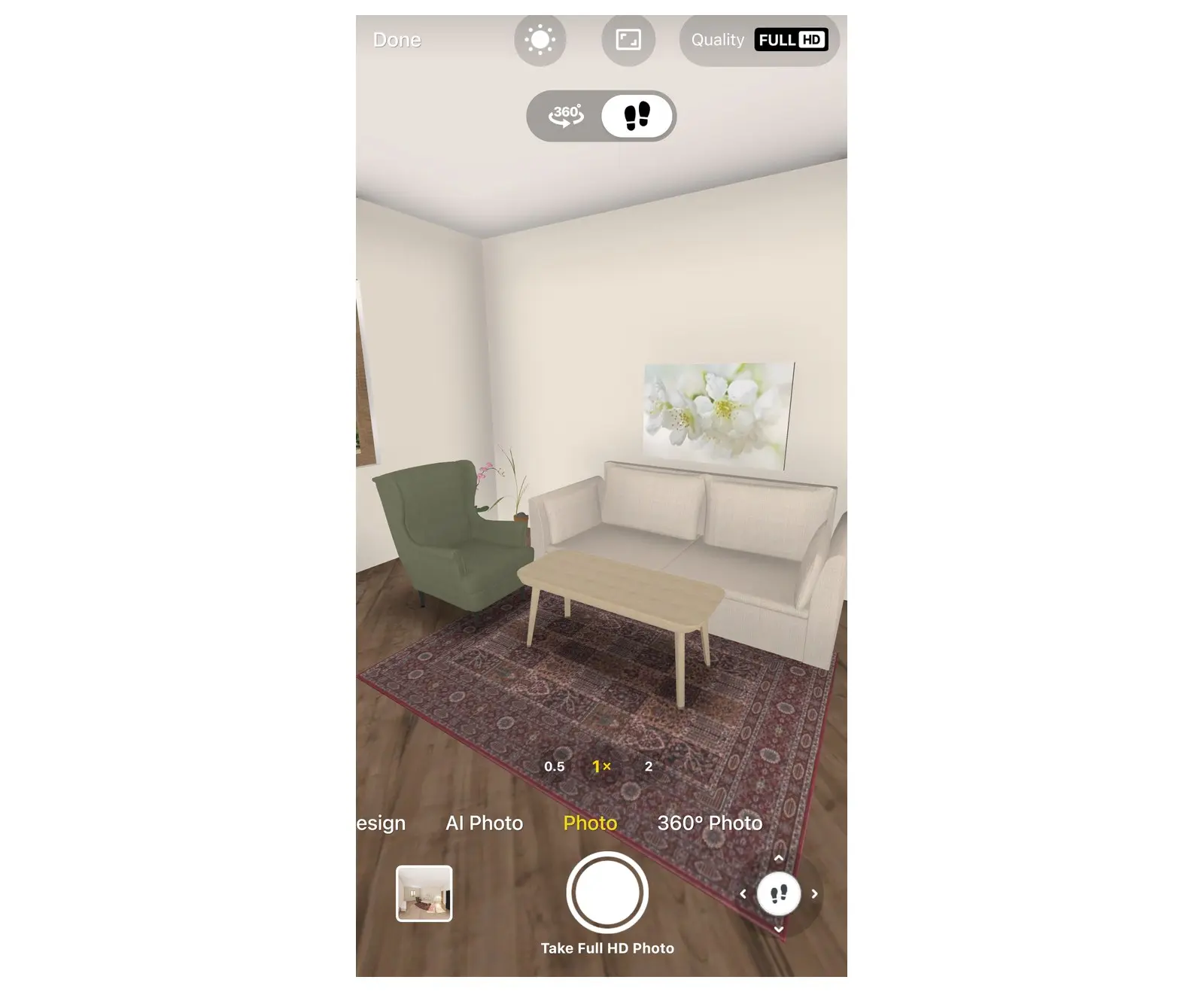
- เมื่อเข้าสู่โหมดเรนเดอร์ ระบบมักจะตั้งค่าเริ่มต้นไว้ที่ AI Photo ให้คุณเลื่อนแถบโหมดด้านล่างไปทางข้างๆ แล้วเลือก Photo
2. ปรับแต่งแสง
- เปิดการตั้งค่าแสง: หากใช้งานโทรศัพท์มือถือในแนวตั้ง ให้กดปุ่มรูปพระอาทิตย์บนแถบเครื่องมือ แต่ถ้าใช้งานโทรศัพท์ในแนวนอน แท็บเล็ต หรือคอมพิวเตอร์ ให้กดเลือก Lighting ที่ด้านบนของหน้าจอ
- เลือกโหมดแสงที่ต้องการ: Cloudy Day (แสงนุ่มนวลแบบไม่มีแดด), Day, Morning หรือ Evening โดยโหมด Morning และ Evening จะมีสัญลักษณ์ PRO+ กำกับไว้ ทั้งนี้มุมมอง 3D จะปรับเปลี่ยนตามแสงที่คุณเลือกทันที
- หากต้องการปรับรายละเอียดเพิ่มเติม สามารถเลือกปรับ Brightness, Sun brightness, Color Temperature, Sun Position, Sun Height หรือเลือกเปิด/ปิด Artificial Lighting ได้ตามต้องการ
- ปิดหน้าต่างลงเพื่อบันทึกการตั้งค่า หรือกดปุ่ม Reset หากต้องการคืนค่าเริ่มต้นของโหมดนั้นๆ
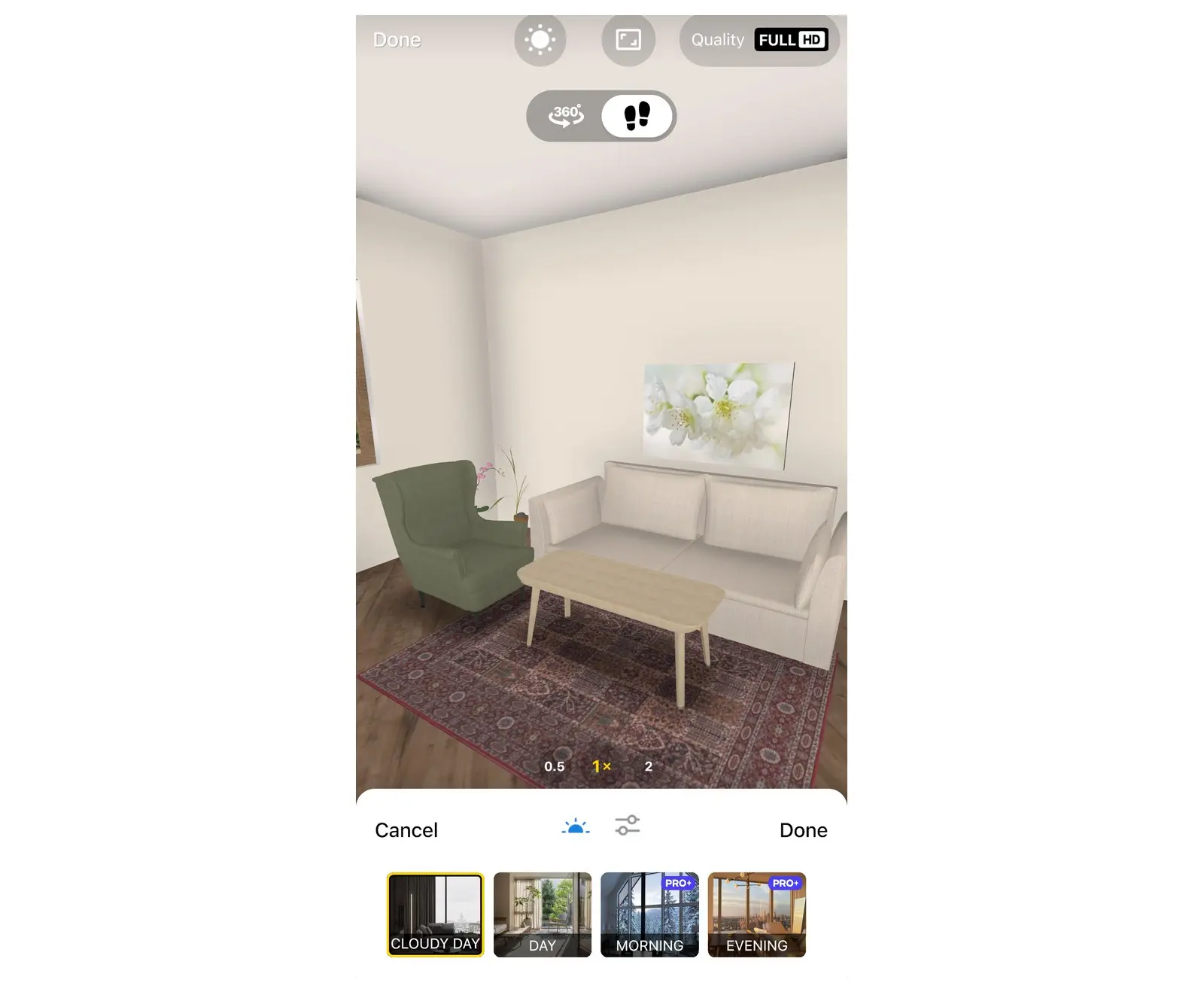
หากไม่มีแผนบริการ PRO+ คุณยังคงสามารถพรีวิวโหมด Morning, Evening และการตั้งค่าของ Day ได้ แต่เมื่อกดปิดหน้าต่าง Lighting ระบบจะแสดงหน้าต่างอัปเกรดขึ้นมา และหากไม่ได้ทำการอัปเกรด ระบบจะรีเซ็ตแสงกลับเป็นค่าเดิมก่อนหน้า
3. เลือกระดับความละเอียดและกดถ่ายภาพ
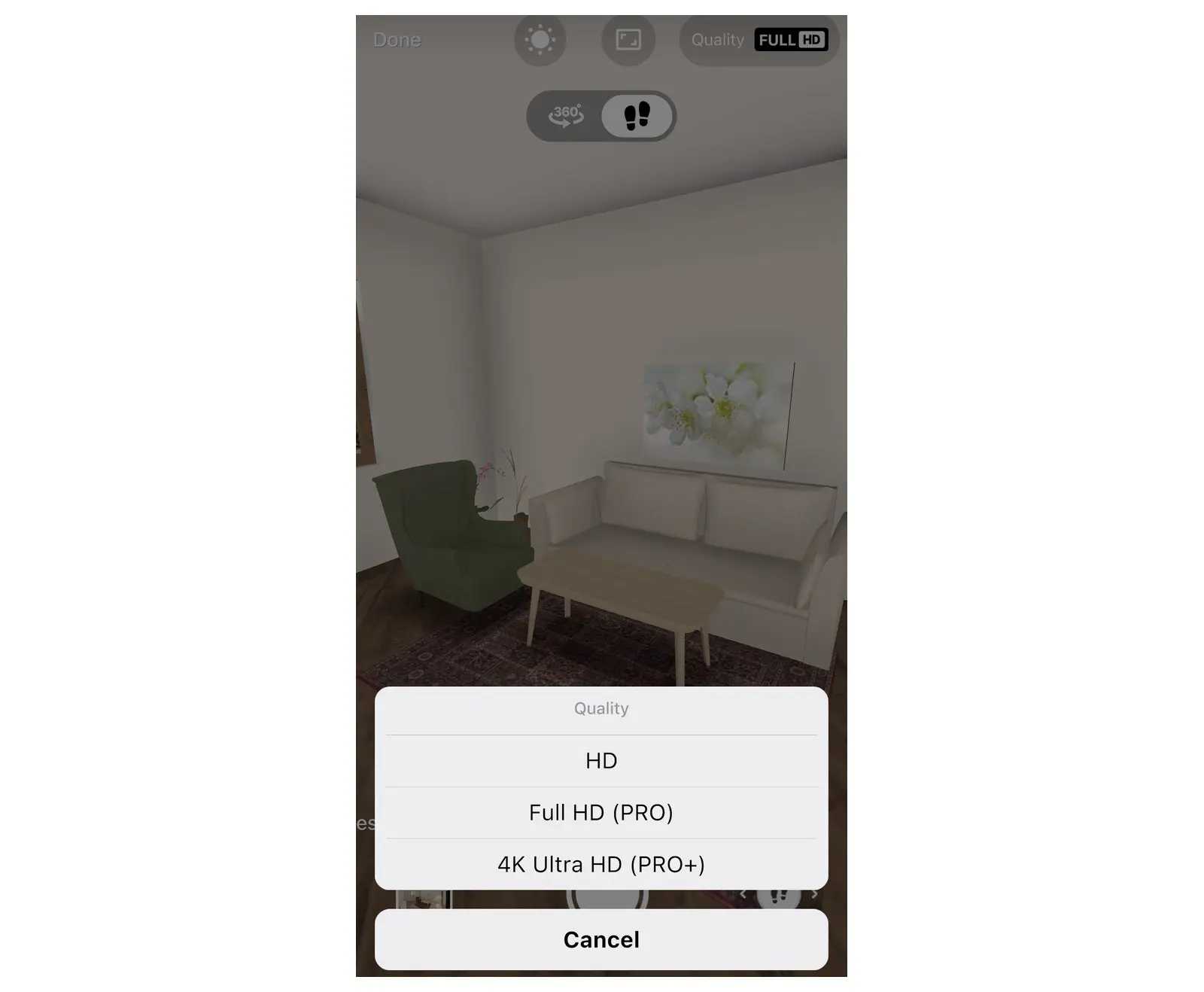
- กดเลือก Quality แล้วระบุความละเอียดเป็น HD, Full HD (PRO) หรือ 4K Ultra HD (PRO+) สำหรับผู้ใช้เวอร์ชันฟรี ปุ่มนี้จะแสดงเป็น Enhance Quality ซึ่งเมื่อกดแล้วจะเปิดไปยังหน้าต่างอัปเกรด
- กดปุ่มหลัก Take a Realistic Photo สำหรับความละเอียด HD หรือเลือกกด Take Full HD Photo หากยังไม่ได้สมัครสมาชิก บนปุ่มจะแสดงจำนวนสิทธิ์ถ่ายภาพฟรีที่เหลืออยู่ให้เห็น หากในห้องมีหน้าต่างหรือโคมไฟน้อยเกินไป Home Planner จะเตือนว่าภาพอาจจะมืด ให้เลือก Add Lights หรือกด Continue Anyway เพื่อดำเนินการต่อ
- หาก Home Planner ขึ้นข้อความถามว่า "Would you like to get notified when your photo is ready?" ให้กดเลือก Ok, sure หรือ No, thanks การเลือก Ok, sure จะเป็นการเปิดหน้าต่างขออนุญาตส่งแจ้งเตือนของอุปกรณ์คุณ
- รอการแจ้งเตือนตามระยะเวลาที่กำหนด: ภาพ HD ใช้เวลาเพียงไม่กี่นาที, Full HD ประมาณ 15 นาที และสูงสุดไม่เกิน 1 ชั่วโมงสำหรับ 4K Ultra HD ทั้งนี้ อินเทอร์เน็ตที่ช้าอาจทำให้ใช้เวลาเพิ่มขึ้น
- คุณสามารถสลับไปใช้แอปอื่นได้ตามสบาย เมื่อภาพเรนเดอร์เสร็จแล้ว ให้เปิดเข้าไปดูที่ My Photos หรือกดที่การแจ้งเตือนได้เลย โหมดเรนเดอร์จะปิดลงโดยอัตโนมัติหลังจากเริ่มประมวลผล หากต้องการถ่ายมุมอื่นต่อ ให้กดปุ่มกล้องใหม่อีกครั้ง ในกรณีที่การเรนเดอร์ล้มเหลว สามารถกดถ่ายใหม่ได้โดยไม่เสียสิทธิ์ภาพฟรี
การแชร์หรือดาวน์โหลดผลลัพธ์
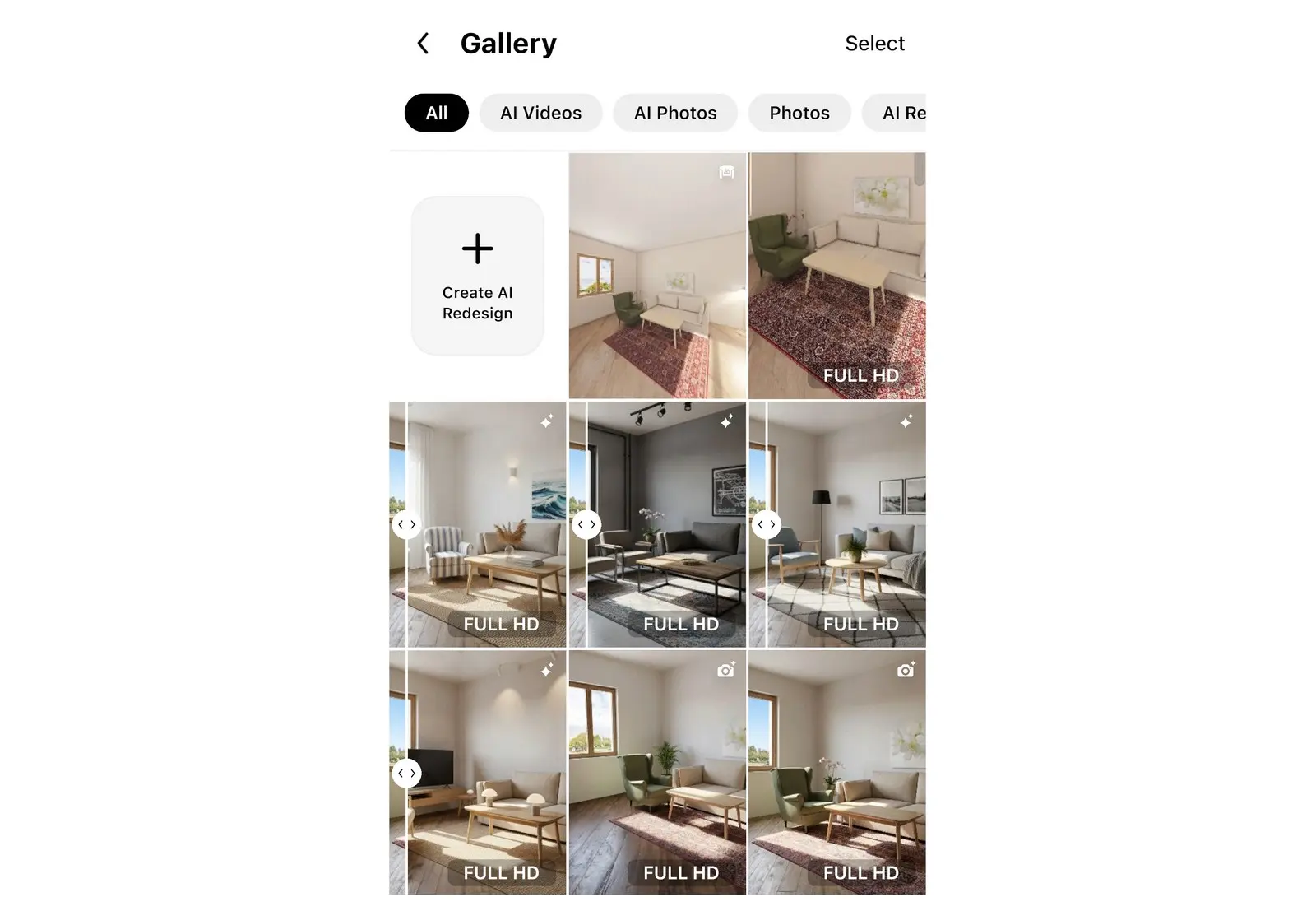
ภาพเรนเดอร์ทุกภาพจะถูกจัดเก็บไว้ในเมนู My Photos บน Home Planner โดยอัตโนมัติ
- เปิดเข้าหน้า My Photos: บนโทรศัพท์มือถือจะอยู่ตรงแท็บด้านล่างของหน้าจอ ส่วนแท็บเล็ตและคอมพิวเตอร์จะอยู่ในเมนูด้านข้าง โดยหน้าจอจะมีหัวข้อว่า Gallery จากนั้นให้กดเลือกภาพเรนเดอร์ที่ต้องการ
- เปิดภาพขึ้นมา แล้วใช้ปุ่มดาวน์โหลดเพื่อบันทึกรูปภาพลงในอุปกรณ์ของคุณ หรือกดปุ่มแชร์ที่อยู่ด้านบนสุด
- ในหน้าต่าง Share ให้กดเลือก Share Link เพื่อรับลิงก์เว็บ นอกจากนี้ หน้าต่างดังกล่าวยังมีตัวเลือก Share Image สำหรับส่งรูปภาพไปยังแอปอื่นได้โดยตรง
หากต้องการแชร์โปรเจกต์ทั้งหมด สามารถอ่านเพิ่มเติมได้ที่ วิธีแชร์แปลนห้อง 3D ให้กับลูกค้า
เทคนิคช่วยเพิ่มความสมจริงให้ภาพเรนเดอร์ 3D
คุณภาพส่วนใหญ่ของภาพเรนเดอร์ใน Home Planner ขึ้นอยู่กับการจัดวางสิ่งของภายในห้องและการจัดแสงเป็นหลัก
- เพิ่มโคมไฟชนิดต่างๆ: ทั้งโคมไฟเพดาน โคมไฟตั้งพื้น และโคมไฟตั้งโต๊ะ เพื่อช่วยเพิ่มแสงสว่างให้กับห้องในภาพเรนเดอร์ โดยเฉพาะอย่างยิ่งกับการใช้งานในโหมด Evening
- จัดให้อยู่ในเฟรมหรือใกล้เฟรมถ่ายภาพ: แสงธรรมชาติจะส่องผ่านเข้ามาทางหน้าต่างและประตูกระจกเป็นหลัก
- เลือกใช้โหมด Cloudy Day เมื่อต้องการแสงที่นุ่มนวล กระจายตัวสม่ำเสมอ และไม่มีเงาแข็ง หรือเลือกใช้โหมด Day หรือ Evening หากต้องการเพิ่มแสงแดดและสร้างบรรยากาศเฉพาะตัว
- หากโทนสีในภาพดูอุ่นหรือเย็นจนเกินไป ให้เปิดเมนู Lighting แล้วปรับแก้ที่ Color Temperature ทั้งนี้ แสงในโหมด Evening จะเน้นโทนอุ่นเป็นปกติ ส่วนโหมด Cloudy Day จะให้สีที่เป็นกลาง
- ตรวจสอบมุมกล้องให้ดีก่อนกดถ่ายภาพ: ภาพเรนเดอร์ที่ได้จะถอดแบบมาจากมุมมองบนหน้าจอของคุณทุกประการ
เลือกอะไรดีระหว่างภาพเรนเดอร์ 3D กับ AI Photo?
เลือกใช้ภาพเรนเดอร์ 3D เมื่อต้องการภาพที่ตรงกับห้องจริงของคุณทุกรายละเอียด เพราะระบบจะคำนวณแสงและเงาจากเฟอร์นิเจอร์และพื้นผิววัสดุจริงที่คุณเลือก แต่หากต้องการภาพสไตล์ถ่ายภาพมัณฑนากรที่ดูมีเสน่ห์สมจริง ให้เลือกใช้ AI Photo ซึ่งมาพร้อมโหมดแสงกลางคืนอย่าง Night โดยกดเลือกได้จากแถบโหมดการเรนเดอร์เช่นเดียวกัน
สำหรับผู้ใช้แพ็กเกจ PRO+ หรือ PRO++ Home Planner สามารถสร้างภาพพาโนรามา 360° ของห้องได้ด้วย โดยผู้เข้าชมสามารถเปิดดูผ่านเว็บเบราว์เซอร์แล้วหมุนสำรวจรอบทิศทางได้อย่างอิสระ
ลองใช้กับโปรเจกต์ของคุณเอง
แอปวางผังห้องและออกแบบตกแต่งภายในฟรี


