วิธีออกแบบห้องใหม่ด้วย AI จากรูปถ่าย

เพียงอัปโหลดรูปถ่ายห้องของคุณขึ้น Home Planner เลือกสไตล์ หรือพิมพ์อธิบายการเปลี่ยนแปลงที่ต้องการ เพื่อดูดีไซน์ห้องแบบใหม่ๆ ได้ทันที ทดลองใช้งานได้ฟรี
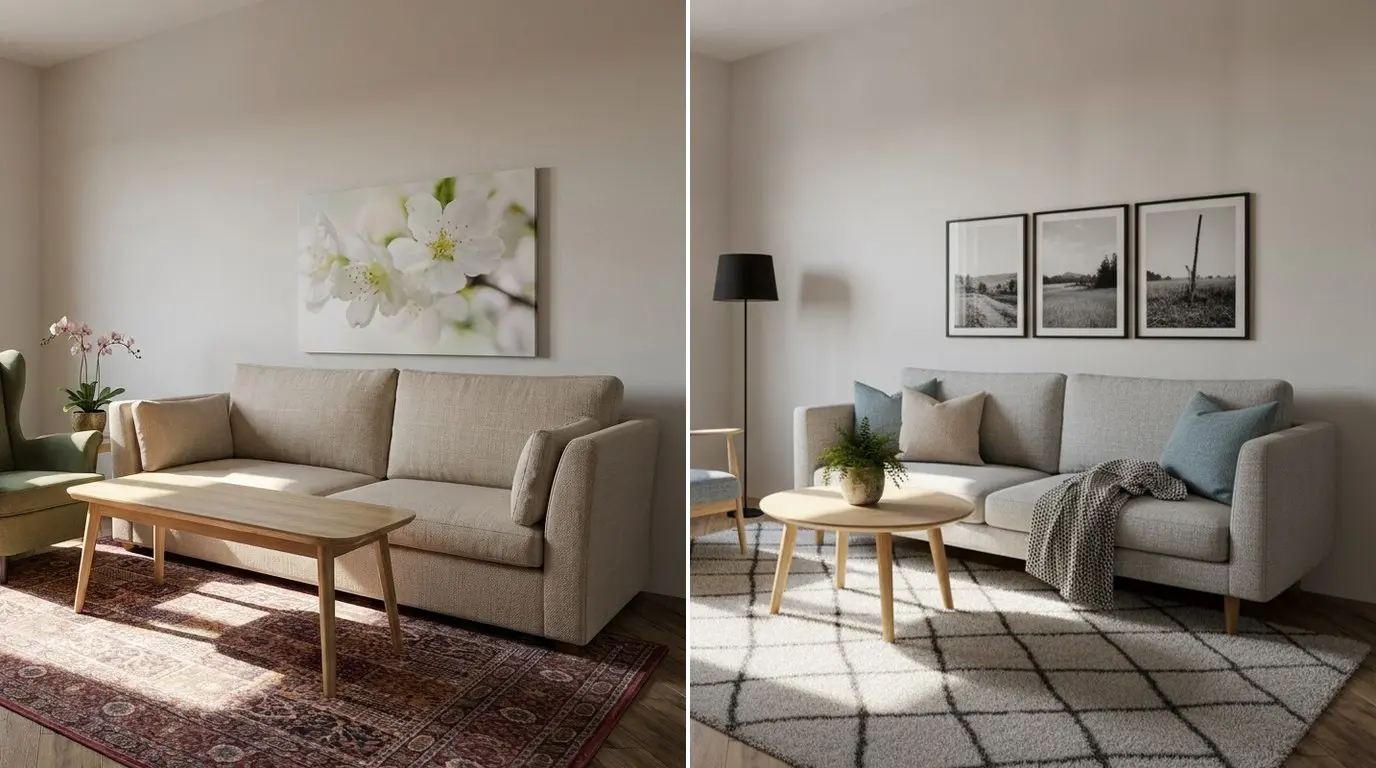
คุณอาจอยากทุบผนัง ซื้อโซฟาใหม่ หรือเปลี่ยนพื้น แต่กว่าจะเห็นผลลัพธ์ก็ต้องจ่ายเงินไปแล้ว จะดีกว่าไหมถ้าได้เห็นภาพก่อนด้วยการออกแบบห้องใหม่โดย AI จากรูปถ่ายห้องจริง แค่อัปโหลดรูปถ่ายขึ้น Home Planner เลือกสไตล์ หรือพิมพ์อธิบายการเปลี่ยนแปลงที่ต้องการ แล้วกด Generate
ระบบ AI ออกแบบมาให้คงตำแหน่งของผนัง หน้าต่าง และประตูไว้ตามเดิม แล้วปรับเปลี่ยนเฉพาะเฟอร์นิเจอร์ สี โทน วัสดุ และแสงสว่าง โดยคุณสามารถใช้งานฟีเจอร์ AI Redesign ได้ทั้งบน iPhone, iPad, Android, Mac และ Windows
คู่มือฉบับนี้จะเริ่มจากวิธีแปลงโฉมห้องแบบรวดเร็วใน 3 ขั้นตอน จากนั้นจะแนะนำเครื่องมือสำหรับปรับเปลี่ยนเฉพาะจุด เช่น ผนังฝั่งเดียว โซฟาตัวเดียว หรือลายกระเบื้องของคุณเอง และหากต้องการอ่านคำแนะนำทั่วไปเกี่ยวกับการออกแบบภายในด้วย AI สามารถอ่านเพิ่มเติมได้ที่ วิธีใช้ AI ช่วยออกแบบตกแต่งภายใน
ระบบ AI ออกแบบห้องจากรูปถ่ายได้อย่างไร?
ฟีเจอร์ AI Redesign ใน Home Planner จะเปลี่ยนรูปถ่ายห้องจริงเพียงรูปเดียว ให้กลายเป็นไอเดียตกแต่งห้องในสไตล์ใหม่ๆ โดยยังคงเป็นห้องเดิมของคุณ
- อัปโหลดรูปถ่าย ห้องของคุณ: ได้ทั้งภายในและภายนอกอาคาร โดยเลือกจากคลังรูปภาพหรือถ่ายจากกล้อง
- เลือกส่วนที่ต้องการเปลี่ยน: เลือกสไตล์ ค่าที่ตั้งไว้ของเครื่องมือ หรือพิมพ์คำอธิบายของคุณเองในช่องพรอมต์
- สร้างภาพและแต่งต่อ: ภาพผลลัพธ์ใหม่จะถูกนำมาใช้แทนที่รูปถ่ายเดิม คุณจึงนำมาปรับแต่งต่อ เปรียบเทียบกับภาพต้นฉบับ รวมถึงดาวน์โหลดหรือแชร์ได้ทันที
สิ่งที่ต้องใช้
เพียงมีรูปถ่ายห้องที่ชัดเจนและแอป Home Planner คุณก็สามารถทดลองใช้ AI Redesign ได้ฟรี และหากต้องการสร้างภาพเพิ่มขึ้นก็สามารถสมัครสมาชิกได้
| สิ่งที่ต้องใช้ | เหตุผล |
|---|---|
| แอป Home Planner บน iPhone, iPad, Android, Mac หรือ Windows | มีฟีเจอร์ AI Redesign ให้ใช้งานในแอปบนทุกแพลตฟอร์ม |
| รูปถ่ายของห้อง | ภาพถ่ายที่คมชัด สว่าง และถ่ายจากมุมห้องหรือประตูจะให้ผลลัพธ์ดีที่สุด โดยรูปถ่าย 1 รูป จะใช้แทนห้อง 1 ห้อง |
| การเชื่อมต่ออินเทอร์เน็ต | กระบวนการสร้างภาพจะทำผ่านระบบออนไลน์บนเซิร์ฟเวอร์ของ Home Planner และผู้ให้บริการ AI ภายนอก ไม่ได้ประมวลผลบนอุปกรณ์ของคุณ |
| สิทธิ์สร้างภาพฟรี หรือแพ็กเกจ Home Planner PRO | ผู้ใช้ใหม่จะได้รับสิทธิ์ทดลองใช้ AI Redesign ฟรี โดยจำนวนสิทธิ์จะขึ้นอยู่กับประเภทบัญชีและแสดงไว้ใต้ปุ่ม Generate ในชื่อ Credits available หากสิทธิ์ฟรีหมดลง Home Planner มีแพ็กเกจ PRO ที่ให้สิทธิ์ใช้งาน AI Redesign รายวันเพิ่มเติม |
| แพ็กเกจ PRO หรือ PRO+ เพื่อความละเอียดที่สูงขึ้น (ตัวเลือกเสริม) | ความละเอียดระดับ HD เปิดให้ทุกคนใช้งานได้ฟรี ส่วนระดับ 2K ต้องใช้ PRO และระดับ 4K ต้องใช้ PRO+ นอกจากนี้ PRO+ ยังช่วยลบลายน้ำ Home Planner ออกจากภาพที่บันทึกด้วย |
วิธีออกแบบห้องใหม่จากรูปถ่าย
เปิดฟีเจอร์ AI Redesign อัปโหลดรูปถ่าย แล้วเลือกสไตล์ที่ชอบ นี่คือวิธีที่เร็วที่สุดในการดูภาพห้องของคุณในลุคใหม่
ขั้นตอนที่ 1. เปิด AI Redesign แล้วอัปโหลดรูปถ่าย
- เปิดแอป Home Planner หากใช้งานบนโทรศัพท์ ให้ไปที่แท็บ Create แล้วกด Start บนการ์ด AI Redesign แต่หากใช้งานบนแท็บเล็ตหรือคอมพิวเตอร์ ให้เลือกเมนู AI Redesign ที่แถบข้าง
- บนโทรศัพท์ ให้กดเลือก New design ส่วนบนแท็บเล็ตหรือคอมพิวเตอร์ ให้กด Upload Photo ในการ์ด Redesign Your Space
- หากใช้งานบนโทรศัพท์หรือแท็บเล็ต ให้เลือก Photo Gallery, Camera หรือ Files ส่วนบน Mac หรือ Windows หน้าต่างเลือกไฟล์จะเด้งขึ้นมา ให้เลือกรูปถ่ายที่ต้องการ
- หน้าต่าง Adjust photo จะปรากฏขึ้น คุณสามารถครอบตัดหรือปรับแต่งรูปถ่ายได้ตามต้องการ แล้วกด Continue รูปถ่ายจะเปิดขึ้นในหน้าแก้ไข พร้อมแถบเครื่องมือที่ด้านล่างโดยยังไม่มีแผงเครื่องมือใดเปิดอยู่
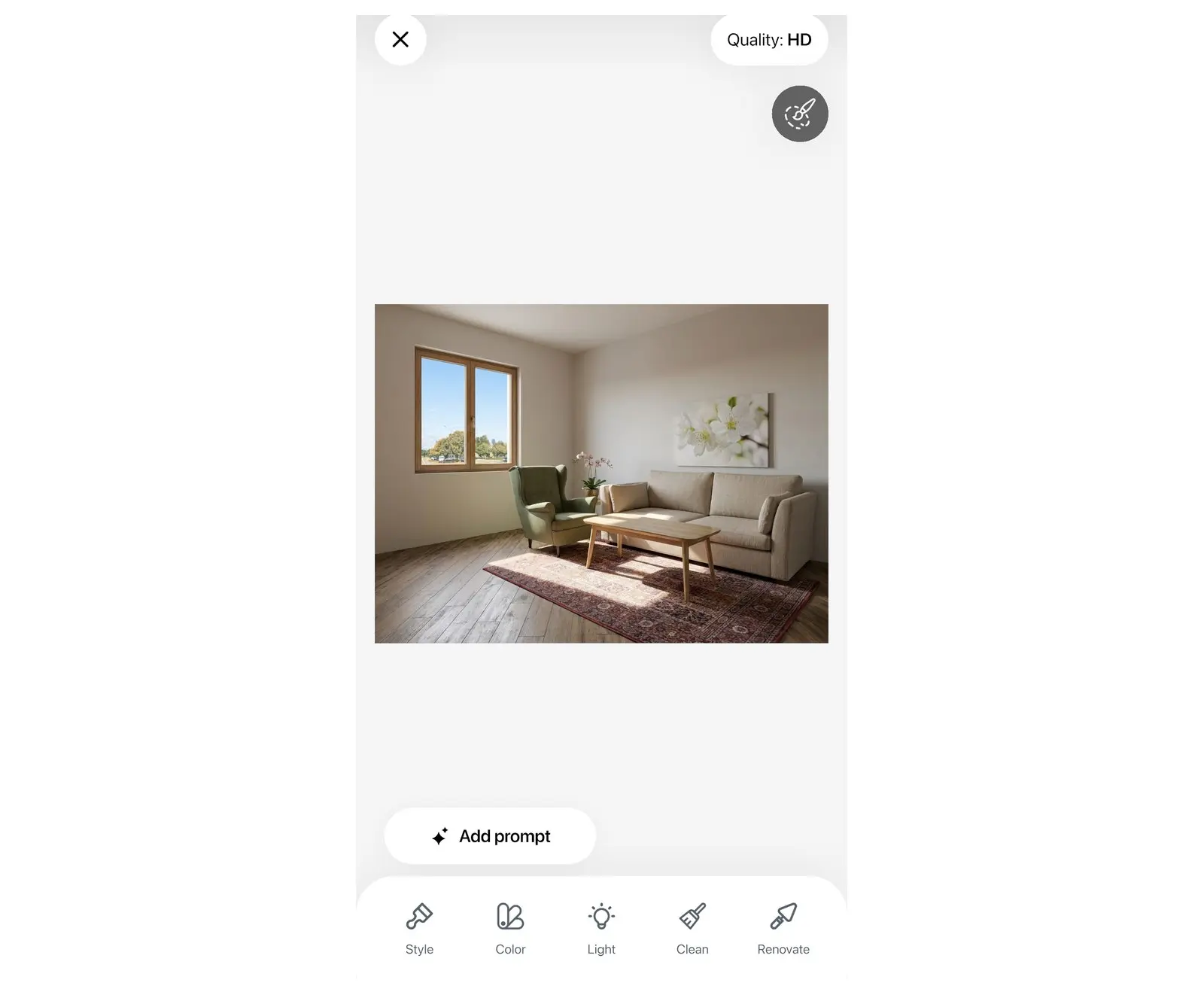
ขั้นตอนที่ 2. เลือกสไตล์
- กดเลือก Style ที่แถบเครื่องมือ รายการสไตล์จะเปิดขึ้นพร้อมสไตล์การตกแต่งภายในมากกว่า 40 สไตล์ เช่น Scandinavian, Japandi, Industrial, Boho Chic, Mid-Century Modern และ Coastal
- ระบบจะเลือกไทล์สไตล์แรกไว้ให้โดยอัตโนมัติ คุณสามารถกดเลือกไทล์อื่นเพื่อเปลี่ยนสไตล์ได้ ซึ่งแต่ละไทล์จะแสดงตัวอย่างสไตล์ในห้องประเภทเดียวกัน
- สังเกตที่ปุ่ม Quality ด้านบน ซึ่งจะแสดงระดับความคมชัดของภาพที่จะสร้างถัดไป โดยผู้ใช้ทั่วไปจะได้รับความละเอียด Quality: HD ผู้ใช้ PRO ได้ระดับ 2K และผู้ใช้ PRO+ ได้ระดับ 4K หากต้องการเปลี่ยนความละเอียด ให้กดที่ปุ่มนี้ แต่ถ้าเลือกความละเอียดที่ล็อกไว้ แอปจะแสดงข้อเสนอแพ็กเกจ PRO
เป็นรูปถ่ายตัวอาคารหรือสวนใช่ไหม? รายการสไตล์ที่มีจะมีเฉพาะสไตล์การตกแต่งภายในเท่านั้น หากเป็นพื้นที่ภายนอกอาคาร ให้พิมพ์อธิบายสิ่งที่ต้องการเปลี่ยนในช่องพรอทป์ (ดูรายละเอียดด้านล่าง)
ขั้นตอนที่ 3. สร้างภาพ (Generate)
- กดปุ่ม Generate โดยการสร้างภาพ 1 ครั้งจะใช้ 1 เครดิต หากการสร้างภาพล้มเหลว Home Planner จะคืนเครดิตให้พร้อมแสดงตัวเลือก Try again
- ในการใช้งานครั้งแรก Home Planner จะถามว่า "Would you like to get notified when your photo is ready?" ให้กดเลือก Ok, sure หรือ No, thanks โดยการกด Ok, sure จะเป็นการเปิดหน้าต่างขออนุญาตส่งการแจ้งเตือนของอุปกรณ์

ระหว่างที่ AI กำลังประมวลผล แอปจะแสดงข้อความ "Magic takes a little time. We'll let you know when it's ready" คุณไม่จำเป็นต้องนั่งรอในหน้านี้ โดยสามารถกด New design เพื่อเริ่มออกแบบจากรูปอื่นต่อได้เลย หรือหากใช้โทรศัพท์ ให้กด Ok เพื่อกลับไปยังคลังภาพ AI Redesign แล้ว Home Planner จะแจ้งเตือนให้ทราบเมื่อภาพเสร็จสมบูรณ์
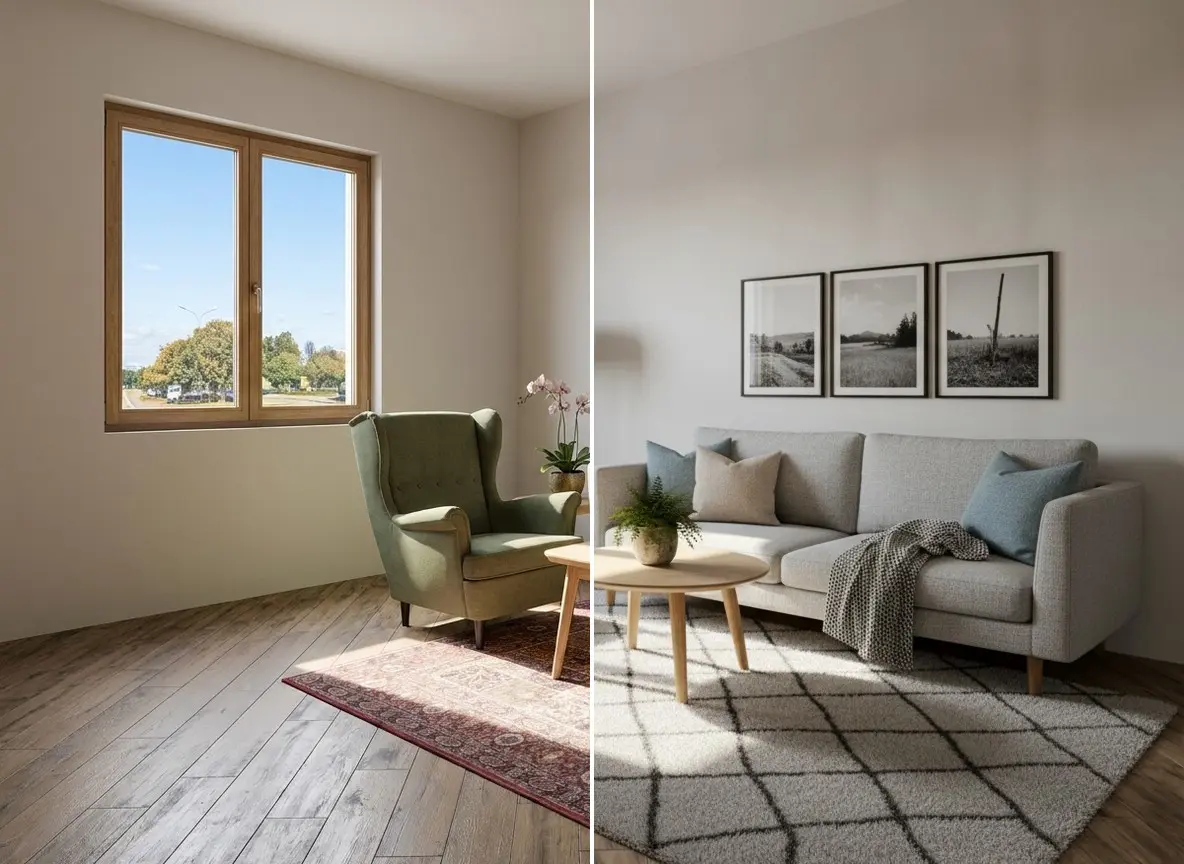
5 เครื่องมือสำหรับการปรับแต่งเฉพาะจุด
การเลือกสไตล์ใหม่จะเปลี่ยนโฉมห้องทั้งหมด แต่บางครั้งคุณอาจต้องการปรับแค่เล็กน้อย เช่น เปลี่ยนสีผนัง ปรับแสงเป็นบรรยากาศยามเย็น หรือเคลียร์ของออกจากพื้น ฟีเจอร์ AI Redesign ใน Home Planner มี 5 เครื่องมือที่ตอบโจทย์นี้ ได้แก่ Style, Color, Light, Clean และ Renovate โดยทุกเครื่องมือมีตัวเลือกสำเร็จรูปให้เลือกใช้ คุณจึงเปลี่ยนองค์ประกอบเฉพาะส่วนได้ทันทีโดยไม่ต้องพิมพ์พรอทป์
| เครื่องมือ | สิ่งที่ปรับเปลี่ยน | ค่าที่ตั้งไว้ |
|---|---|---|
| สไตล์ | เปลี่ยนสไตล์การตกแต่งภายในทั้งหมด | สไตล์การตกแต่งภายในมากกว่า 40 สไตล์ |
| สี | สีของพื้นผิวและงานผ้า โดยเฟอร์นิเจอร์ยังคงจัดวางอยู่ที่เดิม | จานสี 21 แบบ เช่น Scandi Light, Modern Greige, Japandi Warm, Sage Harmony, Coastal Breeze |
| แสง | ช่วงเวลาของวันและแสงสว่างภายในห้อง | วันครึ้ม, กลางวัน, เช้า, เย็น |
| สะอาด | ลบสิ่งของออกจากห้อง | ห้องว่าง, ลบวัตถุ, เก็บของออก |
| รีโนเวต | วัสดุของผนัง พื้น หรือเพดาน | Wall, Floor, Ceiling โดยแต่ละส่วนมีวัสดุให้เลือก เช่น Venetian Plaster, Exposed Brick, White Oak, Terrazzo, Carrara Marble หรือเลือก Your Material |
- กดเลือกเครื่องมือที่ต้องการบนแถบเครื่องมือ
- ระบบจะเลือกค่าแรกไว้ให้อัตโนมัติ คุณสามารถกดเลือกค่าอื่นเพื่อเปลี่ยนได้ สำหรับเครื่องมือ Renovate ให้เลือก Wall, Floor หรือ Ceiling ก่อน
- กด Generate
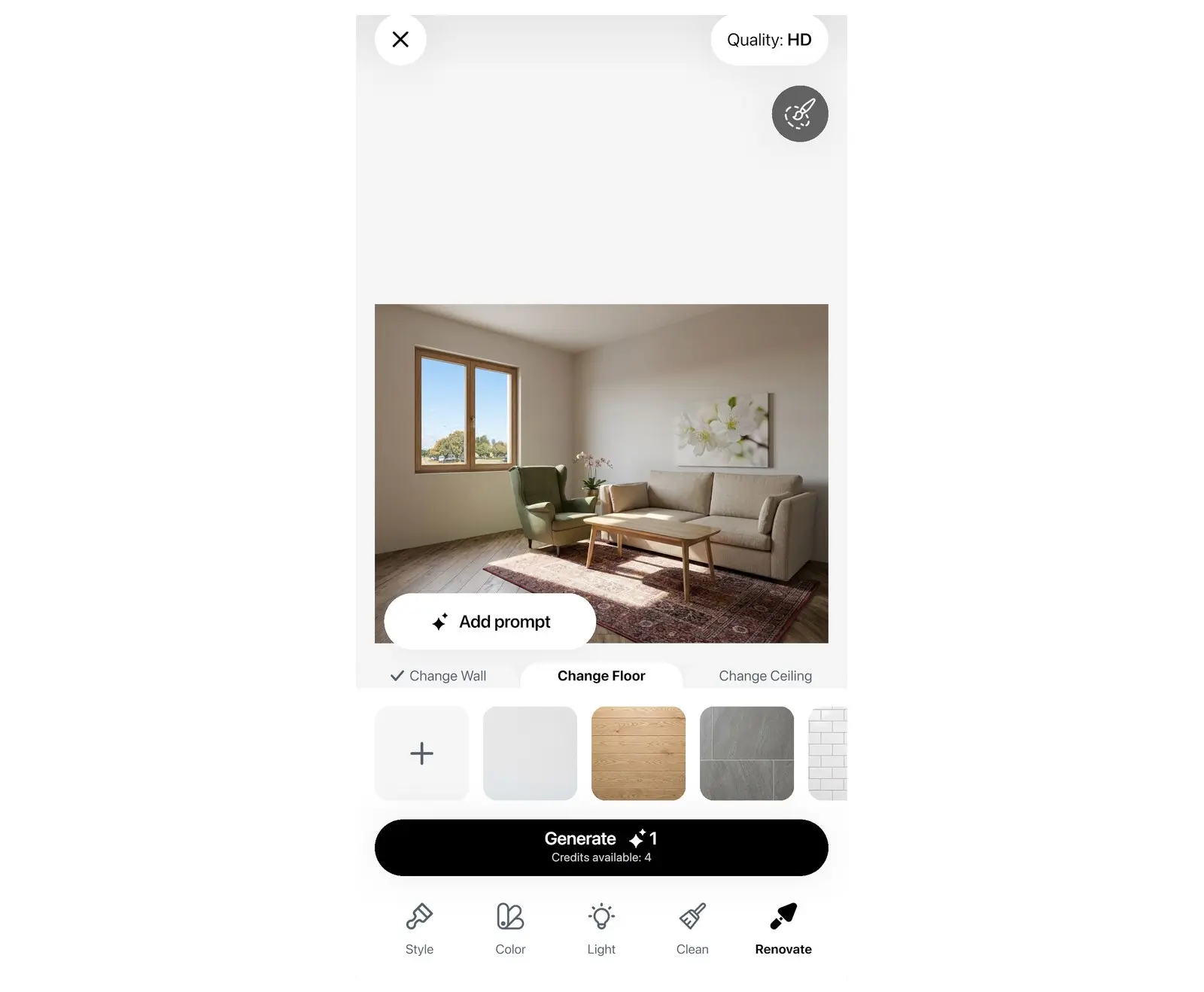
ระบบ AI สามารถลบเฟอร์นิเจอร์ออกจากรูปถ่ายได้ไหม?
ทำได้แน่นอน เครื่องมือ Clean สามารถลบเฟอร์นิเจอร์และสิ่งของต่างๆ ออกไปได้ ตั้งแต่ชิ้นเดียวไปจนถึงเคลียร์ทั้งห้อง ซึ่งมีตัวเลือกสำเร็จรูป 3 แบบตามการใช้งาน โดย Empty room จะลบเฟอร์นิเจอร์ทั้งหมดออกโดยยังคงผนัง พื้น หน้าต่าง และประตูไว้ ส่วน Declutter จะลบเฉพาะของจัดวางชิ้นเล็กๆ ออกและเก็บเฟอร์นิเจอร์หลักไว้ สำหรับ Remove object จะใช้ระบุบริเวณที่ต้องการลบ เมื่อกดเลือก แปรงระบุตำแหน่งจะทำงาน ให้ระบายทับสิ่งของที่ต้องการลบ กด Done แล้วกด Generate
สั่งปรับแต่งทุกอย่างได้ตามต้องการด้วยข้อความของคุณเอง
ตัวเลือกสำเร็จรูปอาจไม่ได้ครอบคลุมทุกไอเดีย แต่ช่องพรอทป์จะช่วยให้คุณสั่งปรับแต่งตามจินตนาการด้วยข้อความของคุณเองได้ เช่น "Replace the chair" (เปลี่ยนเก้าอี้ตัวนี้) หรือ "Change the color of the walls" (เปลี่ยนสีผนัง)
- กดเลือก Add prompt
- พิมพ์รายละเอียดสิ่งที่ต้องการเปลี่ยนในช่อง Describe the changes หรือเลือกคำแนะนำสำเร็จรูปที่มีให้
- กดปุ่มส่งในช่องข้อความ แผ่น Prompt จะเปิดขึ้นพร้อมข้อความที่คุณพิมพ์ไว้
- กด Generate
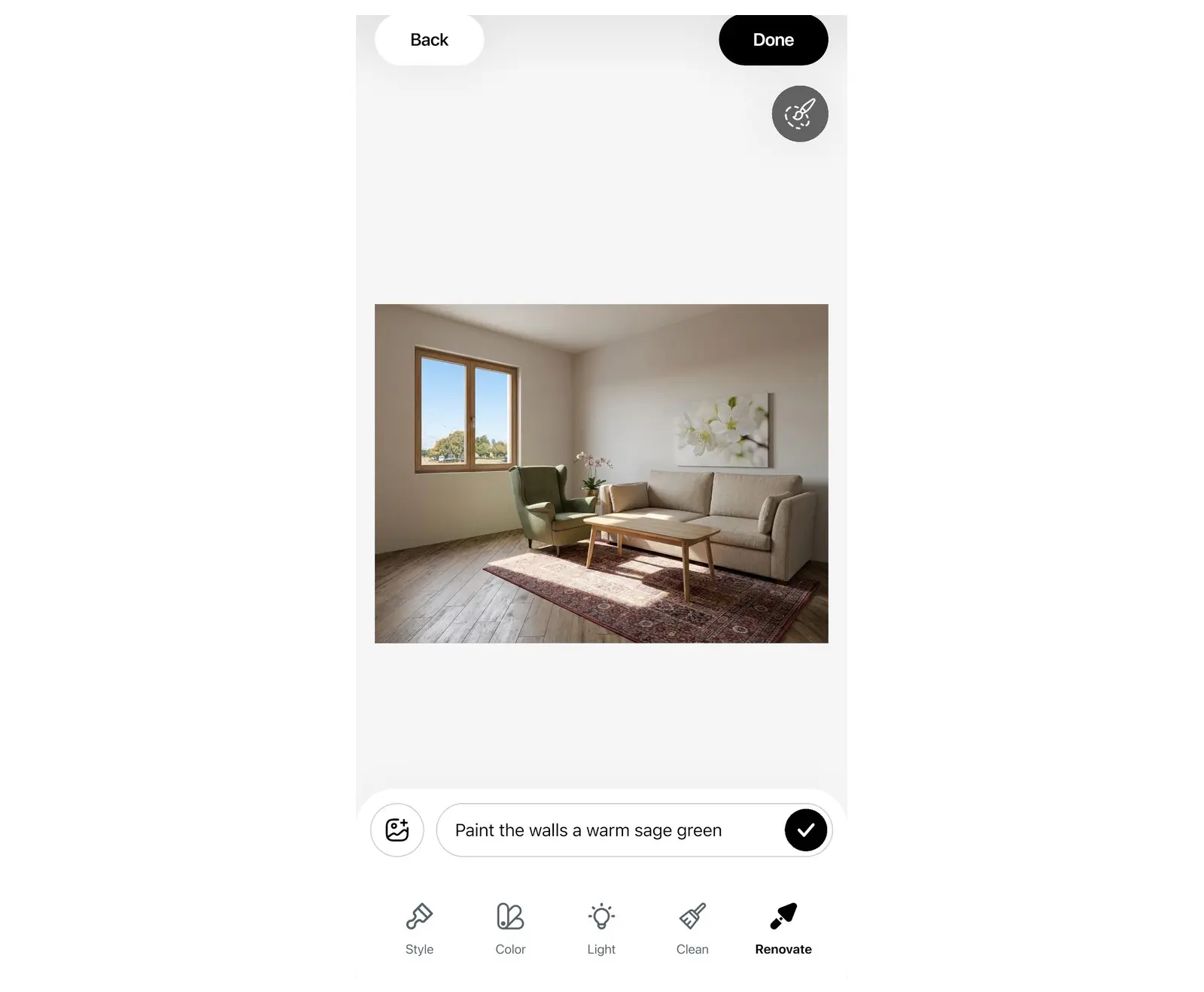
ข้อผิดพลาดที่พบบ่อย: ระบุสิ่งที่ต้องการเปลี่ยนมากถึง 5 อย่างในพรอทป์เดียว แนะนำให้เขียนสั่งเปลี่ยนเพียง 1-2 อย่างให้ชัดเจนต่อหนึ่งพรอทป์ โดยพิมพ์ได้สูงสุด 2,000 ตัวอักษร หากผลลัพธ์ยังไม่ถูกใจ ให้ลองแก้ไขรายละเอียดในพรอทป์เล็กน้อยแล้วกดสร้างภาพใหม่อีกครั้ง
ปรับเปลี่ยนเฉพาะพื้นที่ที่เลือกด้วยแปรงระบุตำแหน่ง
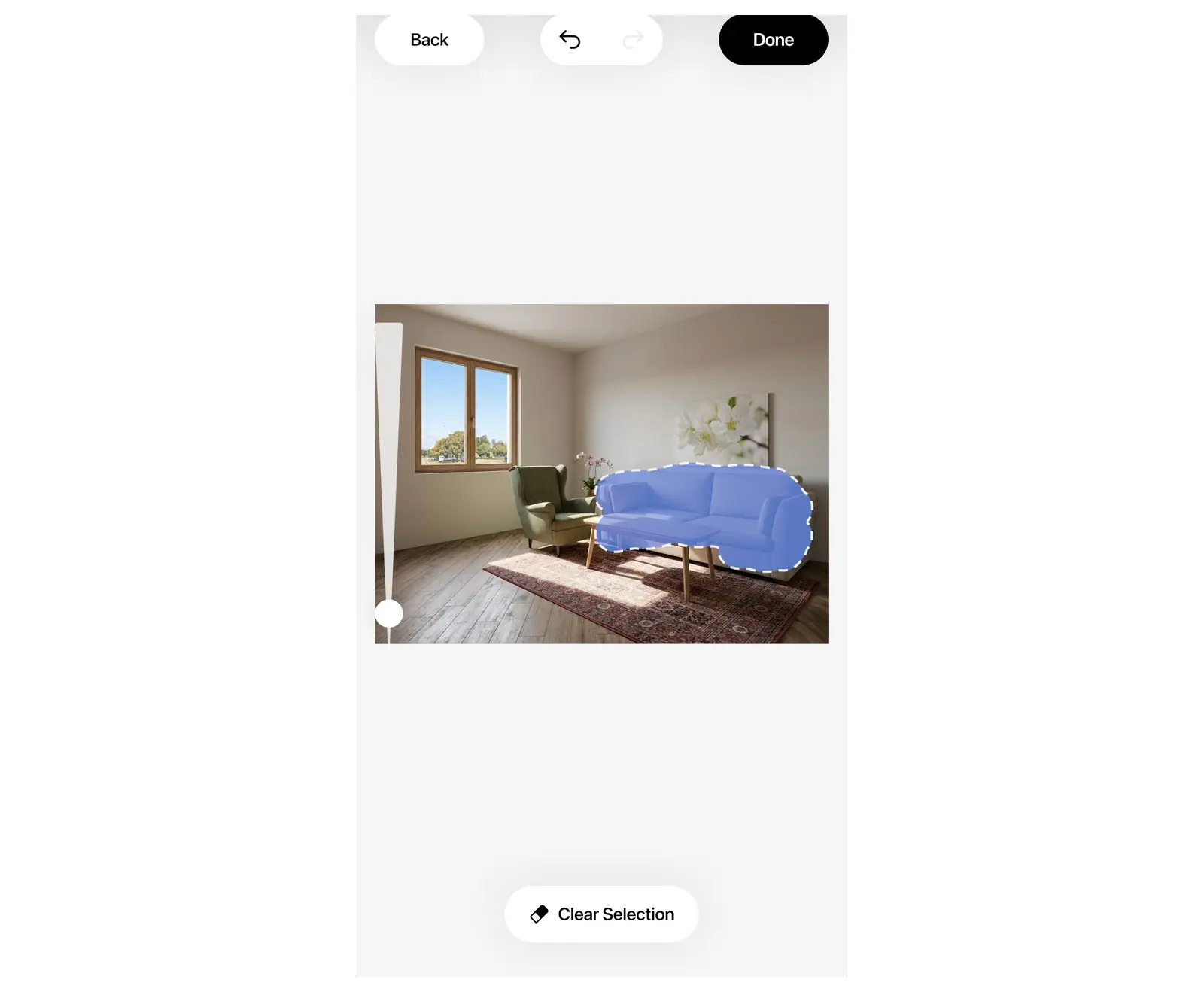
แปรงระบุตำแหน่งจะจำกัดการเปลี่ยนแปลงให้อยู่เฉพาะบริเวณที่คุณใช้แปรงระบายทับเท่านั้น โดยส่วนอื่นๆ ของรูปถ่ายจะยังคงเดิม เหมาะสำหรับเวลาที่คุณต้องการเปลี่ยนโซฟาใหม่ แต่ชอบองค์ประกอบอื่นในห้องอยู่แล้ว
- กดเลือก Select Area ซึ่งเป็นปุ่มรูปแปรงที่อยู่มุมขวาบนของหน้าแก้ไข
- ใช้แปรงระบายทับส่วนของรูปถ่ายที่ต้องการเปลี่ยน เช่น โซฟา หรือผนังฝั่งใดฝั่งหนึ่ง
- กด Done พื้นที่ที่ระบุจะยังคงถูกเลือกไว้ และปุ่มจะเปลี่ยนเป็น Edit Area
- เลือกค่าเครื่องมือที่ต้องการหรือพิมพ์พรอมต์ จากนั้นกด Generate ระบบจะเปลี่ยนเฉพาะพื้นที่ที่คุณเลือกไว้เท่านั้น
หากต้องการแก้ไขพื้นที่ที่เลือกไว้ ให้กด Edit Area และระหว่างที่ใช้แปรง สามารถกด Clear Selection เพื่อเริ่มลากระบุตำแหน่งใหม่ได้
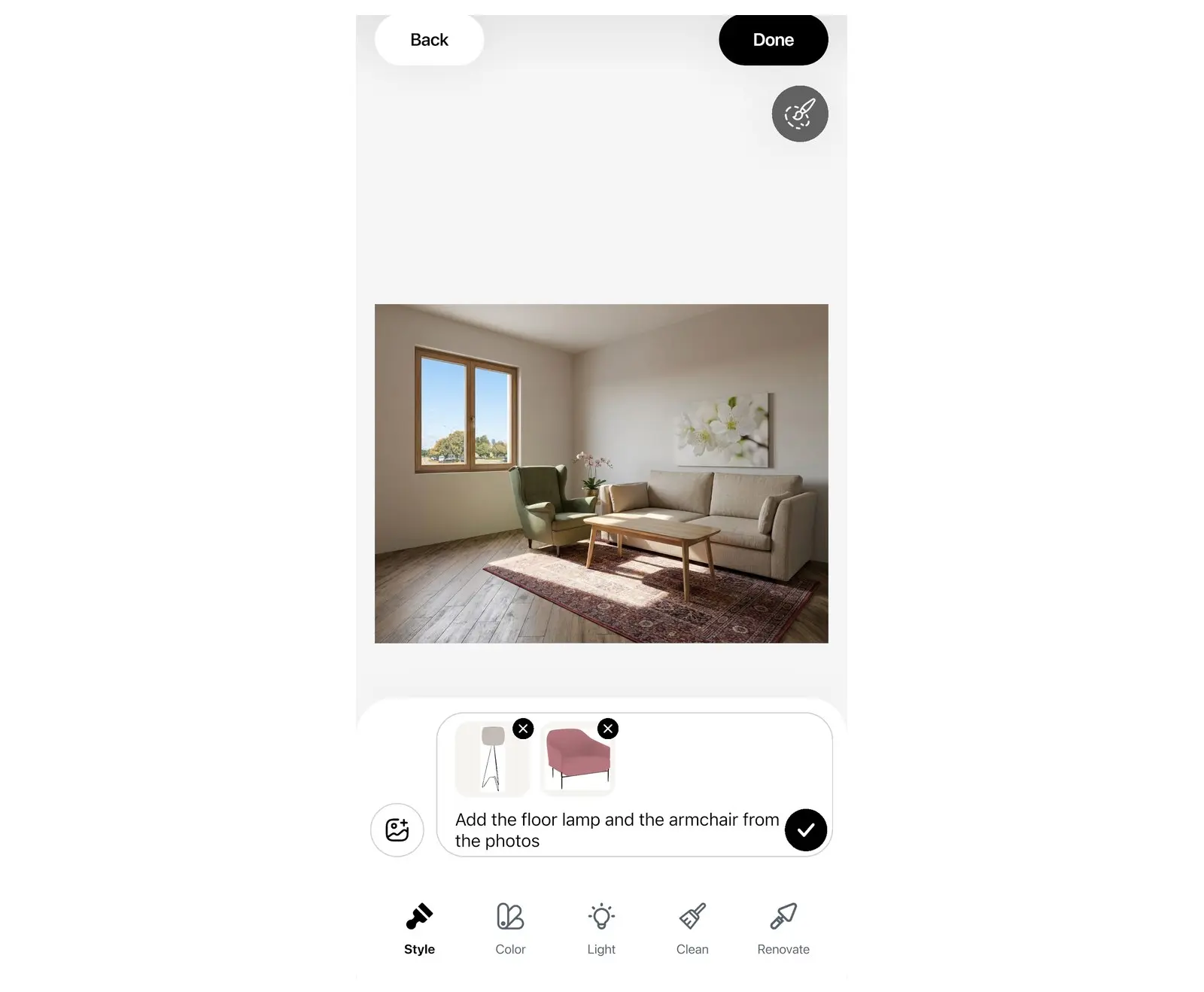
แนบภาพตัวอย่างให้ AI ดู: ใช้รูปอ้างอิงและรูปวัสดุของคุณเอง
องค์ประกอบบางอย่างอาจอธิบายเป็นคำพูดได้ยาก เช่น รูปทรงโคมไฟ โทนสีเขียวเฉพาะ หรือลายกระเบื้อง การใช้รูปอ้างอิงจะช่วยแสดงตัวอย่างให้ AI เข้าใจได้ชัดเจนขึ้น
- รูปอ้างอิง: ในแผงพรอมต์ ให้กดปุ่มเพิ่มรูปภาพแล้วเลือกรูปถ่ายได้สูงสุด 5 รูป จากนั้นพิมพ์ระบุในช่องพรอมต์ว่าต้องการนำส่วนไหนมาใช้ เช่น "use the lamp from the photo" (ใช้โคมไฟจากในรูป)
- วัสดุของคุณเอง: ในเครื่องมือ Renovate ให้เลือก Wall, Floor หรือ Ceiling จากนั้นกดเลือก Your Material แล้วแนบรูปถ่ายตัวอย่างกระเบื้อง ไม้ วอลเปเปอร์ หรือตัวอย่างสีที่คุณต้องการทดลองใช้
การอัปโหลดรูปถ่ายตัวอย่างวัสดุจริงจะช่วยให้คุณเห็นภาพวัสดุนั้นบนผนังห้องจริงก่อนตัดสินใจสั่งซื้อ
เปรียบเทียบ บันทึกประวัติ และดาวน์โหลด
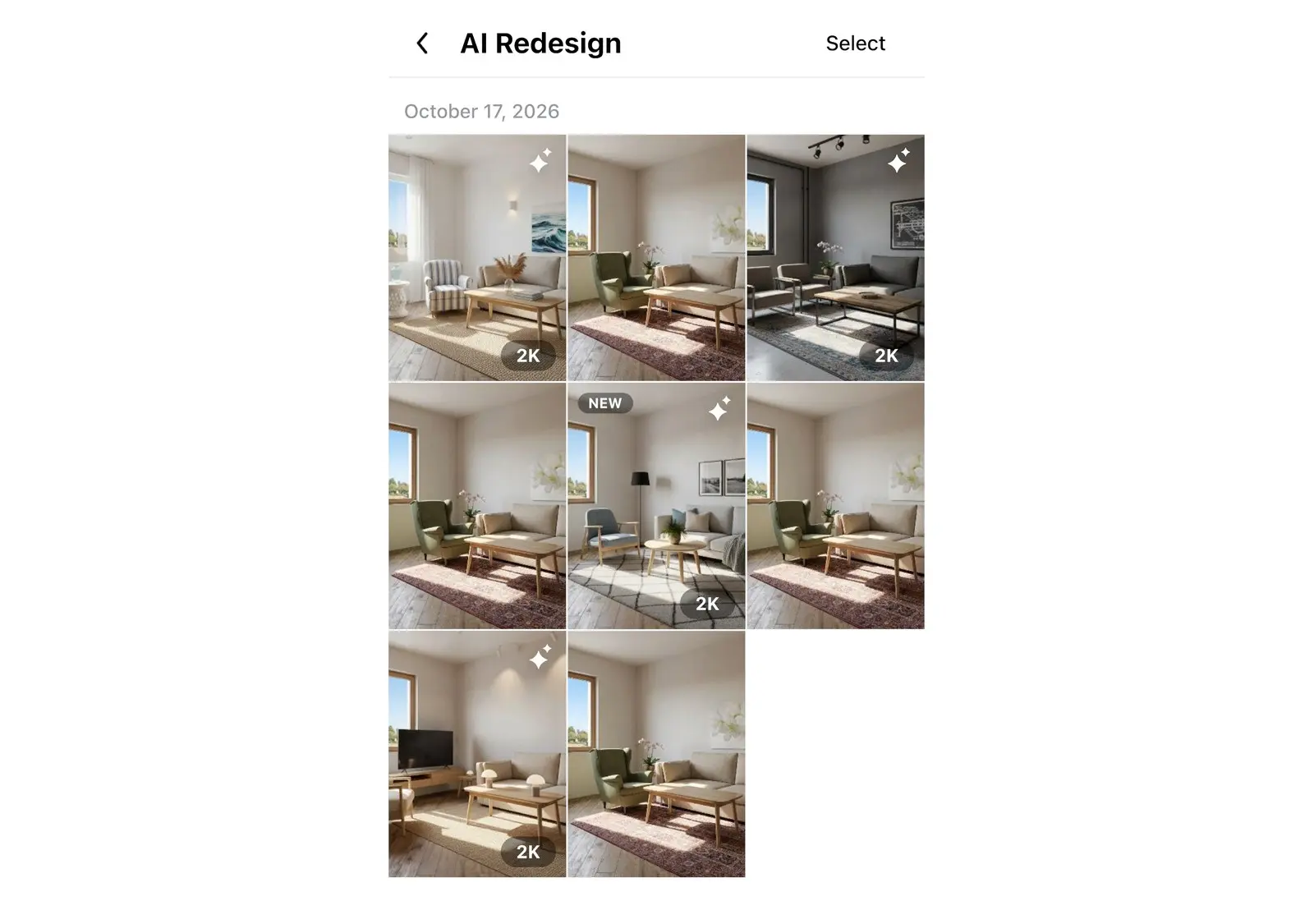
ผลลัพธ์ใหม่ทุกภาพจะกลายมาเป็นรูปถ่ายหลักในหน้าแก้ไข ทำให้การปรับแต่งแต่ละครั้งเป็นการพัฒนาต่อจากภาพล่าสุด โดยทุกเวอร์ชันจะถูกบันทึกเก็บไว้ในคลังภาพของคุณ
- เปรียบเทียบ: กดปุ่มเปรียบเทียบที่ด้านบนของหน้าแก้ไขค้างไว้ เพื่อดูรูปถ่ายก่อนหน้าการปรับแต่งล่าสุด
- แก้ไขต่อ: เปิดภาพการตกแต่งที่เสร็จแล้วขึ้นมา แล้วกดเลือก Keep editing เพื่อนำมาปรับแต่งต่อ
- คลังภาพ: งานออกแบบและรูปถ่ายต้นฉบับทั้งหมดจะถูกเก็บไว้ในคลังภาพ หากใช้งานบนแท็บเล็ตหรือคอมพิวเตอร์ สามารถเปิดเข้าดูได้จากด้านบนของหน้าแก้ไข
- ดาวน์โหลดบนโทรศัพท์: เปิดภาพงานออกแบบในหน้า AI Redesign แล้วกดปุ่มดาวน์โหลด
- ดาวน์โหลดบนแท็บเล็ตหรือคอมพิวเตอร์: เปิดคลังภาพ เข้าไปที่เมนูของงานออกแบบนั้น แล้วเลือก Download หรือ Share
- ลายน้ำ: หากไม่ได้สมัครแพ็กเกจ PRO+ ภาพที่บันทึกออกไปจะติดลายน้ำ Home Planner
- คัดลอกพรอมต์: เข้าไปที่เมนูของงานออกแบบ แล้วเลือก Copy prompt เพื่อคัดลอกพรอมต์ที่เคยใช้ได้ผลนำกลับมาใช้ใหม่
เคล็ดลับการแปลงโฉมห้องด้วย AI ให้ได้ผลลัพธ์ดียิ่งขึ้น
เริ่มจากรูปถ่าย เพราะเป็นส่วนที่มีผลต่อผลลัพธ์มากที่สุด เนื่องจาก AI จะอิงจากสิ่งที่มองเห็นในภาพ การใช้รูปถ่ายที่ดีจึงช่วยลดจำนวนครั้งในการกดสร้างภาพลงได้มาก
- ควรถ่ายภาพในเวลากลางวัน เปิดไฟในห้องให้สว่าง ยืนถ่ายจากมุมใดมุมหนึ่งของห้อง และถือกล้องในระดับอก
- ถือกล้องให้ตรง ไม่เอียง และหลีกเลี่ยงการใช้เลนส์มุมกว้าง (Wide-angle) ที่มีความบิดเบี้ยวของภาพสูง
- ควรถ่ายให้เห็นพื้นที่พื้นห้องและผนังอย่างน้อยสองฝั่ง
- หากรูปถ่ายมืด ให้ใช้เครื่องมือ Light เลือกค่า Day ก่อน แล้วจึงนำภาพผลลัพธ์ที่สว่างขึ้นมาแต่งต่อ
- เน้นปรับเปลี่ยนทีละอย่างต่อการกดสร้างภาพ 1 ครั้ง หากต้องการแปลงโฉมทั้งห้อง แนะนำให้เริ่มจาก Style ก่อน แล้วค่อยใช้ Light, Color หรือ Renovate ปรับแต่งต่อจากภาพผลลัพธ์
- ใช้แปรงระบุตำแหน่งเมื่อต้องการเปลี่ยนสิ่งของเพียงชิ้นเดียว เพราะการพิมพ์พรอทป์ครอบคลุมทั้งภาพอาจทำให้องค์ประกอบอื่นเปลี่ยนแปลงไปด้วย
หากต้องการรวบรวมภาพผลลัพธ์พร้อมโทนสีและรายการเฟอร์นิเจอร์ไว้ในหน้าเดียว สามารถอ่านเพิ่มเติมได้ที่ วิธีทำมู้ดบอร์ดสำหรับการตกแต่งภายใน
เปลี่ยนจากรูปถ่ายให้กลายเป็นแปลนห้องจริง
ภาพจาก AI Redesign ช่วยให้เห็นว่าห้องจะออกมาเป็นอย่างไร แต่มันไม่ได้บอกว่าโซฟาตัวใหม่จะวางพอดีในช่องว่างระหว่างประตูและหน้าต่างหรือไม่ หากคุณชอบผลลัพธ์ที่ได้ ลองนำมาวาดสร้างเป็นแปลนห้องใน Home Planner แล้วลองจัดวางเฟอร์นิเจอร์จริงตามขนาดจริงดูได้เลย
เครื่องหมายการค้า Home Planner ไม่มีส่วนเกี่ยวข้อง ได้รับการรับรอง หรือได้รับการสนับสนุนจาก Apple Inc., Google LLC หรือ Microsoft Corporation แต่อย่างใด โดยชื่อและเครื่องหมายการค้าทั้งหมดเป็นสิทธิ์ของผู้ถือสิทธิ์นั้นๆ ทั้งนี้ iPhone, iPad และ Mac เป็นเครื่องหมายการค้าของ Apple Inc. ที่จดทะเบียนในสหรัฐอเมริกาและประเทศอื่นๆ ส่วน Android เป็นเครื่องหมายการค้าของ Google LLC และเครื่องหมายการค้าอื่นๆ เป็นทรัพย์สินของเจ้าของนั้นๆ
ลองใช้กับโปรเจกต์ของคุณเอง
แอปวางผังห้องและออกแบบตกแต่งภายในฟรี


