Вход в приложение Home Planner: как войти в систему и найти свой аккаунт

Вход в приложение Home Planner без пароля: используй Google, Apple, Facebook или ссылку по e-mail, находи свой старый аккаунт и просматривай синхронизированные дизайны.

В приложение Home Planner не нужно вводить пароль: выбери Google, Apple, Facebook или свой адрес электронной почты, подтверди — и ты в системе. Твой профиль и синхронизированные дизайны привязаны к аккаунту, поэтому они будут доступны на любом устройстве, где ты войдешь в систему (для облачной синхронизации нужна платная подписка).
Если тебе кажется, что твой аккаунт исчез, скорее всего, ты вошел во второй аккаунт с другой почтой. Из этого руководства ты узнаешь, как войти в систему, как работает ссылка в письме, как определить, какой аккаунт ты использовал, и что происходит при удалении аккаунта.
Как это работает
- Открой окно входа в Home Planner.
- Выбери один из четырех способов входа.
- Подтверди вход в окне провайдера или по ссылке, которую Home Planner отправит на твою почту.
Перед началом
| Тебе понадобится | Зачем это нужно |
|---|---|
| Home Planner на телефоне, планшете или компьютере | Окно входа выглядит одинаково на всех устройствах. |
| Электронная почта или аккаунт, которые ты использовал ранее | Home Planner находит твой аккаунт по электронной почте. Один и тот же адрес всегда открывает один и тот же аккаунт. |
| Подключение к интернету | Чтобы войти в систему, нужно быть в сети. |
| Для входа по электронной почте: доступ к входящим сообщениям | Ссылка для входа приходит по электронной почте. Открой ее в течение примерно 10 минут. |
Как войти в Home Planner?
Открой Настройки профиля, выбери Войти и один из четырех способов. В Home Planner нет паролей: подтвердить личность можно через Google, Apple, Facebook или по ссылке из письма.
- Нажми кнопку с тремя точками (⋯), затем выбери Настройки профиля и Войти. Home Planner также открывает окно входа автоматически, когда для использования функции требуется аккаунт.
- В окне появится надпись Выбери удобный способ входа. Выбери Продолжить с Google, Продолжить с Apple, Продолжить с Facebook или Продолжить с почтой.
- Подтверди вход в открывшемся окне. На компьютере страница входа может открыться в браузере, а затем вернуть тебя в Home Planner.
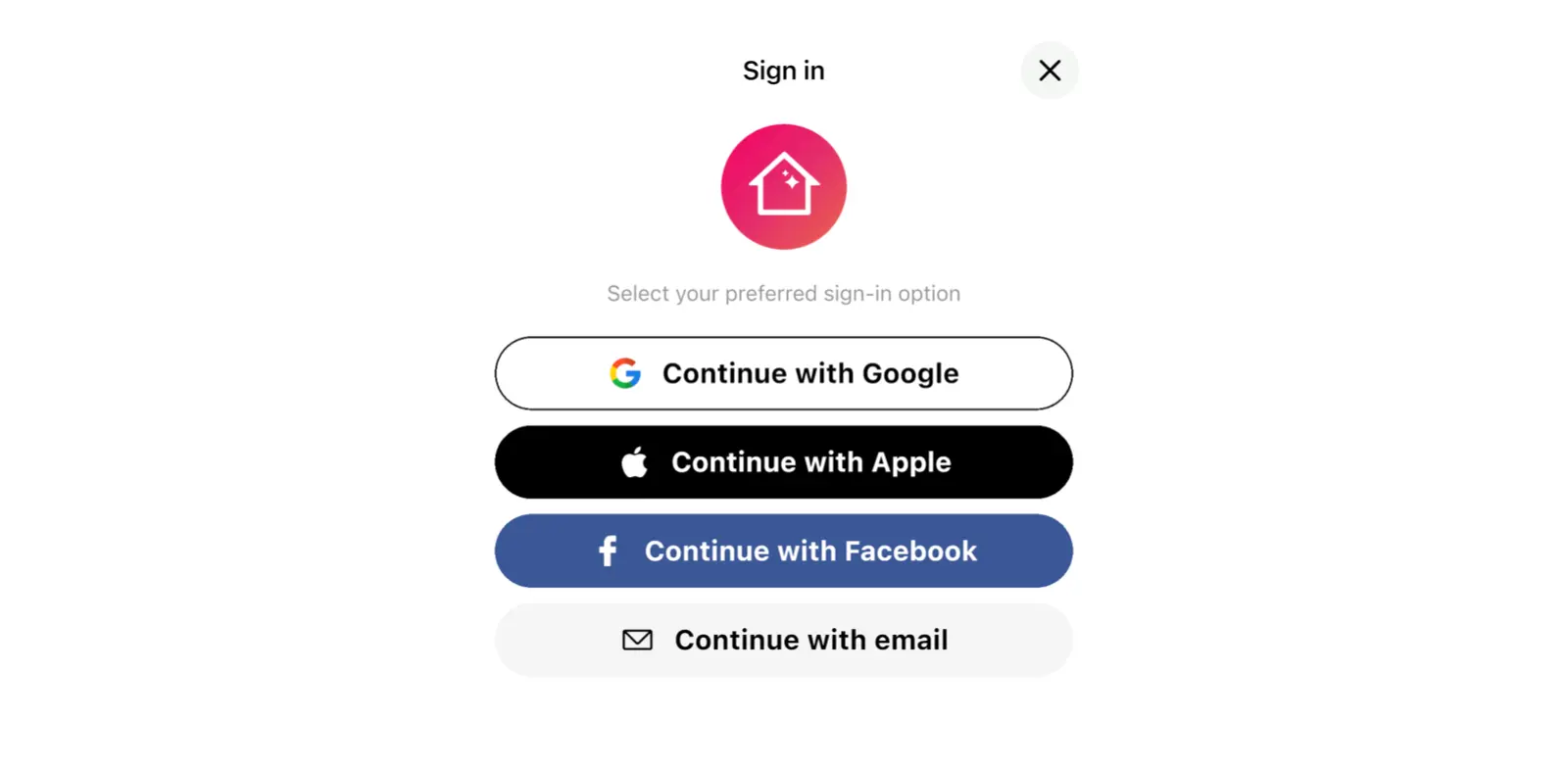
| Способ | Что происходит | Полезно знать |
|---|---|---|
| Продолжить с Google | Ты подтверждаешь вход в окне авторизации Google. | Home Planner находит твой аккаунт по адресу электронной почты твоей учетной записи Google. |
| Продолжить с Apple | Ты подтверждаешь вход с помощью своей учетной записи Apple. | Если ты скрываешь свой e-mail, Apple передает Home Planner перенаправленный адрес. Home Planner считает такой адрес отдельным аккаунтом. |
| Продолжить с Facebook | Ты подтверждаешь вход в окне авторизации Facebook. | Home Planner находит твой аккаунт по адресу электронной почты твоего аккаунта Facebook. |
| Продолжить с почтой | Home Planner отправляет одноразовую ссылку для входа. | Без пароля. Открой ссылку в течение примерно 10 минут на любом устройстве. |
Как работает ссылка для входа по электронной почте?
Вместо пароля Home Planner отправляет одноразовую ссылку на твою электронную почту. Открой ее в течение примерно 10 минут на любом устройстве, даже на компьютере. Приложение Home Planner, которое запросило ссылку, выполнит вход автоматически.
- Выбери Продолжить с почтой.
- Введи Твой электронный адрес и нажми Продолжить.
- Home Planner покажет надпись Письмо отправлено на адрес и твой e-mail. Нажми Открыть приложение электронной почты или открой письмо на другом устройстве.
- Перейди по ссылке в письме. На том же телефоне вернись в Home Planner — вход завершится. Если ты открываешь ссылку на другом устройстве, не закрывай Home Planner на том устройстве, где запрашивался вход.
Не пришло письмо? Проверь папку со спамом. Когда отсчет на кнопке Отправить закончится, нажми ее еще раз. Если адрес был указан неверно, нажми Изменить e-mail. Если время действия ссылки истекло, появится сообщение Ссылка для входа устарела — запроси новую.
Почему после входа исчезли мои дизайны?
Скорее всего, ты вошел в другой аккаунт. Home Planner определяет аккаунты по электронной почте: один и тот же адрес открывает тот же аккаунт при любом способе входа, а другой адрес открывает другой аккаунт.
- Тот же e-mail, другой способ. Раньше ты входил по ссылке из письма, а теперь выбираешь Google с тем же адресом: ты попадешь в тот же аккаунт.
- Другой e-mail. Второй аккаунт Google, другая учетная запись Apple или скрытый перенаправленный адрес: ты попадешь в другой аккаунт или создашь новый, если его не было раньше.
- Уже в системе. Home Planner показывает сообщение: Ты уже вошел в систему. Чтобы войти с другого аккаунта, сначала выйди. Выйди из текущего аккаунта, а затем войди с электронной почтой, которую использовал раньше.
Дизайны, созданные до входа в систему, остаются на устройстве. Home Planner покажет сообщение: У тебя есть дизайны, которые еще не сохранены в аккаунт. Нажми Сохранить в мой аккаунт, чтобы привязать их к аккаунту, в который ты вошел.
Платная подписка синхронизирует все твои дизайны с другими устройствами, а бесплатная создает резервную копию только одного из них. Узнай, как перенести дизайны на новое устройство и как восстановить удаленный дизайн, если ты случайно его удалил.
Как найти мой старый профиль Home Planner?
Найди его в разделе Исследовать и отправь ссылку на него в службу поддержки. По этой ссылке поддержка поймет, о каком аккаунте идет речь.
- Открой раздел Исследовать и выбери Поиск пользователей.
- Введи имя, которое ты использовал в старом профиле, и открой нужный профиль в результатах поиска.
- Открой меню профиля с тремя точками (⋯) и выбери Поделиться профилем. Скопируй ссылку или отправь ее себе.
- Нажми ⋯, затем выбери Помощь и поддержка → Сообщить о проблеме → Связаться по электронной почте. Вставь ссылку в письмо и опиши свою проблему.

Можно ли восстановить удаленный аккаунт Home Planner?
Нет. При удалении аккаунта безвозвратно стираются все его дизайны, фотографии, чаты и комментарии. Если ты снова войдешь с тем же адресом электронной почты, Home Planner создаст новый аккаунт.
Удалить аккаунт можно в разделе Помощь и поддержка → Сообщить о проблеме → Удалить аккаунт, пока ты находишься в системе. Подписка не привязана к аккаунту автоматически. Home Planner предупредит, что удаление аккаунта не отменяет подписку, оформленную через магазин приложений, и укажет название этого магазина. Сначала отмени подписку в магазине приложений.
Вошел в систему и готов к работе? Открой свои дизайны в Home Planner и продолжай проект.
Уведомление о товарных знаках. Приложение Home Planner не связано с компаниями Google LLC, Apple Inc. или Meta Platforms, Inc., не поддерживается и не спонсируется ими. Их названия и знаки принадлежат их владельцам. Все остальные товарные знаки являются собственностью соответствующих владельцев.
Попробуй на своем проекте
Бесплатное приложение для планировки комнат и дизайна интерьера


