Как сохранить высокую скорость работы Home Planner на крупных проектах

Home Planner тормозит на крупном проекте? Раздели его на отдельные проекты, узнай, когда появляется предупреждение о большом проекте и на что влияют настройки графики.

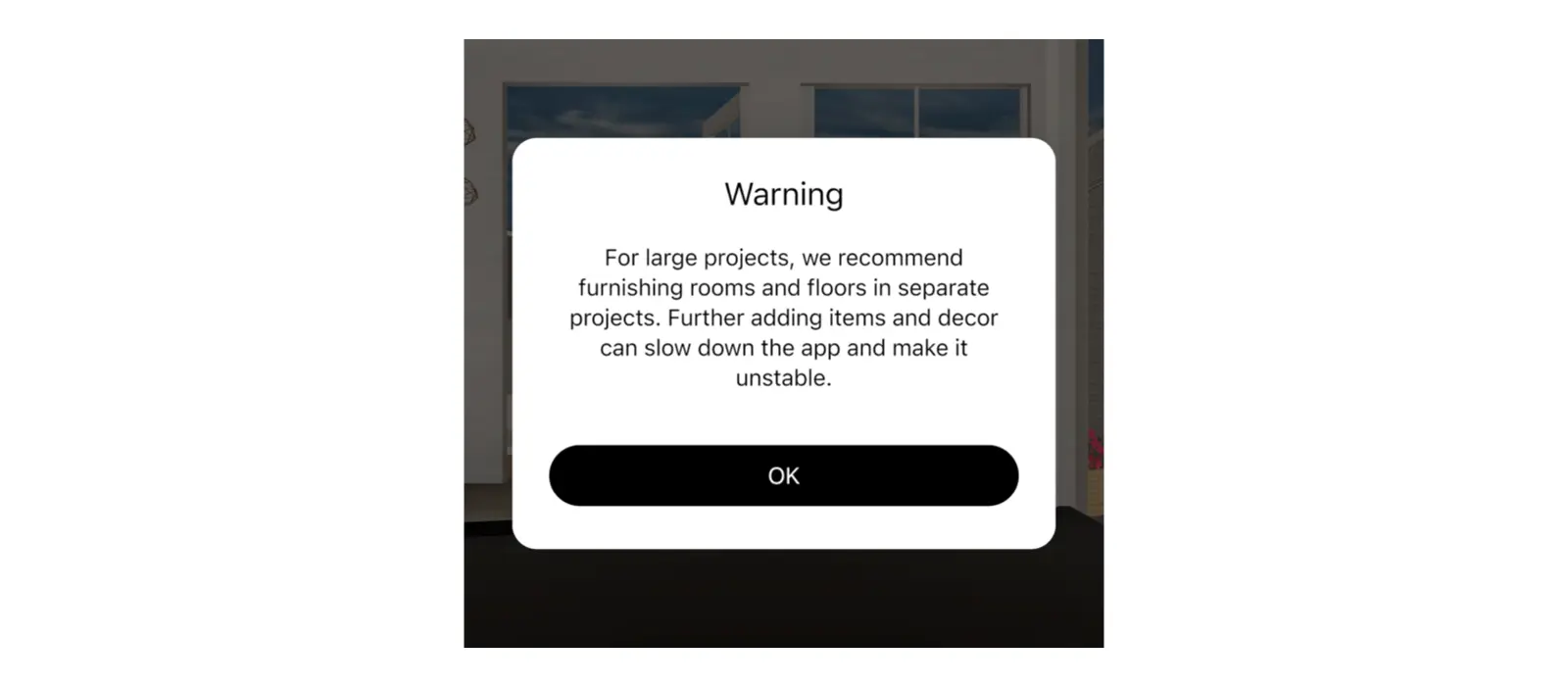
Целый дом с меблированными комнатами на каждом этаже — это большая нагрузка для телефона. Выход — разделить его на отдельные проекты: по одному этажу или по одной комнате в каждом. Когда проект становится слишком большим, Home Planner предупреждает: Для крупных проектов мы рекомендуем обустраивать комнаты и этажи в отдельных проектах. Дальнейшее добавление объектов и декора может замедлить работу приложения и привести к сбоям.
Настройки графики могут сделать работу приложения более плавной, но они не увеличивают количество объектов, которое вмещает проект. В этом руководстве описано, когда появляется предупреждение и как разделить большой проект. Здесь также рассказано про Режим экономии энергии и Максимальное качество графики, почему зеркала иногда выглядят простыми и в каких случаях лучше использовать компьютер.
Как это работает
- Следи за предупреждением: Home Planner показывает его, когда в проекте больше объектов, чем твое устройство может легко обработать.
- Раздели большой проект на несколько меньших, например по проекту на этаж.
- Снизь качество графики в меню Настройки профиля, если твое устройство нагревается.
Перед началом
| Что тебе понадобится | Зачем это нужно |
|---|---|
| Устройство, на котором ты работаешь | Лимит объектов зависит от объема графической памяти устройства. |
| Настройки профиля в Home Planner | Там находятся Режим экономии энергии и Максимальное качество графики. |
| Свободный слот для проекта под каждую копию | При разделении проекта создаются копии. Каждая копия — это отдельный проект: 10 на бесплатном тарифе (больше, если у тебя есть бонусные проекты), 20 на PRO и без ограничений на PRO+. |
Когда Home Planner показывает предупреждение о крупном проекте?
Когда в проекте больше объектов, чем может легко обработать графическая память твоего устройства: около 275 объектов на каждый гигабайт. Телефон с 2 ГБ графической памяти получает предупреждение примерно при 550 объектах в проекте или около 330 на одном этаже. На компьютере с большим объемом графической памяти этот лимит выше.
| Что учитывается | Сколько |
|---|---|
| Мебель и декор в комнатах | 1 объект за каждый элемент |
| Объекты на стенах | 1 объект за каждый элемент |
| Двери и окна | 0,5 объекта за каждый элемент |
| Проемы в полу | Не учитываются |
Home Planner показывает предупреждение каждый раз, когда ты открываешь такой проект. Приложение также выводит запрос, если ты дублируешь комнату или выбираешь Копировать этаж и результат превысит лимит; выбери Отмена или Продолжить. Предупреждение ничего не блокирует и не меняет графику. Оно лишь сообщает, что из-за дальнейшего добавления объектов приложение может работать медленно или нестабильно.
Что делать, если приложение для планирования комнат вылетает на крупном проекте?
Сделай каждый проект меньше. Сохрани весь дом как план со стенами, дверями и окнами, а каждый этаж или группу комнат меблируй в собственной копии.
- Открой большой проект.
- В 3D-режиме нажми кнопку «Поделиться» на правой панели инструментов, затем выбери Сохранить копию. Сделай по одной копии для каждого этажа или группы комнат.
- Открой каждую копию и удали из нее ненужные этажи и мебель.
- В оригинальном проекте оставь стены, двери и окна, а большую часть мебели удали.
Приложение закрывается во время открытия большого проекта? На телефоне или планшете выбери Всегда включен в меню Режим экономии энергии и открой его снова. Если оно все равно закрывается, свяжись со службой поддержки и укажи название проекта.
Распространенная ошибка: ждать, пока приложение начнет работать с трудом, и только потом разделять проект. Делай это сразу при первом появлении предупреждения: проект с меньшим количеством объектов открывается быстрее и работать с ним проще.
Настройки графики влияют на нагрев, расход батареи и частоту кадров, но не на лимит объектов. Если телефон или планшет нагревается, выбери Всегда включен в меню Режим экономии энергии и отключи Максимальное качество графики.
Приложение закрывается даже на небольшом проекте? Свяжись со службой поддержки: ⋯ → Помощь и поддержка → Сообщить о проблеме → Связаться по электронной почте. Home Planner автоматически добавит данные о твоем устройстве в письмо.
Что меняет Режим экономии энергии?
Режим экономии энергии снижает качество графики для экономии заряда и защиты устройства от нагрева. Он доступен на телефонах и планшетах: нажми ⋯, затем выбери Настройки профиля и открой Режим экономии энергии (Уменьшает графику и нагрев). У него есть три варианта.
| Вариант | Когда работает | Что меняется |
|---|---|---|
| Авто (по умолчанию) | Только когда включен собственный режим энергосбережения на устройстве: Режим энергосбережения на iPhone и iPad, режим экономии заряда на Android | Отражения в зеркалах в реальном времени отключаются, а частота кадров ограничивается до 45 кадров в секунду или ниже. |
| Всегда включен | Постоянно | Отражения в зеркалах в реальном времени и сглаживание краев отключаются, частота кадров ограничивается до 30 кадров в секунду или ниже, а наивысший уровень качества отключается. |
| Отключено | Никогда | Графика остается на обычном для твоего устройства уровне, даже если на нем включен режим энергосбережения. |
В режиме Авто, когда на устройстве включается энергосбережение, Home Planner показывает уведомления Энергосбережение активировано и Графика упрощена. Когда оно выключается, Home Planner показывает Энергосбережение деактивировано и Графика восстановлена.
При перегреве устройства Home Planner снижает качество графики независимо от твоих настроек и выводит сообщение Устройство перегрелось, графика снижена. Когда устройство остывает, Home Planner автоматически восстанавливает графику и показывает Устройство охладилось, графика восстановлена. В режиме Всегда включен графика остается сниженной.

За что отвечает Максимальное качество графики?
Эта настройка переключает Home Planner на наивысший уровень графики: тени, отражения в зеркалах в реальном времени и плавность движений до 60 кадров в секунду. Настройка находится в меню Настройки профиля и подписана как Тени и зеркала. Отражения гаснут при экономии энергии.
Самые быстрые телефоны, планшеты и компьютеры уже используют этот уровень по умолчанию, поэтому данная настройка у них не отображается. Обратная сторона: устройство работает интенсивнее, поэтому сильнее нагревается и быстрее разряжает батарею. Максимальное качество графики не отменяет Режим экономии энергии и защиту от перегрева.
Почему зеркала в Home Planner выглядят проще?
Отражения в зеркалах в реальном времени требуют высокой графической мощности, поэтому Home Planner показывает их только на самом высоком уровне графики. Зеркала выглядят проще при включенном энергосбережении, при перегреве устройства, а также на устройствах ниже флагманского уровня, если не включить опцию Максимальное качество графики.
Твой проект при этом не меняется: зеркало и все объекты вокруг остаются ровно там, где ты их нарисуешь и расставишь.
Стоит ли использовать компьютер для крупного проекта?
Если у тебя есть компьютер, то да. Лимит объектов растет вместе с объемом графической памяти, поэтому компьютер с мощной видеокартой справляется с куда более крупными проектами до появления предупреждения. Home Planner работает на Mac и Windows точно так же, как на телефонах и планшетах. Чтобы перенести проект на ПК, прочитай, как перенести свои проекты на новое устройство (облачная синхронизация, платные тарифы).
Уведомление о товарных знаках. Приложение Home Planner не связано с компаниями Apple Inc., Google LLC или Microsoft Corporation, а также не одобрено и не спонсируется ими; их названия и товарные знаки принадлежат их соответствующим владельцам. iPhone, iPad и Mac являются товарными знаками компании Apple Inc., зарегистрированными в США и других странах. Android является товарным знаком компании Google LLC. Прочие товарные знаки являются собственностью их соответствующих владельцев.
Попробуй на своем проекте
Бесплатное приложение для планировки комнат и дизайна интерьера


