Как перенести свои дизайны на новый телефон, планшет или компьютер

У тебя новый телефон, планшет или компьютер? Перенеси свои дизайны Home Planner с помощью облачной синхронизации: один аккаунт, платная подписка и команда «Синхронизировать» на старом устройстве.

У тебя новый телефон, планшет или компьютер? Твои проекты можно легко перенести: облачная синхронизация в Home Planner доставит их на любое устройство, где выполен вход. Просто войди в один и тот же аккаунт на обоих устройствах, и твои дизайны появятся на новом.
Синхронизация с облаком доступна на любом платном тарифе, начиная с PRO. На бесплатном тарифе Home Planner сохраняет в облако только один проект, а остальные остаются на том устройстве, где они созданы. Из этой инструкции ты узнаешь, как синхронизировать проекты, что проверить на новом устройстве и что сделать перед тем, как отдать или продать старое.
Как это работает
- Синхронизируй свои дизайны на старом устройстве.
- Выполни вход в тот же аккаунт на новом устройстве.
- Открой раздел **Мои дизайны** на новом устройстве: синхронизированные проекты скачаются автоматически.
Перед началом
| Что нужно | Зачем |
|---|---|
| Платная подписка Home Planner (PRO или выше), чтобы перенести все дизайны | Синхронизация с облаком входит в платные тарифы. На бесплатном тарифе сохраняется только один дизайн. |
| Один аккаунт Home Planner, в который выполнен вход на обоих устройствах | Синхронизация связывает устройства через аккаунт. Используй один и тот же адрес электронной почты на обоих устройствах. |
| Подключение к интернету на обоих устройствах | Дизайны выгружаются со старого устройства и скачиваются на новое. |
| Старое устройство (если оно еще у тебя) | Дизайн, созданный на старом устройстве, можно выгрузить только с него. |
Как перенести мои дизайны на новый телефон, планшет или компьютер?
Нажми Синхронизировать на экране Мои дизайны на старом устройстве, дождись статуса Обновлено и синхронизировано, а затем войди в тот же аккаунт на новом устройстве.
При наличии платной подписки Home Planner синхронизирует данные автоматически, пока выполнен вход в аккаунт. Кнопка Синхронизировать запускает процесс немедленно, позволяя убедиться, что все проекты выгружены, прежде чем менять устройство.
На старом устройстве
- Открой раздел Мои дизайны.
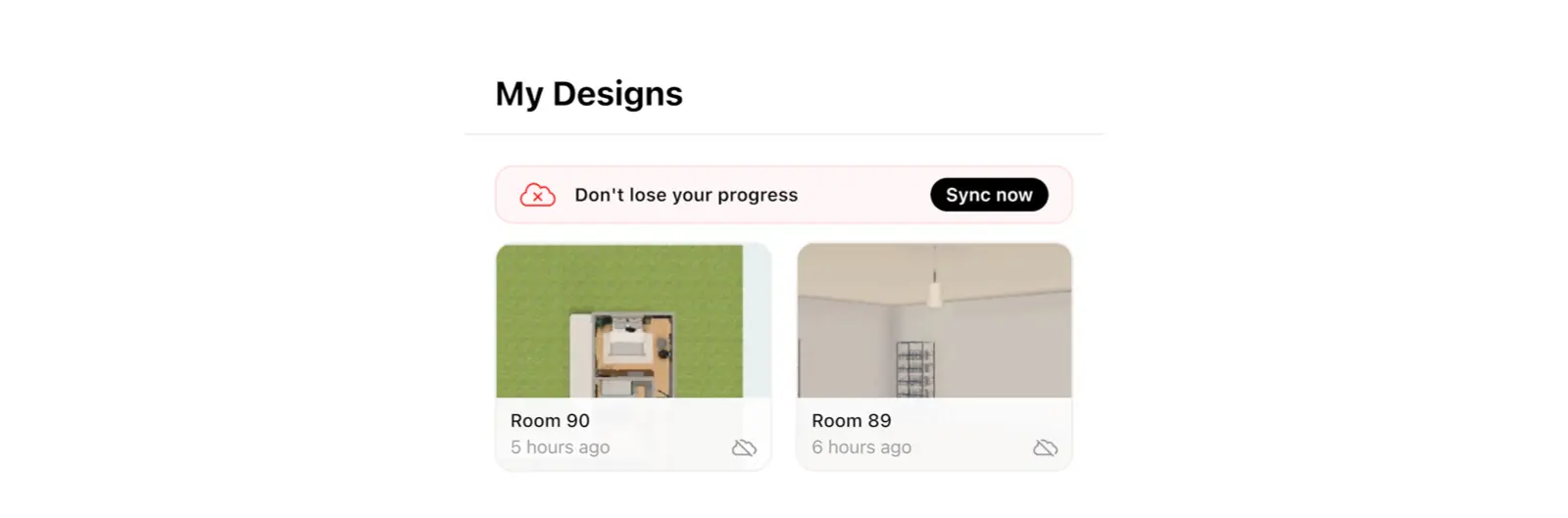
- Найди панель Не потеряйте свой прогресс и нажми Синхронизировать. Если вход не выполнен, Home Planner предложит войти. Если на панели уже написано Обновлено и синхронизировано, твои дизайны уже в облаке.
- Дождись, пока на панели появится надпись Обновлено и синхронизировано. Во время работы отображается Идёт обновление и счетчик, например Выгрузка (3 из 12).
На новом устройстве
- Установи и открой Home Planner.
- Нажми кнопку с тремя точками (⋯), выбери Настройки профиля, а затем — Войти. Используй тот же способ входа и тот же адрес электронной почты, что и на старом устройстве.
- Подписка куплена в том же магазине, что используется на этом устройстве (например, App Store на обоих iPhone)? Не покупай ее повторно: нажми ⋯ → Помощь и поддержка → Сообщить о проблеме, а затем выбери Восстановить покупку в окне Поддержка. Кнопка Восстановить покупку также есть внизу экрана с тарифами. Подписка куплена на другой платформе? Вход в тот же аккаунт (шаг 2) привяжет подписку автоматически.
- Открой Мои дизайны. Синхронизированные проекты скачаются, и по завершении на панели появится Обновлено и синхронизировано. Если при нажатии Синхронизировать все еще открывается экран подписки, не покупай ее снова: обратись в поддержку (⋯ → Помощь и поддержка → Сообщить о проблеме → Связаться по электронной почте).
На новом устройстве не хватает дизайнов? Скорее всего, выполнен вход в другой аккаунт. Другой адрес электронной почты открывает другой аккаунт, даже если выбран тот же способ входа. Выйди из аккаунта и войди с той почтой, которую использовал ранее. Прочитай, как найти свой аккаунт Home Planner.
Можно ли перенести дизайны без подписки?
Да, один дизайн. На бесплатном тарифе Home Planner сохраняет в облако один проект, над которым ты работаешь не менее часа, пока выполнен вход в аккаунт. Войди в тот же аккаунт на новом устройстве, и этот дизайн восстановится.
Панель синхронизации в разделе Мои дизайны показывает статус сохранения. Статус Дизайн в облаке означает, что твой единственный проект сохранен. Если проектов несколько, отобразится счетчик, например Сохранено дизайнов: 1/4 и Остальные — только на этом устройстве. Кнопка Сохранять все откроет экран с тарифами.
Кнопка «Поделиться» на правой панели инструментов в 3D-режиме не переносит дизайн на другое устройство. По умолчанию ее ссылка приглашает других пользователей в тот же проект для совместной работы.
Перед удалением приложения синхронизируй каждый дизайн, если у тебя есть платная подписка. На бесплатном тарифе восстановится только сохраненный в облаке дизайн. Остальные проекты после удаления приложения с устройства восстановить невозможно.
Что делать, если старое устройство утеряно?
Если на старом устройстве был выполнен вход в аккаунт, войди в этот же аккаунт на новом устройстве. При наличии платной подписки убедись, что она активна (шаг 3 выше): синхронизированные дизайны хранятся в твоем аккаунте. На бесплатном тарифе восстановится только тот дизайн, который был сохранен в облако. В противном случае дизайны хранились только на утерянном устройстве.
Готов продолжить на новом устройстве? Открой Home Planner и войди в аккаунт.
Уведомление о товарных знаках. Home Planner не связан с компанией Apple Inc., не одобряется и не спонсируется ею; ее названия и марки принадлежат правообладателю. iPhone является товарным знаком Apple Inc., зарегистрированным в США и других странах. App Store является знаком обслуживания Apple Inc. Другие товарные знаки являются собственностью их соответствующих владельцев.
Попробуй на своем проекте
Бесплатное приложение для планировки комнат и дизайна интерьера


