Как сделать PDF с планом помещения, размерами и чертежами фасадов стен

Создавай PDF с планом помещения и размерами в Home Planner: цветные планы, статистика по комнатам, чертежи фасадов стен для кухонь и ванных, а также список покупок.
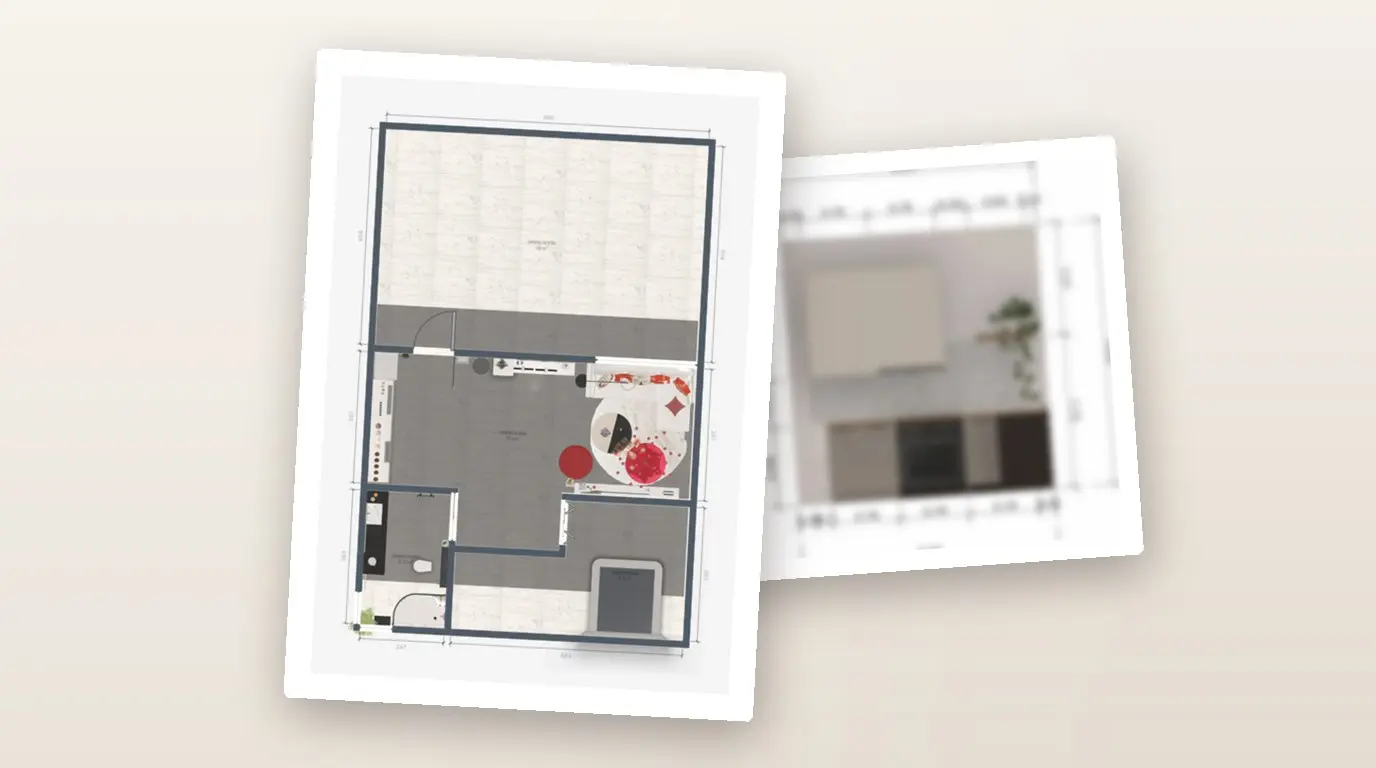
Строителю нужен план с размерами, кухонщику — чертёж каждой стены, а твоему партнёру — стоимость мебели. PDF-файл с планом помещения и размерами из Home Planner ответит на все три запроса. Ты выбираешь нужные страницы в одном окне, а приложение собирает файл по твоему проекту. Отчёт включает цветной план помещения для каждого этажа или комнаты, таблицу с измерениями, чертежи фасадов стен для кухонь и ванных, а также список покупок с расставленной мебелью.
Создание PDF-отчёта бесплатно на iPhone, iPad, Android, Mac и Windows. На бесплатном PDF остается небольшой водяной знак Home Planner — PRO+ убирает его.
Прежде чем начать
Тебе понадобится проект Home Planner хотя бы с одной комнатой.
| Что нужно | Зачем |
|---|---|
| Приложение Home Planner | На телефоне, планшете или компьютере. |
| Проект с комнатами | Отчёт формируется покомнатно на основе твоего плана помещения. Сначала нарисуй комнаты, импортируй план или измерь помещение. |
| Типы комнат (для чертежей фасадов стен) | Чтобы задать тип комнаты, выбери комнату на 2D-плане, затем нажми кнопку с тремя точками → **Информация** → **Тип комнаты**. |
| Мебель с ценами (необязательно) | Список покупок и итоговая сумма формируются из предметов, расставленных в комнатах. |
| Home Planner PRO, PRO+ или PRO++ (необязательно) | PRO добавляет страницу «Инженерные листы». PRO+ или PRO++ добавляет блок «PDF для клиента» и убирает водяной знак. |
Создание PDF с планом помещения в Home Planner
PDF с планом помещения создаётся из меню «Поделиться» в редакторе проекта. В Home Planner порядок действий одинаков на телефоне, планшете и компьютере. Названия кнопок в тексте выделены жирным шрифтом; приложение показывает их на языке твоего устройства.
Открой окно «Экспорт в PDF»
- Открой свой проект в Home Planner.
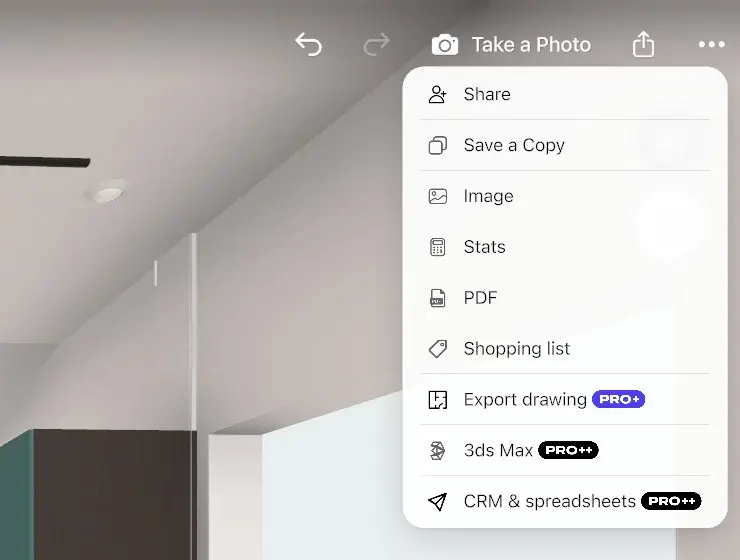
- Нажми значок «Поделиться» (квадрат со стрелкой вверх) в правом верхнем углу редактора; на телефоне в горизонтальной ориентации он находится у правого края. Откроется меню экспорта.
- Выбери PDF. Откроется окно Экспорт в PDF. Нет значка «Поделиться»? Выйди из режима Править стены или из режима фото с помощью кнопки Готово в левом верхнем углу.
Если появляется экран Нравится, как выглядит? с кнопкой Разблокировать все PRO-предметы, значит, в проекте есть PRO-мебель, двери или окна, а подписка не оформлена. Выбери вариант:
- Подключить PRO и разблокировать, чтобы сохранить их.
- Удалить всё и продолжить, чтобы удалить их и перейти к Экспорт в PDF. Приложение попросит подтвердить действие.
- Закрой окно, чтобы вернуться в редактор.
Выбери наполнение PDF
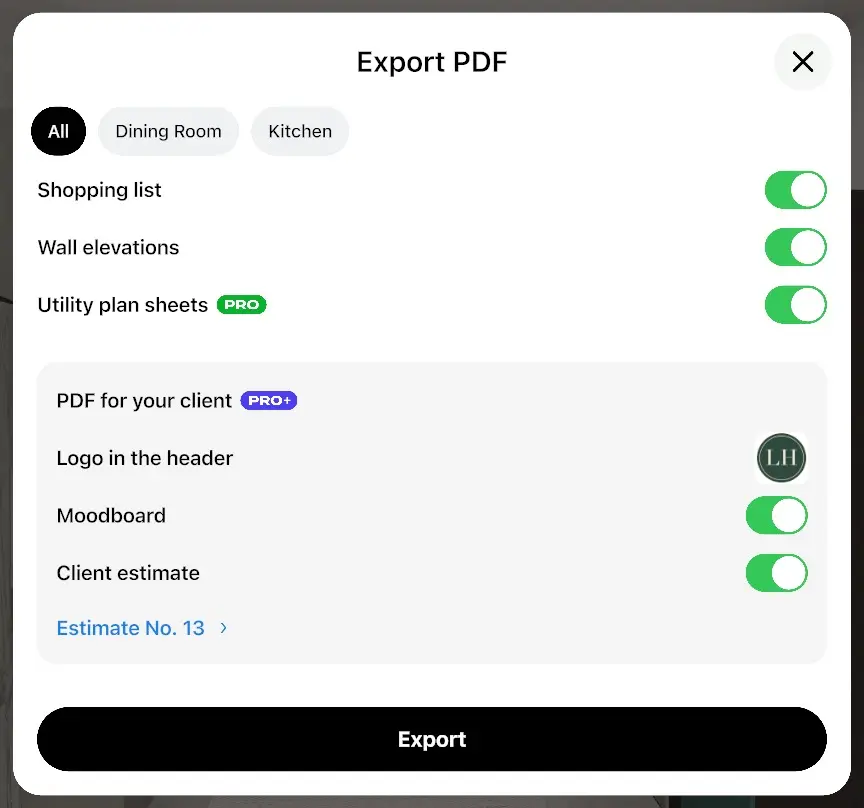
В окне Экспорт в PDF есть строка с вкладками комнат (если в проекте больше одной комнаты), страницы отчёта и блок PDF для клиента.
- Во вкладках вверху выбери Все для всего проекта, вкладку этажа для одного этажа или вкладку комнаты для одной комнаты. Окно открывается на той комнате или том этаже, которые сейчас открыты в редакторе.
- Включай и отключай страницы (см. таблицу ниже). Home Planner запоминает твой выбор для проекта, а новый проект начинается с предыдущих настроек.
- Нажми Экспорт.
Если комнат две или больше, PDF группируется по комнатам: для каждой создаётся свой раздел с планом, измерениями, чертежами фасадов и списком покупок.
| Cтрока в окне «Экспорт в PDF» | Что добавляет |
|---|---|
| Список покупок | Мебель и декор в комнатах с изображениями, ценами и итоговой стоимостью. |
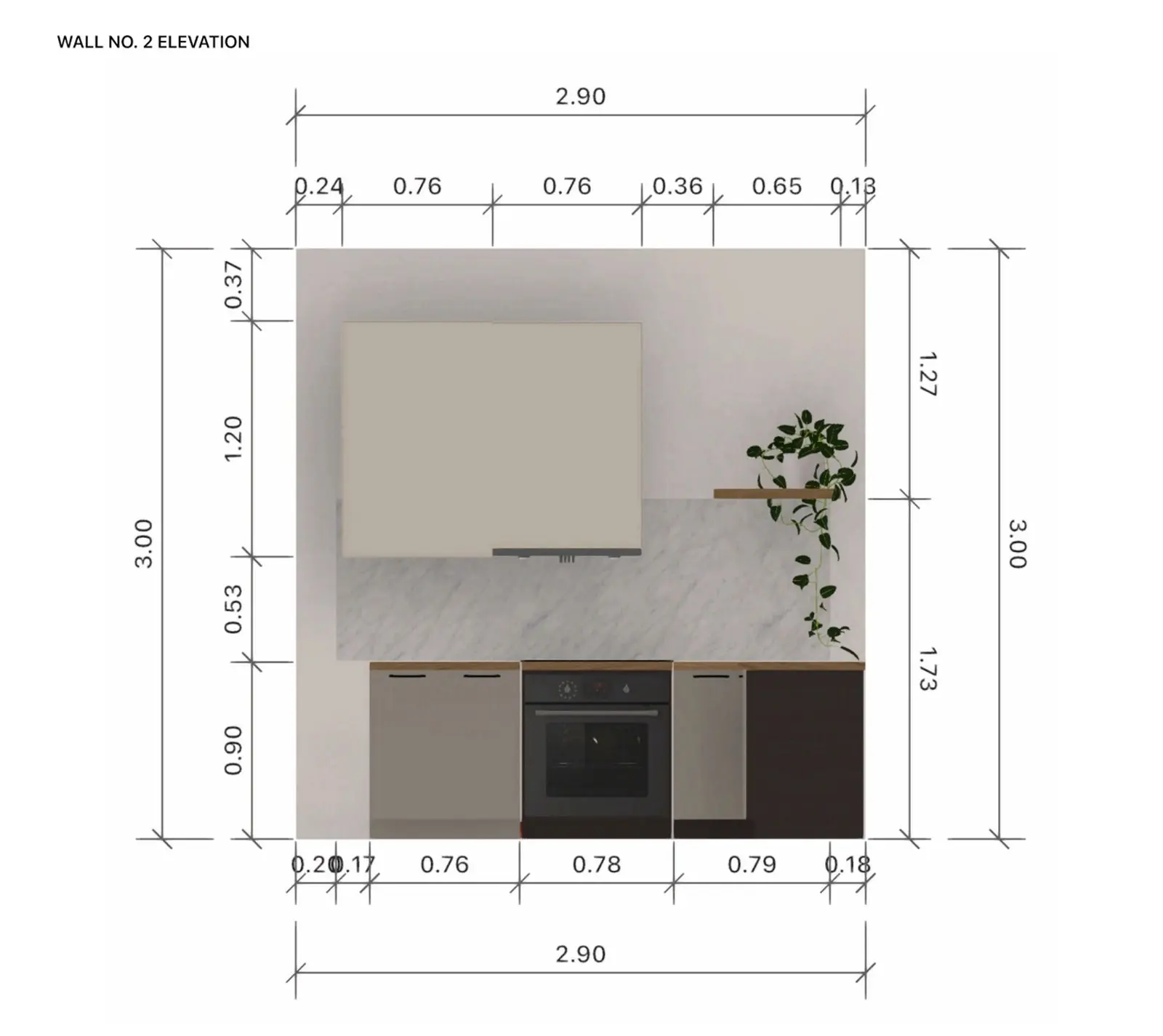
| Чертежи фасадов стен | Фронтальный чертёж каждой стены с мебелью и размерами. Отображается, если в проекте есть тип комнаты «Кухня» или «Ванная», либо только одна комната. |
| Инженерные листы (PRO) | Чёрно-белый план с размерами на первом листе. Без PRO эта строка открывает предложение оформить подписку; сформировать отчёт можно и без неё. |
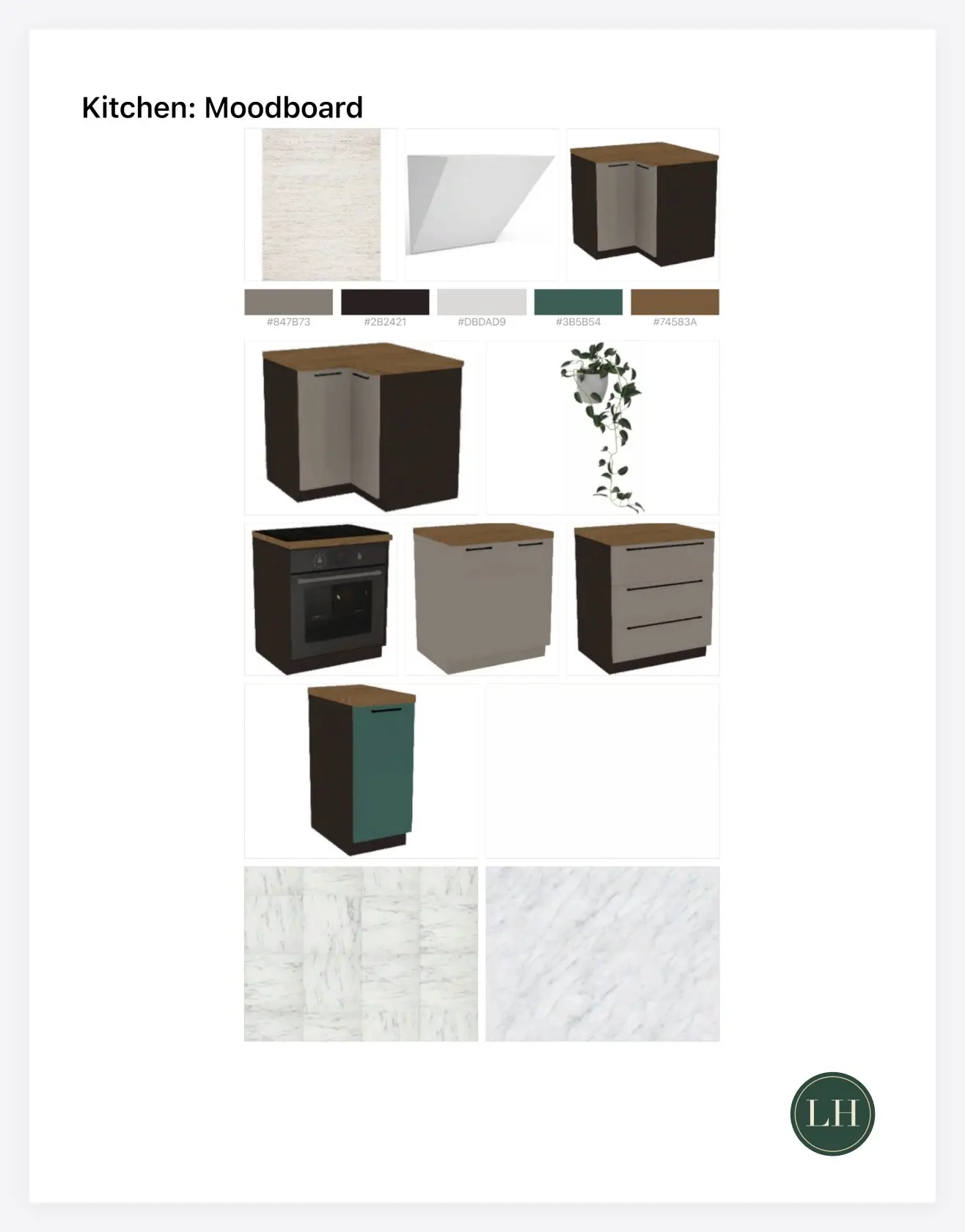
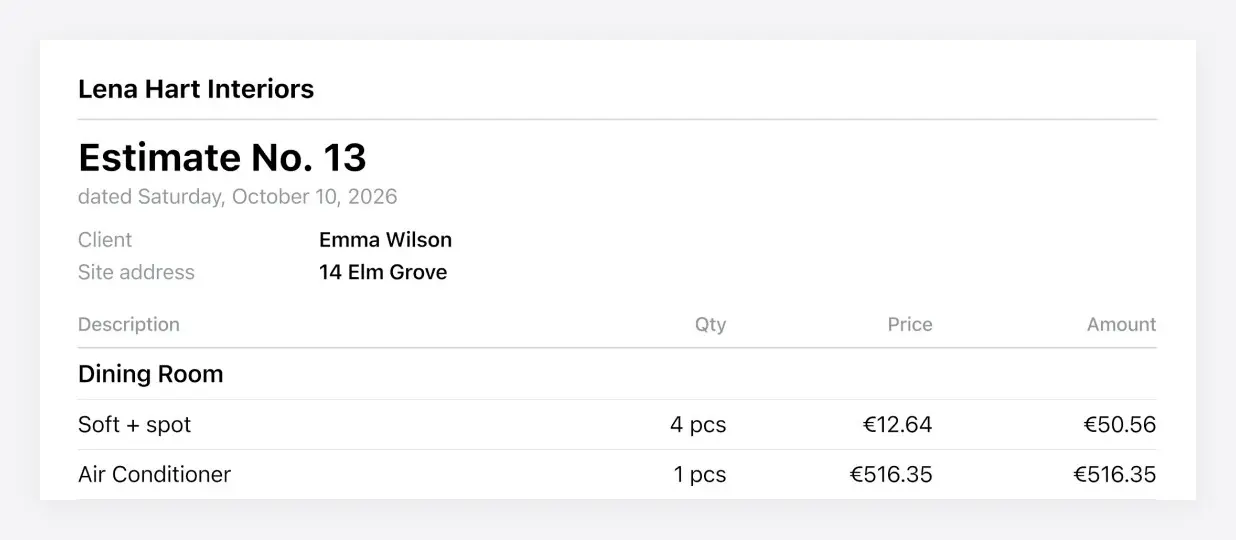
| PDF для клиента (PRO+) | Твой логотип в шапке, мудборд каждой комнаты и смета для клиента. См. «Для дизайнеров: PDF для клиента (PRO+)». |
Без PRO+ любая строка в блоке PDF для клиента открывает предложение оформить PRO+; после покупки строка становится активной.
Сохрани или отправь PDF
- Подожди, пока в Home Planner висит сообщение Экспорт в PDF с текущим шагом. Экспорт большого проекта с множеством комнат занимает больше времени.
- В открывшемся окне сохрани файл или отправь его. На Android откроется системное меню «Поделиться»: выбери мессенджер, почту или облако. На iPhone и iPad выбери место для сохранения; чтобы отправить файл, открой его в приложении «Файлы» и нажми «Поделиться». На Mac и Windows укажи папку для сохранения.
Имя файла состоит из названия проекта, этажа или комнаты и слова «Full report», например «My Flat - Full report.pdf». Каждый экспорт одного и того же проекта получает одинаковое имя, поэтому переименовывай файлы перед отправкой нескольких штук.
Что входит в PDF с планом помещения
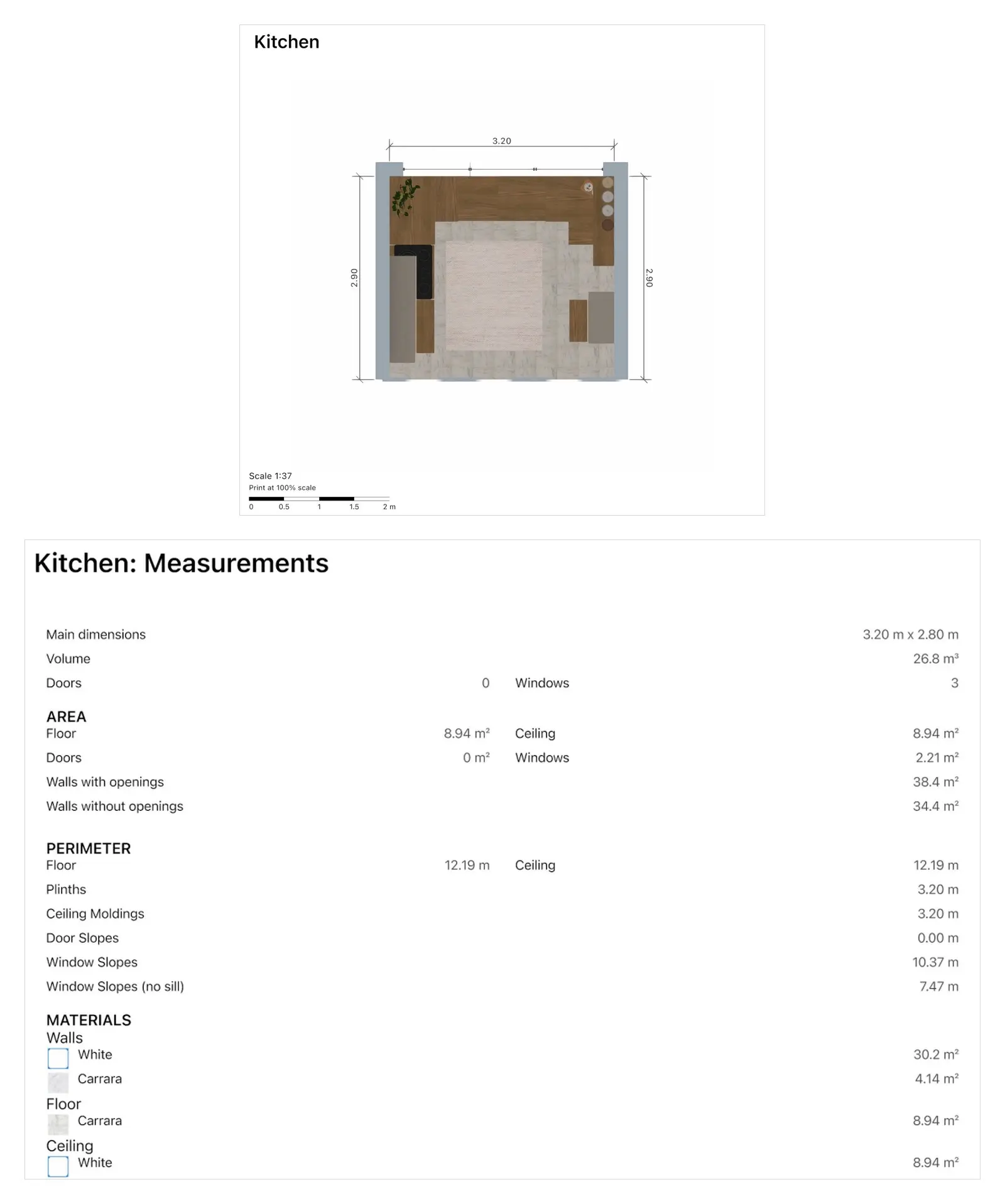
Если экспортировать кухню со всеми включёнными опциями, получится цветной план кухни с размерами стен, таблица измерений, фронтальный чертёж каждой стены кухни и список покупок с ценами. Два раздела присутствуют в каждом отчёте:
| Раздел | Что внутри |
|---|---|
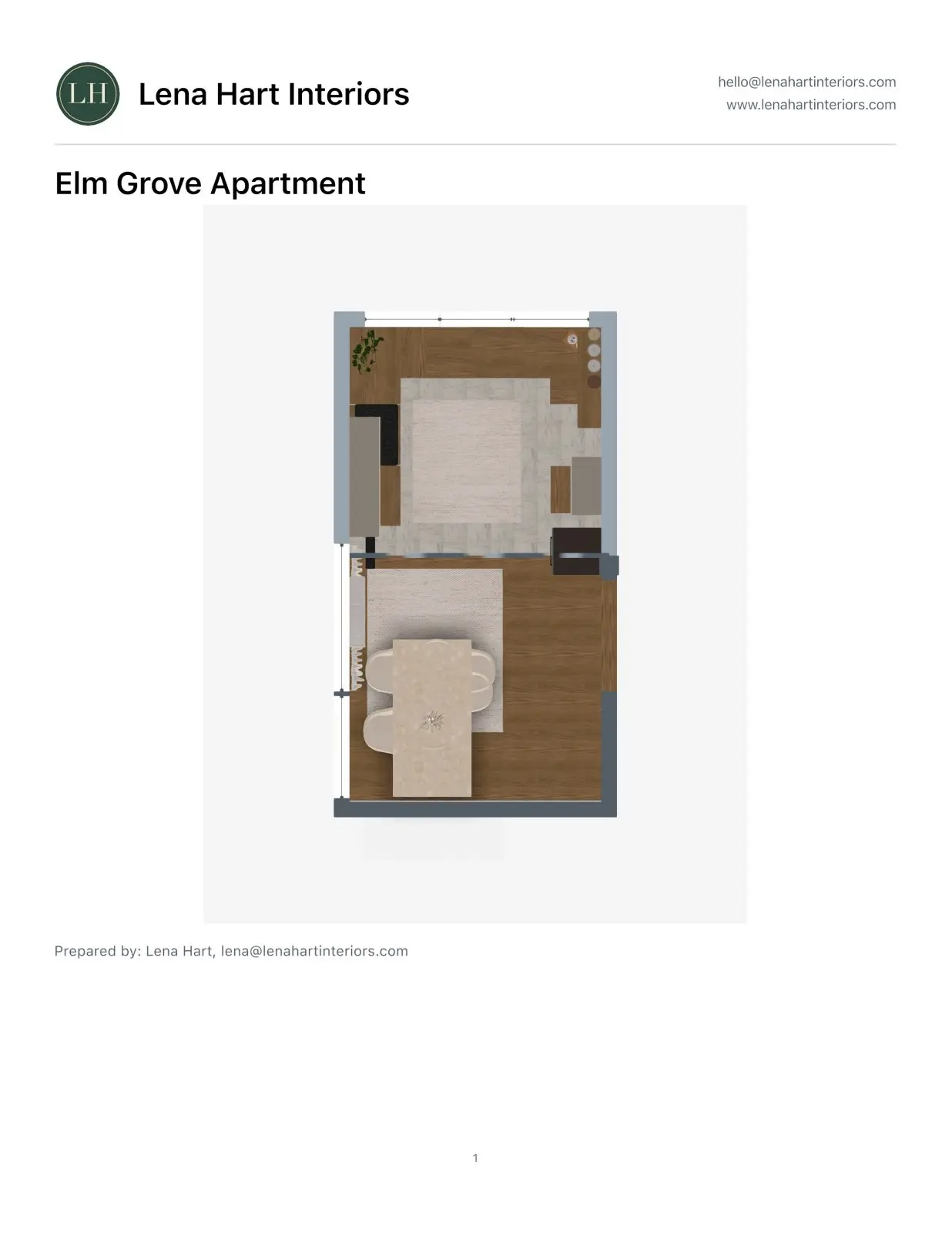
| План меблировки (цветной) | Цветной план каждого этажа с несколькими комнатами и план каждой комнаты с мебелью. На плане указан масштаб, например «Масштаб 1:50», есть линейка масштаба и надпись «Печатать в масштабе 100%». Если отключена опция «Инженерные листы», размеры стен печатаются прямо на планах комнат. |
| Измерения | Площадь, периметр, объём, стены с проёмами и без, количество дверей и окон, а также другая статистика по комнате. |
В разделе Измерения используются единицы измерения, заданные в Home Planner (метрические или имперские). Нужен файл CAD? Сконвертируй план в DWG или DXF. Чтобы рассчитать стоимость всего ремонта по списку покупок, посмотри, как составить смету на ремонт по плану помещения.
Как сделать PDF с планом помещения понятным
Понятный отчёт получается при правильных названиях и типах комнат, а также аккуратной планировке в Home Planner.
- Задай каждой комнате название и тип. Отчёт использует названия в качестве заголовков разделов.
- Проверь длину стен на 2D-плане перед экспортом. В PDF печатаются размеры из твоего плана.
- Отключи Список покупок, если читателю не нужны твои цены (например, строителю или покупателю квартиры). Оставь его включённым, чтобы обсудить бюджет дома.
- Чтобы делать замеры на бумаге, печатай в масштабе 100% и сверяйся с линейкой масштаба. PDF создаётся в формате Letter, если в настройках устройства выбраны США или Канада, и в формате A4 для всех остальных регионов.
- Страницы представляют собой изображения: чтобы изменить содержимое, отредактируй проект и создай PDF заново.
Для дизайнеров: PDF для клиента (PRO+)
Отправляй клиенту один PDF-файл со всем необходимым под своим брендом.
- Сначала составь смету для клиента: нажми значок «Поделиться», затем Список покупок → Смета для клиента.
- Выбери Клиент и введи имя или название компании, а также адрес объекта.
- Нажми Наценка на товары и задай свою наценку. Клиент увидит только итоговые цены.
- В разделе Работы укажи цену для строки работ или нажми Добавить работу: введи название, выбери пункт Что считать (например, Площадь пола) и цену за единицу. Количество подставится из плана.
- Выбери PDF сметы. Home Planner сохранит смету в разделе Сохранённые сметы с номером; отчёт использует именно её.
- Открой Экспорт в PDF (значок «Поделиться» → PDF).
- В блоке PDF для клиента нажми Логотип в шапке и выбери файл с логотипом: он появится в шапке PDF. Участники компании увидят там логотип своей компании. Затем включи опции Мудборд и Смета для клиента. Строка вида Смета № 13 показывает, какая именно смета попадёт в PDF.
- Нажми Export. Пока Home Planner генерирует реалистичные мудборды, можно нажать Без AI-мудборда, чтобы сразу получить PDF с простыми коллажами.
После этого в PDF появится страница с мудбордом для каждой комнаты и страница со сметой в ценах для клиента; в списке покупок твои закупочные цены будут скрыты.
Если AI-мудборды не удалось создать (например, нет подключения к интернету), PDF всё равно сформируется с простыми коллажами предметов из комнат, о чём Home Planner отдельно предупредит.
Уведомление о товарных знаках. Home Planner не связан с Apple Inc., Autodesk, Inc., Google LLC или Microsoft Corporation, не поддерживается и не спонсируется ими; их названия и товарные знаки принадлежат соответствующим владельцам. iPhone, iPad и Mac являются товарными знаками Apple Inc., зарегистрированными в США и других странах. Android является товарным знаком Google LLC. Другие товарные знаки являются собственностью их владельцев.
Попробуй на собственном проекте
Бесплатное приложение для iPhone, iPad, Mac, Android и Windows.


