Mesmo app, tela maior: crie seus projetos no Home Planner para computador

O Home Planner para Windows e macOS oferece os mesmos recursos avançados da versão móvel — mas em uma tela maior, com navegação completa por teclado e mouse. Sem recursos exclusivos. Apenas uma forma melhor de focar.
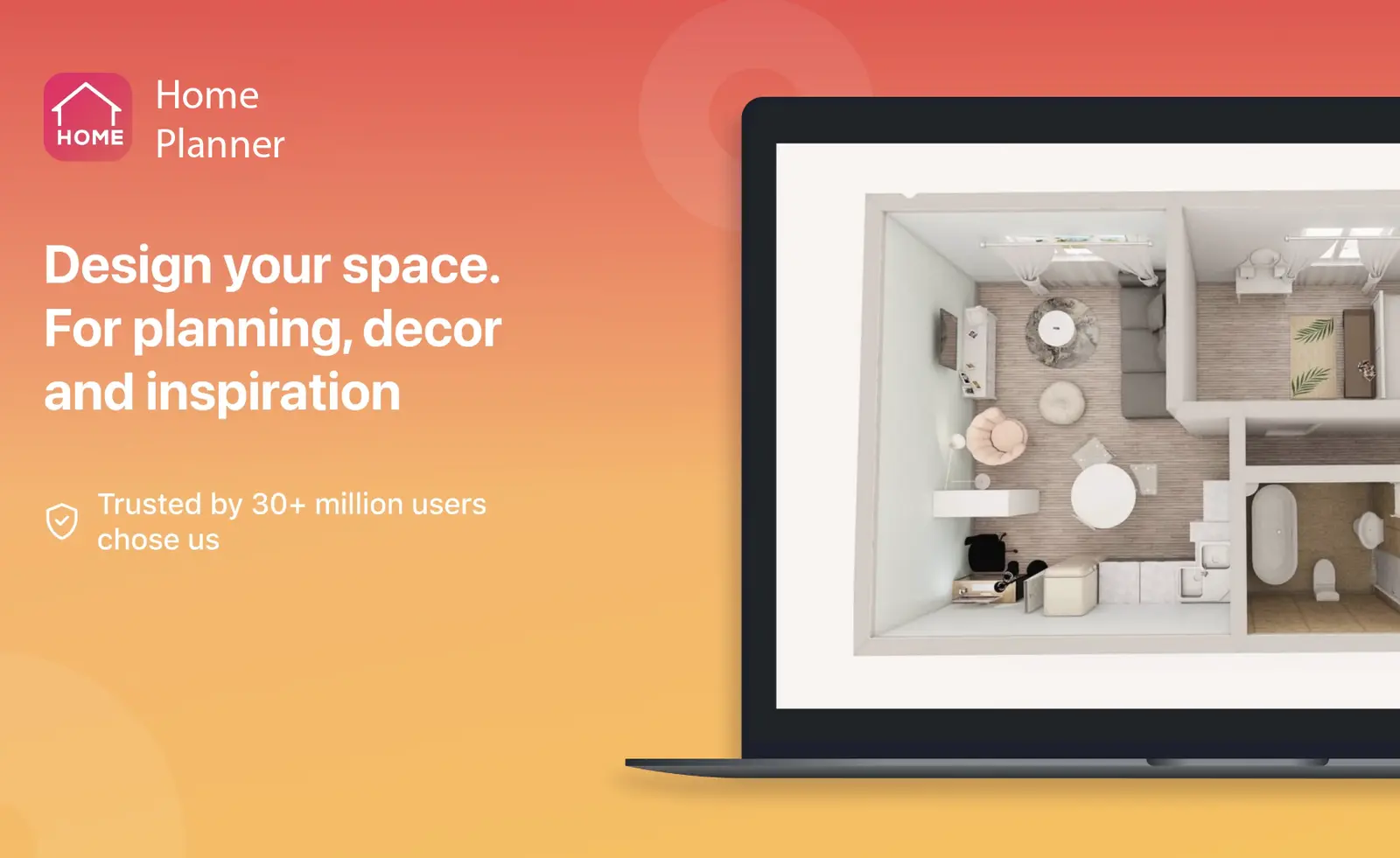
Procura mais conforto e controle ao criar seus projetos?
Por que usar o Home Planner no computador?
Para planejar um ambiente inteiro ou ter mais espaço para visualizar e ajustar elementos, o computador costuma ser a melhor opção. Veja as vantagens:
- Tela maior = mais clareza no layoutVeja mais detalhes do projeto de uma só vez, aplique o zoom com precisão e evite o acúmulo de informações de uma tela pequena.
- Navegação mais fluida com o mouseMova móveis, ajuste paredes e selecione materiais com muito mais controle, principalmente em edições complexas.
- Sincronização contínua com o dispositivo móvelTodos os projetos ficam salvos na sua conta para começar no computador e continuar depois no telefone ou tablet.
Como instalar o Home Planner no Windows (via Steam)
- Acesse store.steampowered.com
- Baixe e instale o aplicativo da Steam
- Crie uma conta gratuita na Steam ou faça login
- Busque por "Home Planner" na loja ou use este link
- Clique em Instalar na página do aplicativo
- Abra o aplicativo a partir da sua Biblioteca da Steam
- Acesse sua conta do Home Planner usando sempre o mesmo método: Apple / Google / Facebook / E-mail. Assim, os projetos serão sincronizados automaticamente.
Como instalar o Home Planner no macOS
- Abra a Mac App Store
- Busque por "Home Planner" ou use este link
- Clique em Download
- Acesse sua conta para sincronizar seus projetos
Como sincronizar o Home Planner em todos os seus dispositivos
Para sincronizar seus projetos entre diferentes dispositivos (como do telefone para o computador), é preciso ter uma Assinatura ativa do Home Planner no dispositivo. Sem uma assinatura, o trabalho ficará salvo apenas localmente e não aparecerá em outras plataformas.
- Funciona com uma assinatura mensal ou anual
- A assinatura garante acesso a:
- Todos os recursos do plano escolhido
- Backups na nuvem
- Sincronização entre dispositivos
- Projetos salvos na sua conta e acessíveis de qualquer lugar onde fizer login
Como fazer a sincronização corretamente entre dispositivos
- Escolha um método de acesso: Apple, Google, Facebook ou e-mail
- Use sempre o mesmo método em cada dispositivo
- É assim que seus projetos e sua assinatura permanecem sincronizados
Ao fazer login com o Google em um dispositivo e com e-mail em outro, o sistema identificará duas contas diferentes — impedindo a sincronização de projetos e da assinatura.
Exemplo: Sincronizar a assinatura do iPhone para o Mac
- No iPhone:
- Abra o Home Planner
- Acesse o Meu portfólio
- Toque no botão azul Sign In
- Acesse usando Apple / Google / Facebook / E-mail
- No Mac:
- Abra o Home Planner
- Acesse o Meu portfólio
- Acesse usando o mesmo método
Sua assinatura e seus projetos serão sincronizados automaticamente.
Perguntas frequentes
P: Existe alguma diferença entre as versões para dispositivo móvel e para computador? R: Não — os recursos são os mesmos. Mas o computador oferece uma área de trabalho maior e controle via mouse, o que torna o planejamento detalhado mais fluido.
P: É preciso pagar separadamente? R: Não. Sua conta funciona em todas as plataformas e seus projetos são sincronizados automaticamente.
P: É possível usar o Home Planner offline no computador? R: Sim. Dá para criar projetos offline — as alterações serão sincronizadas assim que a conexão for reestabelecida.
Q: Ao ter uma assinatura no iPhone, é possível usá-la no Mac?
A: Sim, mas é necessário entrar com a mesma conta no aplicativo usando o mesmo método (Facebook, Apple, Google ou e-mail).. A App Store não faz essa sincronização automaticamente.
Q: É possível compartilhar a assinatura entre o Android e o iOS?
A: Sim, mas é necessário entrar com a mesma conta no aplicativo usando o mesmo método (Facebook, Apple, Google ou e-mail).
Q: É preciso ter uma conta para usar o Home Planner?
A: Não, mas sem fazer login, o trabalho ficará salvo apenas naquele dispositivo. Não haverá backup na nuvem nem sincronização de projetos.
Q: É possível usar uma única assinatura em dispositivos Android e iOS?
A: Sim. A assinatura está vinculada à conta do Home Planner — e não à plataforma. Desde que o acesso ocorra com o mesmo método de login (Apple, Google, Facebook ou e-mail) dentro do aplicativo, dá para usar a assinatura no Android, iPhone e iPad. Certifique-se de entrar sempre da mesma forma — alterar o método de login criará uma conta diferente.
Experimentar no próprio projeto
Aplicações gratuitas para iPhone, iPad, Mac, Android e Windows.