Como compartilhar uma planta baixa 3D e editá-la em conjunto

Como compartilhar uma planta baixa 3D no Home Planner com a família, a pessoa parceira ou responsável pela obra: convite por link ou e-mail, permissões de visualização ou edição e trabalho colaborativo em tempo real.

A pessoa parceira está no trabalho, os pais moram em outra cidade e uma captura de tela em uma conversa não consegue mostrar como o sofá fica ao lado da janela. Para compartilhar uma planta baixa 3D, basta enviar um link ou um convite por e-mail pelo Home Planner: a outra pessoa abre o mesmo projeto 3D no próprio dispositivo e o explora em 3D. É possível definir se a pessoa apenas visualizará a planta ou se também poderá mover o sofá em conjunto.
A planta baixa pode ser exibida para a família antes de comprar móveis ou para a pessoa responsável pela obra antes do início dos trabalhos. O Home Planner funciona em iPhone, iPad, Android, Mac e Windows, permitindo que cada pessoa use o próprio dispositivo.
Formas de compartilhar uma planta baixa 3D
A escolha do método depende do objetivo da outra pessoa: alterar o projeto em conjunto ou apenas visualizá-lo.
| Método | O que a outra pessoa recebe | O que é necessário |
|---|---|---|
| Link para edição colaborativa ou convite por e-mail | O projeto 3D em tempo real. Como editora, a pessoa altera o projeto em conjunto e em tempo real | Home Planner em qualquer dispositivo |
| Imagem | Uma imagem do ambiente em uma mensagem ou e-mail | Nada |
Para enviar uma imagem, selecione o ícone de compartilhamento e, em seguida, Imagem. Com a assinatura PRO+ ou PRO++, também é possível compartilhar um link para uma Fotos 360° do ambiente, que se abre em qualquer navegador web.
Como funciona
O compartilhamento de um projeto para edição colaborativa no Home Planner exige três etapas.
- Fazer login e abrir o compartilhamento: acesse a conta no Home Planner, abra o menu de compartilhamento no projeto e selecione Compartilhar.
- Definir o acesso: escolha quem pode abrir o link e se é possível visualizar ou editar.
- Enviar: convide pessoas por e-mail ou envie o link em qualquer aplicativo de mensagens.
Antes de começar
É necessário ter feito login e estar online. O compartilhamento, o envio de convites e o acesso a um projeto compartilhado não exigem assinatura.
| Requisitos | Motivo |
|---|---|
| Home Planner no iPhone, iPad, Android, Mac ou Windows | Cada integrante do projeto pode usar um dispositivo diferente. |
| Conexão com a internet | As alterações são transmitidas entre os dispositivos por meio do servidor do Home Planner. |
| Projeto próprio | Apenas projetos próprios podem ser compartilhados. Caso um projeto pertença a outra pessoa, o Home Planner oferece a opção de criar uma cópia própria. |
| E-mail da outra pessoa (opcional) | Necessário para um convite pessoal. Sem o e-mail, basta enviar o link. |
Sem login efetuado? Na tela inicial, abra a aba Perfil (no seu avatar), selecione Editar perfil, depois Conectar e faça login; o botão passará a exibir Conectado. Sem login efetuado, a escolha de Qualquer pessoa exibe a mensagem "Não foi possível atualizar as configurações de compartilhamento. Tentar novamente.", e a opção Convidar solicita o login.
Etapa 1: Abrir o compartilhamento no projeto
O ícone de compartilhamento não possui legenda: ele fica localizado na barra de ferramentas à direita do projeto.
- Abra o projeto que deseja compartilhar.
- Selecione o ícone de compartilhamento na barra de ferramentas à direita para abrir o menu de compartilhamento.
- Selecione Compartilhar. Se o Home Planner indicar que o projeto ainda está sendo carregado, aguarde um instante e selecione Compartilhar novamente.
Não encontra o ícone de compartilhamento? Na planta 2D, ele fica oculto durante a edição de paredes em Editar paredes. Selecione Feito no canto superior esquerdo para reexibi-lo. O ícone também fica oculto no modo de foto; selecione Feito para sair.
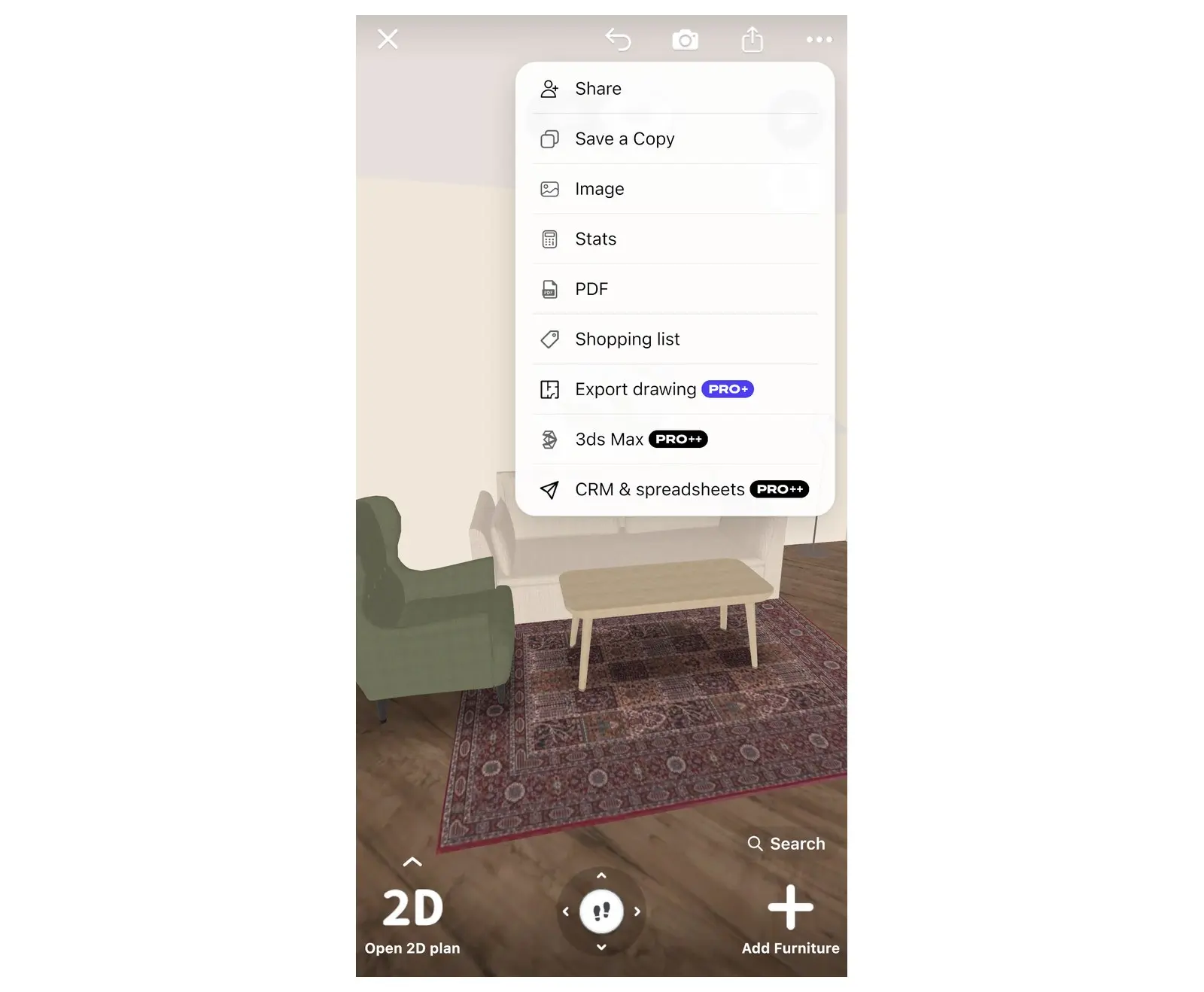
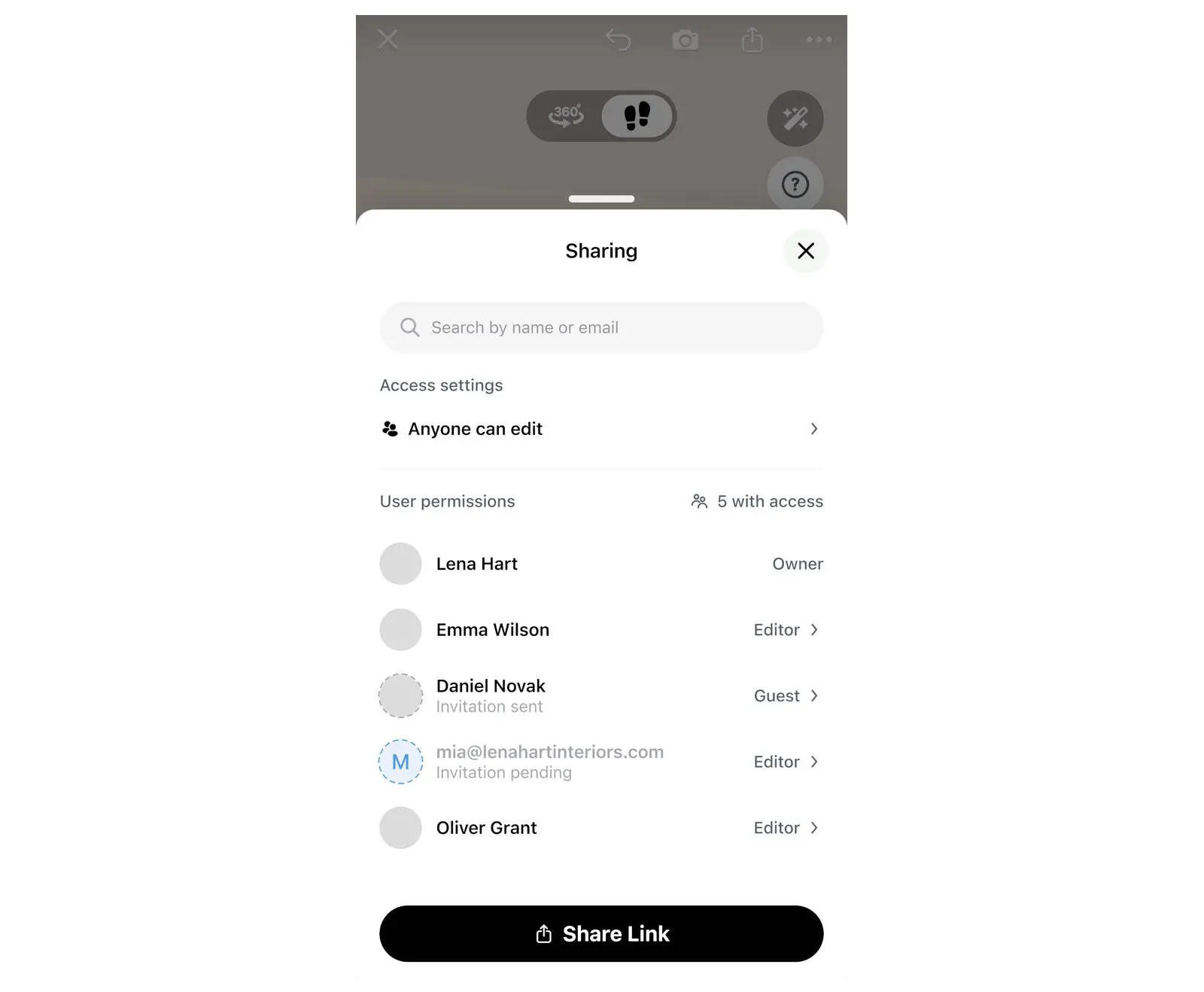
A janela Compartilhamento se abre. Siga para a Etapa 2. Após o primeiro compartilhamento, também é possível abrir a janela Compartilhamento selecionando os avatares no projeto.
Etapa 2: Escolher quem pode abrir o link e as permissões de acesso
As pessoas em um projeto compartilhado possuem um de dois papéis: quem tem o papel de Visitante apenas explora a planta, e quem é Editor faz alterações em conjunto. Primeiro, defina o objetivo da outra pessoa:
| Caso deseje | Ação necessária |
|---|---|
| Edição conjunta mantendo o link privado | Mantenha Apenas pessoas convidadas e envie o convite por e-mail (Etapa 3). As pessoas convidadas entram como visitante: altere o papel para editor após o login delas. |
| Edição conjunta de forma rápida | Defina Qualquer pessoa + Pode editar e envie o link. Qualquer pessoa com o link poderá alterar a planta, portanto compartilhe-o apenas com pessoas de confiança. |
| Apenas visualização | Defina Qualquer pessoa + Pode ver e envie o link. |
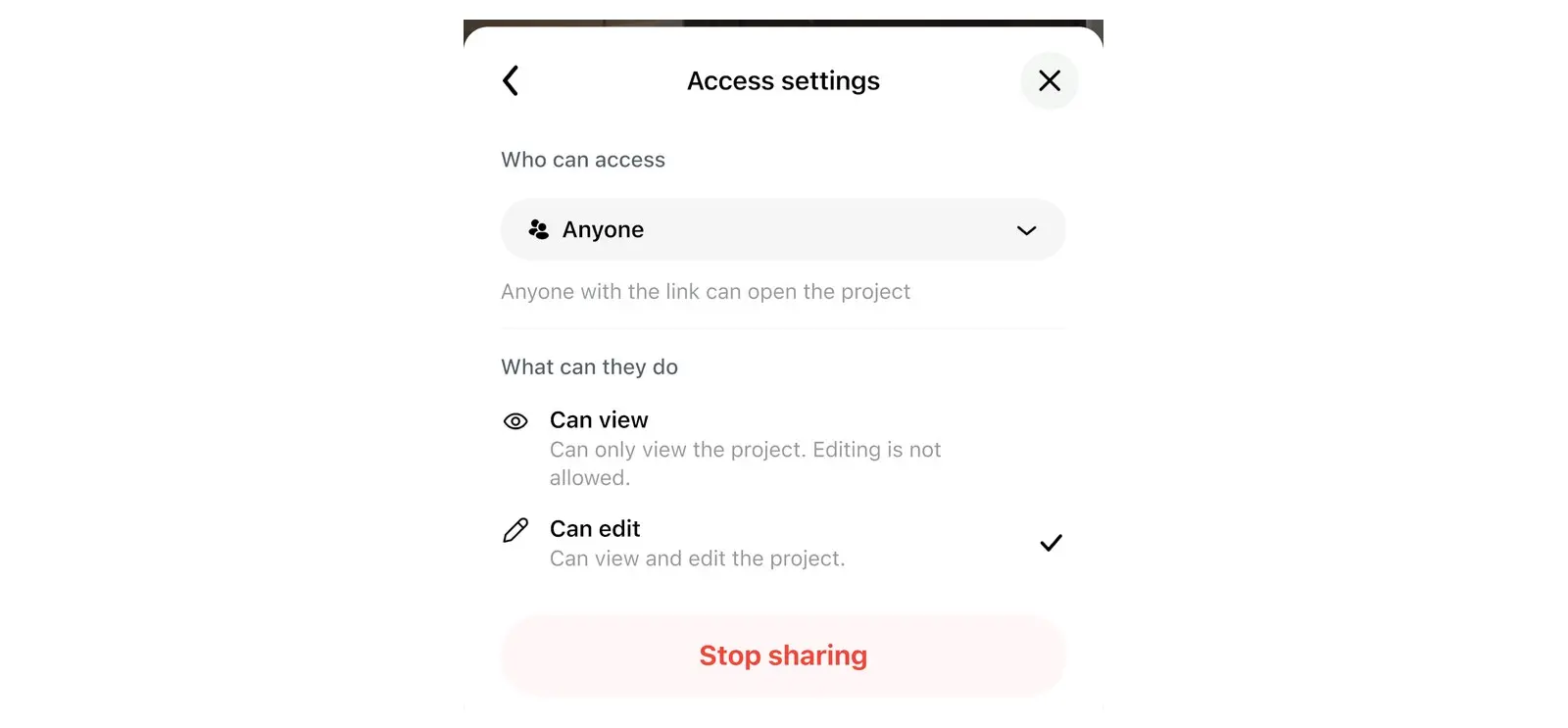
A seção Configurações de acesso controla o link do projeto: quem pode abri-lo e o que pode fazer. O acesso é feito pela janela Compartilhamento.
- Na janela Compartilhamento, selecione a linha de acesso. Ela mostra o acesso atual do link, como Apenas pessoas convidadas ou Qualquer pessoa pode ver. A janela Configurações de acesso se abrirá.
- Em Quem tem acesso, escolha Apenas pessoas convidadas ou Qualquer pessoa. Com Apenas pessoas convidadas, somente quem recebeu o convite por e-mail poderá abrir o projeto; quem entrou pelo link perderá o acesso. Com Qualquer pessoa, qualquer pessoa com o link poderá abrir o projeto.
- Com a opção Qualquer pessoa, escolha Pode ver ou Pode editar em O que podem fazer. Esta permissão se aplica a todas as pessoas que abrirem o link. Com a opção Apenas pessoas convidadas, a opção O que podem fazer não fica disponível.
Etapa 3: Convidar pessoas ou enviar o link
Convidar por e-mail
- Na janela Compartilhamento, selecione Pesquisar por nome ou e-mail.
- Digite o endereço de e-mail da pessoa.
- Selecione Convidar. O Home Planner exibirá a mensagem "Convite enviado" (com o endereço de e-mail, caso a pessoa ainda não tenha conta no Home Planner).
A pessoa convidada deve abrir o link no e-mail de convite ou fazer login no Home Planner com o e-mail convidado e abrir o projeto na seção Projetos compartilhados, na tela Meus projetos.
- Para definir uma pessoa convidada como Editor: consulte a seção Alterar as permissões de uma pessoa abaixo.
- Se a pessoa ainda não tiver uma conta, o convite pendente exibirá apenas as opções Reenviar convite e Cancelar convite. O papel pode ser alterado após o login da pessoa.
O e-mail não chegou? Solicite que a pessoa verifique a pasta de spam ou simplesmente faça login com o endereço de e-mail convidado.
Enviar o link
Primeiro, defina Quem tem acesso como Qualquer pessoa. O botão do link só aparece quando o link está ativo.
- No celular ou tablet: selecione Compartilhar link na parte inferior da janela Compartilhamento e escolha um aplicativo de mensagens ou e-mail.
- No computador Mac ou Windows: selecione Copiar link na parte inferior da janela Compartilhamento e cole o link em uma mensagem ou e-mail.
O que a outra pessoa visualiza
O link abre o projeto 3D no aplicativo Home Planner. A outra pessoa visualizará a mesma planta que você, em 2D e em 3D.
- Com o Home Planner instalado: o link geralmente abre o projeto diretamente no aplicativo. Se o aplicativo de mensagens exibir uma página web primeiro, selecione Abrir no app.
- Sem o Home Planner instalado: o link abre uma página web com o convite, o botão Abrir no app e o botão Instalar app. Após a instalação, basta abrir o link novamente caso o projeto não se abra sozinho.
- Posteriormente: quem possui login efetuado encontra o projeto na pasta Projetos compartilhados na tela Meus projetos, até que o compartilhamento seja interrompido ou o acesso seja removido. Quem não possui conta não visualiza a pasta Projetos compartilhados: basta abrir o mesmo link novamente no mesmo dispositivo.
Editar uma planta baixa colaborativa em tempo real
Cada alteração feita por uma pessoa editora aparece instantaneamente no dispositivo de todas as outras.
- Cada integrante do projeto possui um avatar com uma cor diferente.
- Um ponto verde no avatar na janela Compartilhamento indica quem está online no momento.
- Apenas quem é proprietário do projeto pode convidar pessoas, alterar acessos e interromper o compartilhamento. Quem tem o papel de Editor altera a planta.
- Pessoas com o papel de Visitante que recebem permissão de edição visualizam a mensagem "Agora é possível editar este projeto". Pessoas com o papel de Editor que perdem a permissão visualizam "O acesso foi alterado: agora só é possível ver o projeto".
Alterar as permissões de uma pessoa
A pessoa proprietária do projeto pode alterar o acesso de qualquer participante em dois locais: na janela Compartilhamento ou diretamente na planta.
- Na janela Compartilhamento: selecione uma pessoa. Em Configurações de acesso, escolha Visitante ou Editor, ou selecione Remover acesso. Para quem entrou pelo link, a opção Conforme o link também fica disponível.
- Na planta: selecione o círculo colorido de uma pessoa. O cartão Dados do participante se abrirá. Selecione o botão de três pontos no cartão e escolha Mudar para editor, Mudar para visitante ou Remover acesso.
Parar de compartilhar ou sair de um projeto
O projeto foi compartilhado por engano? Defina Quem tem acesso como Apenas pessoas convidadas (Etapa 2) ou remova uma pessoa específica (consulte Alterar as permissões de uma pessoa).
- Proprietário: na janela Compartilhamento, selecione a linha de acesso para abrir as Configurações de acesso, selecione Parar de compartilhar e confirme. As demais pessoas perderão o acesso ao projeto. O botão aparece após o primeiro compartilhamento do projeto.
- Pessoa convidada: na pasta Projetos compartilhados da tela Meus projetos, abra o menu do projeto e selecione Sair do projeto. Outra opção é, no projeto aberto, selecionar os avatares, clicar na própria linha e escolher Sair do projeto. O projeto permanecerá com a pessoa proprietária e demais integrantes.
A exclusão de um projeto compartilhado também interrompe o compartilhamento: todas as pessoas perdem o acesso ao projeto.
Aviso de marca registrada. O Home Planner não é afiliado, endossado ou patrocinado pela Apple Inc., Google LLC ou Microsoft Corporation; os nomes e marcas pertencem aos seus respectivos proprietários. iPhone, iPad e Mac são marcas registradas da Apple Inc. nos EUA e em outros países. Android é uma marca registrada da Google LLC. Outras marcas registradas são de propriedade de seus respectivos titulares.
Experimentar no próprio projeto
Aplicações gratuitas para iPhone, iPad, Mac, Android e Windows.


