Home Planner 앱 언어 변경 방법

Home Planner의 인터페이스는 30개 언어를 지원합니다. Android에서는 앱 내에서 언어를 변경할 수 있으며, iPhone, iPad, Mac 및 Windows에서는 시스템 설정에서 변경할 수 있습니다. 각 플랫폼별 설정 위치와 다시 시작 필요 여부를 확인해보세요.
Home Planner의 인터페이스는 30개 언어를 지원합니다. 앱 언어를 변경하는 방법은 사용 중인 기기에 따라 다릅니다. Android에서는 Home Planner 앱 내에서, iPhone 및 iPad에서는 설정 앱에서, Mac 및 Windows에서는 시스템 설정에서 변경할 수 있습니다.
Mac 및 Windows용 Home Planner에는 별도의 언어 변경 옵션이 없으며, 두 버전 모두 시스템 언어를 그대로 따릅니다.
작동 방식
- 아래 목록에서 사용 중인 플랫폼을 찾으세요.
- 해당 플랫폼의 언어 설정을 열고 원하는 언어를 선택하세요.
- 안내 메시지가 표시되면 Home Planner 또는 시스템을 다시 시작하세요.
시작하기 전에
| 준비물 | 이유 |
|---|---|
| iPhone, iPad, Android 기기, Mac 또는 Windows PC에 설치된 Home Planner | 플랫폼마다 언어 설정 위치가 다릅니다. |
| 기기에서 사용하고자 하는 언어 | 목록에 해당 언어가 없으면 먼저 추가해야 합니다. 자세한 방법은 아래 안내를 참조하세요. |
Home Planner 앱 언어는 어떻게 변경하나요?
Home Planner 자체에서 언어 선택 기능을 제공하는 Android를 제외한 모든 플랫폼에서는 시스템 설정을 통해 언어를 변경합니다.
iPhone 및 iPad의 경우
- 설정을 열고 화면을 아래로 쓸어내려 검색 필드를 표시합니다.
- Home Planner를 검색하여 선택합니다.
- 선호하는 언어를 선택합니다.
- 언어를 선택한 다음 원하는 언어를 선택합니다.
- Home Planner를 다시 엽니다. 변경한 언어로 인터페이스가 표시됩니다.
단축 방법: Home Planner에서 프로필 설정을 열고 언어를 선택하세요. 설정 앱의 동일한 페이지로 바로 이동합니다.
설정 목록에 Home Planner가 없는 경우: 기기 언어를 직접 변경하세요. 설정 → 일반 → 언어 및 지역으로 이동하여 언어 추가를 선택한 후, 원하는 언어를 선택하고 기본 언어로 설정합니다. Home Planner를 포함한 기기 전체의 언어가 변경됩니다.
Android의 경우
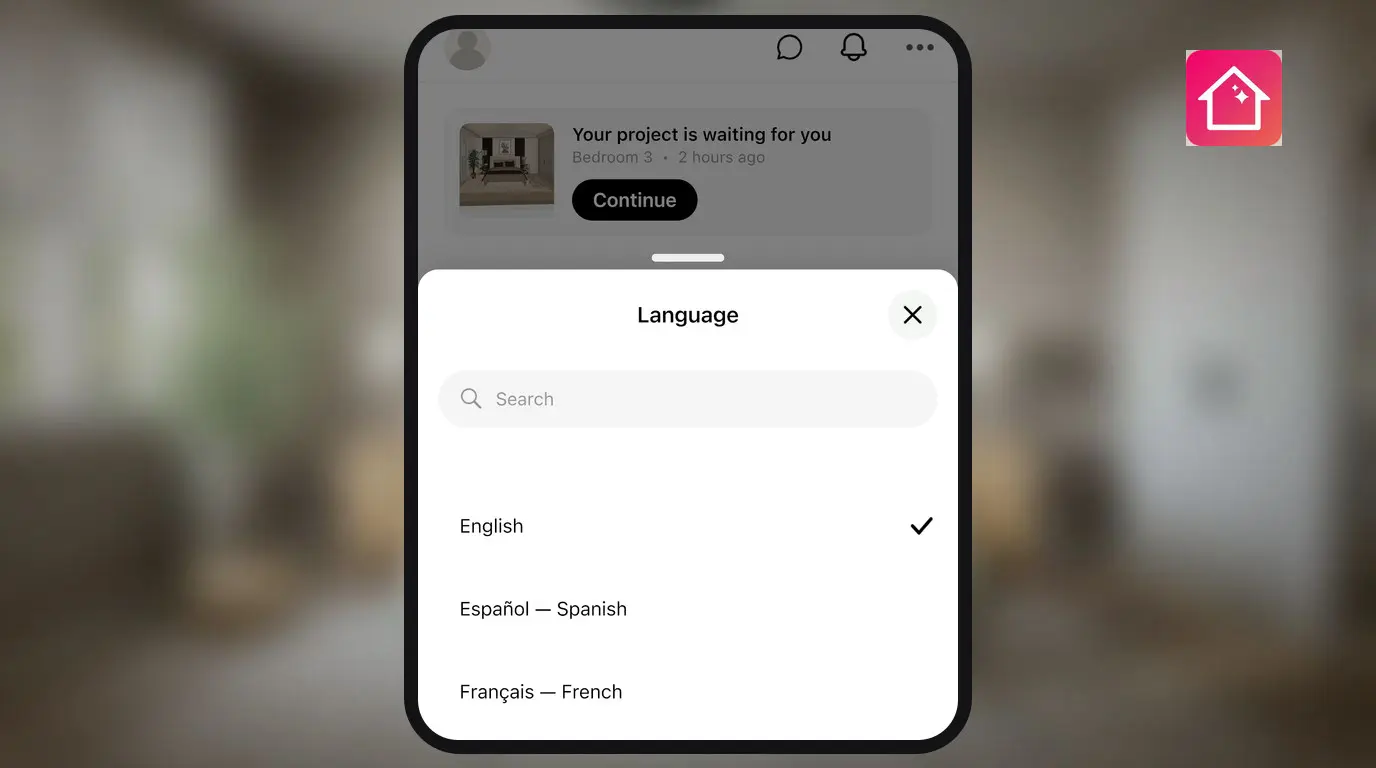
Android용 Home Planner에는 앱 자체에 언어 선택 기능이 있어 앱을 나가지 않고도 언어를 변경할 수 있습니다.
Home Planner 앱에서 변경하기:
- 프로필 설정을 열고 언어를 선택합니다.
- 원하는 언어를 선택하거나, 스마트폰 언어를 그대로 따르려면 자동을 선택합니다.
- 다시 시작하십시오 창에서 확인을 누릅니다. Home Planner가 종료되면 앱을 다시 엽니다.
해당 창에서 취소를 누르면 이전 언어가 그대로 유지됩니다.
Android 설정에서 변경하기:
- 설정 → 시스템 → 언어 및 지역으로 이동합니다.
- 선호하는 언어 → 언어 추가를 선택하고 언어를 지정한 다음, 목록 맨 위로 드래그합니다.
- Home Planner 앱의 언어만 변경하려면 기타 언어 설정 → 앱 언어로 이동하여 Home Planner를 선택한 후 언어를 지정하세요.
이전 Android 버전에서는 설정 → 개인 설정 → 언어 및 키보드 → 언어로 이동하여 언어 추가를 선택한 다음 해당 언어를 맨 위로 드래그하세요.
Mac의 경우
Mac용 Home Planner는 macOS의 언어 설정을 사용하며 앱 내에 별도의 언어 설정이 없습니다.
- Apple 메뉴를 열고 시스템 설정을 선택합니다.
- 일반을 선택한 다음 언어 및 지역을 선택합니다.
- 선호하는 언어에서 +를 누르고 언어를 선택한 후 추가를 선택합니다.
- 선택한 언어를 목록 맨 위로 드래그합니다.
- macOS 안내창이 나타나면 지금 다시 시작을 선택합니다.
다시 시작한 후 Home Planner를 열면 새 언어로 인터페이스가 표시됩니다.
Windows의 경우
Windows용 Home Planner는 Windows 표시 언어를 사용하며 앱 내에 별도의 언어 설정이 없습니다.
- 설정을 엽니다.
- 시간 및 언어를 선택한 다음 언어 및 지역을 선택합니다.
- Windows 표시 언어 목록에서 원하는 언어를 선택합니다.
- 목록에 원하는 언어가 없는 경우 언어 추가를 선택하여 해당 언어 팩을 설치한 다음, Windows 표시 언어 목록에서 선택하세요.
- Windows에서 로그아웃한 후 다시 로그인합니다.
다시 로그인한 후 Home Planner를 열면 새 언어로 인터페이스가 표시됩니다.
내 기기에는 어떤 언어 설정이 적용되나요?
다음 표는 각 플랫폼별 설정 위치, 변경 범위 및 다시 시작 필요 여부를 나타냅니다.
| 플랫폼 | 변경 범위 | 위치 | 다시 시작 필요 여부 |
|---|---|---|---|
| iPhone, iPad | Home Planner 앱 전용 또는 기기 전체 | 설정 → Home Planner → 선호하는 언어 → 언어 (기기 전체 변경 시: 설정 → 일반 → 언어 및 지역) | Home Planner 앱 다시 열기 |
| Android | Home Planner 앱 전용 또는 스마트폰 전체 | Home Planner 앱 내 프로필 설정 → 언어 (스마트폰 전체 변경 시: 설정 → 시스템 → 언어 및 지역) | '다시 시작하십시오' 창에서 확인 선택 후 Home Planner 다시 열기 |
| 맥 | 시스템 전체 | 시스템 설정 → 일반 → 언어 및 지역 | 지금 다시 시작 |
| 창문 | 시스템 전체 | 설정 → 시간 및 언어 → 언어 및 지역 | 로그아웃 후 다시 로그인 |
언어를 변경하면 어떻게 되나요?
Home Planner의 메뉴, 버튼, 메시지가 선택한 언어로 표시됩니다. Android에서 자동 옵션을 선택하면 Home Planner가 스마트폰의 언어 설정을 따르며, 스마트폰 언어를 변경할 때 함께 변경됩니다.
관련 안내: PRO 구독 취소는 Home Planner 앱이 아닌 구매한 스토어에서 진행해야 합니다: Home Planner PRO 구독 취소 방법.
상표권 고지. Home Planner는 Apple Inc., Google LLC 또는 Microsoft Corporation과 제휴, 보증 또는 후원 관계가 없으며, 해당 명칭과 상표는 각 소유자의 자산입니다. iPhone, iPad 및 Mac은 미국 및 기타 국가에 등록된 Apple Inc.의 상표입니다. Android는 Google LLC의 상표입니다. 기타 모든 상표는 해당 소유자의 자산입니다.
직접 만든 프로젝트에 적용해 보기
무료 방 계획 및 인테리어 디자인 앱