寸法と立面図付きの間取りPDFを作成する方法

Home Plannerで寸法入りの間取りPDFを作成できます。カラーの間取り図、部屋の統計、キッチンとバスルームの壁立面図、買い物リストをまとめられます。
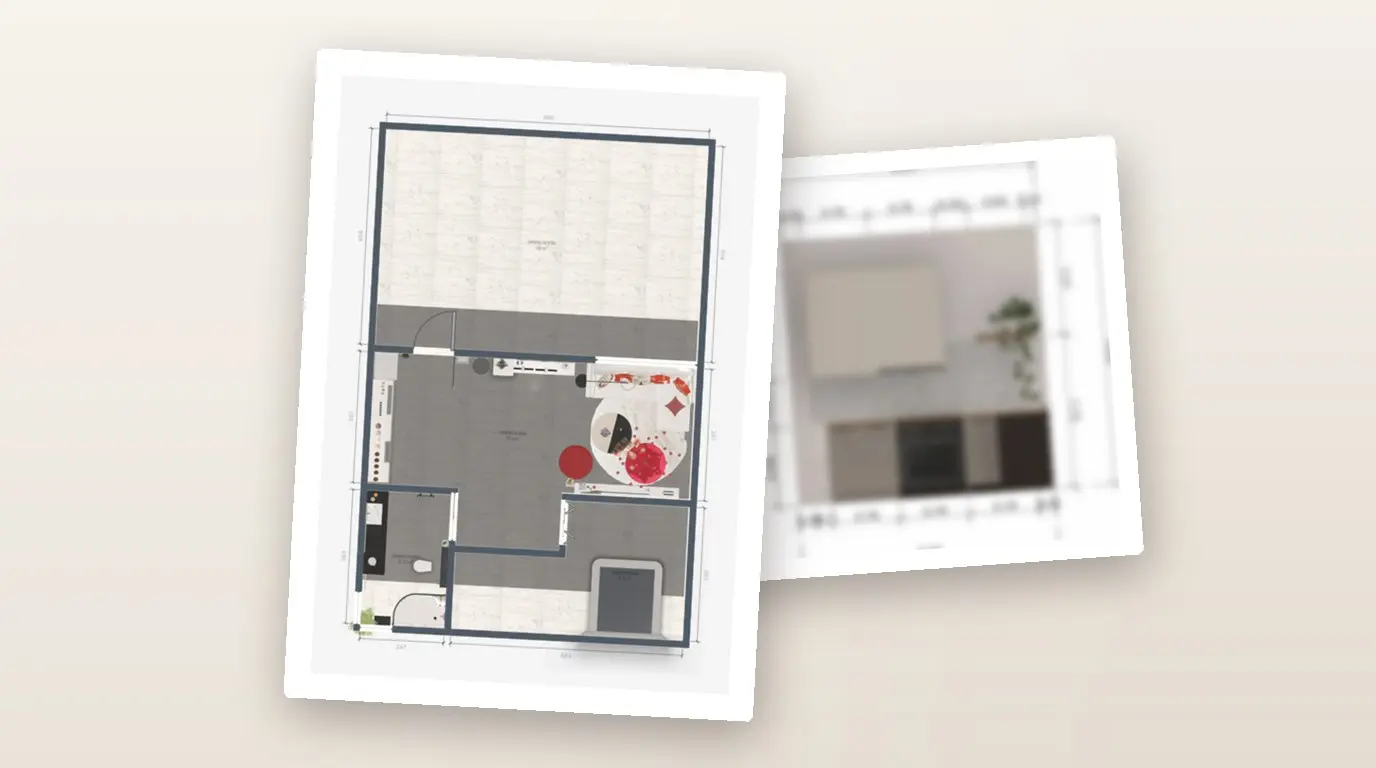
建築業者は、寸法入りのプランを求めます。キッチン施工業者は各壁の図面を欲しがり、パートナーは家具の費用を知りたがります。Home Plannerの寸法付きPDF平面図が1つあれば、その3つすべてに対応できます。1つの画面でページを選ぶと、アプリがあなたのデザインからファイルを作成します。レポートには、各階または各部屋のカラー平面図、寸法表、キッチンとバスルームの立面図、配置した家具の買い物リストが含まれます。
PDFレポートの作成は、iPhone、iPad、Android、Mac、Windowsで無料です。無料のPDFにはHome Plannerの小さな透かしが入ります。PRO+で透かしを削除できます。
始める前に
少なくとも1部屋あるHome Plannerのデザインが必要です。
| 必要なもの | 理由 |
|---|---|
| Home Plannerアプリ | スマートフォン、タブレット、またはパソコンで。 |
| 部屋のあるデザイン | レポートは、平面図から部屋ごとに作成されます。部屋を描く、プランを取り込む、または先に採寸してください。 |
| 部屋タイプ(立面図用) | 部屋タイプを設定するには、2Dプランで部屋を選択し、3点ボタン → 「情報」 → 「部屋タイプ」の順に進みます。 |
| 価格付きの家具(任意) | 買い物リストと合計金額は、部屋に配置したアイテムから作成されます。 |
| Home Planner PRO、PRO+、またはPRO++(任意) | PROでは「ユーティリティプラン」ページが追加されます。PRO+またはPRO++では、クライアント向けブロックのPDFが追加され、透かしが削除されます。 |
Home Plannerで平面図PDFを作成
エディタの共有メニューから平面図PDFを作成します。Home Plannerでは、スマートフォン、タブレット、パソコンで同じ手順が表示されます。太字の名前は英語名です。アプリではお使いの言語で表示されます。
PDF書き出しウィンドウを開く
- Home Plannerでデザインを開きます。
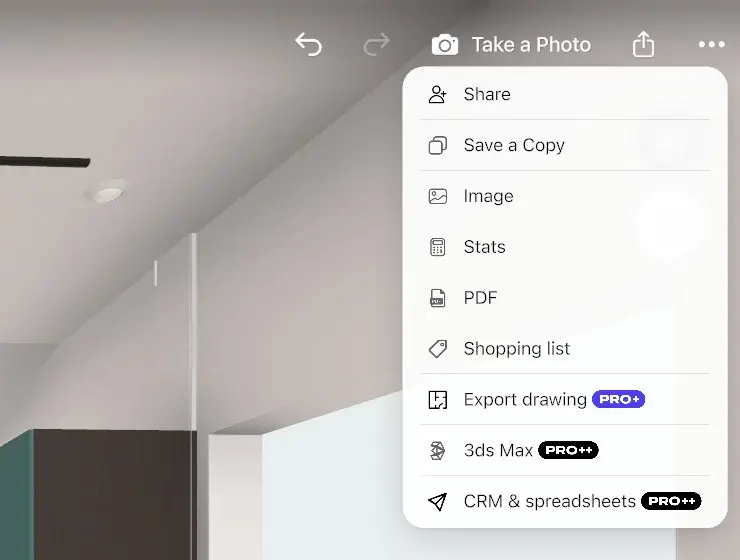
- エディタ右上の共有アイコン(上向き矢印のある四角)を選択します。横向きに持ったスマートフォンでは、右端に表示されます。書き出しメニューが開きます。
- 選択PDF。PDF書き出しウィンドウが開きます。共有アイコンが見つからない場合は、左上の「壁を編集」または写真モードの「完了」を閉じてください。
「見た目が気に入りましたか?」と「すべてのPROアイテムを解除」が表示される場合、デザインにはPROの家具、ドア、または窓が含まれており、サブスクリプションはありません。次のいずれかを選択してください。
- アップグレードしてPROを解除してそのまま使う
- すべて削除して続行して削除し、PDF書き出しへ進む
- ウィンドウを閉じてエディタに戻ります。
PDFに含める内容を選ぶ
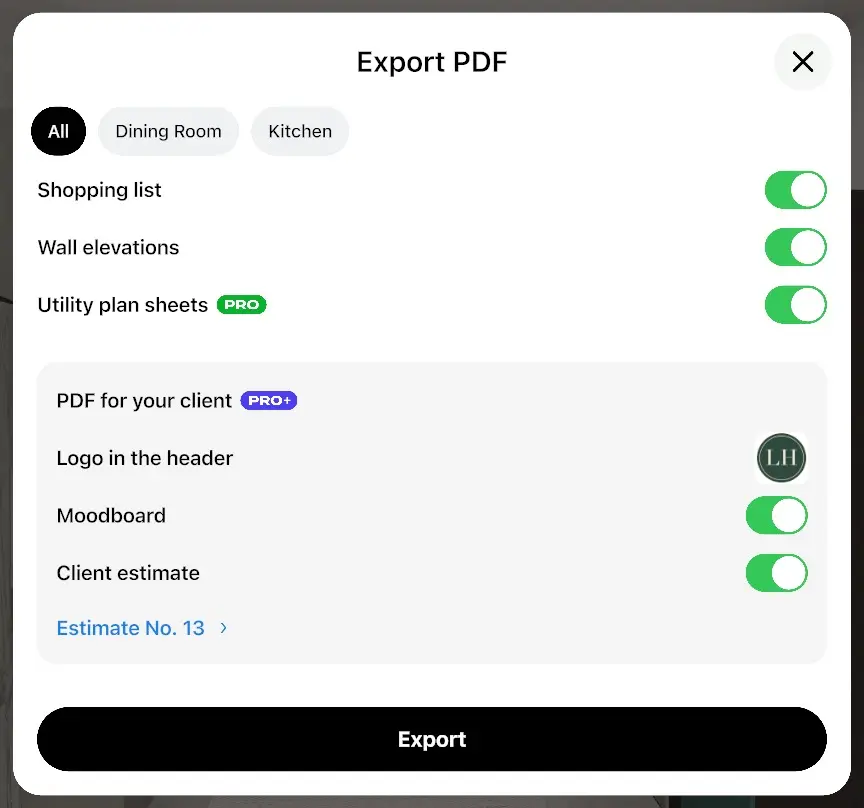
「PDF書き出し」ウィンドウには、部屋タブの列(デザインに2部屋以上ある場合)、レポートのページ、そして「クライアント向けPDF」ブロックが表示されます。
- 上部のタブで「すべて全体のデザイン用、1フロア用のフロアタブ、または1部屋用のルームタブです。ウィンドウは、エディタで開いている部屋またはフロアを表示します。
- ページの表示を切り替えます(下の表を参照)。Home Plannerはデザインごとに選択を記憶し、新しいデザインは前回の選択で始まります。
- 選択書き出し.
2部屋以上ある場合、PDFは部屋ごとにまとめられます。各部屋に、プラン、寸法、立面図、買い物リストの専用セクションが付きます。
| PDF書き出しの行 | 追加内容 |
|---|---|
| 買い物リスト | 部屋の家具とインテリアを、画像、価格、合計金額付きで表示します。 |
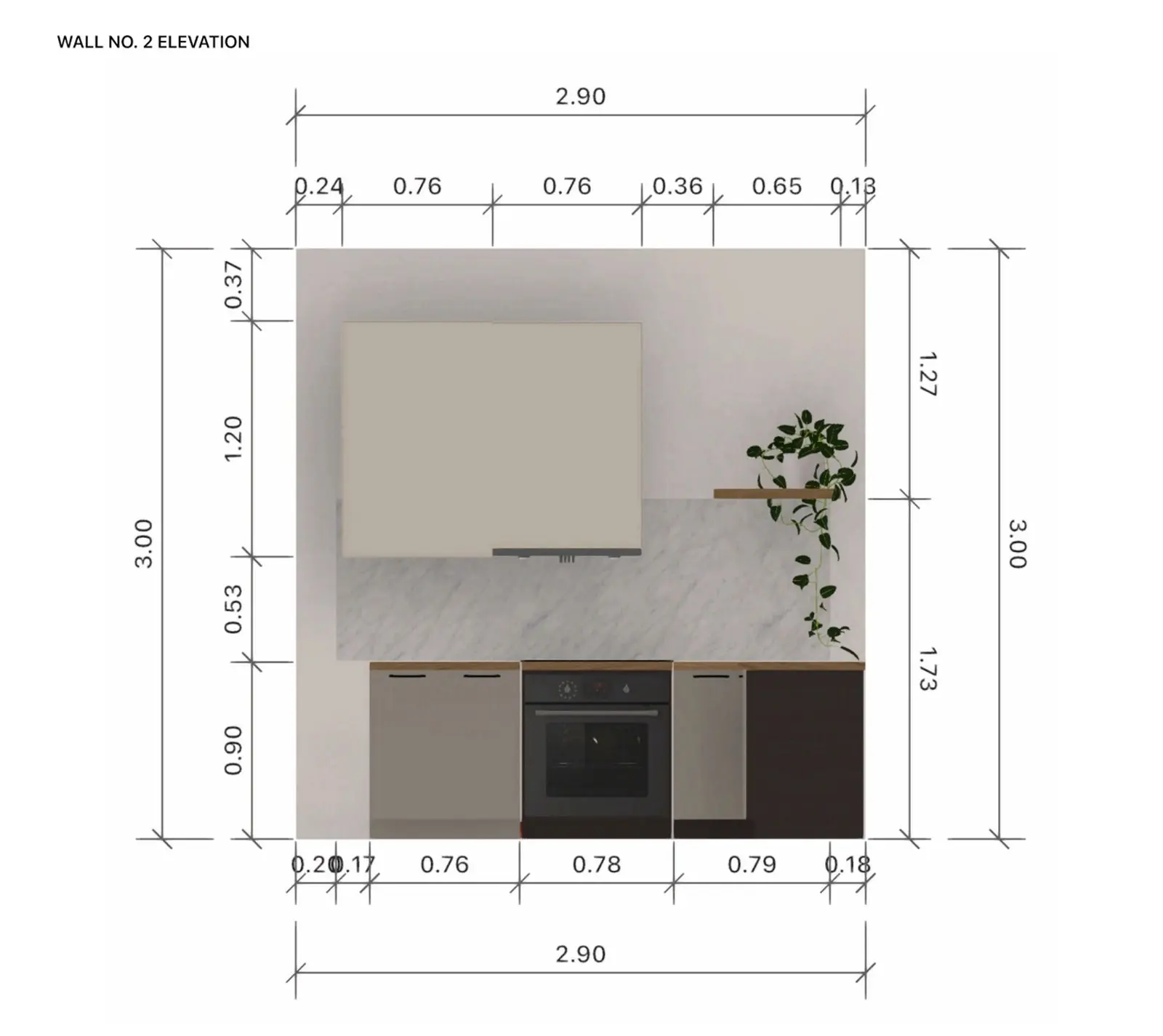
| 壁立面図 | 各壁を正面から描いた図で、家具と寸法マーカーが表示されます。デザインにキッチンまたはバスルームの部屋がある場合、または1部屋だけの場合に表示されます。 |
| 設備図シート(PRO) | 寸法入りの白黒プランを最初のシートとして出力します。PROなしでは、この行を開くとサブスクリプションの案内が表示されます。レポート自体はPROなしでも作成できます。 |
| クライアント向けPDF(PRO+) | ヘッダーにロゴ、各部屋のムードボード、クライアント向け見積もりを追加します。 |
PRO+なしでは、任意の行でクライアント向けPDFPRO+の案内が開きます。購入後、その行はオンになります。
PDFを保存または共有
- Home PlannerがPDFを書き出していますと現在のステップを表示するまでお待ちください。部屋数の多い大きなデザインは、時間がかかります。
- 開いたウィンドウで、ファイルを保存するか送信します。Androidでは、スマートフォンの共有シートが開きます。メッセージアプリ、メールアプリ、クラウドアプリを選んでください。iPhoneとiPadでは、保存先を選びます。送信するには、Filesで開いて共有を選びます。MacとWindowsでは、フォルダを選びます。
ファイル名は、デザイン名、フロア名、または部屋名に「Full report」を付けたものです。たとえば「My Flat - Full report.pdf」です。同じデザインを書き出すたびに同じ名前になるため、複数送る前に各ファイル名を変更してください。
フロアプランPDFの内容
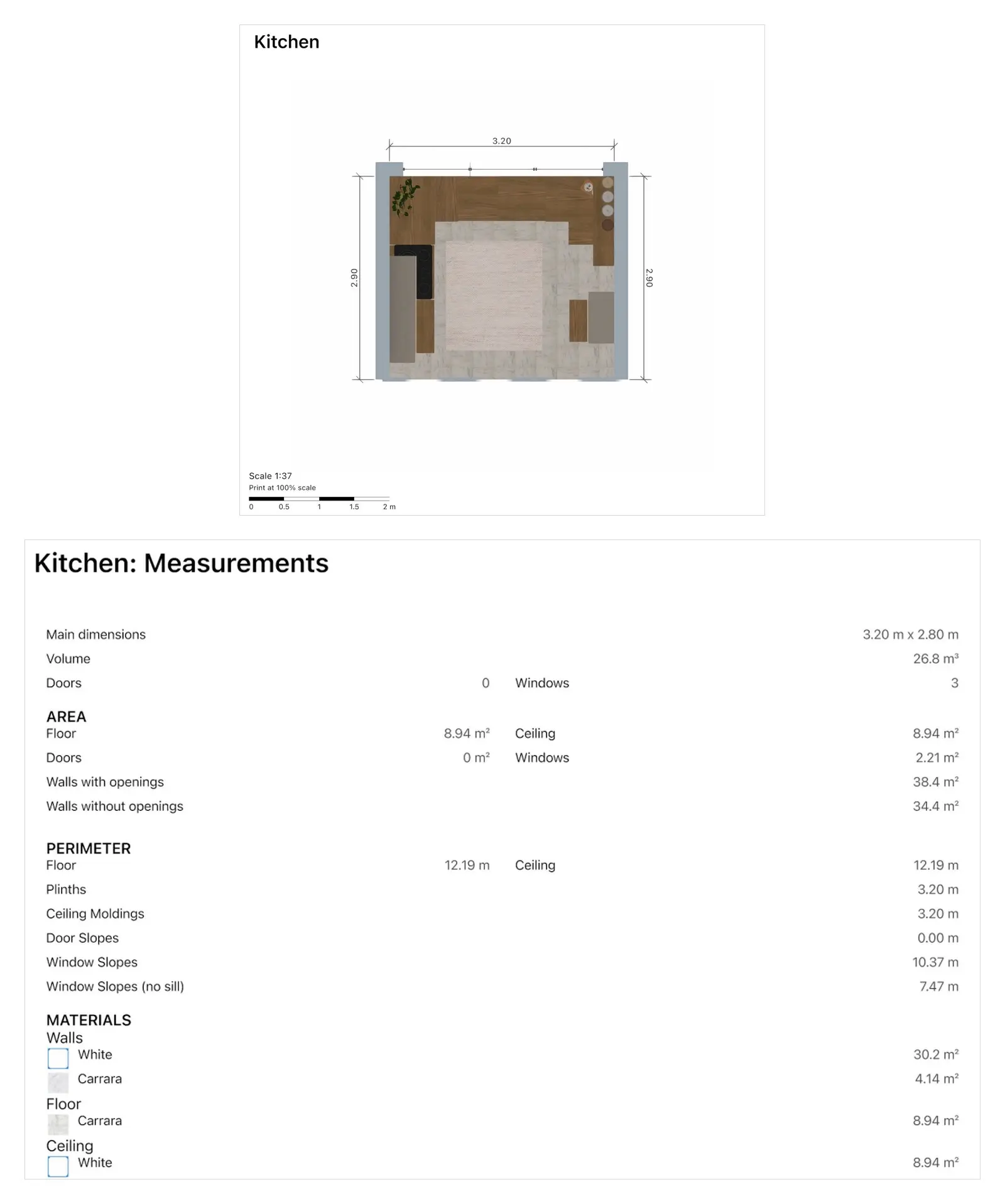
すべてのオプションをオンにしてキッチンを書き出すと、色付きのキッチンプラン、壁寸法、寸法表、キッチン各壁の正面図、価格付きの買い物リストが出力されます。すべてのレポートには、次の2つのセクションがあります。
| セクション | 表示内容 |
|---|---|
| 色付きフロアプラン | 複数の部屋がある各フロアのプランと、各部屋のプランを、家具付きのカラーで表示します。プランには、たとえばScale 1:50のように縮尺が表示され、縮尺バーと「100% scaleで印刷」が付きます。設備図シートがオフの場合、壁寸法は部屋のプランに印刷されます。 |
| 寸法 | 面積、周囲長、体積、開口部のある壁とない壁、ドアと窓の数、その他の部屋の統計情報です。 |
「寸法セクションは、Home Plannerで設定した単位(メートル法またはヤード・ポンド法)を使用します。CADファイルが必要ですか? プランをDWGまたはDXFに変換。買い物リストからリフォーム全体の費用を見積もるには、フロアプランからリフォーム費用を見積もる方法.
見やすいフロアプランPDFのコツ
正しい部屋名と部屋タイプ、そしてHome Plannerでの完全な部屋レイアウトが、見やすいレポートにつながります。
- 各部屋に名前とタイプを付けてください。レポートでは、その名前がセクションタイトルとして使われます。
- 書き出す前に、2Dプランで壁の長さを確認してください。PDFには、プランの寸法が印刷されます。
- Turn 買い物リスト価格を見せる必要がない相手にはオフにしてください。たとえば、施工業者やマンションの購入者です。家で予算を相談するときは、オンのままにしておきます。
- 紙で測る場合は、100% scaleで印刷し、縮尺バー付きのプランを見てください。お使いの端末の地域が米国またはカナダの場合、PDFはLetterサイズになり、それ以外ではA4になります。
- ページは画像です。内容を変更するには、デザインを編集してPDFをもう一度作成してください。
デザイナーとしてクライアントにPDFを送りますか? PRO+なら、ロゴ、各部屋のムードボード、クライアント向け見積もりも追加できます。詳しくはHome Planner for business.
商標に関するお知らせ。Home Plannerは、Apple Inc.、Autodesk, Inc.、Google LLC、Microsoft Corporationとは提携、承認、またはスポンサー提供の関係にありません。各社名および各商標は、それぞれの所有者に帰属します。iPhone、iPad、MacはApple Inc.の商標であり、米国およびその他の国で登録されています。AndroidはGoogle LLCの商標です。その他の商標は、それぞれの所有者に帰属します。
自分のプロジェクトで試す
iPhone、iPad、Mac、Android、Windows対応の無料アプリ。


