間取り図からリノベーション費用を見積もる方法

間取り図からリノベーション費用を見積もりましょう。Home Plannerが部屋ごとに面積を計測し、家具や仕上げの価格を算出します。リストはPDFとしてエクスポートできます。
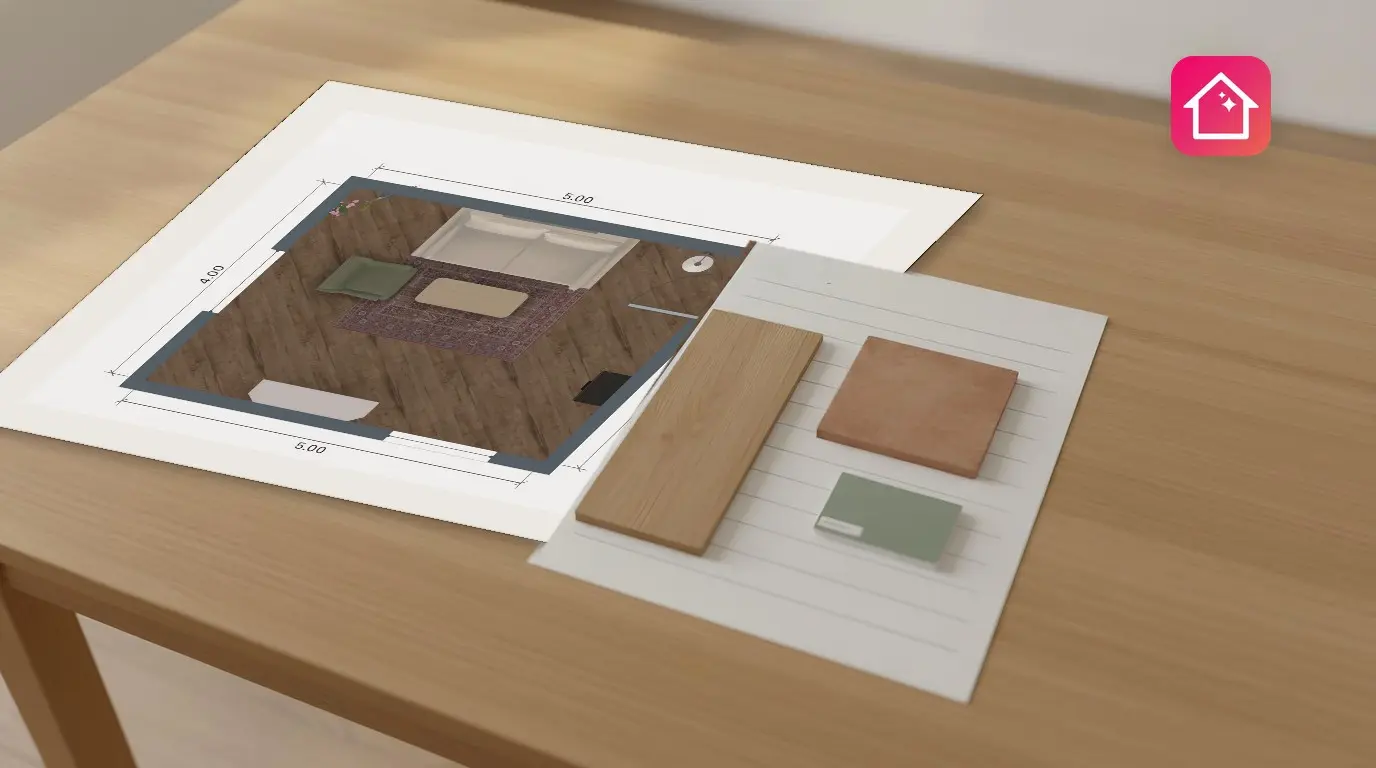
業者に連絡する前に、リノベーションにかかる費用を把握しておきたいものです。リノベーション費用を見積もるには、数量(床、壁、天井の面積、ドアや窓の数)と、各項目の単価の2つが必要です。Home Plannerなら、間取り図から数量を自動で計測し、部屋ごとに金額を算出します。算出されるのは家具や素材の費用であり、施工費は含まれません。作業費については施工業者の見積もりを追加してください。
Home PlannerはiPhone、iPad、Android、Mac、Windowsで動作します。スクリーンショットはデスクトップ版アプリのものです。
無料で利用できる機能:統計の数量や価格付きの買い物リストはサブスクリプションなしでご利用いただけます。費用の見積もりで部屋ごとの費用を確認するには、Home Planner PROが必要です。
仕組み
Home Plannerは3つのステップで間取り図からリノベーション費用を見積もります。
- 間取り図を作成または読み込みし、家具を配置して仕上げを選択します。床、壁、天井を選択して素材を指定してください。
- 数量を確認します。統計で面積、周長、容積、ドアや窓の数、各仕上げの面積をチェックできます。
- 項目の価格を設定します。買い物リストで価格を入力すると、Home Plannerが数量を乗算し、部屋ごとおよびプロジェクト全体の合計を表示します。
始める前に
Home Plannerで部屋が設定された間取り図が必要です。
| 必要なもの | 理由 |
|---|---|
| 部屋が設定された間取り図 | Home Plannerは区切られた部屋から面積と周長を計測します。図面を作成するか、間取り図の画像やPDFを読み込んでください。 |
| 図面内の仕上げ(家具は任意) | 買い物リストには、選択した床、壁、天井の素材と、配置した家具が反映されます。 |
| Home Planner PRO | 統計内の「費用の見積もり」ブロック(部屋ごとの家具や仕上げの費用)はPRO機能です。 |
このガイドのボタン名は英語表記に基づいています。他の言語でご利用の場合は、該当する場所にある同じアイコンをお探しください。
間取り図から数量を取得する
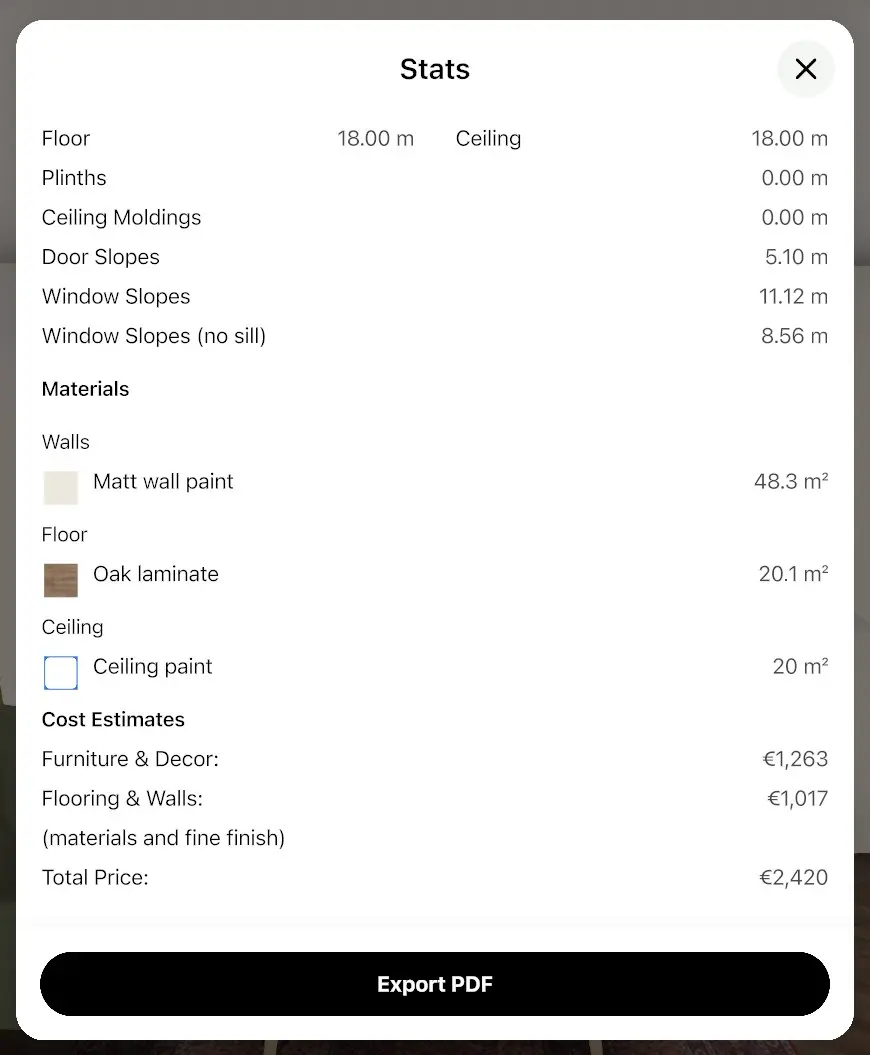
Home Plannerが間取り図を自動計測します。統計を開くと、リノベーション見積もりの基礎となる面積や長さが表示されます。
数値の正確さは図面の精度に依存します。手書きで作成した壁は数センチずれることがあります。素材を発注する前に、部屋の主要な壁を実際に採寸し、図面と比較してください。
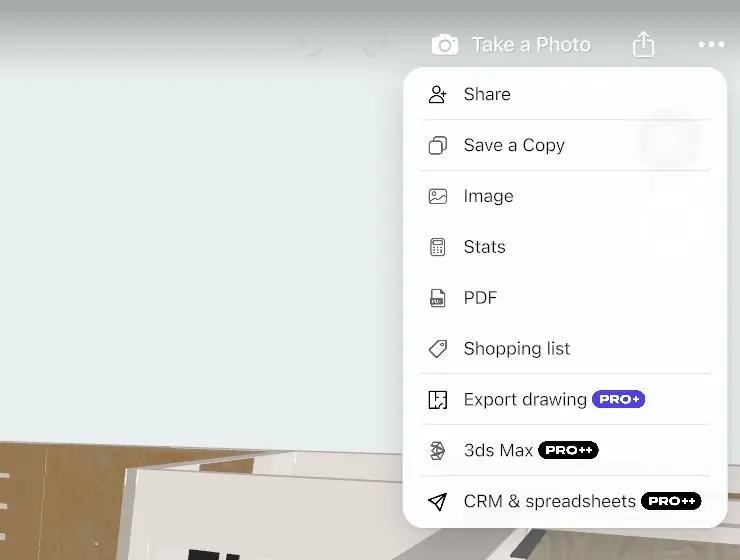
- プロジェクトを開き、エディター右上にある共有アイコン(上に矢印がついた四角形)を選択します。スマートフォンを横向きにしている場合は右端に配置されています。文字ラベルはありません。表示されない場合は、3D表示に切り替えるか、壁の編集モードを終了してください。
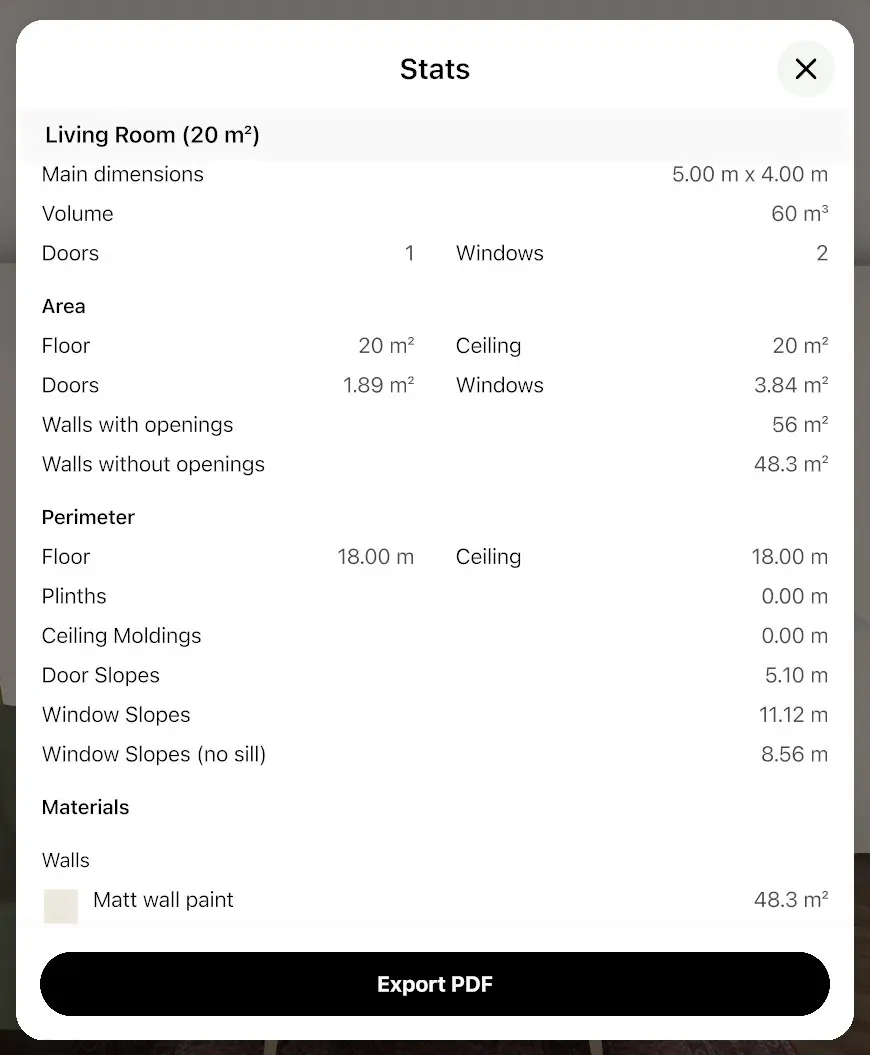
- メニューでPDFではなく統計を選択します。PDFの行からはプロジェクト全体のレポートが作成されます。統計を開くと、階全体のタブが表示され、階の概要の後に各部屋のブロックが続きます。
- 上部で部屋または階を選択すると、その項目のみの数値が表示されます。
- 面積項目で各面積を確認します。部屋のブロックでは床面積は床と表記され、階の概要では床面積、壁なしと表示されます。どちらにも壁面積、開口部ありと壁面積、開口部なしが含まれます。
- 面積の上にある部屋ブロックの上部で、主要寸法、容積、ドアや窓の数を確認できます。面積の下にある外周で、床と天井の周長、ならびに巾木と天井モールディングの長さを確認できます。ドアスロープと窓のスロープは、漆喰や塗装を施す開口部の側面エリアです。
- 素材の項目には、使用した壁、床、天井の各素材の面積が一覧表示されます。タイル、床材、塗料、壁紙を発注する際はこの数値を参考にしてください。
統計の下部にあるPDFをエクスポートを選択すると、数値をPDFとして保存できます。
買い物リストで家具や素材の価格を設定する
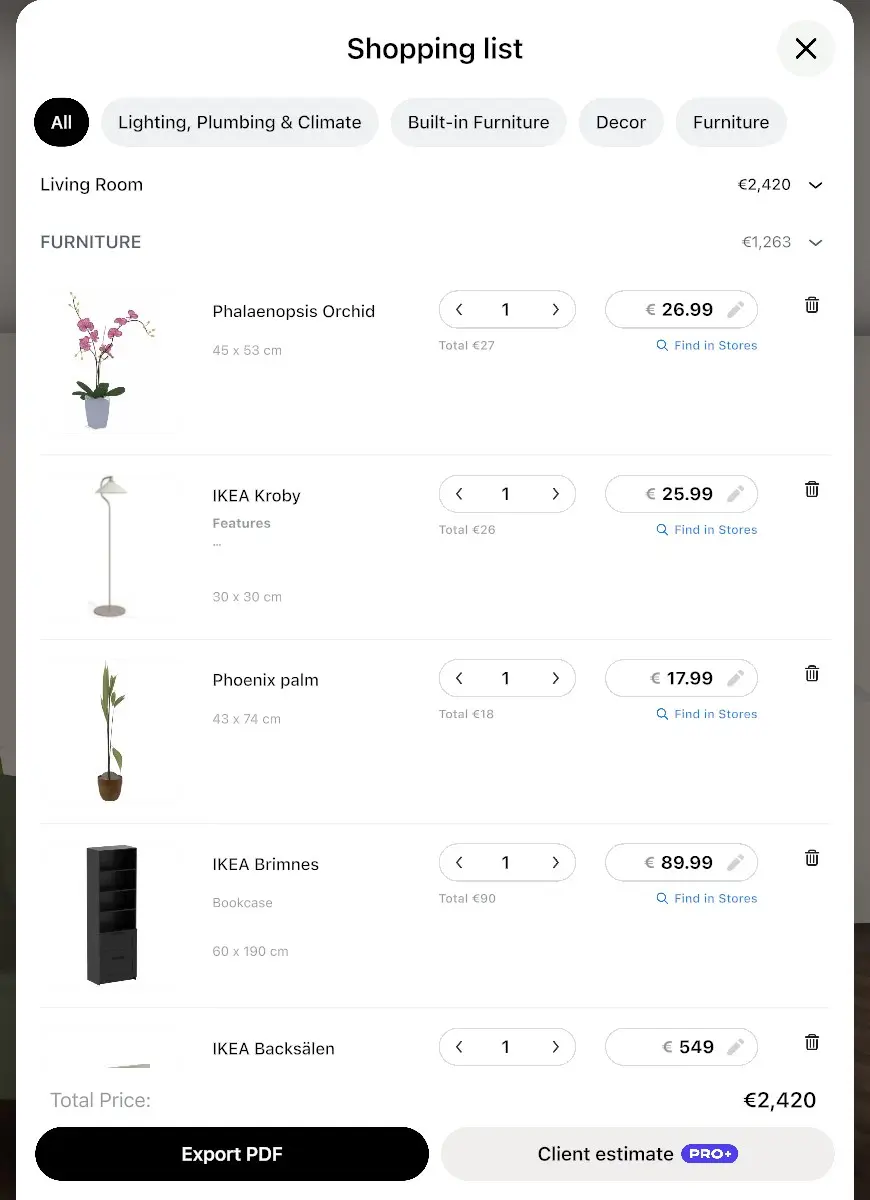
Home Plannerの買い物リストは、家具や仕上げの費用見積もりとして活用できます。図面内のすべての項目が数量、単価、小計とともに表示されます。店舗の価格で実在の商品を選ぶ手順については、購入前に部屋の家具を可視化する方法をご覧ください。
- 共有アイコンを選択し、買い物リストを選択します。
- 上部で部屋または階を選択するか、プロジェクト全体を表示したままにします。カテゴリー行が表示されている場合はすべてのままにしてください。他のカテゴリーを選択すると床、壁、天井の素材が非表示になり、合計価格とPDFをエクスポートにそのカテゴリーのみが反映されます。
- 各行を確認します。家具は個数が表示されます。床、壁、天井の素材は、図面から算出された面積がm²またはft²で表示されます。
- 価格を選択して、業者からの見積もりなどご自身の金額を入力します。カタログで判明している価格はHome Plannerによって自動で入力されます。
- 数量を選択して変更します。カットロス用の予備のタイルを追加する場合などに利用します。
- 各部屋とセクションの小計、および下部の合計価格を確認します。
これらの合計には家具と素材の費用のみが含まれ、施工費は含まれません。業者の施工見積もりと、予備費を追加してください。
PDFをエクスポートを選択すると、価格付きの買い物リストをPDFとして保存できます。変更した価格や数量はプロジェクトに保存されます。
各部屋のリノベーション費用を確認する
統計の費用の見積もりに、各部屋と階のリノベーション費用(家具とインテリア、床と壁の素材、および合計)が表示されます。
- 共有アイコンから統計を開きます。
- 部屋または階のブロックにある費用の見積もりまでスクロールします。
- 家具&インテリア、床&壁(床と壁の素材)、および合計価格を確認します。合計価格には天井の素材と巾木も加算されるため、上の2行の和より大きくなる場合があります。
部屋の費用には、買い物リストで設定した価格と図面からの数量が使用されます。予備のタイルなど、手動で変更した数量はここには反映されません。その場合は買い物リストの合計価格をご確認ください。
PROをお持ちでない場合、費用の見積もりの見出しは表示されません。部屋または階のブロックの上部付近にあるリノベ費用見積もりボタンを選択すると、PROの案内が表示されます。
クライアント向けの見積もりを作成中ですか?クライアント用の見積もりとPDF作成をカバーしている寸法入りの間取り図PDFを作成する方法をご覧ください。
商標に関する表示。 Home Plannerは、Apple Inc.、Google LLC、Microsoft Corporation、Inter IKEA Systems B.V.と提携、推奨、スポンサー関係にありません。これらの名称および商標は各所有者に帰属します。iPhone、iPad、Macは、米国およびその他の国で登録されたApple Inc.の商標です。AndroidはGoogle LLCの商標です。その他の商標はそれぞれの所有者に帰属します。
自分のプロジェクトで試す
iPhone、iPad、Mac、Android、Windows対応の無料アプリ。


