Come tenere un diario dei lavori di casa, prima e dopo

Tieni un diario dei lavori gratuito su Home Planner: pubblica le foto del prima e dopo ordinate per fase, aggiungi note e condividi il tuo diario dei lavori.

Una ristrutturazione dura mesi e alla fine nessuno si ricorda come appariva la cucina prima dei lavori. Un diario dei lavori raccoglie ogni fase in un solo posto: foto, brevi note e la data di ciascun passaggio, dalla prima foto del «prima» alla stanza completata. Home Planner include un diario dei lavori gratuito. Per qualche idea su cosa pubblicare, consulta Diario dei lavori: trasforma la tua casa e condividi il tuo percorso.
Per pubblicare è necessario un account gratuito di Home Planner. Nessun abbonamento, nessuna filigrana. Le voci del diario sono pubbliche su Home Planner: gli altri utenti possono seguire il tuo diario, mettere «Mi piace» e commentare.
Come funziona
Su Home Planner, un diario dei lavori è una sequenza cronologica di post ordinati per fase di ristrutturazione.
- Crea un post: scegli la fase della ristrutturazione, aggiungi le foto e qualche parola.
- Pubblica: il tuo primo post crea il diario. Ogni voce successiva aggiunge una tappa data.
- Condividi: invia il link del diario a chi usa Home Planner o lascia che lo trovi nella sezione Ristrutturazioni.
Prima di iniziare
Ti servono un account Home Planner, una connessione a Internet e almeno una foto o un testo di almeno cinque caratteri.
| Cosa serve | Perché |
|---|---|
| Un account Home Planner | Home Planner ti chiede di accedere quando selezioni Inizia. |
| Una connessione a Internet | Le foto e i post vengono caricati quando selezioni Pubblica. |
| Un post completo | Home Planner non salva le bozze. Se torni indietro, Home Planner chiede di confermare; Annulla modifiche elimina le foto e il testo. |
Iniziare un diario dei lavori
Avvia il tuo diario dei lavori su Home Planner dal menu Crea: il primo post che pubblichi crea il diario.
- Apri Crea: sullo smartphone, nella barra in basso; su tablet, Mac o Windows, nel menu laterale a sinistra.
- Nella scheda Diario dei lavori («Segui la ristrutturazione passo passo»), seleziona Inizia. Se non hai effettuato l'accesso, si apre prima una finestra di login; poi si apre Crea post.
- In alto nella schermata Crea post, seleziona Scegli la fase e indica una fase, poi una sottofase. La fase è opzionale: un post senza fase va in Pianificazione e design, quindi sotto Concetto.
- In Foto, seleziona Aggiungi e scegli fino a 10 foto (sullo smartphone: Fotocamera, Galleria fotografica o File; su Mac o Windows: la finestra di selezione file).
- In Regola foto, che si apre per ciascuna foto in sequenza, trascina il riquadro per ritagliare e seleziona Continua, oppure seleziona Salta. Se chiudi questa finestra, questa foto e le successive non verranno aggiunte.
- Sotto A cosa stai lavorando?, descrivi cosa hai fatto: da 5 a 2.000 caratteri, oppure lascia il campo vuoto se il post contiene una foto. Dopo aver aggiunto una foto, puoi selezionare Prova la didascalia AI: la prima foto viene inviata a un servizio di intelligenza artificiale che sostituisce il testo nel campo con un suggerimento (il pulsante diventa quindi Rigenera). Può impostare anche la fase, quindi verifica la fase al termine.
- Seleziona Pubblica. Il diario si apre con il tuo nuovo post.
Per riordinare le foto prima di pubblicare, tieni premuta una foto e trascinala.
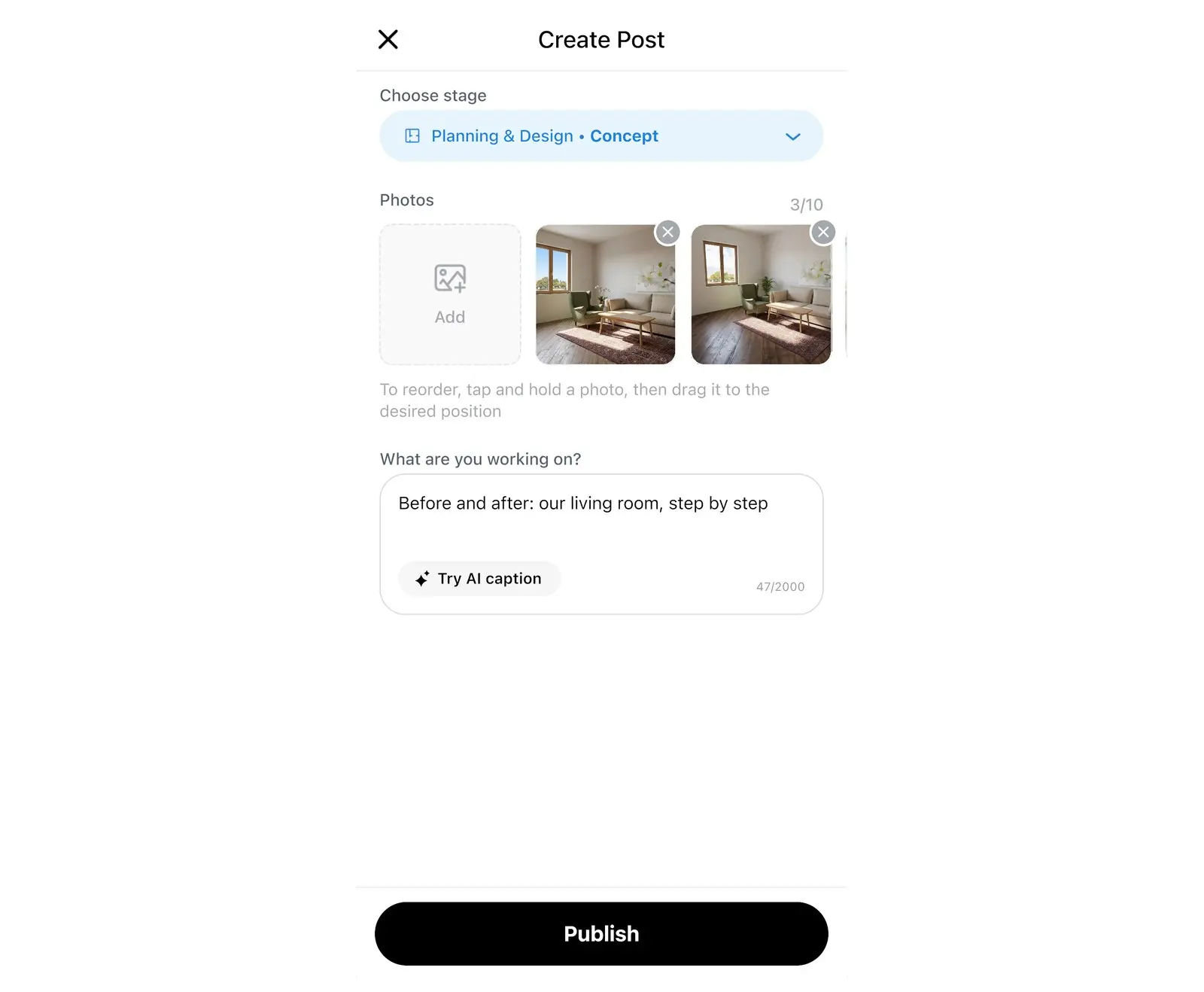
Al tuo primo diario viene assegnato il nome Nuovo diario dei lavori. Per rinominarlo, vedi la sezione «Modificare i dettagli del diario» qui sotto. Puoi anche creare un post da Esplora: seleziona + in alto a destra, poi Voce del diario nella finestra Crea.
Aggiungere le foto del prima e dopo ristrutturazione
Home Planner non ha una vista di confronto affiancata tra prima e dopo: pubblichi le foto del «prima» e del «dopo» come post separati, e il diario elenca i post in ordine di fase, da Pianificazione e design fino a Trasloco.
- Prima di iniziare i lavori, pubblica un post con le foto di ogni stanza nello stato attuale. Scegli Pianificazione e design, poi Concetto: la prima fase del diario.
- Durante i lavori, aggiungi un post a ogni tappa fondamentale: apri il tuo profilo → Ristrutturazioni → il tuo diario → Aggiungi post, e scegli la fase adatta: Acquisti e materiali, Lavori grezzi, Rifinitura, Arredi e elettrodomestici, Decorazioni e illuminazione.
- Quando la stanza è pronta, pubblica il post del «dopo» con Trasloco, poi Interni finiti.
Scatta le foto del «prima» e del «dopo» dallo stesso punto e con la stessa angolazione: in questo modo il cambiamento sarà ben visibile.
Puoi anche selezionare Inizia sulla scheda Diario dei lavori: si apre Crea post per il tuo diario esistente. Per pubblicare in un altro diario, seleziona il nome del diario in Crea post, oppure Nuovo diario dei lavori per crearne uno nuovo.
Modificare i dettagli del diario
I dettagli del diario mostrano agli altri utenti di Home Planner in cosa consiste il tuo progetto: nome, tipo di alloggio, superficie e stile.
- Apri il diario e seleziona i tre punti in alto a destra.
- Seleziona Modifica.
- Compila Nome del diario e Tipo di alloggio. Scegli un numero sotto Camere da letto: in un diario creato dal tuo primo post questo campo è vuoto. Stile ha un valore predefinito; modificalo se non è adatto. Superficie e Città sono facoltativi e pubblici: lascia vuoto Città se non vuoi mostrarla. Seleziona Scegli copertina per impostare l'immagine di copertina.
- Seleziona Salva modifiche.
Per modificare o eliminare un singolo post, seleziona i tre punti su di esso, poi Modifica o Elimina. L'eliminazione di un post rimuove anche i relativi commenti e «Mi piace».
Condividere il diario dei lavori
Ogni diario dei lavori di Home Planner e ogni singolo post hanno un proprio link di condivisione. Il link si apre nell'app Home Planner, quindi la persona a cui lo invii deve aver installato l'app; in caso contrario si apre la pagina dello store. Su uno smartphone, Condividi apre il menu di condivisione di sistema. Su Mac o Windows, Home Planner copia il link e mostra un messaggio con Ok e Apri link.
Ogni voce del diario è pubblica. Mostra il nome del tuo profilo, la foto e la città, a meno che tu non attivi Nascondi la mia posizione in Modifica profilo. Non pubblicare foto che mostrino il tuo indirizzo, documenti o persone che non hanno dato il proprio consenso.
- Condividi l'intero diario: apri il diario, seleziona i tre punti in alto a destra, quindi Condividi.
- Condividi un singolo post: seleziona i tre punti sul post, quindi Condividi.
- Trova altri diari: apri Esplora → Ristrutturazioni. Seleziona Segui su un diario per vedere i suoi nuovi post nel tuo feed.
Nota sui marchi registrati. Home Planner non è affiliata, approvata o sponsorizzata da Apple Inc., Google LLC o Microsoft Corporation; i rispettivi nomi e marchi appartengono ai legittimi proprietari. Mac è un marchio di Apple Inc., registrato negli Stati Uniti e in altri paesi. App Store è un marchio di servizio di Apple Inc., registrato negli Stati Uniti e in altri paesi. Tutti gli altri marchi appartengono ai rispettivi proprietari.
Provalo sul tuo progetto
App gratuita per iPhone, iPad, Mac, Android e Windows.


