Come trovare i mobili da una foto e provarli nella tua stanza

Trova i mobili da una foto con Home Planner: scatta una fotografia, individua i modelli 3D simili dal catalogo, osservali nella tua stanza in 3D e scopri dove acquistarli nei negozi.

Hai visto una poltrona in un bar o sul sito di un negozio e ora desideri sapere solo una cosa: come starebbe accanto al tuo divano?
Ecco come trovare i mobili a partire da un'immagine. Scatta una foto o scegli uno screenshot dalla tua galleria. Home Planner individua nel suo catalogo i modelli 3D che le somigliano. Ne inserisci uno nella pianta della tua stanza e osservi in 3D come si abbina ai tuoi arredi.
Home Planner offre anche una seconda ricerca tramite foto: individua lo stesso prodotto o uno simile nei negozi online. Questa guida illustra entrambe le opzioni. Funziona su iPhone, iPad, Android, Mac e Windows.
Esiste un'app per trovare i mobili da una foto?
Sì. Home Planner lo fa in tre passaggi, direttamente all'interno del tuo progetto:
- Apri la ricerca e seleziona Cerca per foto.
- Scegli una foto: scattane una nuova o usane una che possiedi già, ad esempio lo screenshot preso dal sito di un negozio. Ritagliala in modo da isolare un solo elemento.
- Apri un risultato corrispondente, seleziona Aggiungi alla stanza e guardalo in 3D.
Cosa serve per cercare i mobili tramite foto?
Quattro elementi: Home Planner, una connessione a Internet, un progetto con una stanza e la foto di un singolo oggetto. La ricerca tramite foto non richiede alcun abbonamento. Un risultato contrassegnato da un lucchetto ne richiede uno, proprio come nel resto del catalogo.
| Cosa serve | Perché |
|---|---|
| Home Planner su iPhone, iPad, Android, Mac o Windows | La ricerca tramite foto fa parte del catalogo dei mobili su tutte le piattaforme. |
| Una connessione a Internet | Home Planner invia la foto al suo server, che la passa a Google Cloud Vision, un servizio di riconoscimento delle immagini, per poi confrontare il risultato con il catalogo. |
| Un progetto con una stanza | Per la ricerca nel catalogo: i mobili trovati vengono posizionati in una stanza. Crea prima una stanza o apri uno dei tuoi design. |
| La foto di un singolo oggetto | Un'immagine nitida di un singolo divano, una sedia, un tavolo o una lampada offre corrispondenze migliori rispetto alla foto di un'intera stanza. |
I nomi dei pulsanti sono mostrati in inglese. Se Home Planner è impostato in un'altra lingua, cerca gli stessi pulsanti nelle medesime posizioni.
Come trovare mobili simili a partire da una foto?
Cerca nel catalogo di Home Planner usando la tua foto. L'app ti mostrerà i modelli 3D che somigliano al tuo oggetto. Apri la ricerca tramite foto dall'editor, scegli un'immagine e ritagliala su un solo elemento.
Apri la ricerca tramite foto
- Apri il tuo progetto in Home Planner.
- Seleziona un punto vuoto nella pianta, in modo che non sia selezionato alcun oggetto.
- Seleziona Cerca nell'angolo in basso a destra dell'editor. Si aprirà la finestra Cerca mobili con le opzioni Cerca e Cerca per foto.
- Seleziona Cerca per foto.
Errore comune: seleziona prima un punto vuoto della pianta. Se c'è ancora un divano selezionato quando ne scegli un altro dai risultati, Home Planner lo sostituirà subito anziché aprirne la scheda.
Non vedi il pulsante Cerca? Termina il tracciamento delle pareti o esci dalla modalità di misurazione.
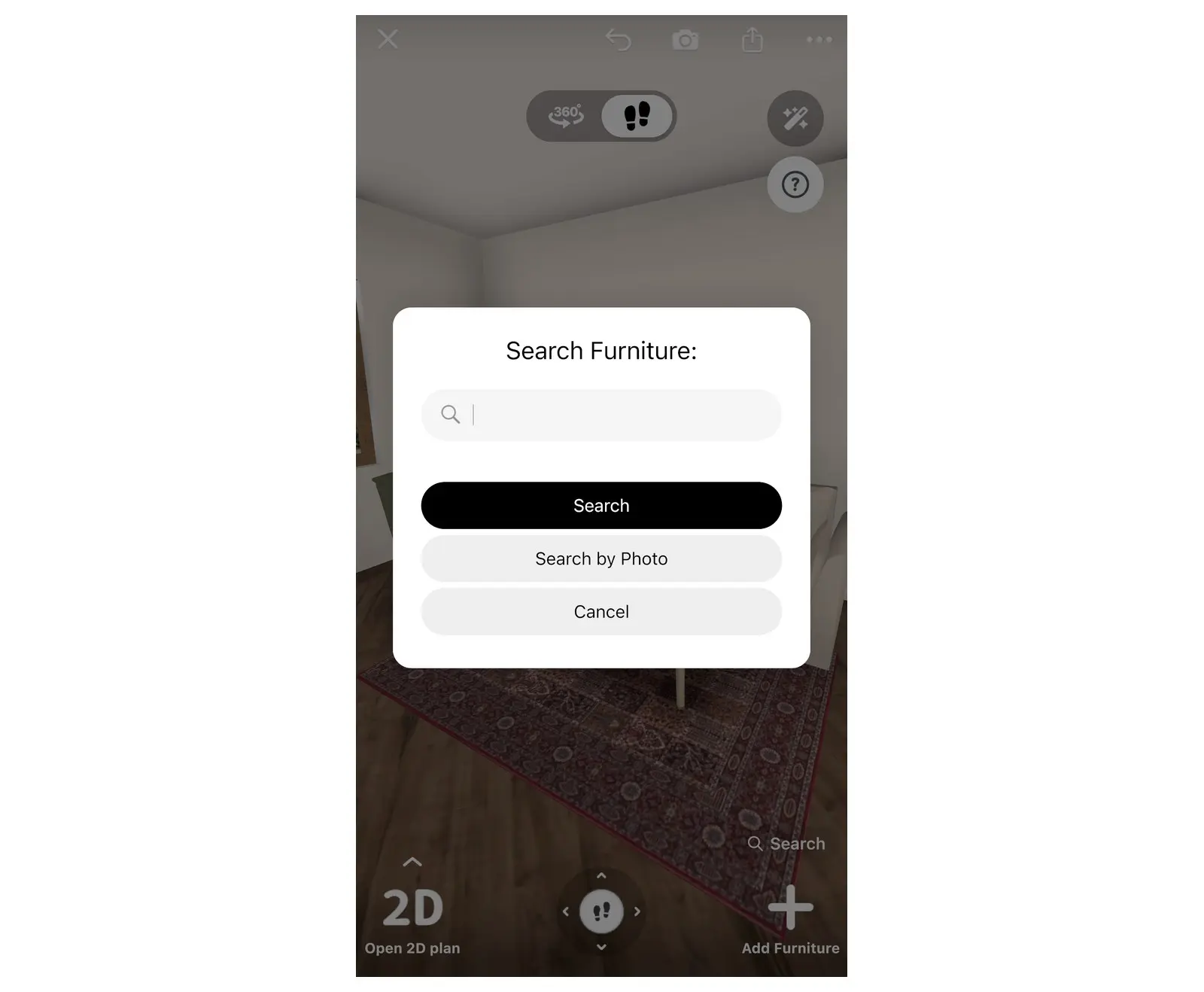
La finestra Cerca mobili: la ricerca tramite foto si trova accanto alla ricerca testuale.
Scegli e ritaglia la foto
- Scegli l'origine dell'immagine. Su uno smartphone o tablet, seleziona Galleria fotografica, Fotocamera o File. Su un Mac o un computer Windows, scegli un file immagine.
- Se l'app richiede l'accesso alla fotocamera o alle foto, autorizzala. L'hai negato in precedenza? Attivalo per Home Planner nelle impostazioni del tuo dispositivo.
- Si aprirà la schermata Regola foto. Per mantenere un solo elemento, seleziona Ritaglia, sposta il riquadro attorno ad esso e seleziona Applica. Dopodiché seleziona Continua.
- Attendi che Home Planner confronti la foto con il catalogo. Se la connessione è lenta, l'operazione richiederà più tempo. Mantieni l'app aperta finché i risultati non appaiono nella schermata Cerca per foto.
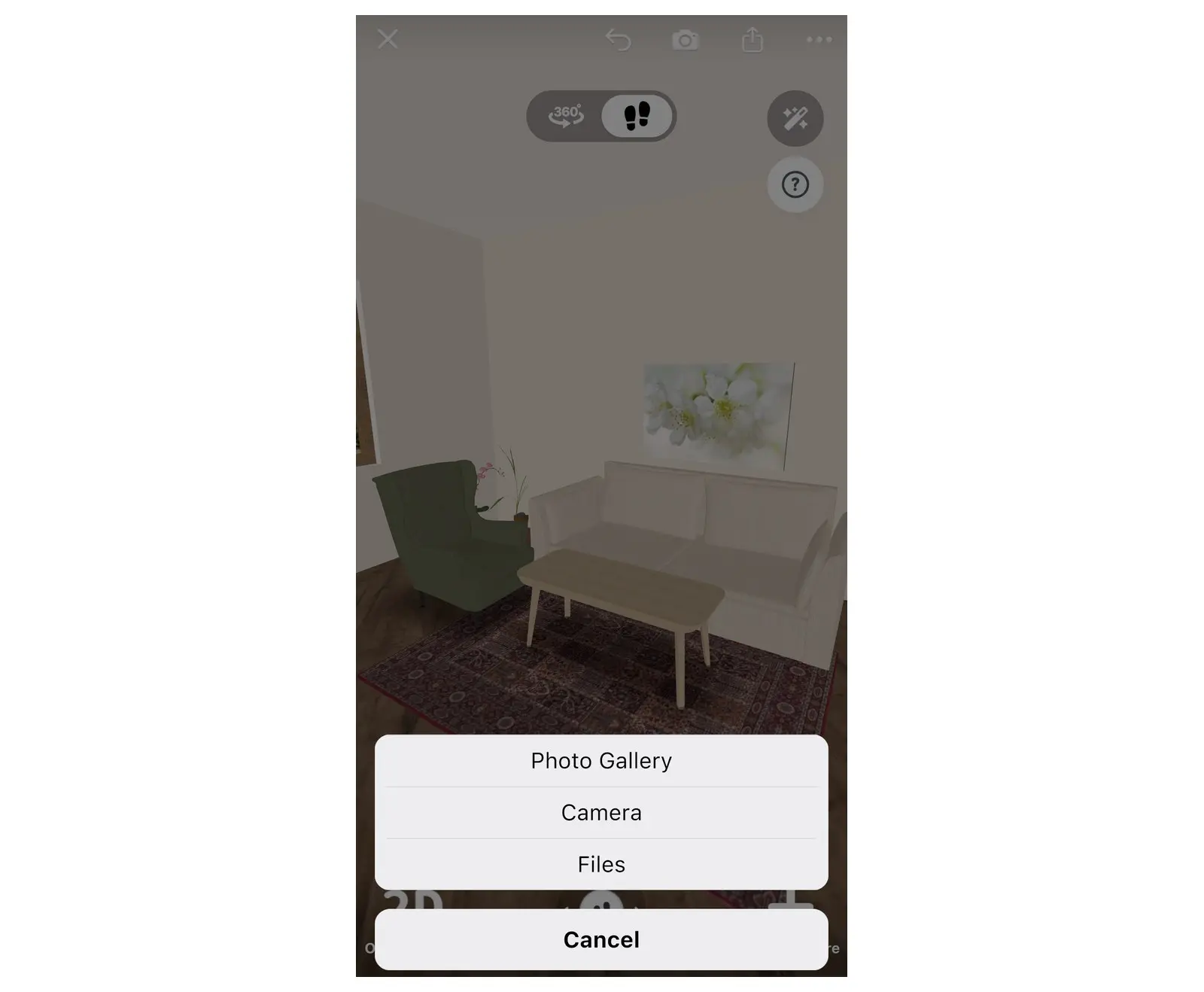
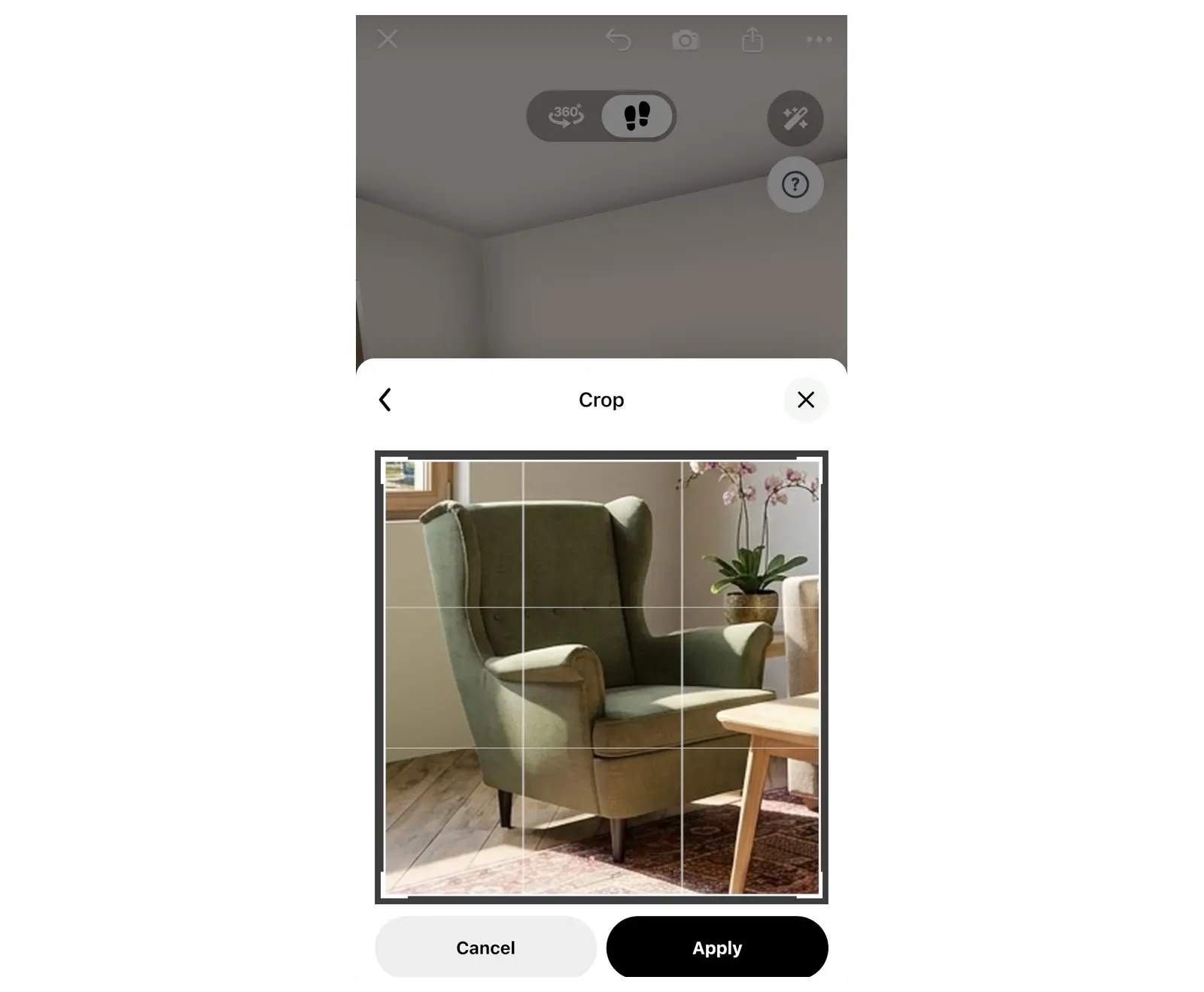
Ritaglia attorno a una singola poltrona. Solo la parte all'interno del riquadro verrà utilizzata per la ricerca.
Nessun risultato o niente che assomigli alla tua foto? Verifica la connessione a Internet e riprova. I consigli al termine di questa guida ti aiuteranno a ottenere corrispondenze migliori.
È possibile vedere l'aspetto dei mobili nella propria stanza prima di acquistarli?
Sì. Aggiungi un risultato alla pianta della tua stanza e osservalo nella vista 3D. I risultati nella schermata Cerca per foto sono normali elementi del catalogo. Puoi aggiungerli alla tua stanza come qualsiasi altro arredo.
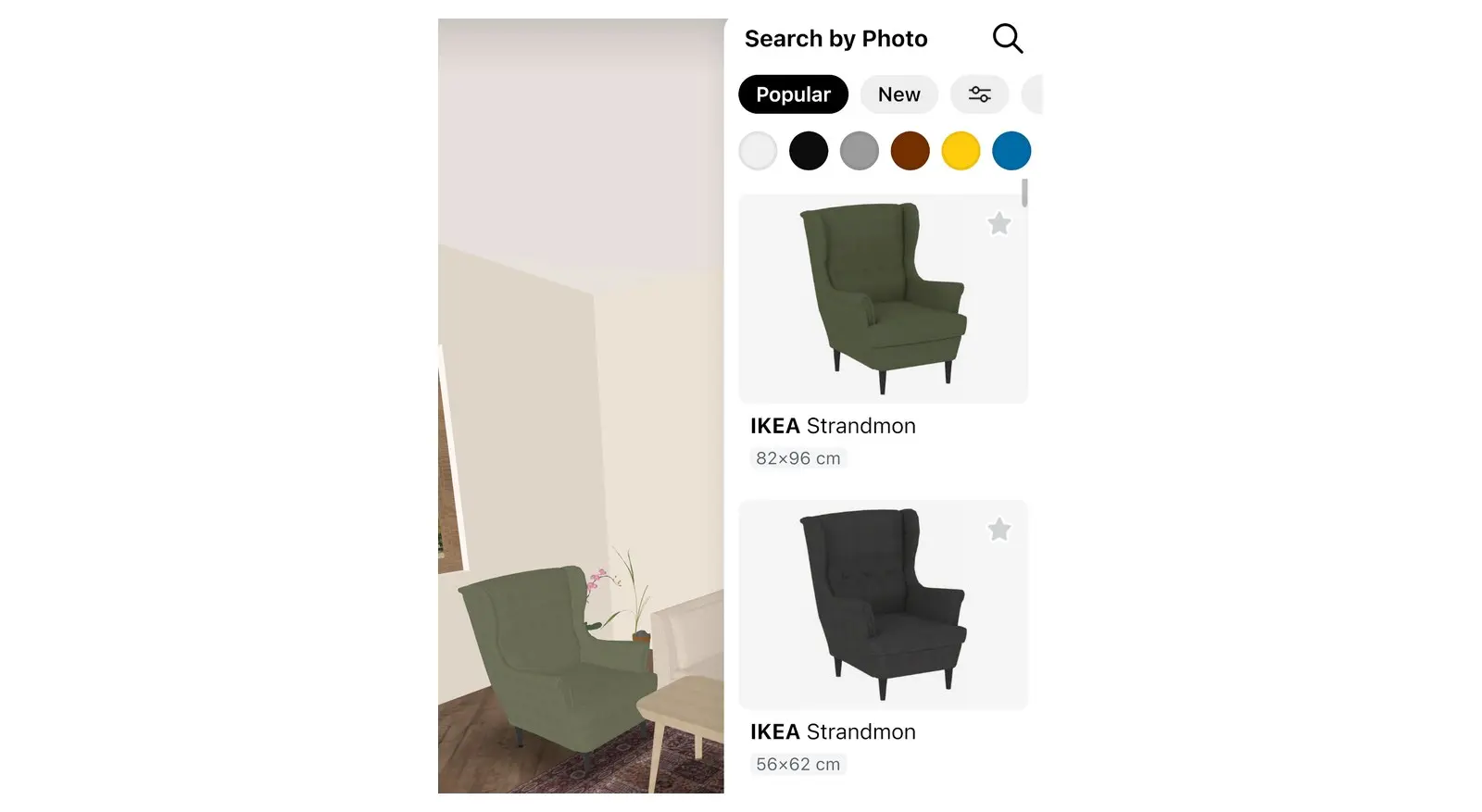
Risultati per una singola poltrona ritagliata: elementi che le somigliano, non sempre lo stesso identico prodotto.
Aggiungilo alla pianta
- Esamina i risultati. Per restringere il campo, usa i filtri posti sopra di essi, ad esempio i pallini dei colori.
- Seleziona l'elemento che somiglia di più alla tua foto. Si aprirà la relativa scheda.
- Seleziona Aggiungi alla stanza. Un elemento da pavimento come un divano viene aggiunto nella vista corrente. Per alcuni elementi da parete o da soffitto, Home Planner chiederà Passare alla vista 3D per aggiungere un elemento?: seleziona Passa a 3D.
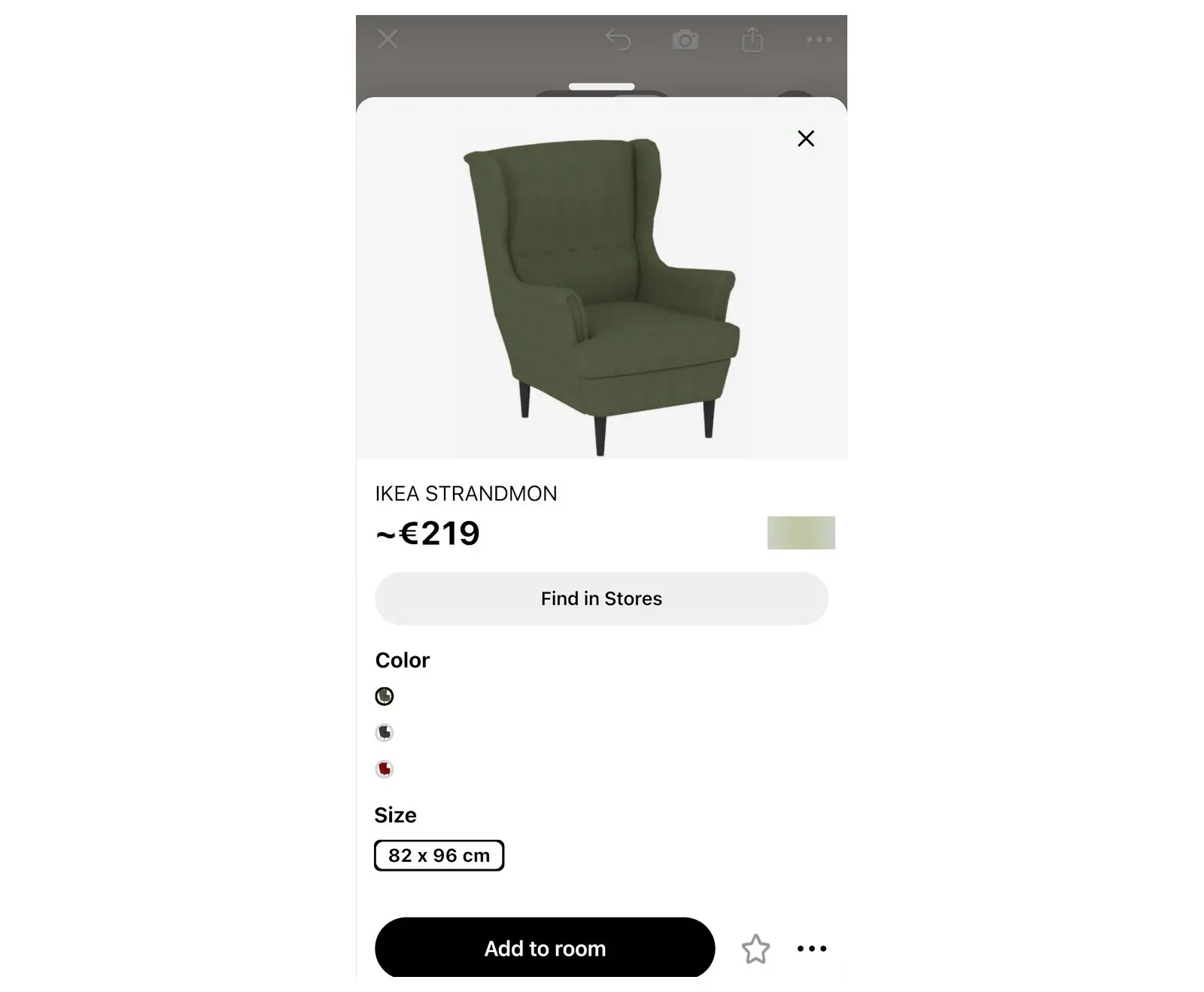
Posizionalo nella tua stanza
- Trascina l'elemento nel punto in cui desideri collocarlo. Per ruotarlo, trascina il pulsante di rotazione circolare situato accanto all'oggetto selezionato.
- Non sei ancora nella vista 3D? Passaci subito, ad esempio con il pulsante Apri piano 3D nella barra degli strumenti dell'editor. Ora puoi vedere l'elemento insieme alle tue pareti, al pavimento e agli altri arredi.
- Il risultato non ti convince? Scegli un altro elemento tra i risultati della ricerca. Per modificare il colore o il materiale dell'oggetto aggiunto, selezionalo e premi il campione di colore nella sua barra degli strumenti.
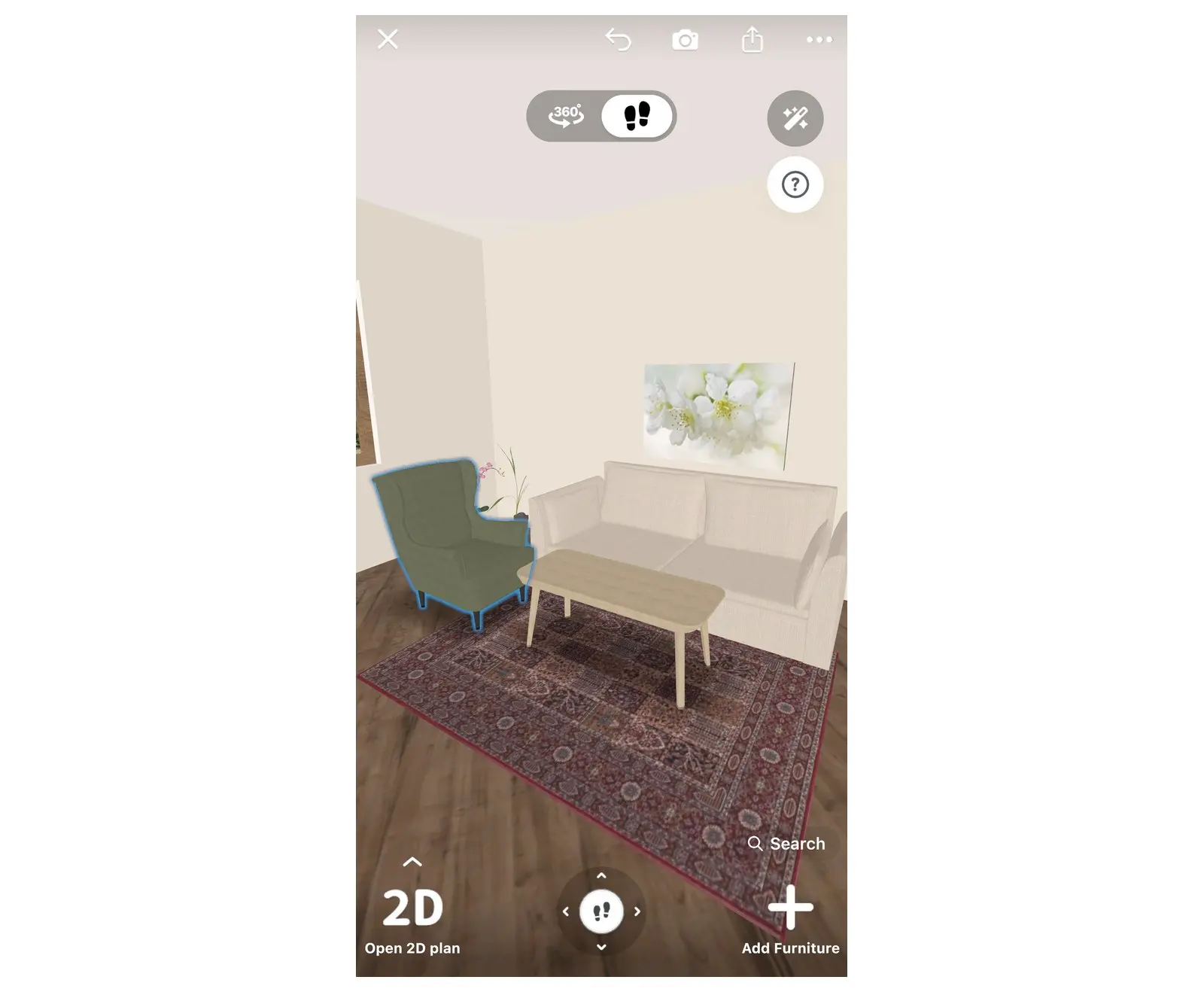
Verifica le dimensioni e il colore dell'elemento accanto alle tue pareti, al pavimento e agli altri arredi.
Trova dove acquistare i mobili da una foto
Usa la Ricerca locale di prodotti Lens. Effettua una ricerca nei negozi online anziché nel catalogo 3D e mostra prodotti simili, con i relativi prezzi laddove indicati dal negozio. Non richiede alcun progetto. Per progettare e calcolare il prezzo dell'intera stanza, consulta la guida su come visualizzare i mobili nella stanza prima di acquistarli.
- Ritorna alla schermata principale di Home Planner, all'esterno di un progetto. Seleziona Altro, l'ultimo pulsante nella riga con Crea e I miei design. Su uno schermo stretto, scorri quella riga. Si aprirà la finestra Strumenti utili.
- Seleziona Ricerca locale di prodotti Lens.
- Scegli una foto e seleziona Continua nella schermata Regola foto, proprio come nella ricerca all'interno del catalogo.
- Nell'elenco Articoli simili, confronta i prodotti e i prezzi.
- Seleziona un prodotto per aprirne la pagina del negozio, in un browser integrato nell'app o nel tuo browser predefinito.
Per questa ricerca, Home Planner invia una copia ridotta della foto al proprio server, che la passa a un servizio di ricerca per immagini.
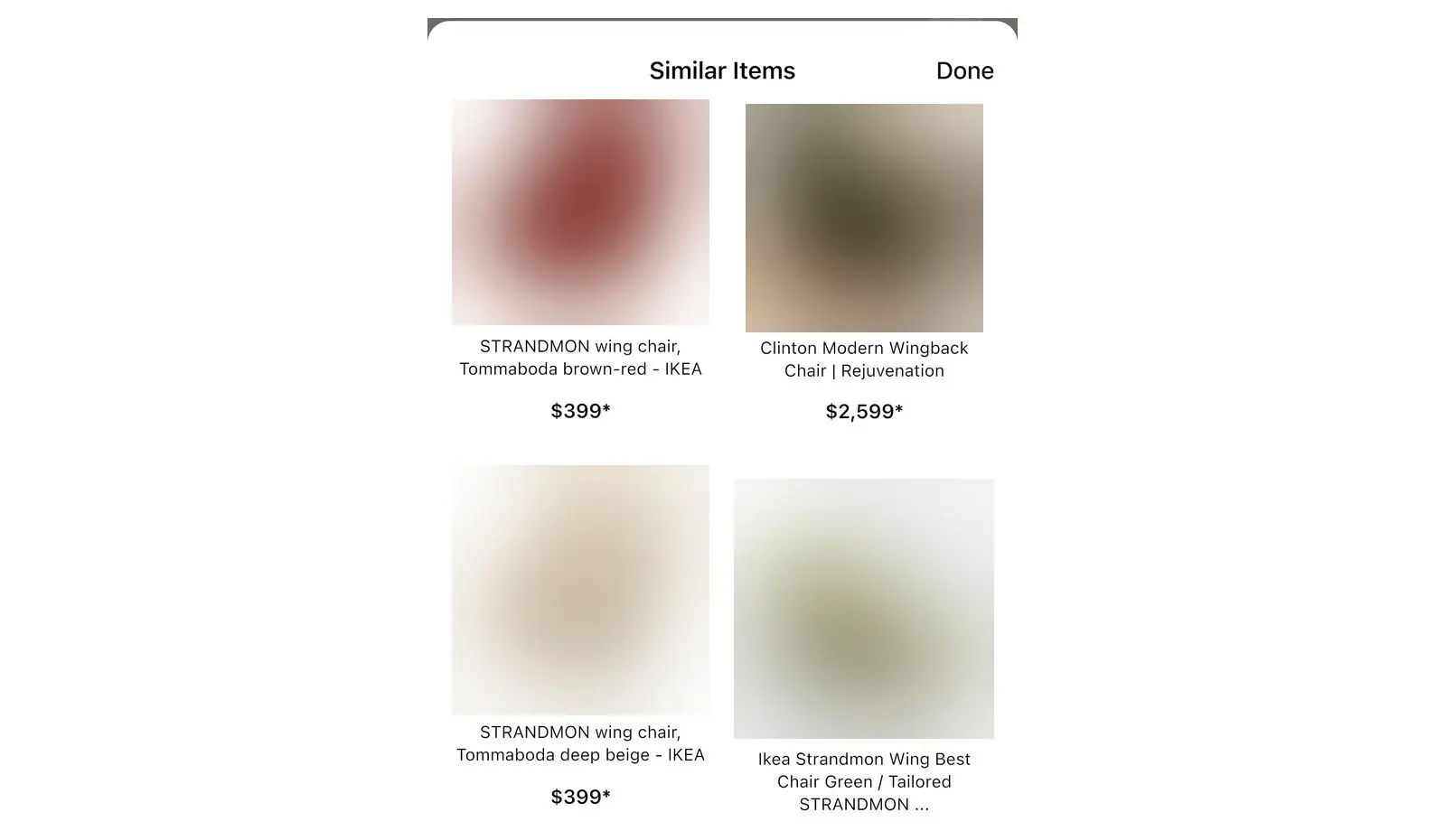
Hai trovato un elemento nel catalogo? Apri la sua scheda e seleziona Trova nei negozi. Ogni risultato ti mostrerà il negozio e il prezzo corrispondente.
Consigli per ottenere corrispondenze migliori
Scatta una foto nitida di un singolo elemento, di fronte o con una leggera angolazione.
- Escludi tutto il resto dal ritaglio. Usa l'opzione Ritaglia nella schermata Regola foto per rimuovere altri mobili, persone e animali domestici.
- Hai un'intera stanza in un'unica foto? Esegui una ricerca per ciascun oggetto: ritaglia il divano ed effettua la ricerca, quindi ritaglia la lampada dalla stessa foto e cerca di nuovo.
- L'illuminazione è fondamentale. Usa la luce del sole o illumina bene la stanza. Le foto buie perdono nitidezza nei colori e nelle forme.
- Scatta all'altezza degli occhi, proprio come vedresti l'oggetto all'interno di un negozio.
- Gli screenshot funzionano benissimo. La pagina di un prodotto sul sito di un negozio mostra di solito l'articolo su uno sfondo neutro.
- Ancora nessun risultato? Prova con una seconda foto da un'altra angolazione oppure digita il nome dell'elemento nella finestra Cerca mobili e seleziona Cerca.
Note sui marchi registrati. Home Planner non è affiliata, approvata o sponsorizzata da Apple Inc., Google LLC, Microsoft Corporation o Inter IKEA Systems B.V.; i rispettivi nomi e marchi appartengono ai legittimi proprietari. iPhone, iPad e Mac sono marchi di Apple Inc., registrati negli Stati Uniti e in altri paesi. Android è un marchio di Google LLC. IKEA è un marchio di Inter IKEA Systems B.V. Tutti gli altri marchi appartengono ai rispettivi proprietari.
Provalo sul tuo progetto
App gratuita per iPhone, iPad, Mac, Android e Windows.


