Tutorial dell'app Home Planner: 6 videolezioni gratuite

Sei videolezioni gratuite su Home Planner: progettazione della stanza, porte e finestre, catalogo, materiali, foto e panorami, esportazione e condivisione.
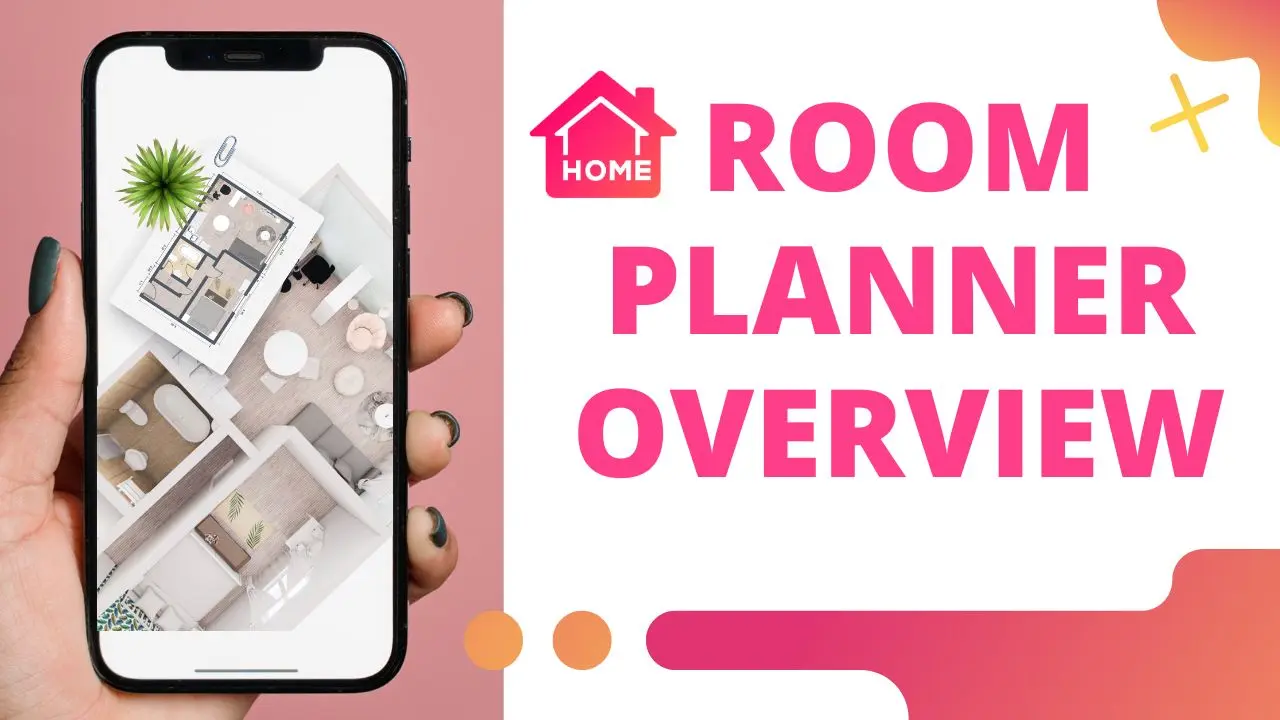
Hai installato Home Planner, hai aperto una pianta vuota e non sai da dove iniziare. Questo tutorial dell'app Home Planner include sei videolezioni gratuite, dal primo muro fino al progetto condiviso. Guarda una lezione, applicala a casa tua, poi passa a quella successiva.
Come si usa l'app Home Planner?
Traccia la stanza, aggiungi porte e finestre, arredala attingendo dal catalogo, modifica i materiali, poi scatta delle foto e condividi. Le lezioni seguono proprio questo ordine, perché ogni passaggio presuppone quello precedente: i mobili richiedono le pareti e le foto richiedono l'arredamento.
Puoi anche prendere le misure del tuo spazio, ottenere planimetrie in 2D e 3D, usare arredi di brand famosi in tutto il mondo e prendere spunto da layout già pronti per Camera da Letto, Bagno e Soggiorno. Non serve imparare tutto insieme. Una singola stanza con le sue pareti, una porta e una finestra costituisce già un progetto che puoi arredare.
Qual è il primo tutorial di Home Planner da guardare?
La Lezione 2, Progettazione della stanza: la serie presente in questa pagina comincia da qui. È il punto di partenza ideale se inizi con un progetto vuoto. Se invece parti da un layout già pronto, le pareti sono già presenti, quindi la lezione successiva che ti servirà sarà la Lezione 4 sul catalogo.
Lezione 2: Progettazione della stanza
Il primo passo consiste nel definire la forma della stanza. Tracci le pareti, imposti la loro lunghezza e osservi la stanza in 2D e in 3D. Prima di iniziare rileva le misure reali della stanza, così la pianta corrisponderà a casa tua e gli arredi che aggiungerai in seguito si adatteranno alla perfezione.
Lezione 3: Porte e finestre
Porte e finestre determinano la disposizione della mobilia. Un armadio non può ostruire un passaggio e una scrivania rende meglio vicino a una finestra. Aggiungili prima dei mobili e controlla che ogni porta si apra senza incontrare ostacoli.
Lezione 4: Catalogo
Il catalogo contiene oltre 560.000 articoli di più di 30.000 brand. Aggiungi un divano, un letto o una lampada, poi spostali e ruotali all'interno della pianta. Poiché gli elementi mantengono le loro dimensioni reali, capisci subito se un divano è troppo lungo per una parete.
Lezione 5: Materiali
In questa fase la stanza prende colore. Seleziona una parete, un pavimento o un soffitto e scegli una nuova tinta o texture. Puoi applicarla a una sola superficie oppure a tutte quelle simili nella stanza: è il modo più rapido per confrontare due colori per le pareti prima di acquistare la pittura.
Lezione 6: Foto e panorami
Quando la stanza è arredata, scatta delle foto e genera immagini Foto a 360° per osservare l'intero ambiente a 360 gradi. Le foto mostrano il progetto proprio come lo vedrebbe un Ospite, il che rende l'insieme più facile da valutare rispetto a una pianta dall'alto. Alcune tipologie di foto dipendono dal tuo piano.
Lezione 7: Esporta e condividi
L'ultima lezione spiega come esportare la planimetria e condividere il progetto con la famiglia o con un'impresa edile. Un progetto condiviso risponde a molti dubbi prima dell'inizio dei lavori: dove posizionare le prese, quale parete dipingere e quanto spazio rimane a disposizione.
Errore comune: arredare prima e misurare dopo. Se le pareti sballano anche solo di pochi centimetri, l'intera disposizione dei mobili ne risentirà. Prendi prima le misure, poi segui le lezioni nell'ordine indicato.
Si tratta di un tutorial dell'app Room Planner?
Sì. Room Planner è il vecchio nome di Home Planner, quindi le lezioni trattano la stessa applicazione. Alcuni video potrebbero mostrare ancora il nome precedente e alcune schermate potrebbero apparire diverse oggi, ma la sequenza dei passaggi non cambia. La voce Video Tutorial presente nella sezione Strumenti utili dell'app apre questa medesima serie.
A questo punto apri Home Planner, traccia una stanza di casa tua e applica la Lezione 2.
Provalo sul tuo progetto
App gratuita per iPhone, iPad, Mac, Android e Windows.


