Come riprogettare la tua stanza con l'AI partendo da una foto

Rinnova la tua stanza grazie all'AI partendo da una semplice foto: caricala su Home Planner, seleziona uno stile o descrivi gli interventi che desideri e guarda il nuovo arredo creato per il tuo ambiente.

Prima di ridipingere le pareti o comprare un nuovo divano, puoi riprogettare la tua stanza con l'AI e guardare il risultato direttamente su una foto dello spazio reale. Carica la foto su Home Planner, seleziona uno stile o descrivi la modifica e poi tocca Genera. L'AI è progettata per lasciare invariati muri, finestre e porte, trasformando invece mobili, colori, materiali e illuminazione.
Di seguito trovi la guida rapida in 3 passaggi e le funzioni per apportare modifiche di precisione a una singola parete, a un divano o a una piastrella specifica. Il Redesign AI è disponibile per iPhone, iPad, Android, Mac e Windows. Se cerchi consigli generali sull'arredamento d'interni tramite intelligenza artificiale, consulta la guida Come usare l'AI per l'interior design.
Come funziona il Redesign AI
Il Redesign AI di Home Planner trasforma una semplice foto di una stanza reale in nuove idee di arredamento per il medesimo ambiente.
- Carica una foto della tua stanza: puoi usarne una di interni o esterni, scattata al momento o salvata nella galleria.
- Scegli cosa modificare: seleziona uno stile, una funzione rapida o inserisci la tua descrizione personalizzata nel prompt.
- Genera e prosegui: l'immagine generata prende il posto della foto precedente. In questo modo puoi applicare altre modifiche, confrontare il risultato con l'originale, scaricarlo o condividerlo.
Prima di iniziare
Ti servono l'app Home Planner e una foto nitida dell'ambiente. Puoi provarlo gratuitamente, ma per generare ulteriori interventi è richiesto un abbonamento.
| Cosa ti serve | Perché |
|---|---|
| L'app Home Planner su iPhone, iPad, Android, Mac o Windows | La funzione Redesign AI è integrata nell'applicazione su qualsiasi piattaforma. |
| Una foto della stanza | Una foto ben illuminata e a fuoco, scattata da un angolo o dalla porta d'ingresso, garantisce la riuscita migliore. Ogni foto corrisponde a un solo ambiente. |
| Una connessione Internet | L'elaborazione delle immagini avviene online sui server di Home Planner e sui provider AI esterni, non sul tuo dispositivo. |
| Elaborazioni gratuite o abbonamento Home Planner PRO | Chi usa l'app per la prima volta riceve alcune prove gratuite. Il numero varia in base al tipo di account ed è visibile sotto il pulsante Genera come Crediti disponibili. Una volta esauriti i crediti, Home Planner ti permette di passare a PRO, che garantisce una quota giornaliera di operazioni. |
| I Piani PRO o PRO+ per una risoluzione superiore (opzionale) | La risoluzione HD è accessibile a tutti gli utenti. Per esportare in 2K serve il piano PRO, mentre per il 4K è necessario PRO+. Con PRO+ viene inoltre rimosso il filigrana di Home Planner da tutte le immagini salvate. |
Rinnovare una stanza partendo da una foto
Apri la sezione Redesign AI su Home Planner, carica la foto della stanza e scegli lo stile desiderato. È la procedura più veloce per guardare il tuo ambiente in una veste del tutto nuova.
Apri il Redesign AI e importa l'immagine
- Apri Home Planner. Se utilizzi uno smartphone, entra nella scheda Crea e seleziona Inizia all'interno del riquadro Redesign AI. Se stai usando un computer o un tablet, scegli Redesign AI dal menu laterale.
- Su uno smartphone seleziona Nuovo design. Se invece usi un tablet o un computer, clicca su Carica foto all'interno del riquadro Rinnova il tuo spazio.
- Se stai usando uno smartphone o un tablet, scegli Galleria fotografica, Fotocamera oppure File. Su Mac o Windows si aprirà una finestra di dialogo: seleziona la foto desiderata.
- Sullo schermo comparirà la finestra Regola foto. Se lo desideri, ritaglia o sistema l'immagine, quindi seleziona Continua. La foto verrà aperta nell'editor con la barra degli strumenti in basso e nessun pannello attivo.
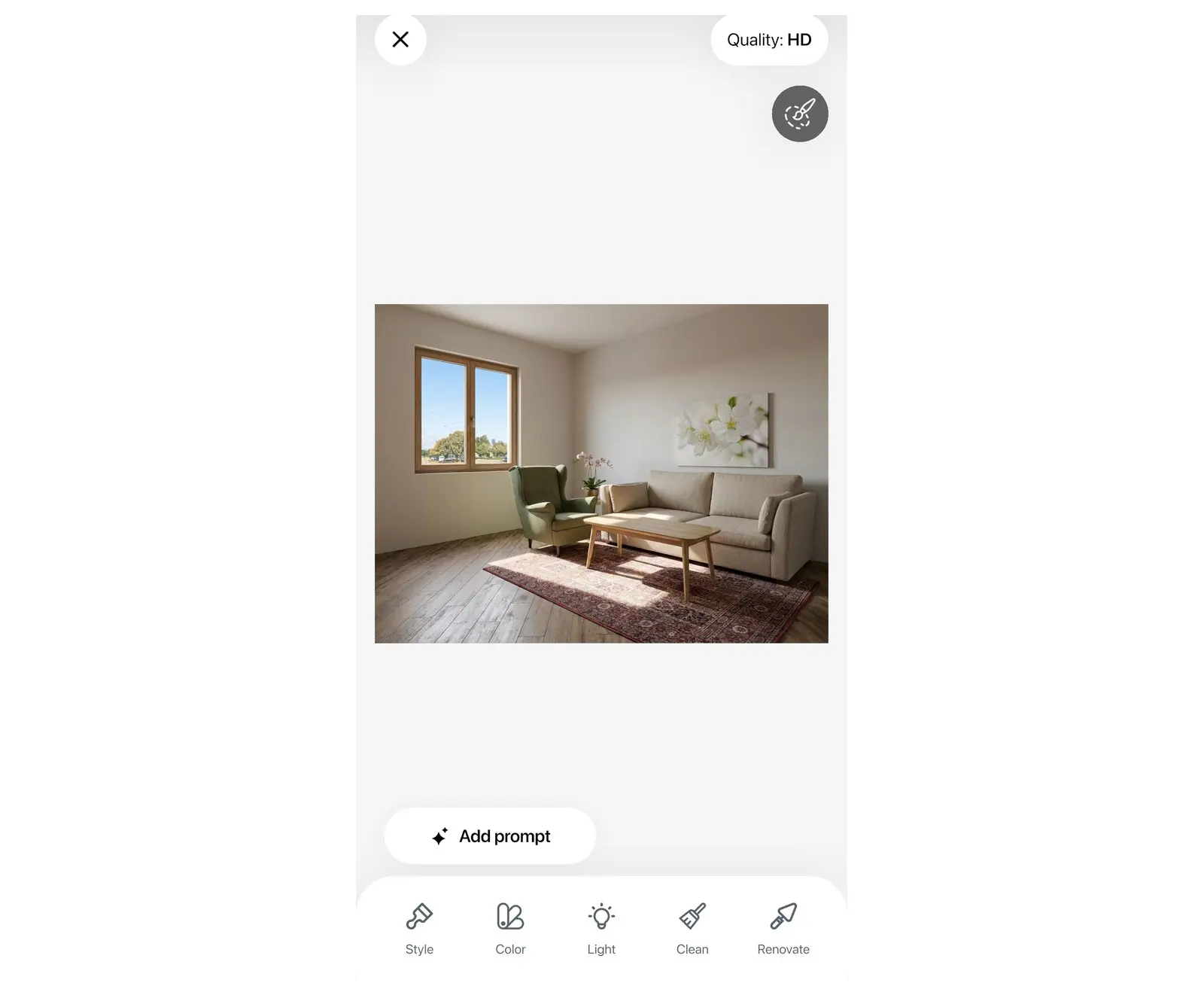
Scegli uno stile ed elabora l'immagine
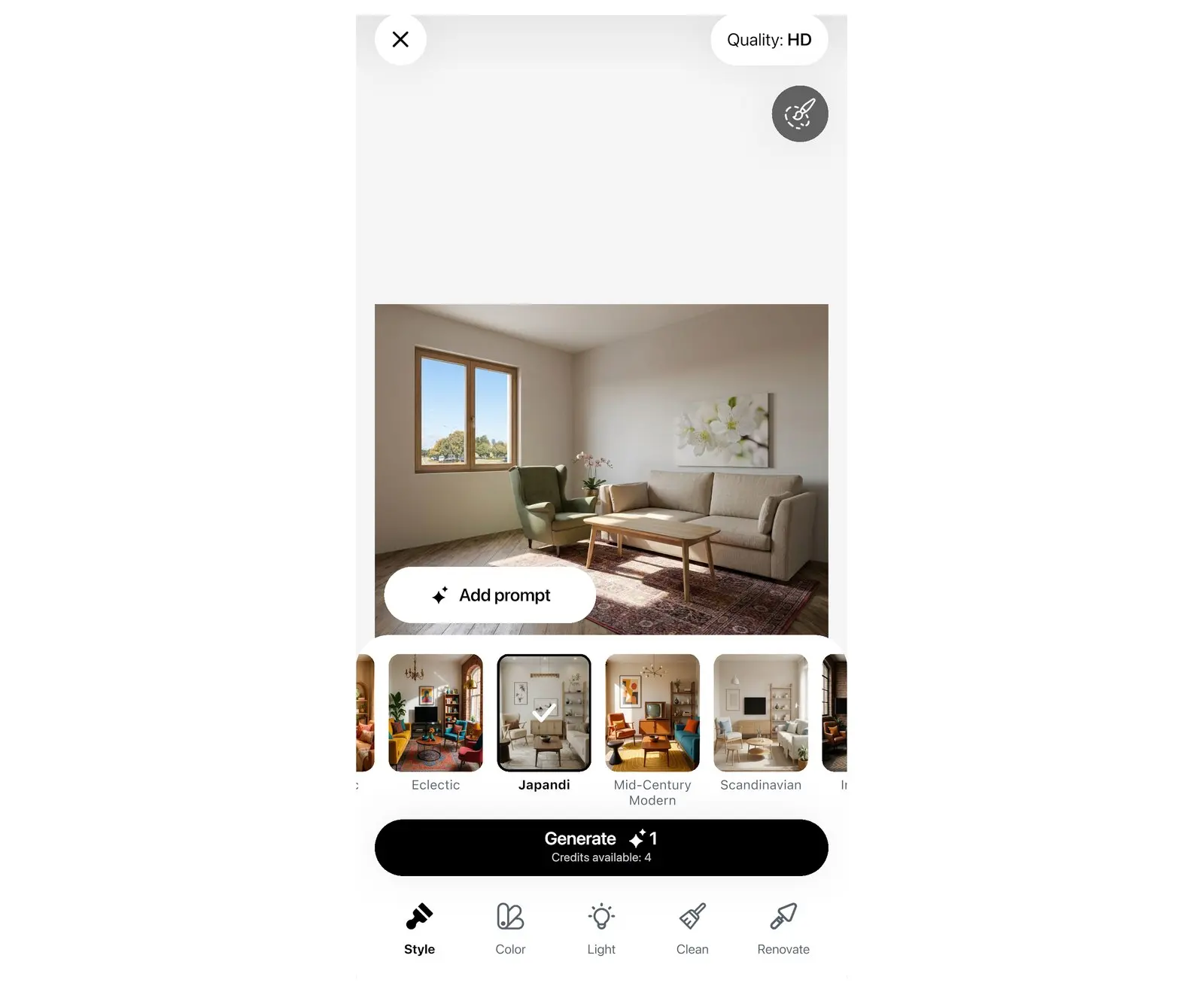
- Tocca Stile sulla barra degli strumenti. Si aprirà un menu con oltre 40 stili di arredamento, tra cui Scandinavo, Japandi, Industriale, Boho chic, Moderno di metà secolo e Costiero.
- La prima opzione viene selezionata in automatico. Tocca un altro riquadro per cambiarla. Ogni anteprima mostra la resa dello stile all'interno di una stanza dello stesso tipo.
- Controlla l'indicatore Qualità in alto per conoscere la risoluzione dell'immagine: senza abbonamento vedrai Qualità: HD, con PRO passera a 2K e con PRO+ a 4K. Se vuoi cambiarla, tocca l'indicatore. Se selezioni una risoluzione bloccata, l'app ti mostrerà le opzioni del piano PRO.
- Seleziona Genera. Ogni elaborazione scala un credito. Se il processo non va a buon fine, Home Planner riaccredita la quota e mostra il pulsante Riprova.
- La prima volta che usi la funzione, l'app ti chiederà «Desideri essere informato quando la foto è pronta?». Seleziona Certamente! oppure No, grazie. Scegliendo Certamente! si aprirà la schermata del dispositivo per consentire l'invio delle notifiche.
Mentre l'intelligenza artificiale elabora l'immagine, l'app mostra il messaggio «La magia richiede un po' di tempo. Ti avviseremo quando sarà pronto». Puoi rimanere in attesa su questa schermata oppure selezionare Nuovo design per lavorare su un'altra foto. Dai telefoni puoi anche toccare Ok per passare alla galleria del Redesign AI. Home Planner ti invierà una notifica appena il lavoro sarà completato.
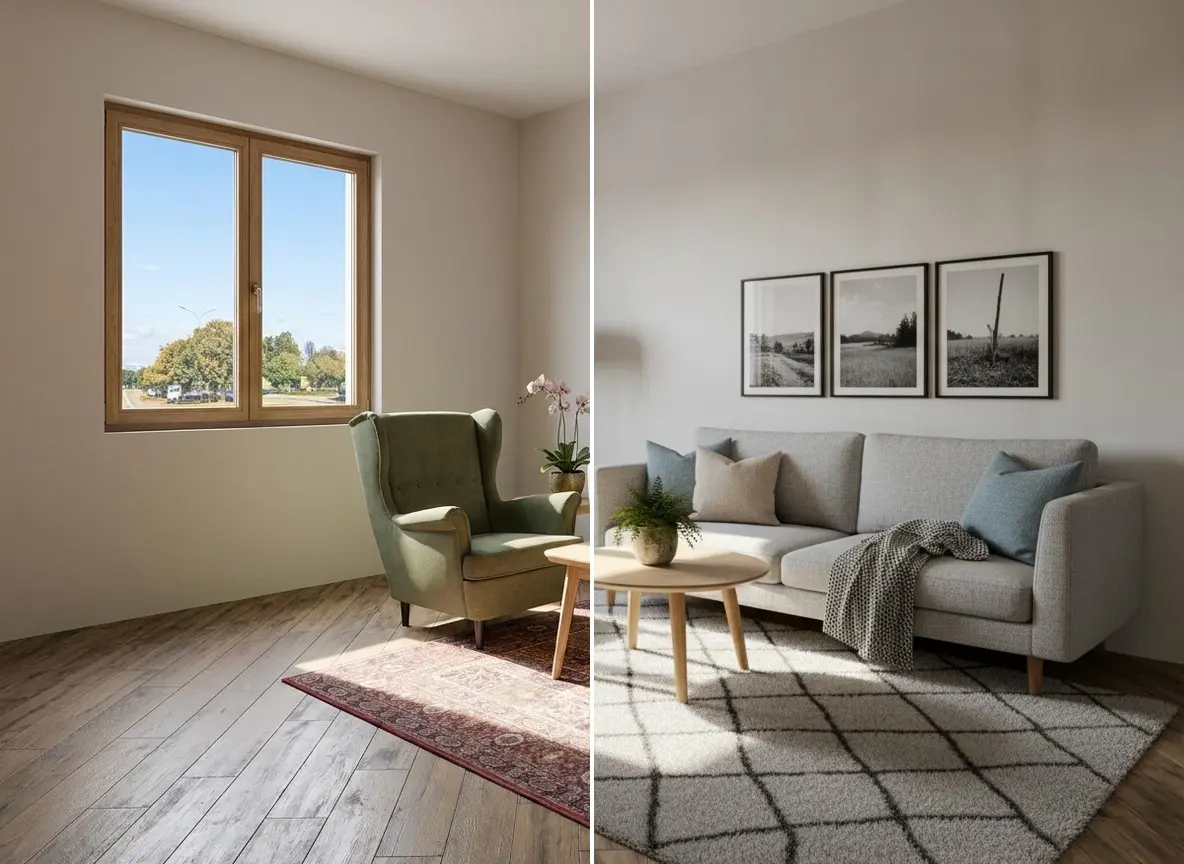
Gli strumenti del Redesign AI
La sezione Redesign AI di Home Planner mette a disposizione cinque opzioni: Stile, Colore, Illuminazione, Pulizia e Finiture. Ciascuna include impostazioni predefinite per modificare un solo elemento della stanza senza dover digitare alcun testo.
| Strumento | Cosa modifica | Opzioni predefinite |
|---|---|---|
| Stile | Rinnova l'intero ambiente applicando uno stile diverso. | Più di 40 stili d'arredo |
| Colore | Consente di modificare le tonalità di superfici e tessuti mantenendo i mobili nella loro posizione originale. | 21 combinazioni cromatiche, tra cui Nordico chiaro, Greige moderno, Japandi caldo, Armonia salvia e Brezza marina |
| Illuminazione | Permette di cambiare l'ora del giorno e la tipologia di luce. | Cielo coperto, Giorno, Mattino, Sera |
| Pulizia | Rimuove gli elementi presenti all'interno dello spazio. | Stanza vuota, Rimuovi oggetto, Riordina |
| Finiture | Cambia i materiali di rivestimento di pareti, pavimenti o soffitti. | Parete, Pavimento e Soffitto, con opzioni come Stucco veneziano, Mattoni a vista, Rovere bianco, Terrazzo, Marmo di Carrara oppure Il tuo materiale |
- Scegli lo strumento desiderato dalla barra in basso.
- L'app seleziona automaticamente la prima opzione. Tocca un'altra anteprima per cambiare scelta. Per lo strumento Finiture occorre prima indicare Parete, Pavimento o Soffitto.
- Premi il pulsante Genera.
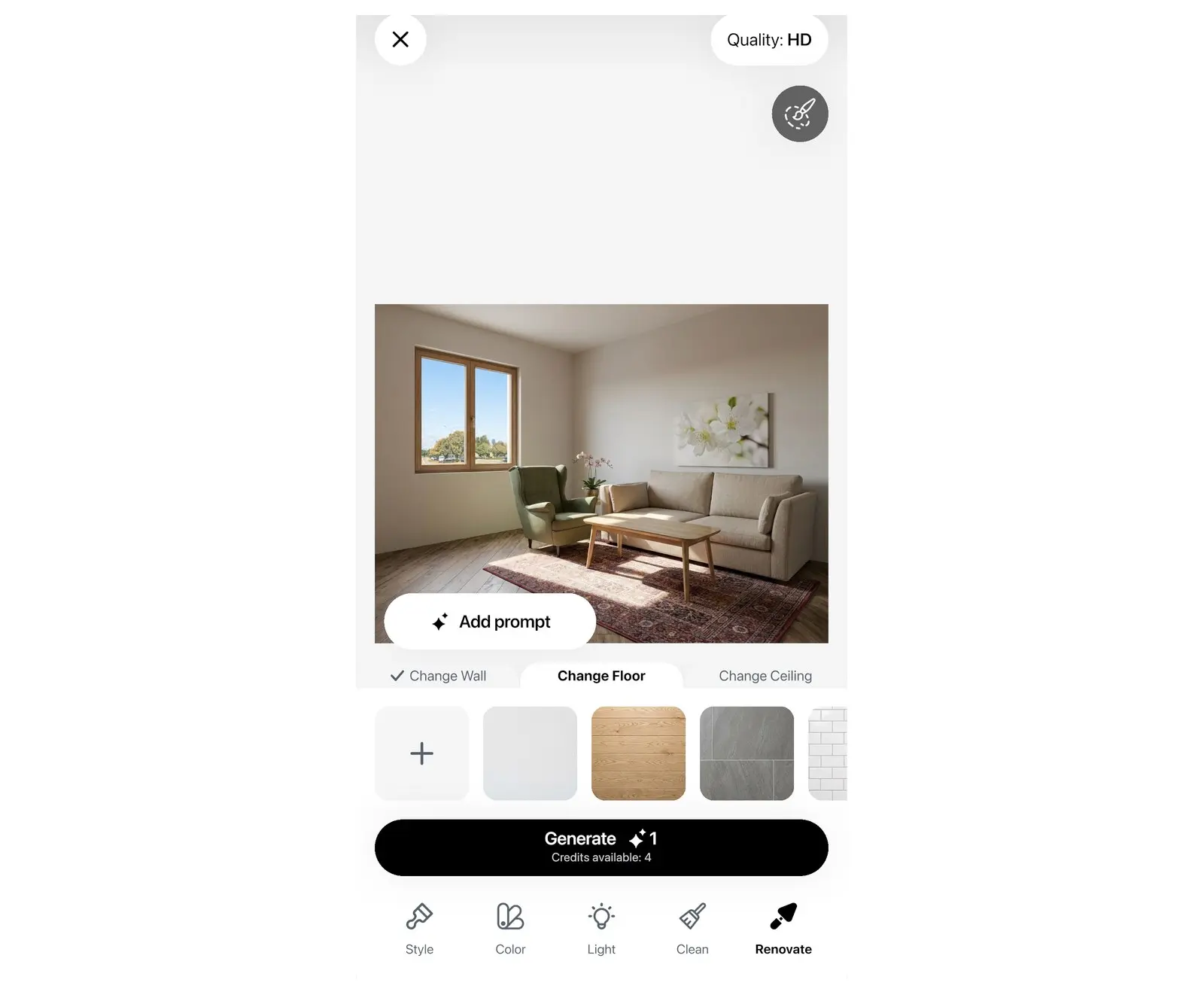
La funzione Rimuovi oggetto agisce su un punto preciso. Quando la selezioni si attiva il pennello: evidenzia l'elemento da eliminare, tocca Fatto e poi seleziona Genera. L'opzione Stanza vuota svuota l'ambiente da ogni mobile mantenendo intatti muri, pavimenti, porte e finestre. L'opzione Riordina elimina soltanto il disordine e i piccoli complementi lasciando l'arredamento al suo posto.
Descrivere le modifiche con un prompt
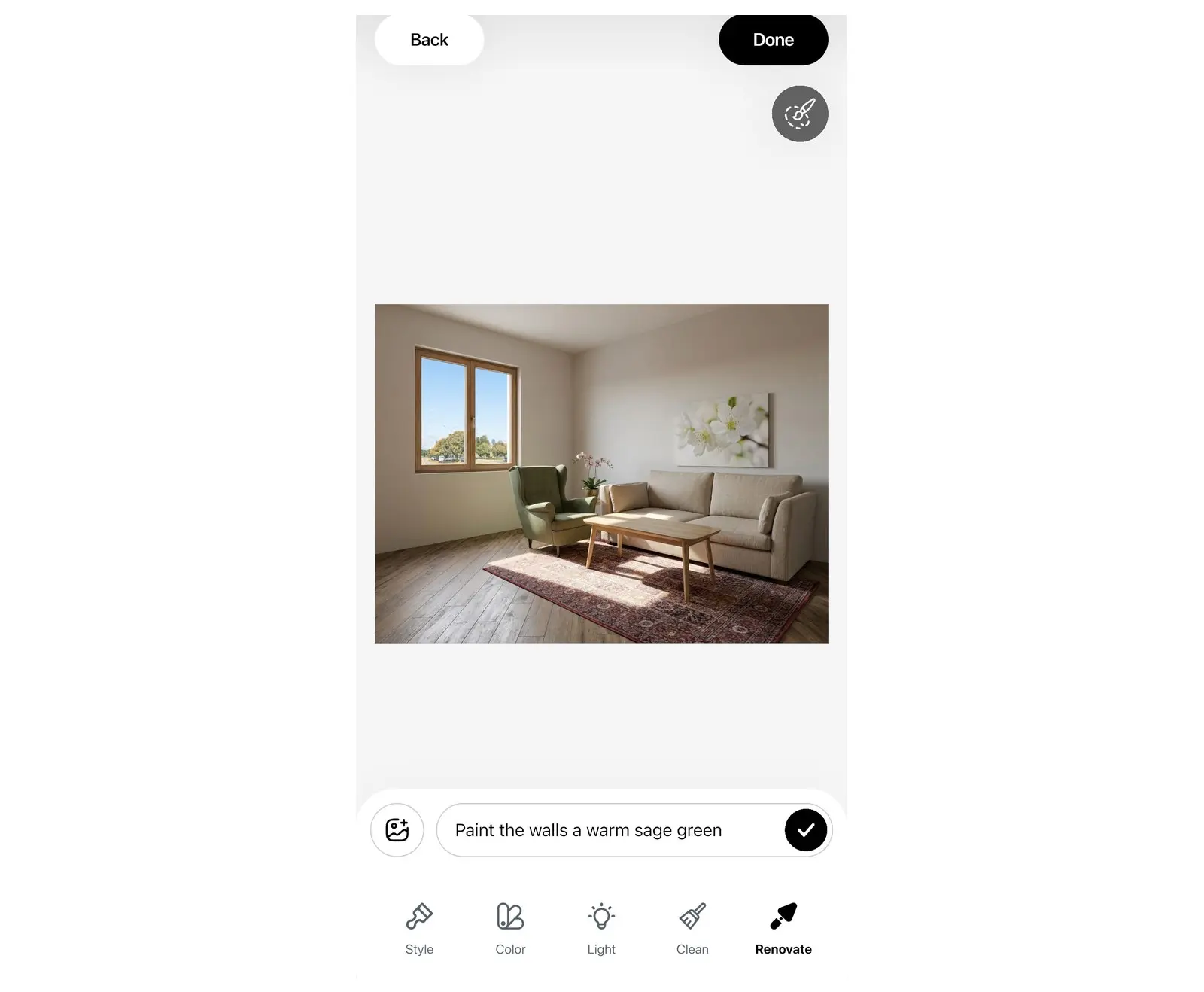
L'inserimento del prompt ti consente di richiedere qualsiasi intervento scrivendolo a parole tue, ad esempio «Sostituisci la sedia» oppure «Cambia il colore delle pareti».
- Premi Aggiungi prompt.
- Scrivi gli interventi che desideri applicare nel campo Descrivi le modifiche, oppure seleziona uno dei suggerimenti proposti.
- Tocca l'icona di invio presente nel campo di testo. Si aprirà la scheda del Prompt con la tua richiesta.
- Premi il pulsante Genera.
Ti consigliamo di indicare solo una o due modifiche ben definite per ciascun prompt, per un massimo di 2.000 caratteri. Se l'immagine generata non ti soddisfa, ritocca un singolo dettaglio del testo e prova a elaborarla di nuovo.
Isolare una singola area con il pennello
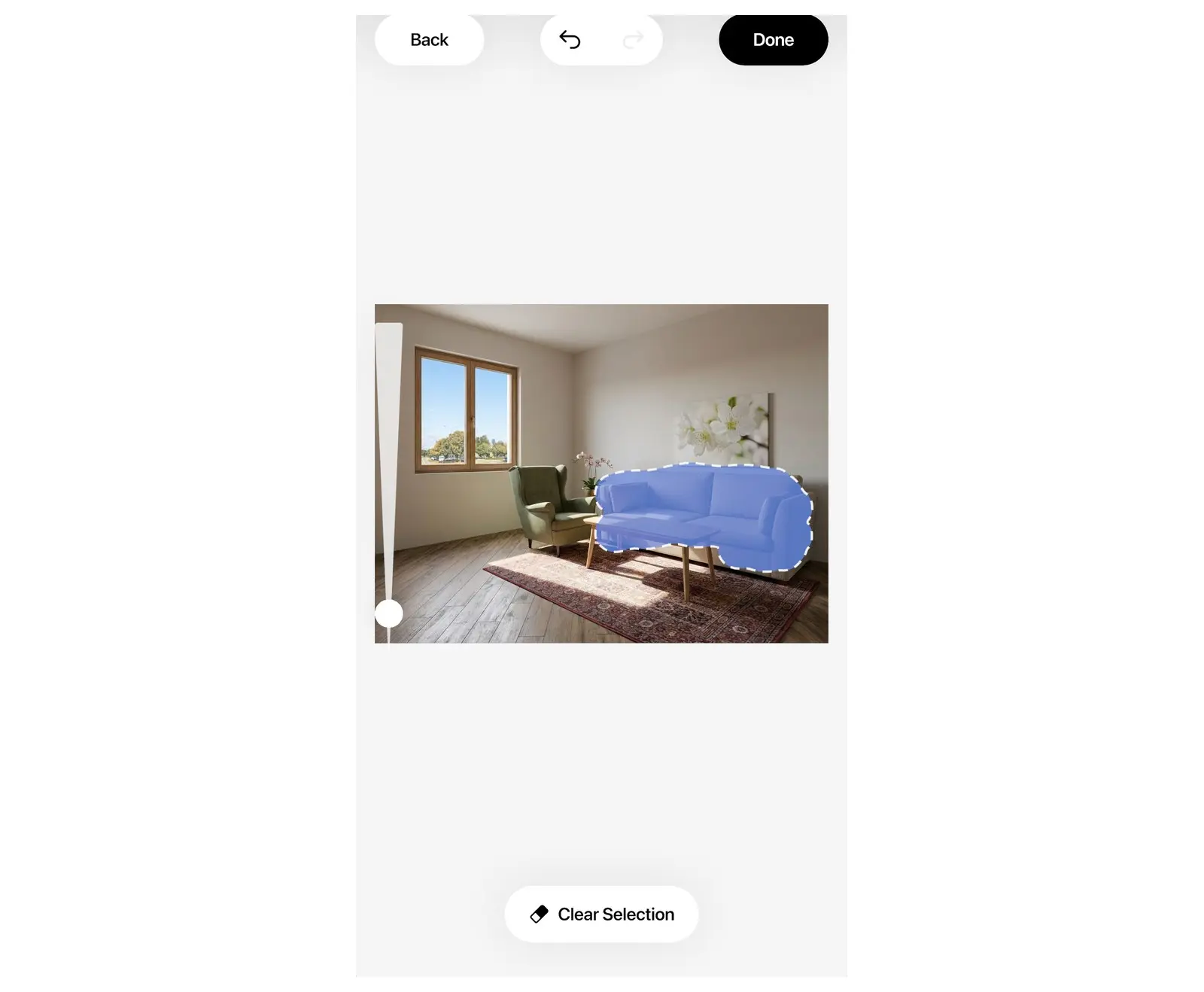
Il pennello di selezione consente di limitare le modifiche esclusivamente alla zona dell'immagine che decidi di evidenziare, lasciando intatto tutto il resto.
- Tocca Seleziona area, l'icona a forma di pennello collocata in alto a destra nell'editor.
- Passa il pennello sopra la parte della foto che vuoi trasformare, ad esempio su un divano o su una singola parete.
- Premi Fatto. L'area rimarrà evidenziata e la voce sul pulsante si trasformerà in Modifica area.
- Imposta uno strumento predefinito o digita le modifiche nel prompt, poi tocca Genera. Gli interventi verranno applicati solo alla zona selezionata.
Se vuoi ritoccare la selezione evidenziata, tocca Modifica area. Durante il tracciamento puoi selezionare Cancella selezione per ricominciare da capo.
Aggiungere immagini di riferimento e materiali personali
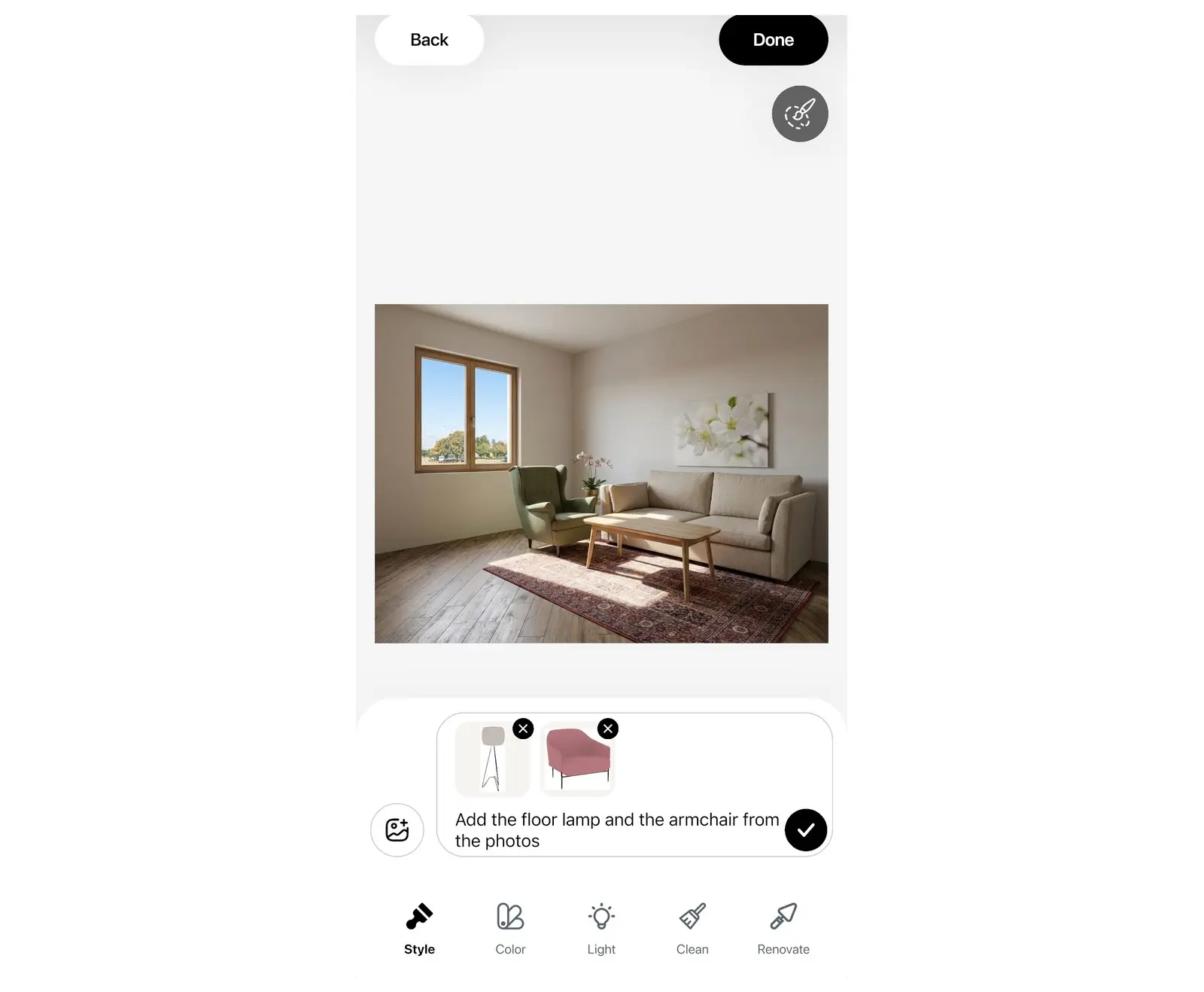
Caricando delle foto di riferimento fornirai un esempio visivo all'intelligenza artificiale, facendole capire subito quale mobile, colore o finitura intendi utilizzare.
- Foto di riferimento: apri il pannello del prompt, seleziona l'icona per aggiungere immagini e carica fino a 5 foto. Dopodiché specifica nel testo quale elemento prendere da esse, ad esempio «usa la lampada della foto».
- Il tuo materiale: seleziona lo strumento Finiture, indica Parete, Pavimento o Soffitto, quindi scegli Il tuo materiale e carica la foto del campionario di piastrelle, legno, carta da parati o pittura che ti piacerebbe testare.
Confrontare i risultati, gestire le versioni e scaricare le immagini
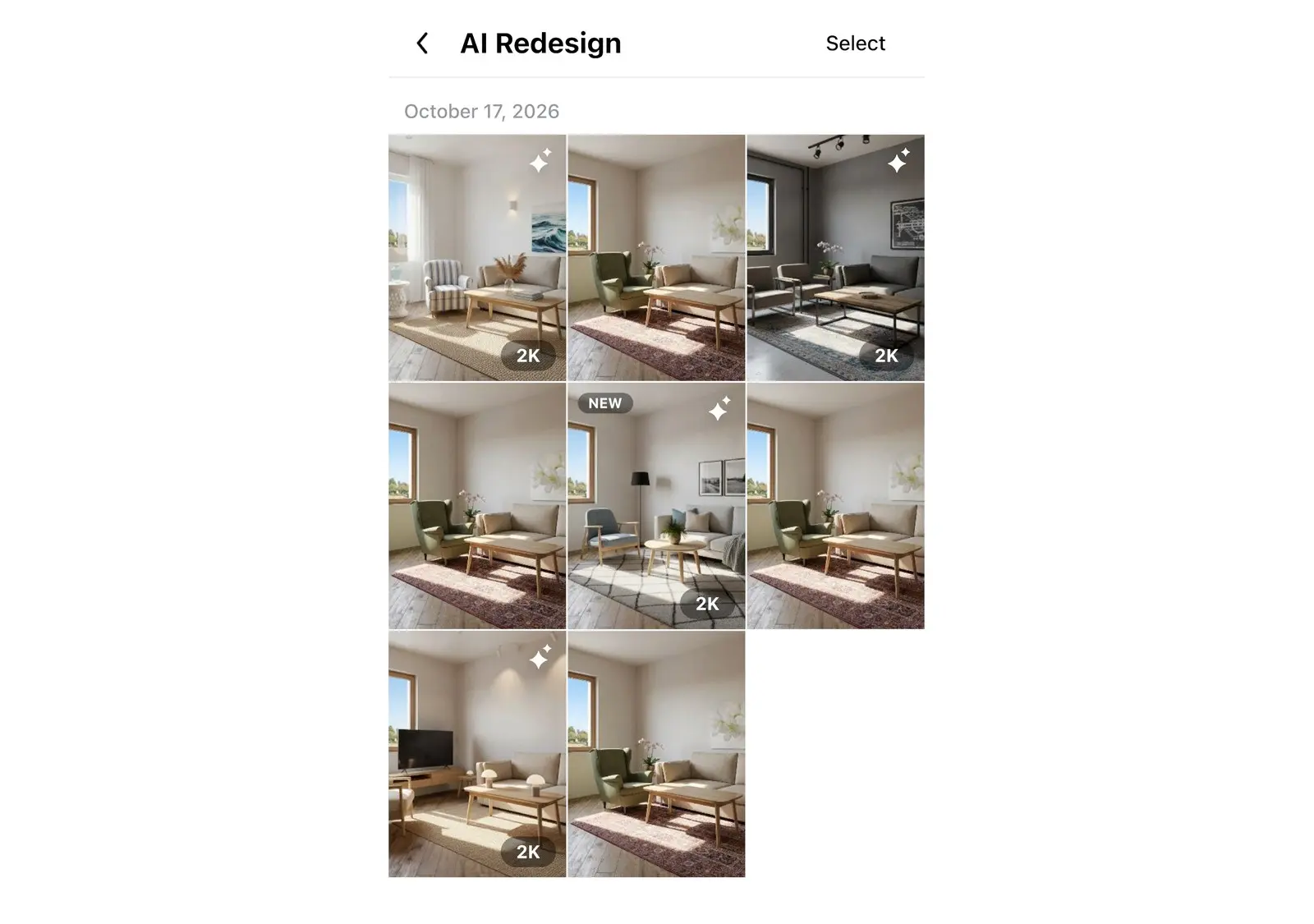
Ogni nuova versione generata sostituisce la foto corrente nell'editor, permettendoti di stratificare le modifiche una dopo l'altra. Tutte le elaborazioni precedenti rimarranno comunque salvate nella tua galleria.
- Confronta: tieni premuto il pulsante di confronto situato nella parte superiore dell'editor per mostrare lo stato dell'immagine precedente all'ultimo intervento.
- Continua a modificare: apri un progetto già completato e seleziona Continua a modificare per apportare ulteriori variazioni.
- Galleria: sia le tue elaborazioni sia le foto originali vengono archiviate nella galleria. Se usi un tablet o un computer, puoi aprirla direttamente dal menu in alto nell'editor.
- Download da smartphone: apri un'immagine salvata all'interno della schermata Redesign AI e tocca l'icona di scaricamento.
- Download da tablet o computer: entra nella galleria, apri il menu relativo al progetto scelto e seleziona Download oppure Condividi.
- Filigrana: senza un abbonamento PRO+, sull'immagine scaricata verrà applicata la filigrana di Home Planner.
- Copia prompt: apri il menu di un progetto e tocca Copia prompt per riutilizzare la descrizione di un lavoro ben riuscito.
Ti piace l'immagine ottenuta? Disegna la pianta della stanza su Home Planner e arredala usando prodotti reali con le loro dimensioni effettive.
Consigli per ottenere risultati migliori con l'AI
La resa finale dipende in gran parte dalla qualità della foto iniziale.
- Scatta le immagini con la luce del sole e le luci della stanza accese, posizionandoti in un angolo dell'ambiente all'altezza del petto.
- Mantiieni la fotocamera dritta ed evita di ricorrere a obiettivi grandangolari con forti distorsioni.
- Inquadra il pavimento e almeno due pareti: l'intelligenza artificiale lavora e conserva solo ciò che è visibile nello scatto.
- Se la foto iniziale risulta scura, usa prima lo strumento Illuminazione con l'opzione Giorno, quindi applica le modifiche successive sull'immagine ottenuta.
- Effettua una sola modifica per ciascuna elaborazione. Se vuoi rinnovare del tutto l'ambiente, comincia impostando lo Stile e poi intervieni sul risultato applicando Illuminazione, Colore o Finiture.
- Usa il pennello se intendi intervenire su un singolo oggetto. Un prompt generico riferito all'intera foto rischia infatti di modificare anche altri elementi.
Note sui marchi registrati. Home Planner non è affiliata, approvata né sponsorizzata da Apple Inc., Google LLC o Microsoft Corporation; i rispettivi nomi e marchi appartengono ai legittimi proprietari. iPhone, iPad e Mac sono marchi registrati di Apple Inc. negli Stati Uniti e in altri Paesi. Android è un marchio registrato di Google LLC. Tutti gli altri marchi appartengono ai rispettivi titolari.
Provalo sul tuo progetto
App gratuita per iPhone, iPad, Mac, Android e Windows.


