App per misuratore laser Bluetooth®: misura una stanza in Home Planner

Connetti un misuratore laser Bluetooth® compatibile (modelli selezionati Bosch, Leica, Stanley, DEWALT e Mileseey) a Home Planner e trasferisci la lunghezza di ogni parete direttamente nella tua planimetria.

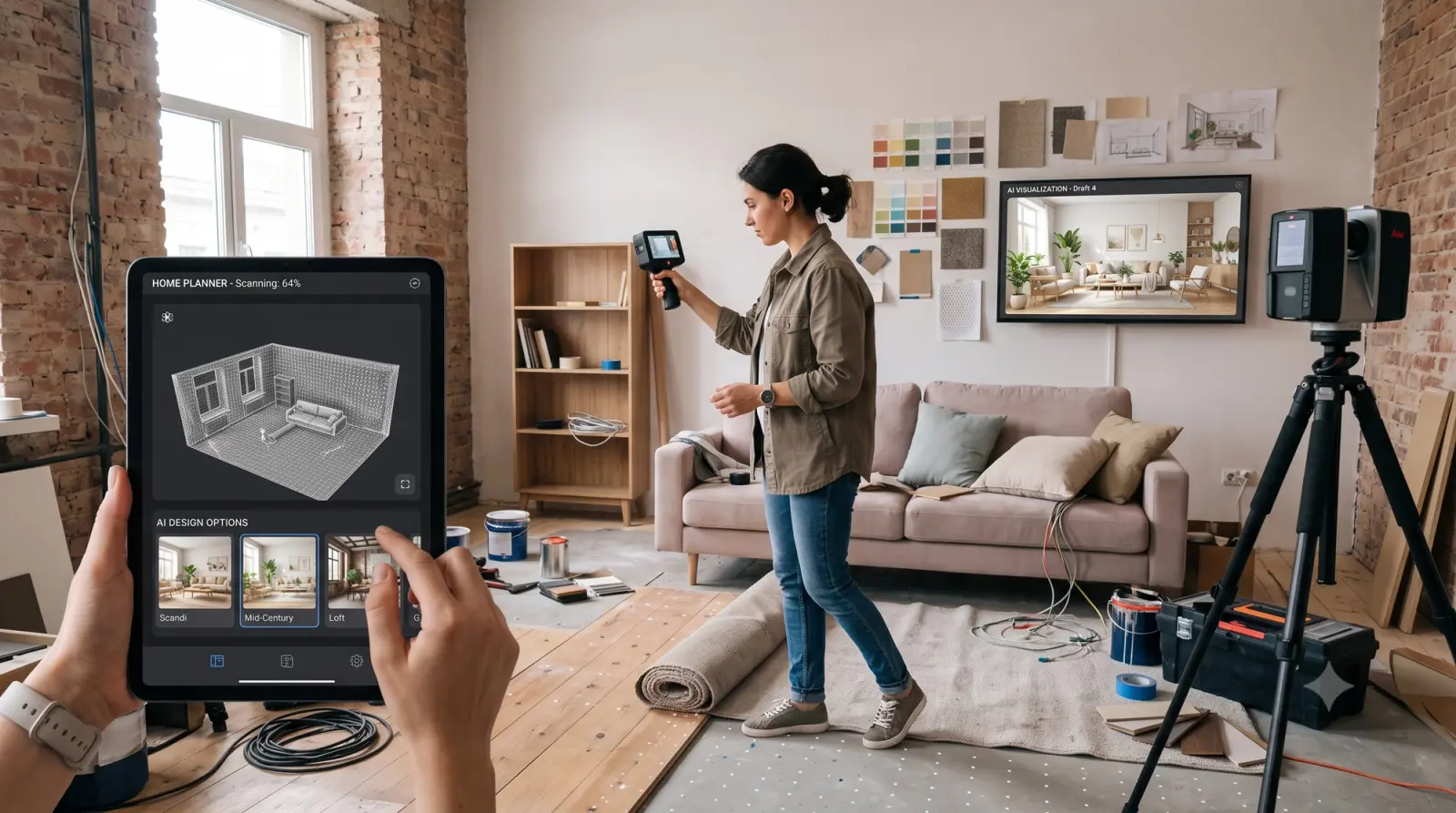
Home Planner funziona come app per il tuo misuratore laser Bluetooth®: misura ogni parete con un misuratore di distanza laser compatibile e la rilevazione verrà inserita direttamente nella tua planimetria. Senza blocchi per gli appunti né dati da digitare a mano.
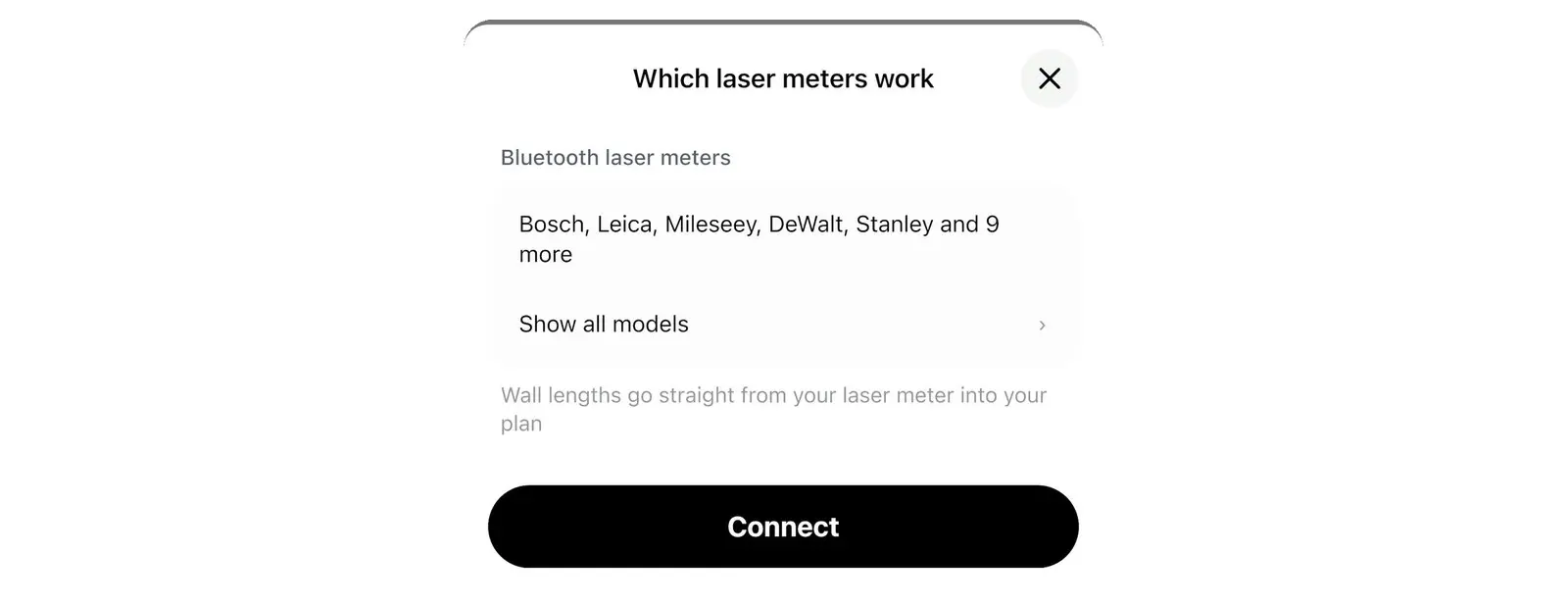
Home Planner è progettato per connettersi a modelli selezionati di misuratore laser Bluetooth® di Bosch, Leica, Stanley, DEWALT, Mileseey, STABILA, Würth, Hilti e altri produttori (circa 60 modelli attualmente nell'elenco dell'app) su iPhone, iPad, Mac e Android.
Come funziona
Home Planner si connette a un misuratore laser Bluetooth® compatibile e inserisce ogni rilevazione nella dimensione della parete, della porta o della finestra selezionata.
- Connetti una volta sola il tuo misuratore laser Bluetooth® a Home Planner.
- Misura una parete: apri la relativa dimensione e premi il pulsante sul misuratore. La lunghezza verrà inserita nella planimetria.
- Misura l'intera stanza in senso orario: l'app ti indicherà quale parete, porta o finestra misurare subito dopo.
Prima di iniziare
Ti servono Home Planner PRO, un misuratore laser Bluetooth® compatibile e una stanza disegnata nella planimetria 2D.
| Cosa serve | Perché |
|---|---|
| Home Planner PRO | La connessione di un misuratore laser fa parte di PRO. Prima di acquistare la versione PRO, verifica che l'opzione **Misura col laser** sia visibile sopra il tastierino delle dimensioni. |
| iPhone, iPad, Mac oppure uno smartphone o tablet Android | L'app si connette al misuratore tramite tecnologia wireless Bluetooth®. La versione per Windows non supporta i misuratori laser. |
| Un misuratore laser Bluetooth® compatibile | Consulta l'elenco riportato di seguito, oppure quello nell'app selezionando il punto interrogativo ? accanto all'opzione Misura col laser. |
| L'impostazione Bluetooth® attivata | Su Android 10–11 attiva anche la Posizione: Android ne ha bisogno per individuare i dispositivi Bluetooth®. |
| Una stanza nella planimetria 2D | Misurerai le pareti di una stanza che hai disegnato o importato. La misurazione dell'intera stanza richiede che la stanza sia chiusa. |
Misuratori laser presenti nell'elenco dell'app
Home Planner è progettato per connettersi ai misuratori laser Bluetooth® selezionati che trovi qui sotto: circa 60 modelli di Bosch, Leica DISTO, Stanley, DEWALT, Mileseey, STABILA, Würth, Hilti e altri produttori. L'elenco proviene direttamente dalla lista dei modelli presente nell'app. Abbiamo sviluppato il supporto basandoci sulle descrizioni delle modalità di connessione rese pubbliche per ciascun modello, pertanto non abbiamo testato ogni singolo modello su un dispositivo reale. Un modello non incluso nell'elenco potrebbe non connettersi. Se un modello presente nell'elenco non si connette, contatta l'assistenza dall'app. L'elenco completo e aggiornato è disponibile nell'app: seleziona ? accanto all'opzione Misura col laser → Mostra tutti i modelli.
| Marca | Modelli | Elencato per |
|---|---|---|
| Bosch | GLM 50-27 C / CG, GLM 50 C, GLM 100 C, GLM 100-25 C, GLM 120 C, GLM 150 C, GLM 150-27 C, GLM 165-27 C, GLM 400 C, PLR 30 C, PLR 40 C, PLR 50 C, AdvancedDistance 50C (AD 50C), UniversalDistance 30C / 40C / 50C | iPhone, iPad, Mac, Android |
| Leica DISTO | D1, D2, D2G, D110, D510, D810, S910, E7500i, X3, X4 | iPhone, iPad, Mac, Android |
| Leica DISTO | D3a BT, D330i, D8 | Solo Android |
| Stanley | TLM 99s, TLM 99si, TLM 165si, TLM660 | iPhone, iPad, Mac, Android |
| DEWALT | DW03050, DW03101 | iPhone, iPad, Mac, Android |
| Mileseey | P7, P9, T7, D5T, M120, M130, R2B, S50, XTAPE, DT20 (versione precedente) | iPhone, iPad, Mac, Android |
| STABILA | LD 250 BT, LD 520, LD 530 BT | iPhone, iPad, Mac, Android |
| Würth | WDM 3-19, WDM 6-22, WDM 8-14, WDM 9-24 | iPhone, iPad, Mac, Android |
| Hilti | PD-I | iPhone, iPad, Mac, Android |
| Hilti | PD-38 | Solo Android |
| Johnson | LDM130, LDM330 | iPhone, iPad, Mac, Android |
| Altri | FNIRSI IR40, Hersch LEM 50, Precaster CX100, Suaoki P7 | iPhone, iPad, Mac, Android |
| CEM | iLDM-150 | Solo Android |
| REEKON | T1 (modalità tastiera) | iPhone, iPad, Mac, Android: attiva la modalità tastiera sul misuratore ed effettua l'associazione nelle impostazioni Bluetooth® del dispositivo |
Modelli solo Android: associa prima il misuratore nelle impostazioni Bluetooth® dello smartphone, quindi connettilo in Home Planner.
Home Planner non è affiliata, approvata né sponsorizzata da alcuno dei produttori citati in questa pagina. I loro nomi e le denominazioni dei modelli sono usati esclusivamente per indicare i misuratori a cui l'app è progettata per connettersi.
Connetti il misuratore laser
Puoi connettere un misuratore laser una sola volta dal tastierino delle dimensioni di qualsiasi parete. Home Planner lo memorizzerà.
- Apri il tuo progetto nella planimetria 2D e seleziona la lunghezza di una parete per aprire il tastierino delle dimensioni.
- Seleziona Misura col laser, il primo pulsante in alto sopra il tastierino, accanto al punto interrogativo ?. La prima volta consenti l'accesso al Bluetooth (su Android: Dispositivi nelle vicinanze). Senza la versione PRO, l'app aprirà la schermata Misuratori laser compatibili con l'elenco dei modelli e il pulsante Acquista la versione PRO.
- Attiva la funzione Bluetooth® del misuratore laser (consulta il manuale del dispositivo). Finché il misuratore non viene rilevato, l'app ti chiederà di premere il relativo pulsante Bluetooth®. Per i modelli Leica DISTO D810 o S910: attiva prima la modalità app non crittografata sul misuratore.
- Nella sezione Nelle vicinanze, seleziona il tuo misuratore laser. L'app si connetterà e lo salverà sotto la voce I miei dispositivi.

La volta successiva che aprirai un tastierino delle dimensioni, Home Planner si riconnetterà automaticamente allo stesso misuratore.

Schermate d'esempio del flusso di connessione, realizzate con un misuratore laser simulato. I nomi dei dispositivi visualizzati sono indicativi; nell'app vedrai la denominazione trasmessa dal tuo misuratore.
Misura una parete con un misuratore laser
Con un misuratore connesso, ogni volta che premi il suo pulsante verrà compilata la dimensione che stai modificando.
- Seleziona la dimensione che vuoi misurare: la lunghezza o l'altezza della parete, oppure la larghezza, l'altezza o la posizione di una porta o di una finestra.
- Controlla la riga sopra il tastierino: un pallino verde indica che il misuratore è connesso.
- Premi il pulsante di misurazione sul misuratore laser. La rilevazione apparirà nel campo selezionato.
- Seleziona Fatto. Home Planner adatterà la parete alla nuova lunghezza.
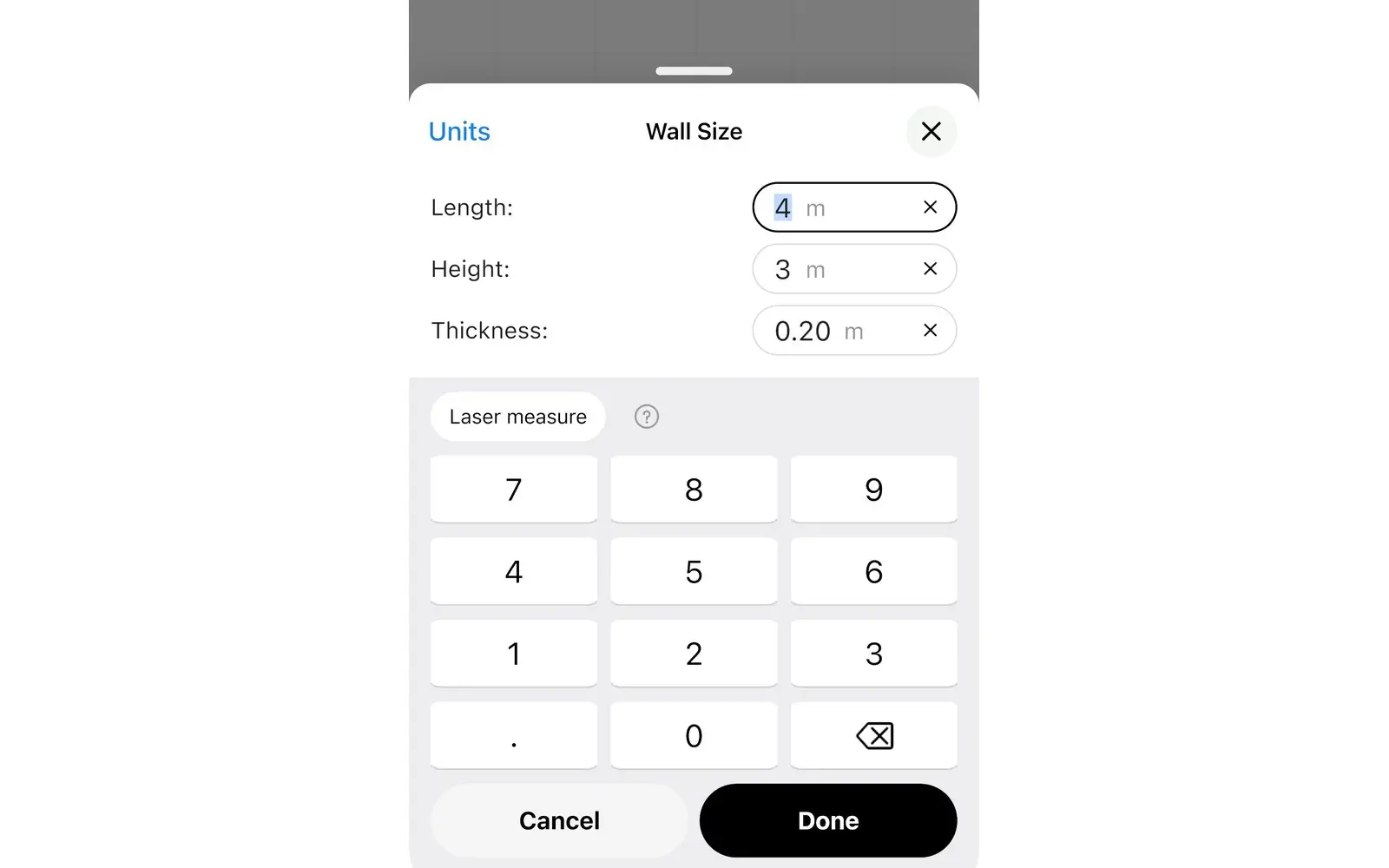
L'app mostra la rilevazione nell'unità di misura impostata (metri o piedi), indipendentemente dall'unità utilizzata dal misuratore.
Aggiungiti alle istruzioni di sicurezza del produttore del dispositivo. Non puntare mai il laser negli occhi di nessuno.
Misura un'intera stanza con un misuratore laser
La sequenza per la stanza è un modo rapido per trasformare uno schizzo in una planimetria a partire dalle dimensioni rilevate: l'app ti indica quale parete, porta o finestra misurare subito dopo, procedendo in senso orario.
- Con un misuratore connesso, apri la lunghezza di una parete all'interno di una stanza chiusa e seleziona Misura la stanza ›.
- Posizionati nel punto in cui la planimetria indica il contrassegno del misuratore e punta il raggio lungo la linea rossa verso l'angolo opposto. Premi il pulsante: la parete otterrà la sua lunghezza e l'app passerà al passaggio successivo.
- Per ogni porta e finestra, l'app richiede due rilevazioni: la distanza dall'angolo all'apertura e la larghezza dell'apertura stessa. Se una porta o una finestra si trova a ridosso dell'angolo, richiederà solo la larghezza.
- Prosegui in senso orario fino all'ultima parete. Seleziona Ignora per tralasciare un passaggio, oppure la freccia indietro per misurarlo di nuovo.
- Se la forma della stanza risulta ancora incerta, l'app chiederà di misurare le diagonali da un angolo all'altro. Al termine comparirà l'indicazione Stanza misurata.
Seleziona × in qualsiasi momento per interrompere: le pareti già misurate rimarranno salvate nella planimetria.
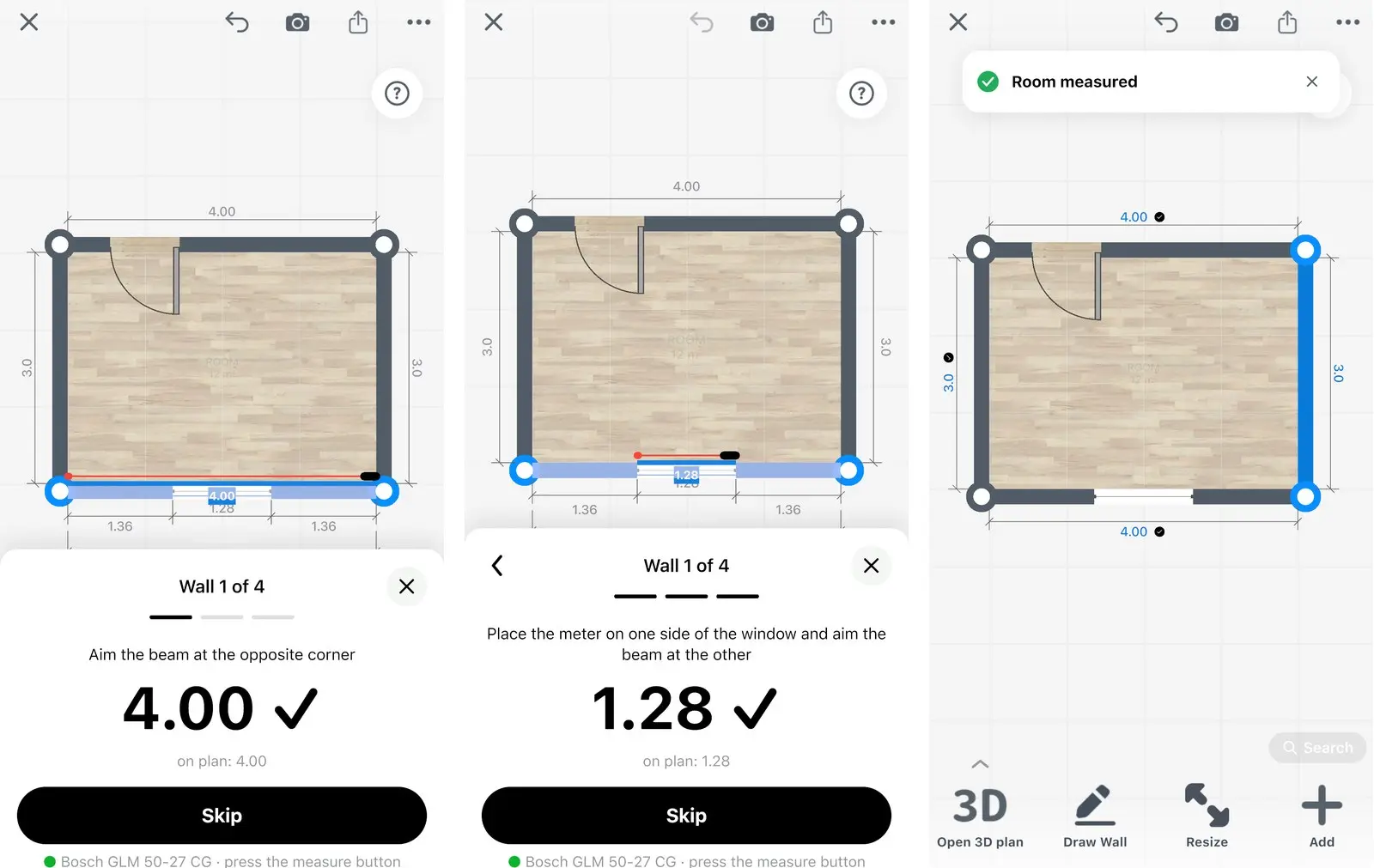
Schermate d'esempio della sequenza della stanza, realizzate con un misuratore laser simulato.
Consigli per rilevazioni accurate
Per ottenere rilevazioni accurate, imposta la modalità a misura singola, tieni fermo il misuratore e connettilo a una sola app per volta.
- Imposta il misuratore laser sulla modalità a misura singola della distanza, non su area o volume.
- Poggia la parte posteriore del misuratore ben dritta contro la parete o l'angolo, mantenendo la stessa altezza per ogni parete.
- Chiudi le altre app di misurazione sullo smartphone: il misuratore può connettersi a una sola app alla volta.
- Misura prima l'intera parete da un angolo all'altro, poi passa a porte e finestre.
Risoluzione dei problemi
La maggior parte dei problemi di connessione dipende dalle impostazioni Bluetooth® o da un'altra app che sta impegnando il misuratore.
| Messaggio nell'app | Cosa fare |
|---|---|
| «Il Bluetooth è disattivato. Attivalo per trovare il misuratore laser» | Attiva l'impostazione Bluetooth® su smartphone, tablet o Mac. |
| «Consenti l'accesso al Bluetooth nelle Impostazioni per connettere il misuratore laser» | Apri le Impostazioni e consenti l'accesso al Bluetooth® per Home Planner. |
| Nessun misuratore laser trovato | Attiva la funzione Bluetooth® del misuratore e chiudi le altre app di misurazione. Seleziona Riprova. Su Android, effettua prima l'associazione di Bosch GLM 50 C, GLM 100 C e PLR 30 / 40 / 50 C nelle impostazioni Bluetooth® dello smartphone. |
| Attiva la posizione: su Android 10–11 senza di essa il misuratore laser non si trova | Attiva la Posizione nelle impostazioni di Android. |
| Imposta il misuratore laser sulla misura singola della distanza | Imposta il misuratore sulla misura singola passando dalla modalità area o volume. |
| Il misuratore laser non è riuscito a misurare. Punta di nuovo | Punta verso una superficie solida e piana e premi nuovamente il pulsante. |
| Un pallino grigio e l'indicazione «non connesso» sopra il tastierino | Seleziona la riga di stato per riconnettere il dispositivo, oppure riaccendi il misuratore. |
| Misuratore laser: non connesso · Connetti (durante la sequenza della stanza) | Seleziona Connetti, oppure riaccendi il misuratore. |
| Leica DISTO D810 o S910 non invia le rilevazioni | Attiva la modalità app non crittografata sul misuratore. |
Domande e risposte
Quali modelli di misuratore laser Bosch, Leica e di altre marche posso connettere a Home Planner?
Modelli selezionati dotati di Bluetooth® di Bosch, Leica, Stanley, DEWALT, Mileseey, STABILA, Würth, Hilti e altri produttori (circa 60 presenti oggi nell'elenco dell'app). Consulta la tabella sopra oppure seleziona il punto interrogativo ? accanto a Misura col laser all'interno dell'app. Home Planner non è affiliata a questi produttori.
È gratis?
La connessione di un misuratore laser fa parte di Home Planner PRO. Prima di acquistare la versione PRO, controlla che la voce Misura col laser appaia sopra il tastierino delle dimensioni. Senza la versione PRO puoi comunque disegnare e misurare la tua planimetria manualmente.
Funziona su Android e Mac?
Sì: su iPhone, iPad, Mac e Android. Alcuni modelli in elenco funzionano solo su Android; la tabella li evidenzia chiaramente. La versione per Windows non supporta i misuratori laser.
Posso misurare in piedi?
Sì. L'app mostra le rilevazioni nelle unità di misura scelte su Home Planner, convertendole automaticamente da quelle del misuratore.
Posso modificare una rilevazione?
Sì. Nella sequenza della stanza torna al passaggio desiderato e misura di nuovo, oppure seleziona la parete direttamente sulla planimetria. Ogni rilevazione è una normale dimensione che puoi anche digitare a mano o annullare.
Perché misurare in senso orario?
Spostarsi attorno alla stanza in un'unica direzione permette all'app di posizionare ogni angolo, porta e finestra nel punto corretto. Le diagonali verranno richieste soltanto quando la forma della stanza lo rende necessario.
Avviso sui marchi registrati. Home Planner non è affiliata, approvata né sponsorizzata da Bluetooth SIG, Inc., Apple Inc., Google LLC, Microsoft Corporation o dai produttori di misuratori laser citati in questa pagina; i loro nomi e marchi appartengono ai rispettivi proprietari. Tali denominazioni e i nomi dei modelli sono usati al solo scopo di identificare i dispositivi e le piattaforme con cui l'app è progettata per funzionare. La compatibilità si basa sull'elenco presente nell'app; non è garantito che un modello in elenco funzioni in qualsiasi configurazione.
Il marchio denominativo e i loghi Bluetooth® sono marchi registrati di proprietà di Bluetooth SIG, Inc. Android è un marchio di Google LLC. iPhone, iPad e Mac sono marchi di Apple Inc., registrati negli Stati Uniti e in altri Paesi. Windows è un marchio del gruppo di società Microsoft. Bosch, Leica, DISTO, Stanley, DEWALT, Mileseey, STABILA, Würth, Hilti, Johnson, FNIRSI, Hersch, Precaster, Suaoki, CEM e REEKON sono marchi dei rispettivi proprietari.
Provalo sul tuo progetto
App gratuita per iPhone, iPad, Mac, Android e Windows.