Come inviare i progetti da Home Planner al tuo CRM

Collega HubSpot, Pipedrive, Bitrix24, Salesforce, Fogli Google o il tuo sistema personalizzato e invia progetti completi di stanze, prodotti, prezzi e planimetria in un solo passaggio.
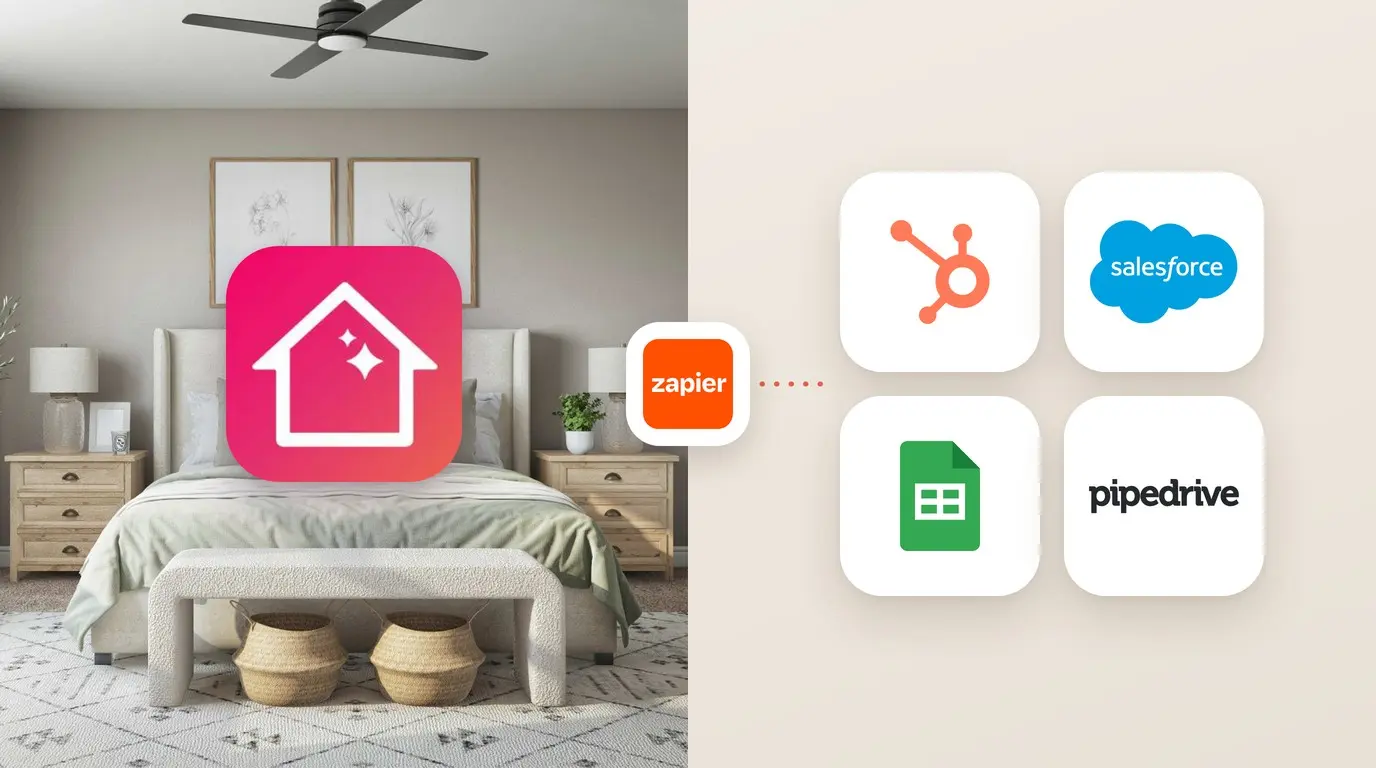
Ogni progetto che invii arriva nel tuo CRM come un singolo record: il link al progetto, le stanze, i prodotti con codice articolo, le quantità, i prezzi, il totale e il PDF della planimetria. Nessun copia e incolla da uno screenshot, nessuna ricompilazione dei preventivi.
Questa guida mostra come collegare HubSpot, Pipedrive, Bitrix24, Salesforce o Fogli Google tramite Zapier e come connettere qualsiasi altro sistema tramite il relativo URL.
Come funziona
- Connetti una sola volta. Aggiungi una connessione nell'app: scegli il tuo CRM o incolla l'URL del tuo sistema.
- Progetta. Pianifica le stanze con il cliente e arredale con prodotti e prezzi.
- Invia. Dal progetto aperto seleziona Condividi → Invia a …. Il progetto arriverà nel tuo CRM in pochi secondi.
Prima di iniziare
| Requisiti | Motivo |
|---|---|
| Piano PRO++ o prova gratuita | L'invio al CRM fa parte del piano PRO++. Se non disponi di PRO++, la prima connessione avvia una prova gratuita di 14 giorni, senza alcun pagamento richiesto. |
| Un account Home Planner | Le connessioni sono collegate al tuo account e funzionano su tutti i tuoi dispositivi. L'app ti chiederà di accedere quando salverai la prima connessione. |
| Un progetto salvato nel cloud | I progetti salvati solo su questo dispositivo non possono essere inviati. Il record deve contenere il link alla copia online del progetto. |
| Un account Zapier (per HubSpot, Pipedrive, Bitrix24, Salesforce e Fogli Google) | Zapier trasferisce il progetto al tuo CRM. Zapier offre piani gratuiti e a pagamento. A partire da ottobre 2026, Salesforce richiede un piano Zapier a pagamento (consulta i prezzi di Zapier). |
Collega il tuo CRM tramite Zapier
I passaggi sono identici per qualsiasi sistema. L'unica differenza riguarda l'azione del CRM al passaggio 5 in Zapier (consulta la tabella sottostante).
In Home Planner
- Aggiungi una connessione in Impostazioni → Azienda → CRM e fogli di calcolo. In alternativa, apri un progetto qualsiasi e seleziona Condividi → CRM e fogli di calcolo.
- Seleziona Aggiungi connessione e scegli il tuo sistema.
- Seleziona Copia chiave. La chiave collegherà Zapier al tuo account Home Planner. Se non disponi di PRO++, questa operazione avvierà la prova gratuita di 14 giorni.
In Zapier
- Aggiungi Home Planner al tuo account Zapier. L'app Home Planner è attualmente in fase di revisione da parte di Zapier. Fino al suo inserimento nell'elenco ufficiale, inviaci un'email per richiedere un invito e ti risponderemo inviandoti un link. Se nell'app appare la voce Apri lo Zap già pronto, selezionala: il trigger e il passaggio relativo al tuo CRM risulteranno già impostati.
- Crea uno Zap impostando il trigger Home Planner → Project Sent.
- Connetti un nuovo account e incolla la chiave nel campo Connection key. Zapier mostrerà il nome della connessione configurata nell'app.
- Esegui un test del trigger. Zapier caricherà un progetto di esempio per consentirti di associare i campi prima di effettuare il primo invio effettivo.
- Aggiungi l'azione per il tuo CRM e associa i campi (fai riferimento alla tabella).
- Attiva lo Zap. Di ritorno nell'app, lo stato della connessione passerà ad Attiva. Se viene ancora visualizzato il messaggio «Lo Zap non è ancora attivo», disattiva e riattiva lo Zap.
| Sistema | Azione in Zapier | Mappatura consigliata |
|---|---|---|
| HubSpot | Create Deal | Project name → deal name; totals.sum → amount; Project link, Products (text) e PDF link → description |
| Pipedrive | Create Deal | Project name → title; totals.sum e totals.currency → value; Products (text) → note |
| Bitrix24 | Create Deal o Create Lead | Project name → title; totals.sum → amount; Products (text) → comment |
| Salesforce | Create Record → Opportunity | Project name → name; totals.sum → amount; Project link → description. In base ai dati di ottobre 2026, richiede un piano Zapier a pagamento. |
| Fogli Google | Create Spreadsheet Row | Project name, totals.sum, Project link e updated su colonne separate, una riga per ogni progetto inviato |
Invia un progetto
- Apri il progetto. Assicurati che il preventivo sia completo: i prodotti, le quantità e i prezzi devono corrispondere a ciò che vedrà il cliente.
- Seleziona Condividi → Invia a …. Ogni connessione attiva dispone di una propria riga, ad esempio Invia a HubSpot.
- Verifica il risultato. L'app mostrerà il messaggio Progetto inviato a HubSpot indicando il numero di stanze e prodotti. Se il tuo sistema non risponde, l'app mostrerà la voce Riproveremo automaticamente: Home Planner effettuerà nuovi tentativi dopo 1 minuto, 10 minuti e 1 ora.
Hai inviato lo stesso progetto due volte? Un progetto inviato di nuovo entro 24 ore senza che siano state apportate modifiche non verrà duplicato. Modificando un elemento qualsiasi (un prezzo, una quantità o la planimetria), l'invio successivo genererà un nuovo record.
Contenuto di un record
Gli stessi campi vengono trasmessi sia a Zapier che al tuo URL personalizzato. I prezzi e i totali corrispondono al preventivo del progetto presente nell'app.
| Campo | Contenuto |
|---|---|
| planName | Nome del progetto |
| revisionUrl | Link al progetto online. Il tuo cliente può aprirlo in un browser o direttamente nell'app. |
| pdfUrl | PDF della planimetria. È presente se la tua planimetria include l'esportazione dei disegni; il file viene conservato per 7 giorni, quindi ti consigliamo di salvarlo nel tuo CRM. |
| totals.sum, totals.currency, totals.items | Totale del preventivo, valuta e numero di voci |
| productsText | L'intero preventivo in formato testo leggibile: stanze, prodotti, codice articolo, quantità × prezzo. Ideale per essere inserito in una nota o in un campo descrizione. |
| rooms[] | Ciascuna stanza: nome, tipologia, area, dimensioni e articoli contenuti |
| rooms[].items[] | Ogni prodotto o materiale: itemNumber (codice articolo), nome, quantità, prezzo, totale, imageURL, componenti |
| client_reference_id | ID univoco di questo invio |
| created, updated | Data e ora di creazione del progetto e dell'ultimo salvataggio |
Esempio di productsText:
Living room:
- Sofa Oslo (SOFA-1042): 1 × 899.00 = 899.00 USD
  - Cushion (CUSH-17): 2 × 25.00 = 50.00 USD
- Oak flooring (Floor_Oak_01): 1 × 540.00 = 540.00 USD

Total: 1489.00 USD
Connetti il tuo sistema personalizzato tramite URL (webhook)
In caso di utilizzo di un server proprietario o di un sistema non presente nell'elenco, Home Planner invierà il record come oggetto JSON al tuo indirizzo HTTPS.
- Seleziona Aggiungi connessione → Altro sistema (il tuo URL). Inserisci un nome per il pulsante (massimo 24 caratteri) e l'URL, che deve iniziare obbligatoriamente con https://.
- L'app invierà una richiesta di prova e mostrerà un messaggio di conferma, ad esempio Verificato: risposta 200 in 0,4 s.
- Consigliato: copia la Chiave di firma e usala sul tuo server per verificare ogni richiesta ricevuta.
La richiesta
| Parte | Valore |
|---|---|
| Metodo, corpo | POST, Content-Type: application/json, il record descritto sopra |
| X-HomePlanner-Signature | t=<tempo unix>,v1=<hex>, dove v1 = HMAC-SHA256(secret, t + "." + body) |
| X-HomePlanner-Delivery | ID di consegna. Rimane invariato a ogni riprovazione: usalo per ignorare i duplicati. |
Verifica la firma confrontandola con il corpo grezzo della richiesta, esattamente come è stato ricevuto, prima di eseguire qualsiasi analisi JSON. Un corpo analizzato e di nuovo serializzato non corrisponderà mai alla firma.
const crypto = require('crypto');

// rawBody: the request body exactly as received (Buffer or string), before JSON parsing.
// Express: app.post('/home-planner', express.raw({ type: 'application/json' }), handler)
function isFromHomePlanner(rawBody, header, secret) {
  if (!header) return false;
  const parts = Object.fromEntries(header.split(',').map(p => p.split('=', 2)));
  if (!parts.t || !parts.v1) return false;
  if (Math.abs(Date.now() / 1000 - Number(parts.t)) > 300) return false;
  const expected = Buffer.from(
    crypto.createHmac('sha256', secret).update(`${parts.t}.${rawBody}`).digest('hex'), 'hex');
  const received = Buffer.from(parts.v1, 'hex');
  return expected.length === received.length && crypto.timingSafeEqual(expected, received);
}
La tua risposta
- Un qualsiasi codice 2xx restituito entro 15 secondi indica che la consegna è avvenuta con successo.
- In caso di mancata risposta o di codice 5xx, 408 o 429, Home Planner effettuerà un nuovo tentativo dopo 1 min, 10 min e 1 ora, per poi interrompere l'invio dopo 2 ore.
- Qualsiasi altro codice 4xx, reindirizzamento o errore del certificato è definitivo: la connessione passerà allo stato Errore. I reindirizzamenti non vengono seguiti.
- Gli indirizzi appartenenti a reti private o locali non sono consentiti (ad esempio localhost, 127.*, 10.*, 172.16–31.*, 192.168.* e 169.254.*).
Fogli Google senza Zapier. È possibile utilizzare un'applicazione web Google Apps Script come URL. La consueta risposta 302 inviata a script.googleusercontent.com viene considerata come una consegna riuscita.
Stati ed errori
| Nell'app | Significato | Azione consigliata |
|---|---|---|
| Attiva | I progetti arrivano a Zapier o al tuo URL. | Nessuna azione richiesta. |
| Connessa | Lo scenario è collegato; i progetti vengono ricevuti finché rimane attivo. | Mantieni lo scenario attivo. |
| Lo Zap non è ancora attivo | Zapier non ha sottoscritto questa chiave. | Attiva lo Zap. Se risulta già attivo, prova a disattivarlo e riattivarlo. |
| Disattivata | Hai disattivato la connessione. La relativa riga nel menu Condividi è nascosta. | Riattivala all'interno della connessione. |
| Errore | L'ultimo invio non è andato a buon fine. Il motivo è riportato sotto lo stato. | Risolvi il problema segnalato, quindi riprova l'invio da Condividi. |
| Il server non ha risposto | Nessuna risposta ricevuta entro 15 secondi. | Verifica che il tuo server sia raggiungibile e operativo. |
| Risposta del server: 404 | Il tuo sistema ha rifiutato la richiesta. | Verifica l'URL e controlla i log del tuo server. |
| Il certificato del sito non ha superato la verifica | Il certificato HTTPS è scaduto o non è valido. | Rinnova il certificato. |
| Non è stato possibile consegnare per 2 ore — l’invio è stato interrotto | Tutti i tentativi di invio sono falliti. | Ripristina il corretto funzionamento del sistema ricevente, quindi invia di nuovo. |
| Questo progetto è salvato solo su questo dispositivo | Il progetto non è salvato nel cloud. | Attiva il salvataggio nel cloud per questo progetto. |
Domande frequenti
Quanto costa il servizio?
L'invio delle informazioni al CRM è incluso nel piano PRO++. Se non hai mai attivato PRO++, la prima connessione darà inizio a una prova gratuita di 14 giorni. Zapier offre sia piani gratuiti sia opzioni a pagamento. A partire da ottobre 2026, l'integrazione con Salesforce richiede un piano Zapier a pagamento: per maggiori dettagli consulta i prezzi di Zapier.
Cosa succede allo scadere della prova o del piano PRO++?
Le opzioni Invia a … scompariranno dal menu Condividi. Le connessioni configurate rimarranno salvate e potrai comunque disattivarle o eliminarle. Passando a PRO++, torneranno a funzionare senza richiedere alcuna nuova configurazione.
Quante connessioni posso configurare?
Puoi aggiungere fino a 3 connessioni, ad esempio HubSpot per le trattative e Fogli Google per lo storico dei prezzi.
Ho generato una nuova chiave. Per quale motivo non ricevo più i progetti?
La creazione di una nuova chiave disattiva immediatamente quella precedente. Incolla la nuova chiave all'interno di Zapier, quindi disattiva e riattiva lo Zap.
Alcuni prodotti non hanno un codice articolo. Cosa viene inviato?
Verranno inviati utilizzando i codici prodotto interni di Home Planner. L'app ti mostrerà il numero di prodotti interessati subito dopo l'invio.
Il mio cliente vedrà queste informazioni?
No. Il record viene inviato esclusivamente alla connessione configurata (Zapier o il tuo URL). Il cliente potrà accedere al progetto soltanto se deciderai di condividerne il link.
I dati presenti nel mio CRM sono al sicuro?
Home Planner si limita a inviare i dati e non legge mai le informazioni contenute nel tuo CRM. Puoi sostituire la chiave o la chiave di firma in qualsiasi momento tramite le opzioni Nuova chiave o Nuova chiave di firma.
Nota sui marchi registrati. Home Planner è un software indipendente e non è affiliato, sponsorizzato o approvato da HubSpot, Inc. Home Planner è altresì indipendente da tutti gli altri marchi menzionati in questa pagina e non è approvato, sponsorizzato né affiliato ad essi.
Provalo sul tuo progetto
App gratuita per iPhone, iPad, Mac, Android e Windows.