Cara Memvisualisasikan Furnitur di Ruangan Anda Sebelum Membeli

Visualisasikan furnitur di ruangan Anda sebelum membeli: tempatkan produk bermerek asli ke dalam denah ruangan, lihat tampilannya secara 3D sesuai ukuran sebenarnya, dan dapatkan daftar belanja lengkap dengan harganya.
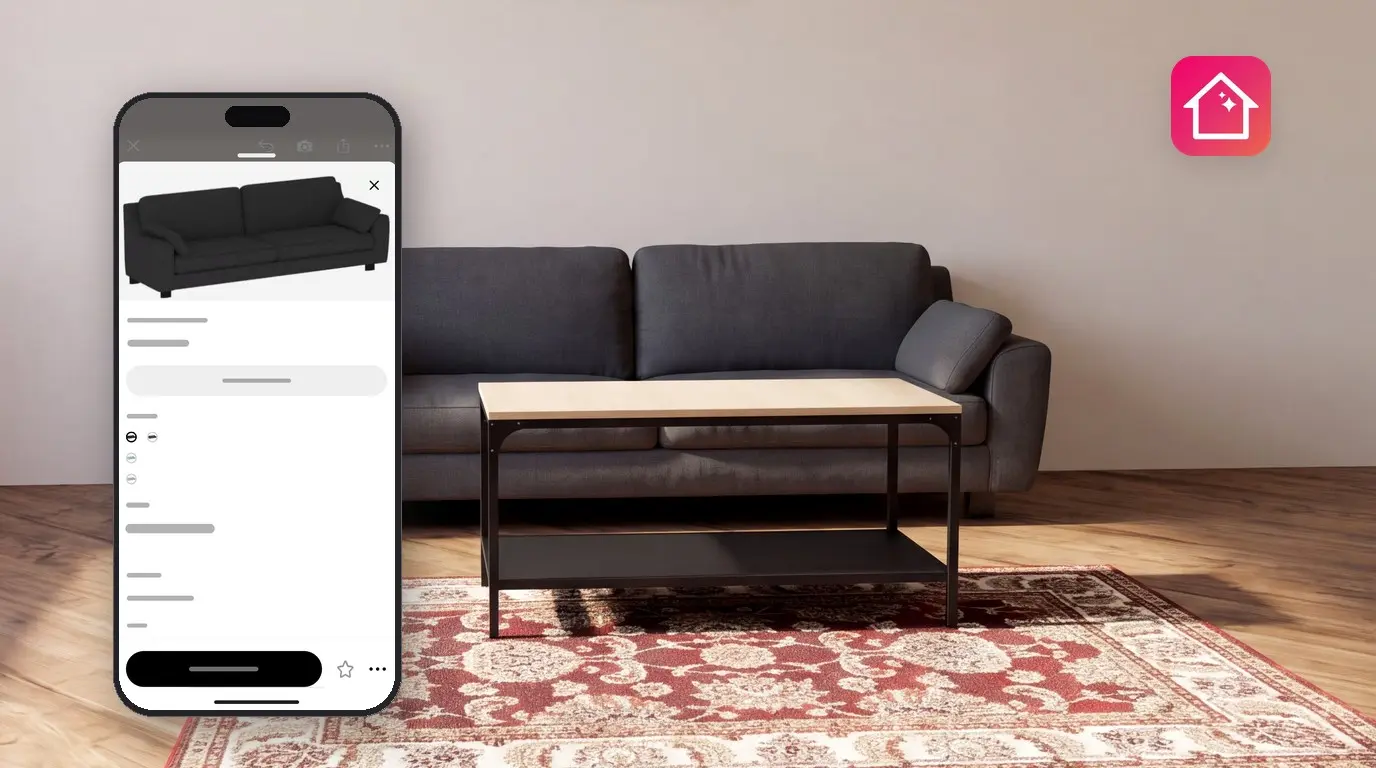
Sofa yang terlihat pas di toko bisa saja menghalangi pintu saat ditaruh di rumah. Untuk memvisualisasikan furnitur di ruangan Anda terlebih dahulu, masukkan produk asli ke dalam denah ruangan Anda sendiri lalu lihat dari segala sisi dalam format 3D. Home Planner menyediakan katalog furnitur dan dekorasi dari berbagai merek resmi serta toko online: produk merek mempertahankan ukuran aslinya dan menampilkan harga toko jika tersedia.
Setelah penataan ruangan terlihat pas, Home Planner akan menyajikan daftar belanja berisi setiap barang, jumlah, beserta harganya yang dikelompokkan per ruangan. Anda tinggal membawa daftar tersebut ke toko: setiap kartu produk dilengkapi fitur Cari di Toko. Beberapa barang di katalog memerlukan opsi PRO.
Cara kerja
Di aplikasi Home Planner, Anda cukup menggambar ruangan satu kali, menambahkan produk asli dari katalog, lalu menggunakan daftar belanja untuk membeli barangnya di toko.
- Buat denah ruangan Anda lengkap dengan ukuran dinding, pintu, dan jendela yang sebenarnya.
- Tambahkan produk asli dari katalog dan lihat tampilannya di dalam ruangan secara 3D.
- Buka daftar belanja untuk melihat barang yang Anda perlukan, jumlah, serta total harganya, lalu temukan setiap barang tersebut di toko.
Sebelum Anda mulai
Anda memerlukan aplikasi Home Planner dan denah dari ruangan yang ingin diisi furnitur. Nama tombol dalam panduan ini menggunakan bahasa Inggris; jika Anda menggunakan bahasa lain di aplikasi, cari tombol dengan arti yang sama. Pada ponsel, tata letak tombol bisa bergeser: jika tombol tidak berada di posisi yang disebutkan dalam panduan ini, carilah di sepanjang tepi layar yang sama.
| Persyaratan | Kegunaan |
|---|---|
| Home Planner | Tersedia di iPhone, iPad, Android, Mac, atau Windows. |
| Denah ruangan Anda | Gambar dinding atau impor denah lantai. Panjang dinding yang akurat membantu Anda memastikan furnitur muat di dalam ruangan. |
| Ukuran ruangan | Ukur dinding, pintu, dan jendela, atau gunakan denah yang sudah dilengkapi dimensi. |
| Home Planner PRO (opsional) | Beberapa barang di katalog memerlukan opsi PRO. Pada paket gratis, Home Planner akan menampilkan penawaran PRO saat Anda menambahkan barang tersebut, atau nanti saat Anda membagikan maupun merender ruangan. |
Belum punya denah? Pelajari cara membuat denah lantai di ponsel Anda atau cara mengunggah denah lantai.
Menemukan furnitur asli di dalam katalog
Katalog Home Planner berisi furnitur dan dekorasi dari berbagai merek resmi, lengkap dengan harga toko untuk produk bermerek. Barang tanpa merek tidak dilengkapi harga toko. Punya foto barang yang diinginkan? Gunakan fitur Cari furnitur dari foto.
- Buka proyek Anda dalam denah 2D lalu pilih area yang kosong agar tidak ada barang yang tersorot. Jika ada barang yang sedang tersorot, produk yang Anda pilih di katalog dapat menggantikan posisi barang tersebut.
- Pilih Tambah Furnitur di sudut kanan bawah denah 2D untuk membuka katalog. Jika tombol masih menampilkan tulisan Tambah, berarti Anda masih berada dalam mode Edit Dinding: pilih Selesai di kiri atas, lalu opsi Tambah Furnitur akan muncul.
- Pilih kategori, misalnya sofa atau meja.
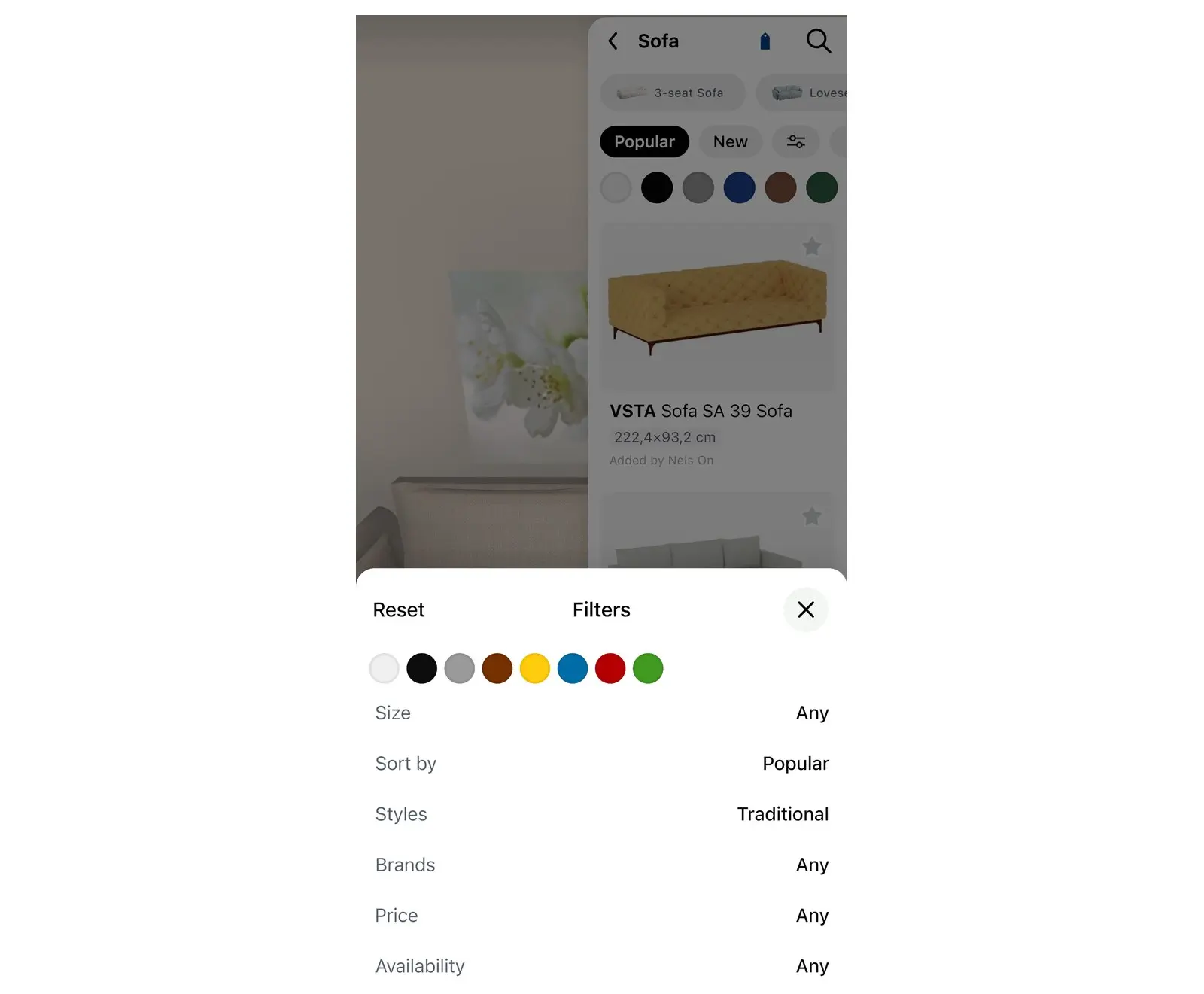
- Gunakan filter katalog untuk mempersempit daftar: Merek, Harga, Ukuran, dan Ketersediaan. Pilih Ukuran lalu masukkan lebar, kedalaman, dan tinggi maksimum yang sesuai dengan kapasitas ruangan Anda.
- Pilih suatu produk untuk membuka kartu produknya. Kartu ini menampilkan Ukuran, harga, dan merek barang.
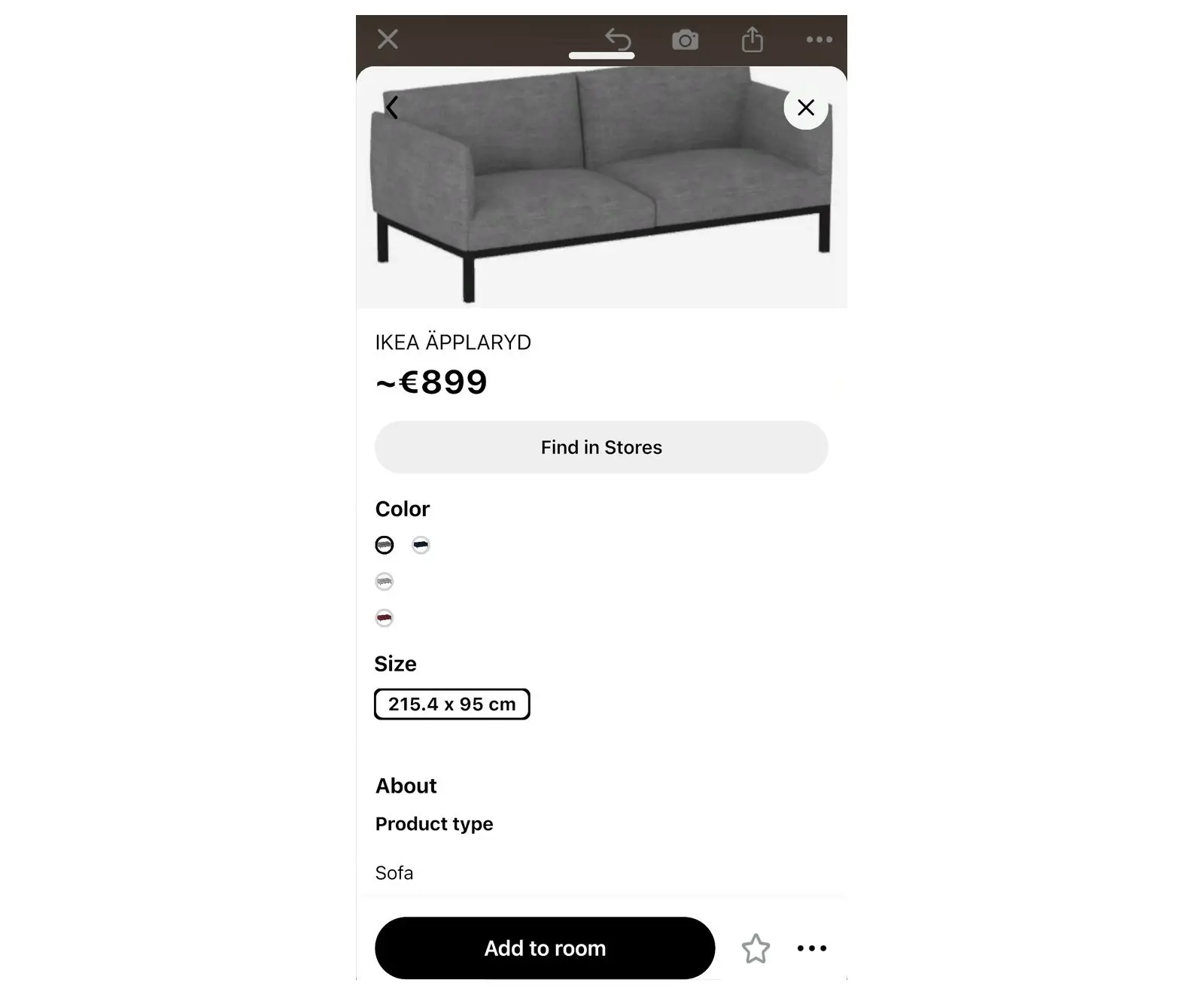
Pada kartu produk, pilih logo merek untuk melihat pilihan lainnya: opsi Jelajahi Koleksi [brand name] akan menampilkan semua produk dari merek tersebut, sedangkan Kunjungi Halaman Resmi membuka halaman produk di situs web resmi merek bersangkutan jika tersedia.
Memvisualisasikan furnitur di dalam ruangan
Home Planner akan menempatkan produk ke dalam denah Anda, sehingga Anda bisa melihatnya dari segala sisi secara 3D sebelum menentukan pilihan.
- Pada kartu produk, pilih Tambahkan ke ruangan. Produk akan muncul di ruangan Anda sesuai dengan ukuran sebenarnya.
- Geser produk pada denah 2D untuk memindahkannya. Pastikan tersisa ruang gerak yang cukup untuk berjalan serta membuka pintu dan laci.
- Pilih Buka denah 3D di sudut kiri bawah untuk melihat tampilan furnitur yang menyatu dengan dinding, lantai, jendela, dan pencahayaan ruangan Anda.
- Untuk mencoba produk lain di posisi yang sama, pilih produk di dalam ruangan lalu ketuk ikon ganti di sebelah kanan ikon tong sampah pada bilah alat di sampingnya. Jendela berisi pilihan produk sejenis akan terbuka; pilih salah satu. Jika Anda menambahkan sofa kedua sebagai perbandingan, daftar belanja akan menghitung kedua sofa tersebut sampai Anda menghapus salah satunya.
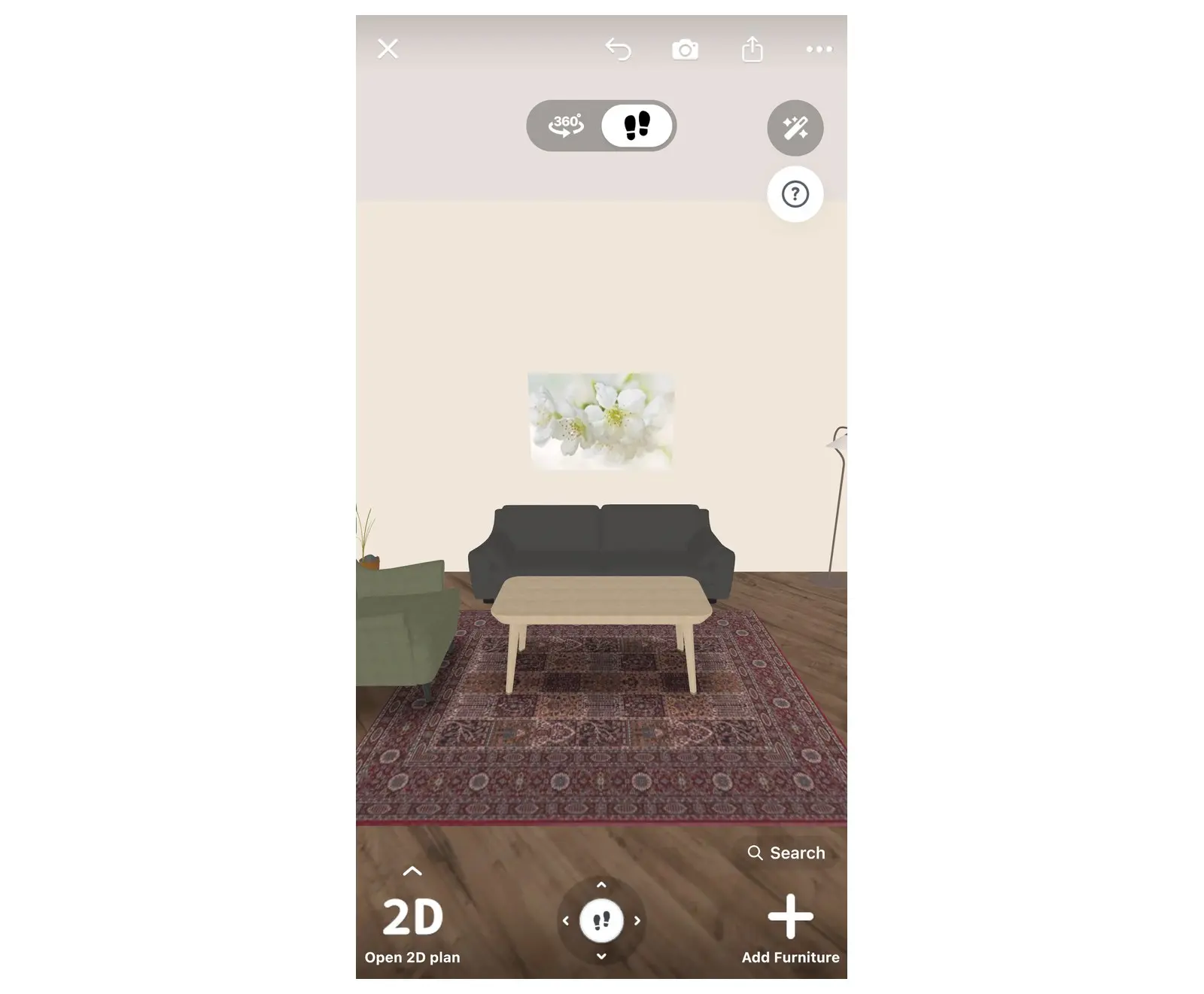
Denah ini mempertahankan jarak sebenarnya. Selama ukuran dinding pada denah sesuai dengan hasil pengukuran Anda, apa pun yang muat di Home Planner dipastikan muat di ruangan asli.
Mendapatkan daftar belanja untuk semua barang di dalam ruangan
Daftar belanja di Home Planner mencatat setiap produk dan pelapis dekoratif yang ada di proyek Anda, lengkap dengan jumlah, harga satuan, dan harga total.
- Di dalam editor, pilih ikon bagikan pada bilah alat di sebelah kanan untuk membuka menu. Ikon bagikan tidak muncul? Pilih Selesai di kiri atas untuk keluar dari mode Edit Dinding, dan ikon tersebut akan kembali muncul.
- Pilih Daftar belanja. Jangan pilih PDF di dalam menu ini untuk mengambil daftar belanja, karena opsi tersebut akan mengekspor seluruh proyek. Daftar belanja memiliki fitur Ekspor PDF tersendiri.
- Daftar ini menampilkan seluruh proyek yang dikelompokkan per ruangan: mulai dari furnitur, diikuti lantai, dinding, hingga langit-langit. Untuk melihat ruangan atau tingkat tertentu saja, pilih tab yang sesuai di bagian atas daftar.
- Periksa harga keseluruhan di samping tulisan Harga Total: di bagian bawah daftar. Pengguna PRO dapat memanfaatkan menu Statistik di dalam menu bagikan yang sama untuk melihat total biaya per tingkat dan per ruangan.
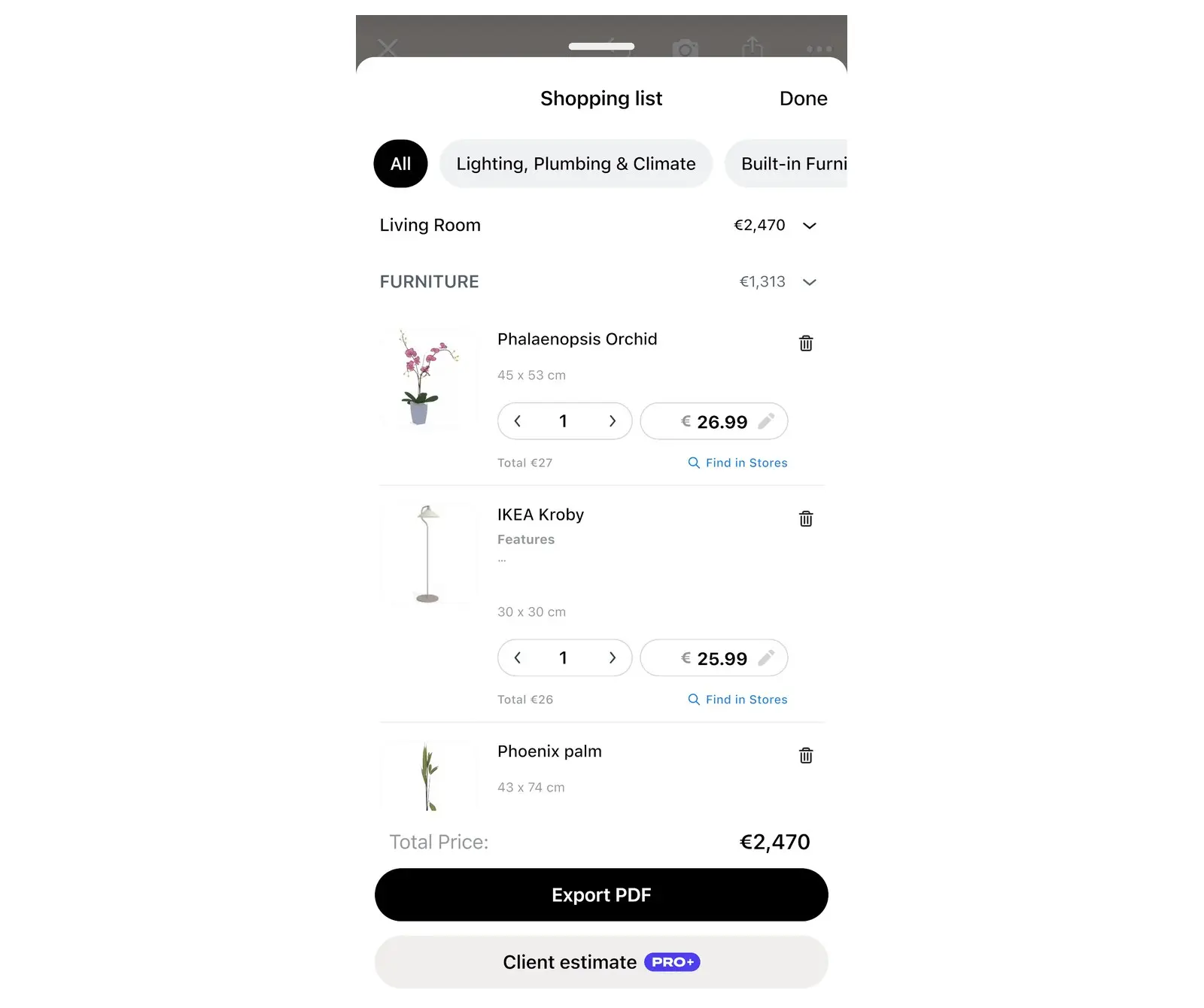
Anda dapat menyesuaikan isi daftar belanja dengan barang-barang yang memang berencana Anda beli. Perubahan yang Anda buat akan tersimpan di dalam proyek.
| Pada daftar belanja | Tindakan yang dapat dilakukan |
|---|---|
| Jml | Mengubah jumlah barang yang diperlukan, misalnya 4 kursi. |
| Harga | Memasukkan harga yang Anda temukan sendiri, misalnya harga diskon. Total harga akan diperbarui secara otomatis. |
| Hapus | Home Planner akan memberikan konfirmasi penanganan barang: Hapus dari Daftar tetap mempertahankan produk di dalam ruangan; Hapus dari Daftar dan Ruangan akan menghapusnya dari daftar sekaligus dari ruangan. |
| Atur ulang | Tombol di sebelah kiri atas jendela. Tombol ini muncul setelah Anda mengubah daftar belanja. Saat dipilih, aplikasi akan meminta konfirmasi sebelum mengembalikan daftar belanja ke bentuk semula. |
| Tambah Aksesori | Menambahkan aksesori ke produk yang mendukung fitur ini. |
| Ekspor PDF | Home Planner akan membuat dokumen PDF berisi foto, ukuran, nomor artikel, jumlah, dan harga tiap produk untuk ruangan atau tingkat yang dipilih, lalu membuka jendela penyimpan atau pembagian file. |
Menemukan produk di toko
Home Planner dapat mencari produk katalog di toko online: gunakan fitur Cari di Toko pada kartu produk.
- Buka kartu produk: pilih produk dari katalog, atau pilih produk yang ada di dalam ruangan Anda lalu ketuk kartu produk kecil yang muncul.
- Pilih Cari di Toko. Home Planner akan menampilkan pesan Mencari... beserta indikator prosesnya, atau langsung mengarahkan Anda ke halaman resmi merek bersangkutan.
- Jika Home Planner menemukan beberapa produk yang cocok, pilih salah satu dari daftar yang tersedia untuk membuka halaman produknya.
- Pastikan Anda memeriksa kembali harga dan ukuran barang di toko sebelum membeli, karena harga dan ketersediaan stok dapat berubah sewaktu-waktu.
- Jika Home Planner menampilkan pesan Pencarian gagal, berarti produk tidak ditemukan di toko online. Anda dapat mencari secara manual di toko menggunakan nama produk beserta mereknya, atau memasukkan harganya secara mandiri.
Untuk membeli seluruh kebutuhan ruangan, gunakan fitur Cari di Toko pada setiap produk, atau bawa dokumen dari fitur Ekspor PDF pada daftar belanja saat berkunjung ke toko.
Untuk menghitung anggaran renovasi secara menyeluruh, pelajari cara mengestimasi biaya renovasi dari denah lantai.
Pemberitahuan merek dagang. Home Planner tidak berafiliasi dengan, didukung, atau disponsori oleh Apple Inc., Google LLC, Microsoft Corporation, atau Inter IKEA Systems B.V.; nama dan merek dagang tersebut adalah milik dari pemiliknya masing-masing. iPhone, iPad, dan Mac adalah merek dagang dari Apple Inc., yang terdaftar di AS dan negara-negara lain. Android adalah merek dagang dari Google LLC. Merek dagang lainnya adalah milik dari pemiliknya masing-masing.
Coba pada proyek Anda sendiri
Aplikasi desain interior dan perencana ruangan gratis


