Cara Mengestimasi Biaya Renovasi dari Denah Rumah

Hitung estimasi biaya renovasi langsung dari denah rumah: Home Planner mengukur luas area serta menghitung harga furnitur dan pelapis akhir ruangan demi ruangan. Ekspor seluruh daftarnya ke dalam format PDF.
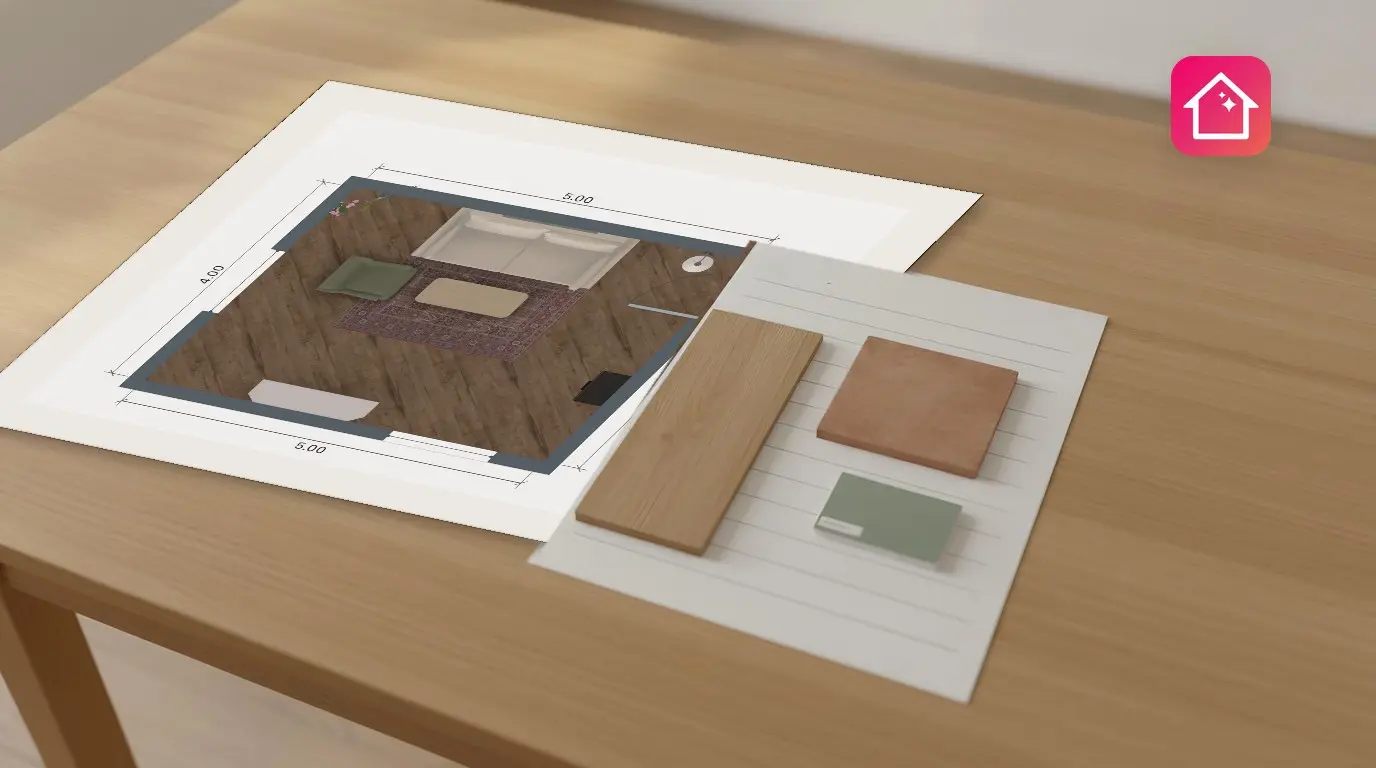
Sebelum menghubungi kontraktor, Anda pasti ingin tahu perkiraan biaya renovasi. Untuk menghitung estimasi biaya renovasi, Anda memerlukan dua hal: kuantitas (luas lantai, dinding, dan langit-langit dalam meter persegi, serta jumlah pintu dan jendela) dan harga untuk setiap item. Home Planner mengambil data kuantitas langsung dari denah Anda lalu menjumlahkan harganya ruangan demi ruangan. Aplikasi ini menghitung furnitur dan material, bukan biaya tukang atau tenaga kerja: Anda perlu menambahkan kutipan harga dari kontraktor secara terpisah.
Home Planner dapat dijalankan di iPhone, iPad, Android, Mac, dan Windows. Tangkapan layar yang ditampilkan berikut berasal dari aplikasi versi desktop.
Fitur gratis: Rincian kuantitas pada menu Stats dan Shopping list beserta harganya dapat diakses tanpa perlu berlangganan. Namun, estimasi biaya per ruangan di Cost Estimates memerlukan lisensi Home Planner PRO.
Cara kerja
Home Planner mengubah denah rumah menjadi estimasi biaya renovasi dalam tiga langkah mudah.
- Gambar atau impor denah Anda, lalu tambahkan furnitur dan pilih pelapis akhir: pilih lantai, dinding, atau langit-langit, kemudian tentukan jenis materialnya.
- Periksa kuantitas pada menu Stats: luas area, keliling, volume, pintu, jendela, serta luas setiap pelapis akhir.
- Masukkan harga item pada daftar Shopping list. Home Planner akan mengalikan harga unit dengan kuantitasnya lalu menampilkan total biaya untuk tiap ruangan maupun seluruh proyek.
Sebelum memulai
Pastikan Anda sudah memiliki denah lengkap dengan batas-batas ruangan di Home Planner.
| Kebutuhan | Alasan |
|---|---|
| Denah lengkap beserta ruangannya | Home Planner mengukur luas area dan keliling dari ruangan yang tertutup rapat. Anda dapat menggambar denah baru atau mengimpor gambar denah maupun berkas PDF. |
| Pelapis akhir pada denah (furnitur bersifat opsional) | Daftar belanja akan mencantumkan material lantai, dinding, dan langit-langit yang Anda pilih, serta furnitur yang telah Anda tempatkan. |
| Home Planner PRO | Blok Cost Estimates pada menu Stats (biaya furnitur dan pelapis akhir per ruangan) merupakan bagian dari fitur PRO. |
Nama tombol dalam panduan ini ditulis menggunakan istilah dalam aplikasi berbahasa Inggris. Jika aplikasi Anda menggunakan bahasa lain, silakan cari ikon yang sama di lokasi yang sama.
Mendapatkan data kuantitas dari denah
Home Planner akan mengukur denah Anda secara otomatis: buka Stats untuk melihat luas area dan panjang yang menjadi dasar perhitungan estimasi renovasi.
Tingkat akurasi angka sangat bergantung pada denah yang Anda buat: dinding yang digambar secara manual bisa berselisih beberapa sentimeter. Selalu ukur dinding utama di ruangan lalu bandingkan dengan denah sebelum Anda memesan material.
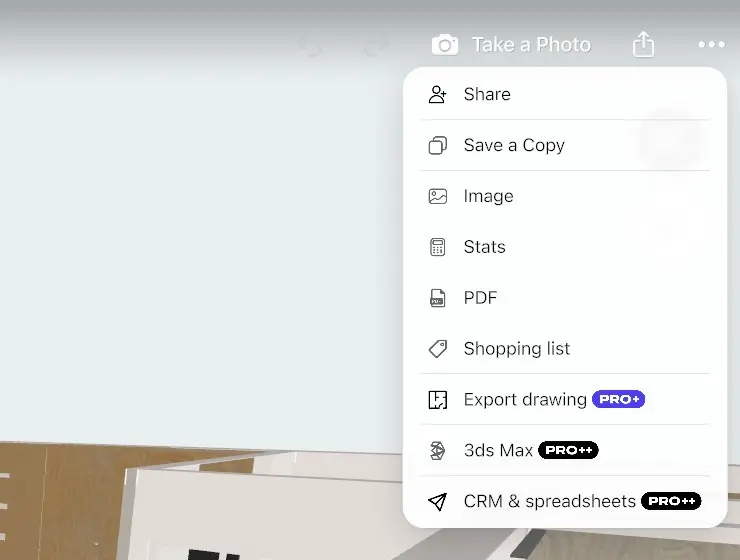
- Buka proyek Anda lalu pilih ikon bagikan (persegi dengan panah mengarah ke atas) di pojok kanan atas editor; pada ponsel berposisi lanskap, ikon ini berada di tepi kanan tanpa label teks. Jika tidak terlihat, beralihlah ke tampilan 3D atau keluar dari mode pengeditan dinding.
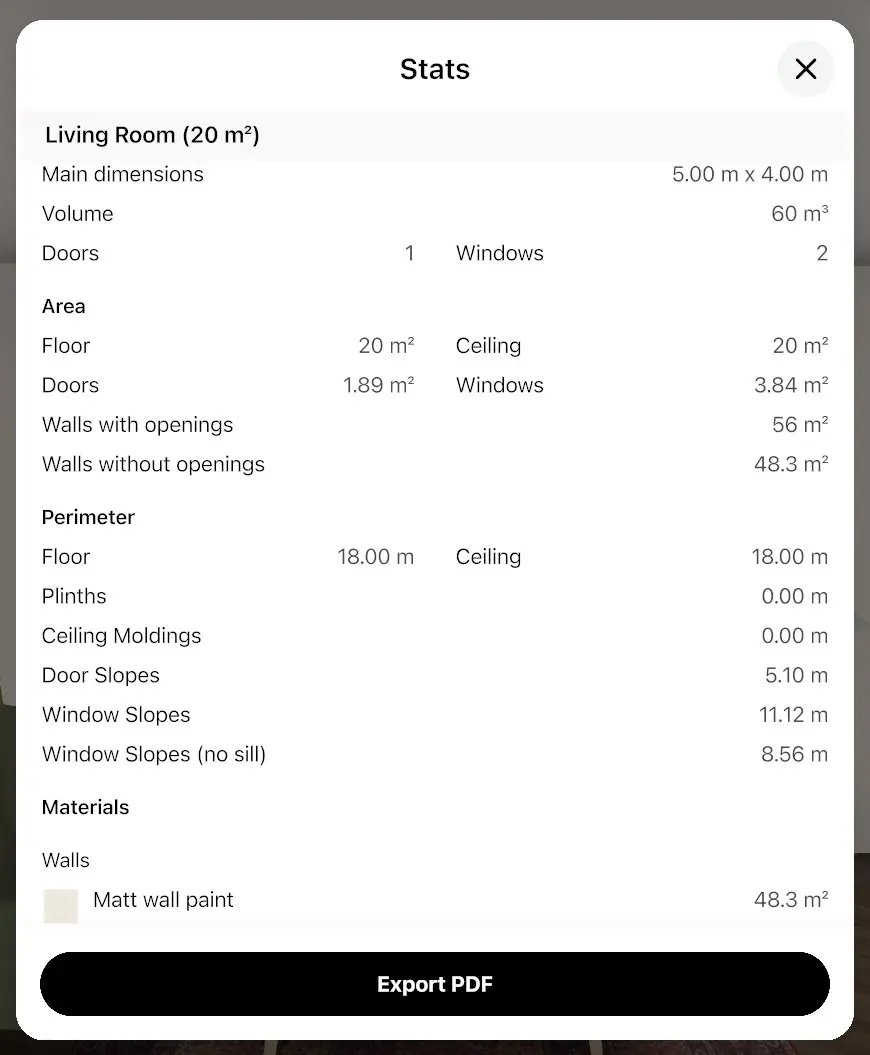
- Pada menu yang muncul, pilih Stats, bukan PDF: pilihan PDF digunakan untuk membuat laporan proyek secara keseluruhan. Stats akan membuka tab untuk seluruh lantai, menampilkan Summary lantai terlebih dahulu, lalu diikuti oleh blok rincian per ruangan.
- Pilih ruangan atau lantai tertentu di bagian atas jika hanya ingin melihat data khusus untuk area tersebut.
- Lihat rincian luas di bagian Area. Pada blok ruangan, luas lantai tercantum sebagai Floor; sedangkan pada bagian Summary lantai, informasi ini dinamakan Ground surface without walls. Kedua bagian tersebut sama-sama menampilkan informasi Walls with openings dan Walls without openings.
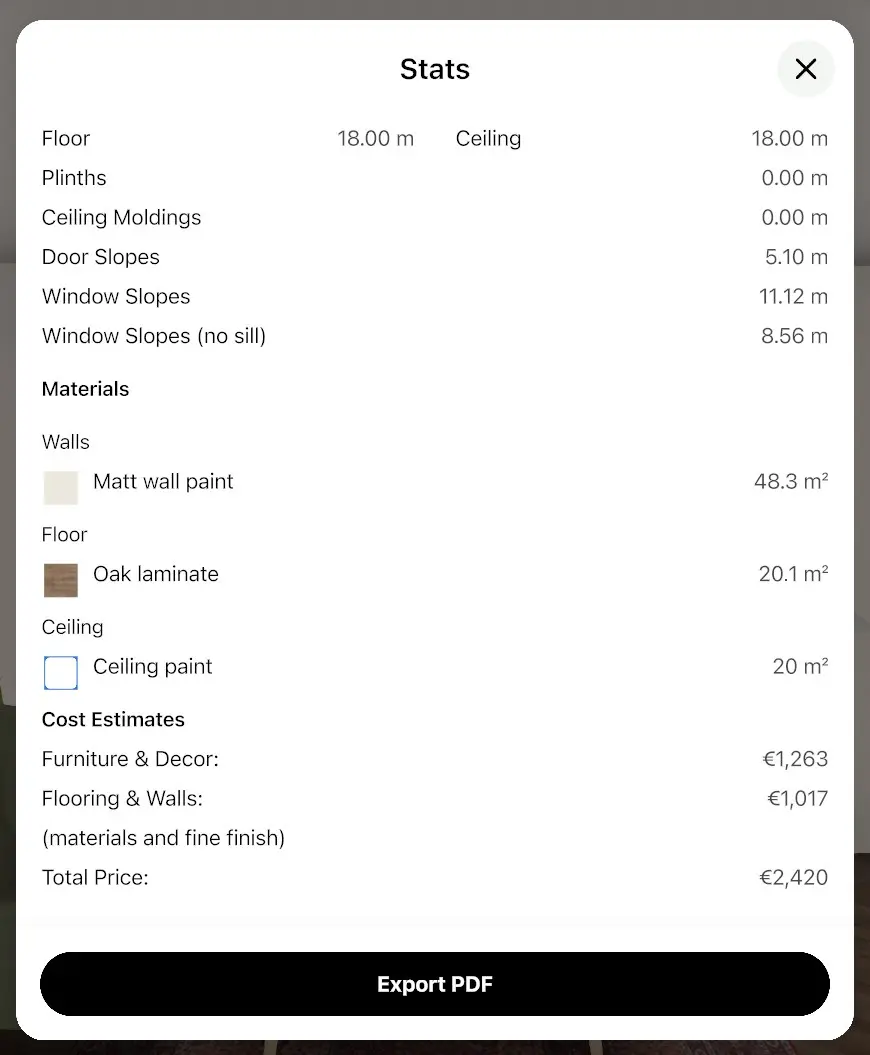
- Di bagian atas blok ruangan (di atas Area), Anda dapat melihat Main dimensions, Volume, serta jumlah Doors dan Windows. Di bawah bagian Area, pada kelompok Perimeter, tercantum keliling lantai dan langit-langit serta panjang Plinths dan Ceiling Moldings. Sementara itu, Door Slopes dan Window Slopes mengacu pada luas permukaan samping bukaan yang memerlukan plesteran atau pengecatan.
- Pada bagian Materials, Home Planner merinci luas setiap material dinding, lantai, dan langit-langit yang Anda gunakan. Gunakan data ini saat hendak memesan ubin, penutup lantai, cat, atau keramik dinding.
Pilih Export PDF di bagian bawah menu Stats untuk menyimpan rincian angka ini ke dalam format PDF.
Menentukan harga furnitur dan material di daftar belanja
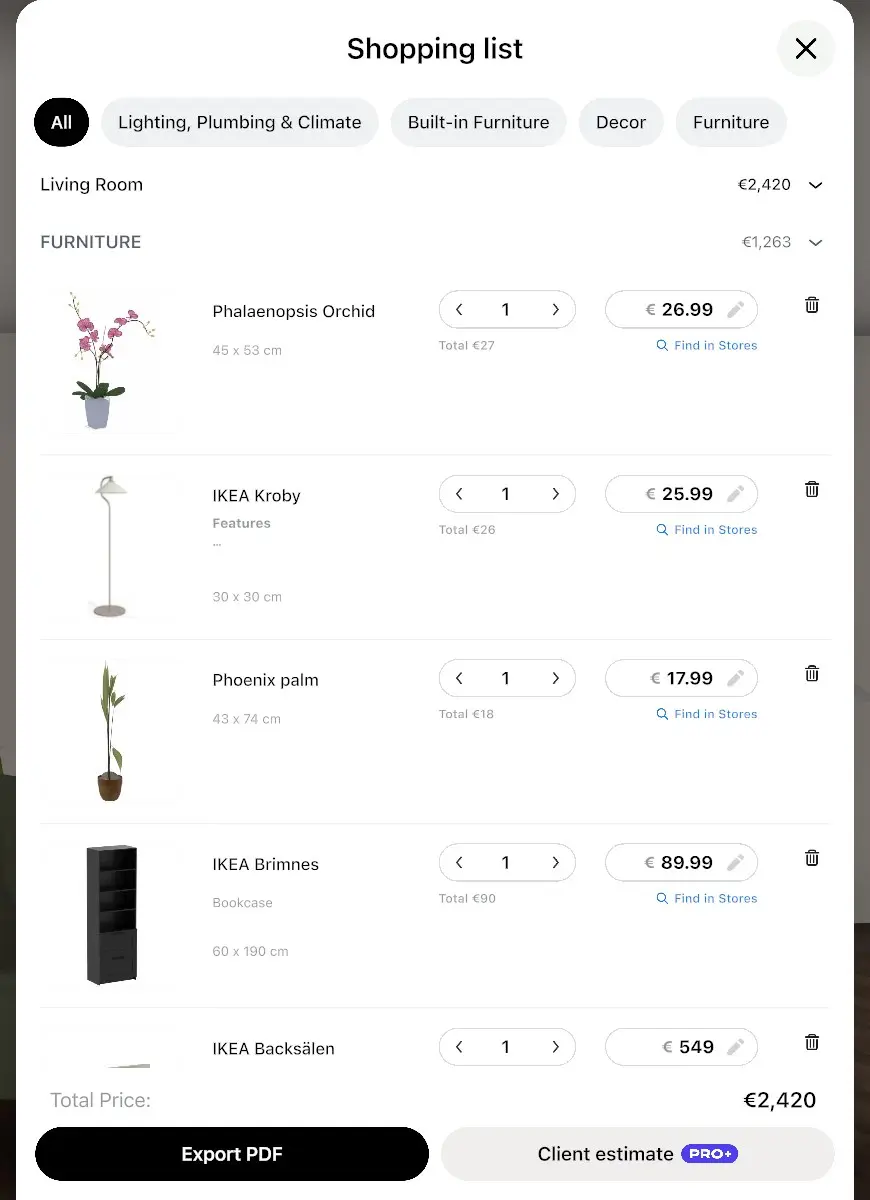
Daftar belanja Home Planner berfungsi sebagai rincian estimasi biaya furnitur dan pelapis akhir Anda: setiap item pada denah tercantum beserta kuantitas, harga, dan akumulasi totalnya. Untuk memilih produk riil sesuai harga toko, pelajari cara memvisualisasikan furnitur di ruangan sebelum Anda membelinya.
- Pilih ikon bagikan, lalu pilih Shopping list.
- Pilih ruangan atau lantai tertentu di bagian atas, atau biarkan terpilih seluruh proyek. Jika muncul baris kategori, pilih opsi All: memilih kategori lain akan menyembunyikan material lantai, dinding, dan langit-langit, sehingga nilai Total Price dan ekspor Export PDF hanya mencakup kategori yang dipilih tersebut.
- Periksa setiap baris. Untuk furnitur, jumlah ditunjukkan dalam satuan buah/unit. Untuk material lantai, dinding, dan langit-langit, kuantitas ditampilkan berdasarkan luas dari denah dalam m² atau ft².
- Pilih bidang harga untuk memasukkan nominal Anda sendiri, misalnya sesuai penawaran dari pemasok Anda. Home Planner secara otomatis akan mengisi harga yang sudah tersedia di katalog.
- Pilih bidang kuantitas jika ingin mengubah angkanya, misalnya untuk menambahkan cadangan ubin akibat pemotongan.
- Cermati total biaya per ruangan dan bagian, serta jumlah keseluruhan pada Total Price di bagian bawah.
Total ini hanya memperhitungkan furnitur dan material, bukan jasa tukang. Tambahkan penawaran dari kontraktor Anda untuk biaya pengerjaan serta alokasikan dana cadangan untuk pengeluaran tak terduga.
Pilih Export PDF untuk menyimpan daftar belanja beserta harganya ke dalam format PDF. Perubahan harga dan kuantitas yang Anda lakukan akan tersimpan di dalam proyek.
Melihat biaya renovasi untuk tiap ruangan
Menu Stats menampilkan rincian biaya renovasi tiap ruangan dan lantai di bawah bagian Cost Estimates: mencakup furnitur dan dekorasi, material lantai dan dinding, serta total keseluruhannya.
- Buka menu Stats dari ikon bagikan.
- Gulir layar ke bagian Cost Estimates pada blok ruangan atau lantai.
- Periksa rincian Furniture & Decor, Flooring & Walls (material lantai dan dinding), serta Total Price. Nilai Total Price juga mencakup kalkulasi material langit-langit dan lis plint, sehingga nominalnya bisa lebih besar dari gabungan dua baris di atasnya.
Perhitungan biaya ruangan menggunakan harga yang Anda masukkan di daftar belanja dan kuantitas dari denah. Kuantitas yang Anda ubah secara manual (seperti penambahan ubin ekstra) tidak dihitung di bagian ini: untuk melihat rincian tersebut, periksa nilai Total Price langsung di daftar belanja.
Tanpa berlangganan PRO, judul Cost Estimates tidak akan ditampilkan: tombol Estimate renovation cost di dekat bagian atas blok ruangan atau lantai akan mengarahkan Anda ke penawaran paket PRO.
Sedang menyiapkan estimasi biaya untuk klien? Pelajari cara membuat PDF denah rumah yang dilengkapi ukuran: panduan ini membahas penyusunan estimasi beserta cetak PDF untuk klien.
Pemberitahuan merek dagang. Home Planner tidak memiliki afiliasi, dukungan, atau sponsor dari Apple Inc., Google LLC, Microsoft Corporation, maupun Inter IKEA Systems B.V.; seluruh nama dan merek dagang adalah milik dari pemiliknya masing-masing. iPhone, iPad, dan Mac adalah merek dagang milik Apple Inc. yang terdaftar di AS dan negara-negara lain. Android adalah merek dagang dari Google LLC. Merek dagang lainnya merupakan hak milik dari pemiliknya masing-masing.
Coba pada proyek Anda sendiri
Aplikasi desain interior dan perencana ruangan gratis


