Cara Membuat Denah Rumah di Ponsel: Panduan Langkah demi Langkah (2026)

Tidak perlu lagi kertas dan pensil. Pelajari cara membuat denah 2D dan 3D profesional hanya menggunakan ponsel pintar Anda dan teknologi LiDAR dari Home Planner.
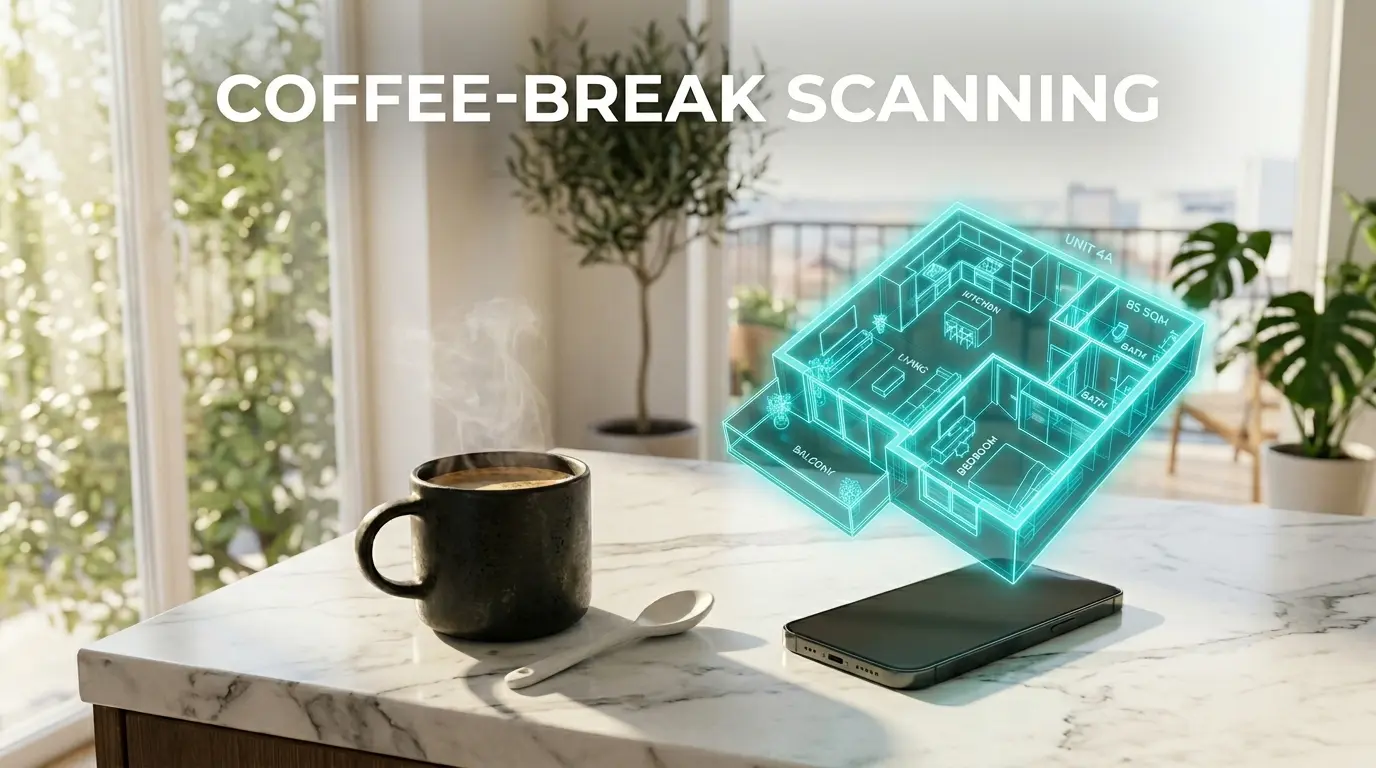
Dulu, membuat denah rumah adalah pekerjaan rumit yang membutuhkan dua orang, pita pengukur logam, dan berisiko tinggi salah ukur. Pada tahun 2026, hal itu tinggal kenangan. Bersama Home Planner, Anda dapat merekam seluruh tata letak apartemen sambil berjalan melaluinya, selesai dalam waktu singkat sembari menyeduh secangkir kopi.
Berikut petunjuk lengkap untuk menggunakannya.
Langkah 1: Jalankan Pemindai AR LiDAR
Buka aplikasi Home Planner dan pilih AR LiDAR Room Scanner.
- Tips: Pegang ponsel sejajar dengan dada, seperti saat merekam video. Gerakkan ponsel secara perlahan dan stabil. Sensor LiDAR merekam jutaan titik data setiap detik, sehingga gerakan yang terlalu terburu-buru dapat membuat hasil pemindaian terdistorsi.
Langkah 2: Sapuan Vertikal & Horizontal
Mulailah dari sudut ruangan mana saja. Pertama, pemindai batas antara lantai dan dinding, lalu arahkan ponsel ke atas untuk merekam batas antara dinding dan langit-langit.
- "Kisi Digital": Anda akan melihat kisi digital berwarna putih "menempel" di setiap permukaan. Ini menandakan bahwa area tersebut telah terekam. Jika ada celah pada kisi, cukup arahkan kembali ponsel Anda ke titik tersebut selama satu detik hingga terisi penuh.
Langkah 3: Mengatasi Rintangan (Kecanggihan AI)
Salah satu pertanyaan yang paling sering diajukan adalah: "Bagaimana jika ada furnitur yang menghalangi?"
Fitur AI pada Home Planner dirancang untuk mendeteksi area di balik barang-barang. Anda tidak perlu mengosongkan ruangan. Cukup pindai bagian dinding dan lantai yang terlihat di sekitar objek tersebut. Fitur Smart Geometry Engine akan secara otomatis melengkapi area yang tertutup, menghitung luas lantai tersembunyi di belakang sofa atau di bawah tempat tidur dengan tingkat akurasi yang luar biasa.
Langkah 4: Menandai Jendela & Pintu
Saat memindai, berhentilah sejenak di setiap jendela atau pintu.
- Cara Kerja: Aplikasi akan menyorot bukaan ini dengan kotak digital. Ketuk untuk mengonfirmasi, dan aplikasi akan secara otomatis memasukkan jendela atau pintu berskala ke dalam denah Anda. Aplikasi ini bahkan dapat mengenali arah bukaan pintu!
Step 5: Mengirim Hasil Denah Anda
Setelah selesai memindai semua ruangan, ketuk "Selesai". Anda akan langsung menerima proyek di Home Planner yang menampilkan dua mode berbeda:
- Cetak Biru 2D Profesional: Sangat cocok untuk dibagikan kepada kontraktor, tukang listrik, atau tukang pipa. Mode ini mencakup setiap dimensi dan ketebalan dinding.
- Model 3D Interaktif: Dasar untuk desain interior Anda, tempat Anda dapat mengganti furnitur dan bahan pelapis dengan mudah.
Catatan: Anda juga dapat menggambar tata letak secara manual di dalam aplikasi jika sedang tidak menggunakan ponsel dengan kamera kelas profesional.
Tinggalkan pita pengukur. Mulai memindai. Unduh Home Planner dan buat denah profesional pertama Anda hari ini.

Coba pada proyek Anda sendiri
Aplikasi desain interior dan perencana ruangan gratis


