Comment rendre des visuels réalistes : 4 conseils pour ta pièce

L'éclairage, les matériaux, l'angle de vue et les petits objets déterminent si un rendu 3D ressemble à une photo. Réalise ensuite le rendu de ta propre pièce dans Home Planner.
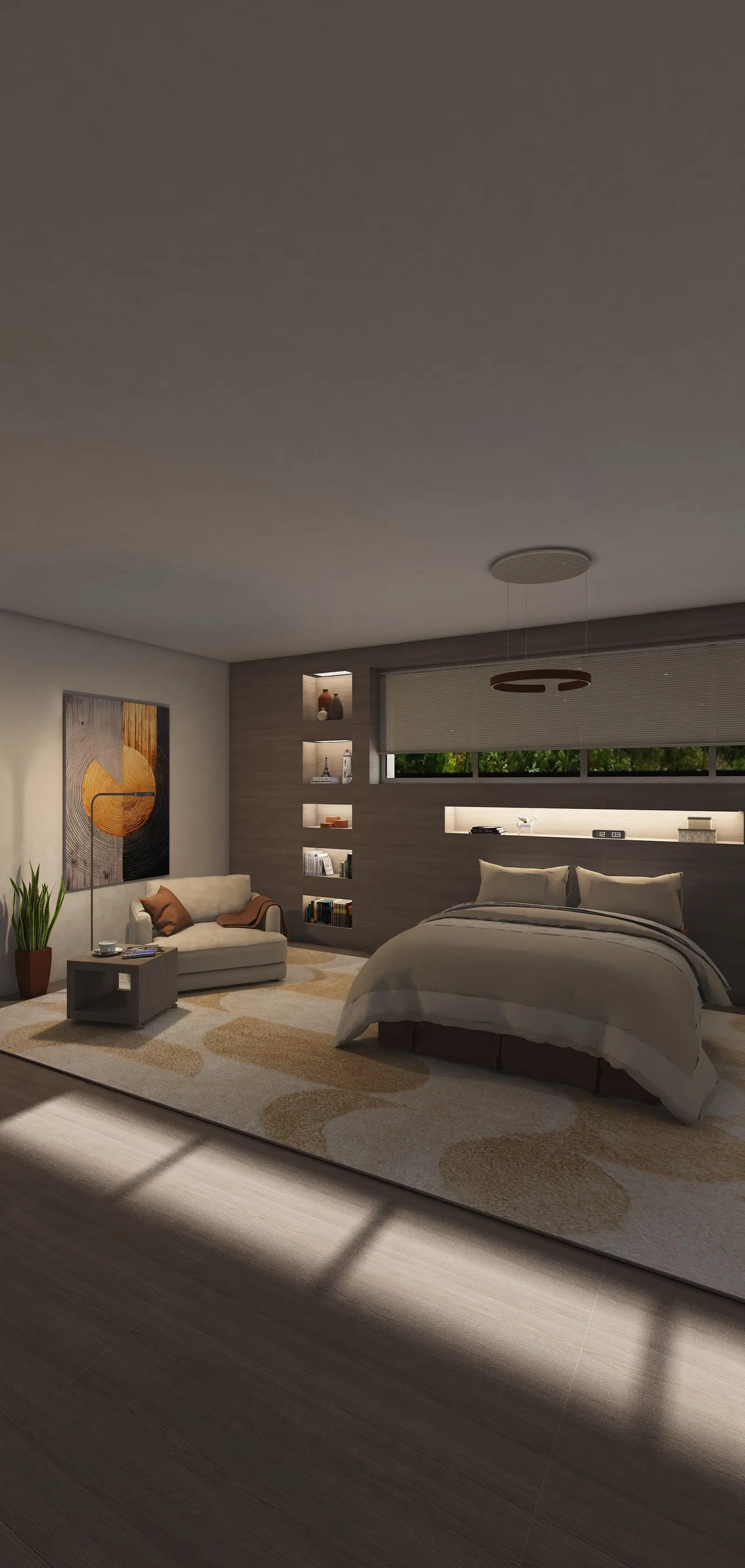
Ta pièce est aménagée, mais la vue 3D ressemble toujours à une maquette et pas à un vrai logement. Un rendu te permet de la visualiser sous forme de photo avant le moindre achat. Voici comment rendre tes visuels réalistes, puis effectuer le rendu de ta propre pièce dans Home Planner.
Qu'est-ce qu'un rendu photoréaliste ?
C'est un rendu où la lumière, les ombres, les reflets et les textures se comportent exactement comme dans une vraie pièce. Les rendus Home Planner t'offrent désormais :
- Un Éclairage avec des ombres douces et des reflets précis
- Des reflets et des textures qui réagissent à la lumière comme de véritables matériaux
- De la profondeur : un ombrage subtil pour éviter que la pièce ne paraisse plate
- Du détail dans les tissus, le veinage du bois et la surface des murs
Qu'est-ce qu'un rendu réaliste de salon montre de plus qu'une capture d'écran ?
La lumière et la profondeur. Monte un salon simple et enregistre deux fois le même point de vue :
- Une capture d'écran depuis l'éditeur
- Un rendu 4K depuis l'application
La capture d'écran est nette et claire. Le rendu ajoute des ombres, des reflets ainsi que de la texture, et peut passer pour la photo d'une pièce terminée.
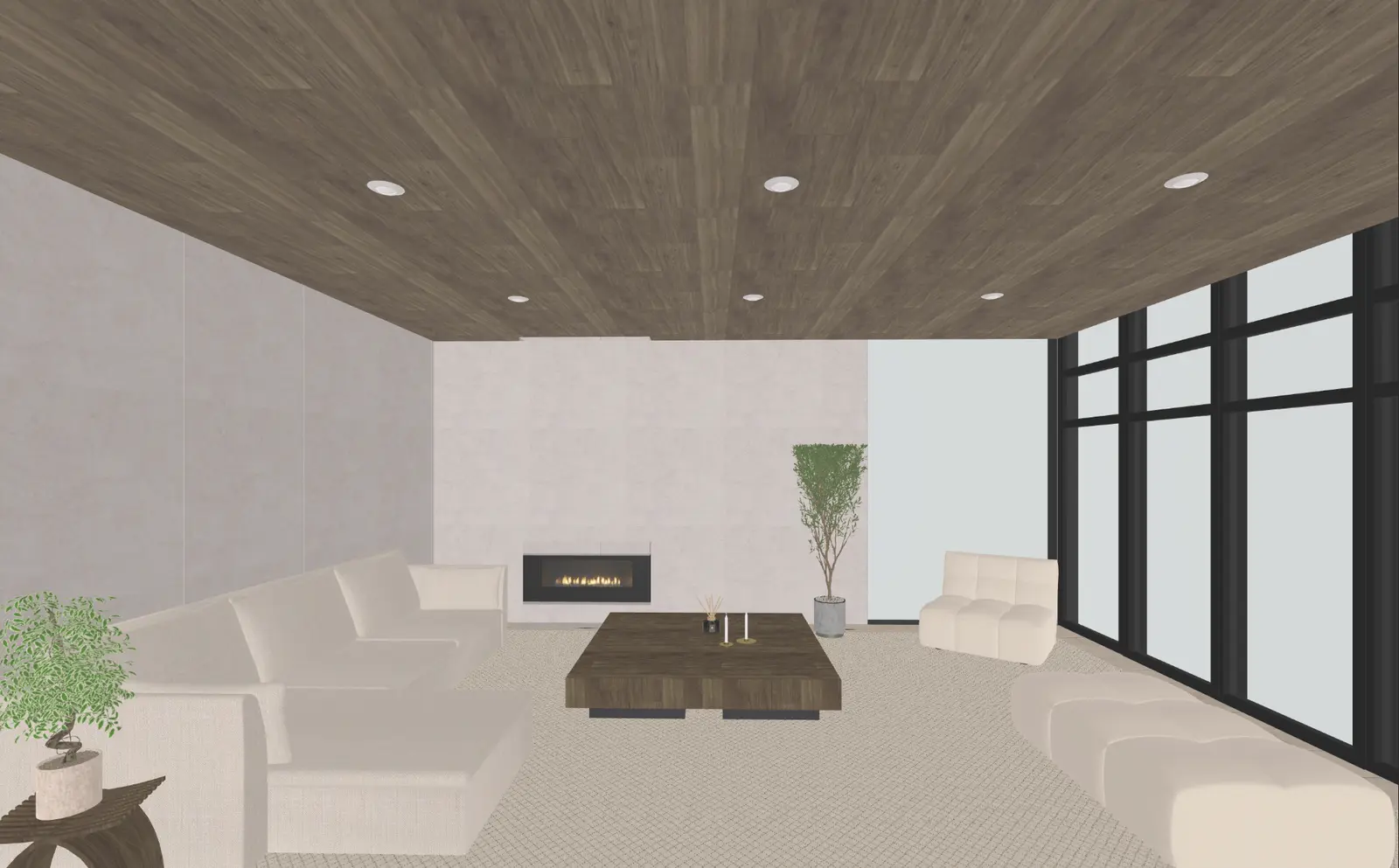
La capture d'écran de l'éditeur. Fais le rendu de ce même point de vue et compare.
Comment rendre des visuels 3D plus réalistes ?
Travaille quatre éléments : l'éclairage, les matériaux, l'angle de vue et les petits objets.
Éclaire comme une vraie pièce. L'éclairage est le facteur le plus important. Utilise de grandes fenêtres, mélange les sources de lumière chaudes et froides, puis vérifie l'emplacement des ombres.
Choisis des matériaux texturés. Le veinage du bois, la pierre, le métal, le mat et le brillant réagissent tous différemment à la lumière.
Prends la photo à hauteur d'homme. Pas depuis le haut : la hauteur d'une personne offre une perspective naturelle et une vraie sensation d'espace.
Ajoute de petits objets. Un plaid, une mug, un livre ouvert. Ces petits détails donnent de la vie à la pièce.
Erreur fréquente : aucune fenêtre ni aucune lampe. Home Planner peut te signaler que la photo sera sombre. Sélectionne Ajouter des lumières et non Continuer quand même.
Pourquoi utiliser le rendu 3D ?
- Visualise ton projet comme une vraie pièce avant de te lancer.
- Teste l'association des couleurs, des agencements et des matériaux.
- Partage le résultat sur les réseaux sociaux.
- Montre à un artisan ou à tes clients à quoi ressemblera l'espace.
Comment effectuer le rendu d'une pièce dans Home Planner
- Conçois ta pièce et ouvre-la en 3D.
- Sélectionne le bouton de l'appareil photo, puis choisis Photo.
- Choisis la qualité (HD, Full HD ou 4K Ultra HD), le Format et la lumière, par exemple Temps nuageux.
- Prends la photo. Home Planner peut te prévenir quand le rendu est prêt.
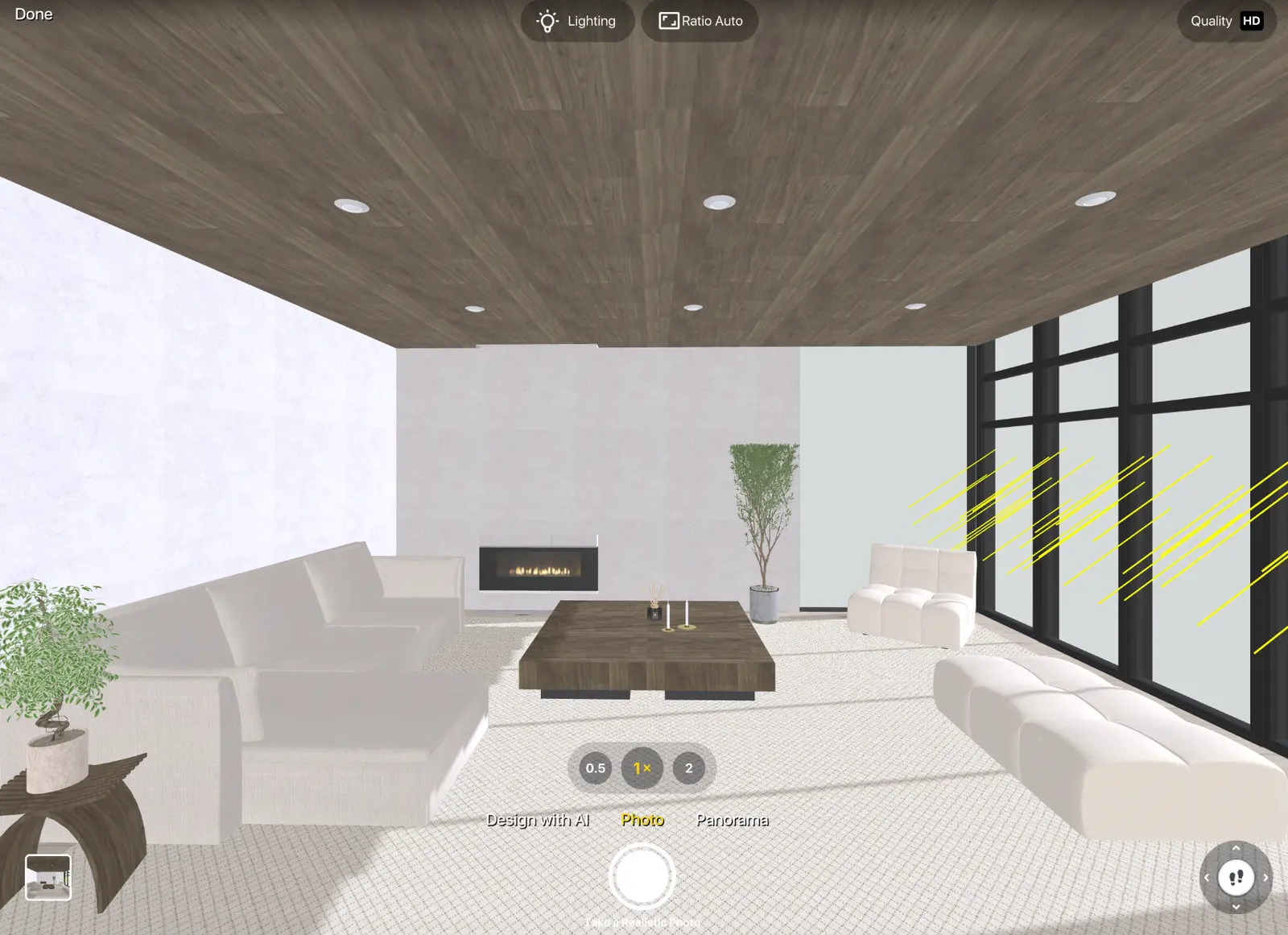
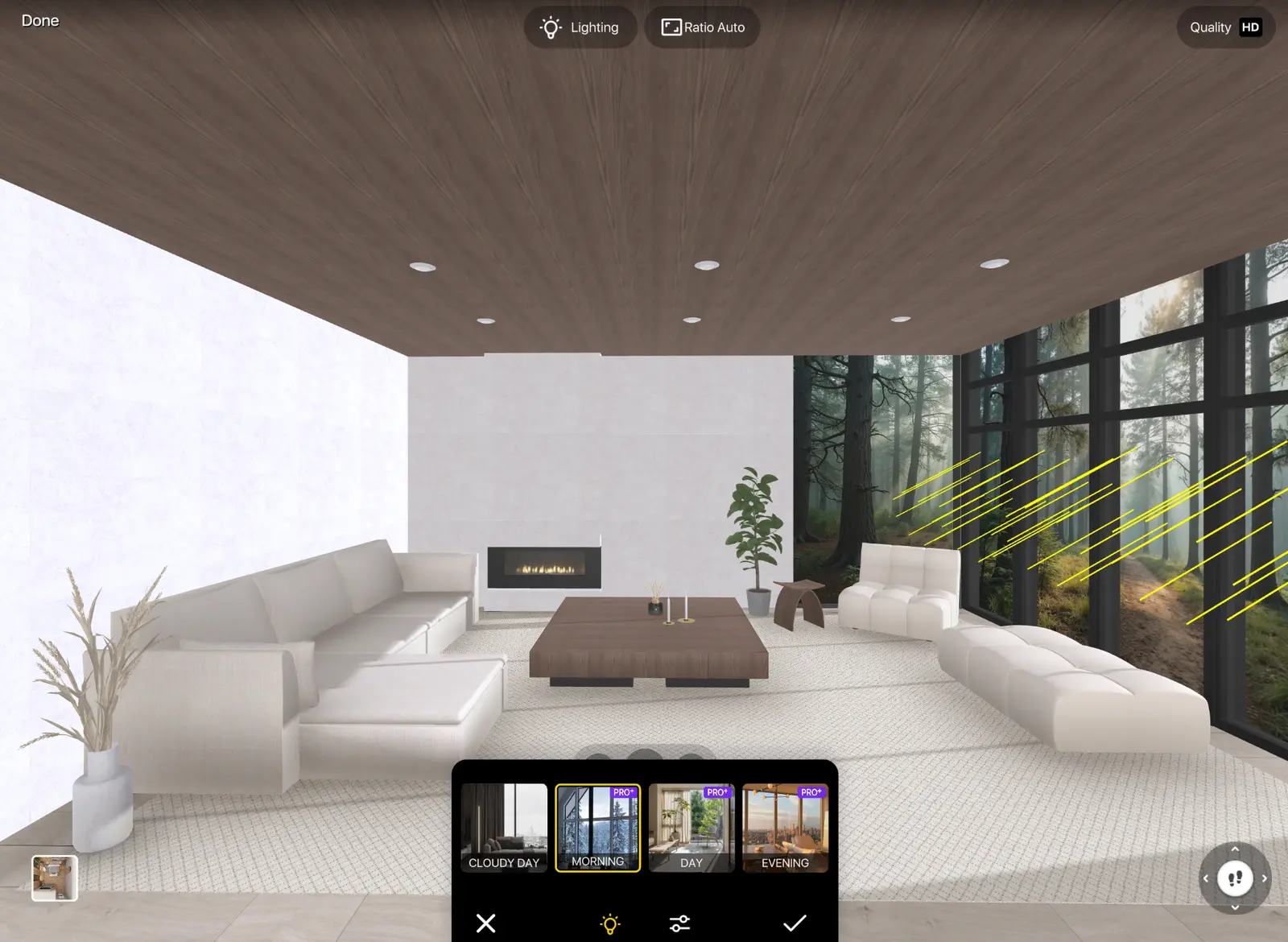
Réglages d'éclairage : un mode de lumière, puis la luminosité et la température de couleur.
Les photos HD sont gratuites pour commencer ; la Full HD nécessite l'abonnement PRO, et la 4K l'abonnement PRO+. Retrouve chaque réglage dans comment faire le rendu 3D d'une pièce. Regarde le résultat sur un écran d'ordinateur : les détails y ressortent mieux.
Un mauvais canapé se remplace plus facilement sur un rendu que dans une pièce terminée. Essaie sur ton propre plan dans Home Planner : mesure ton espace, dessine-le en 2D et en 3D, meuble-le avec de vraies marques ou pars d'un agencement prêt à l'emploi de chambre à coucher, de salle de bain ou de salon, puis génère le rendu.

Essaye sur ton propre projet
Application gratuite pour iPhone, iPad, Mac, Android et Windows.
Articles recommandés
Journal de rénovation : transforme ton intérieur et partage ton aventure dans Home Planner

Découvre Interior AI Video : donne une nouvelle dimension à tes projets d'architecture d'intérieur grâce au mouvement en temps réel