La misma aplicación en un lienzo más grande: Diseña con Home Planner en la computadora

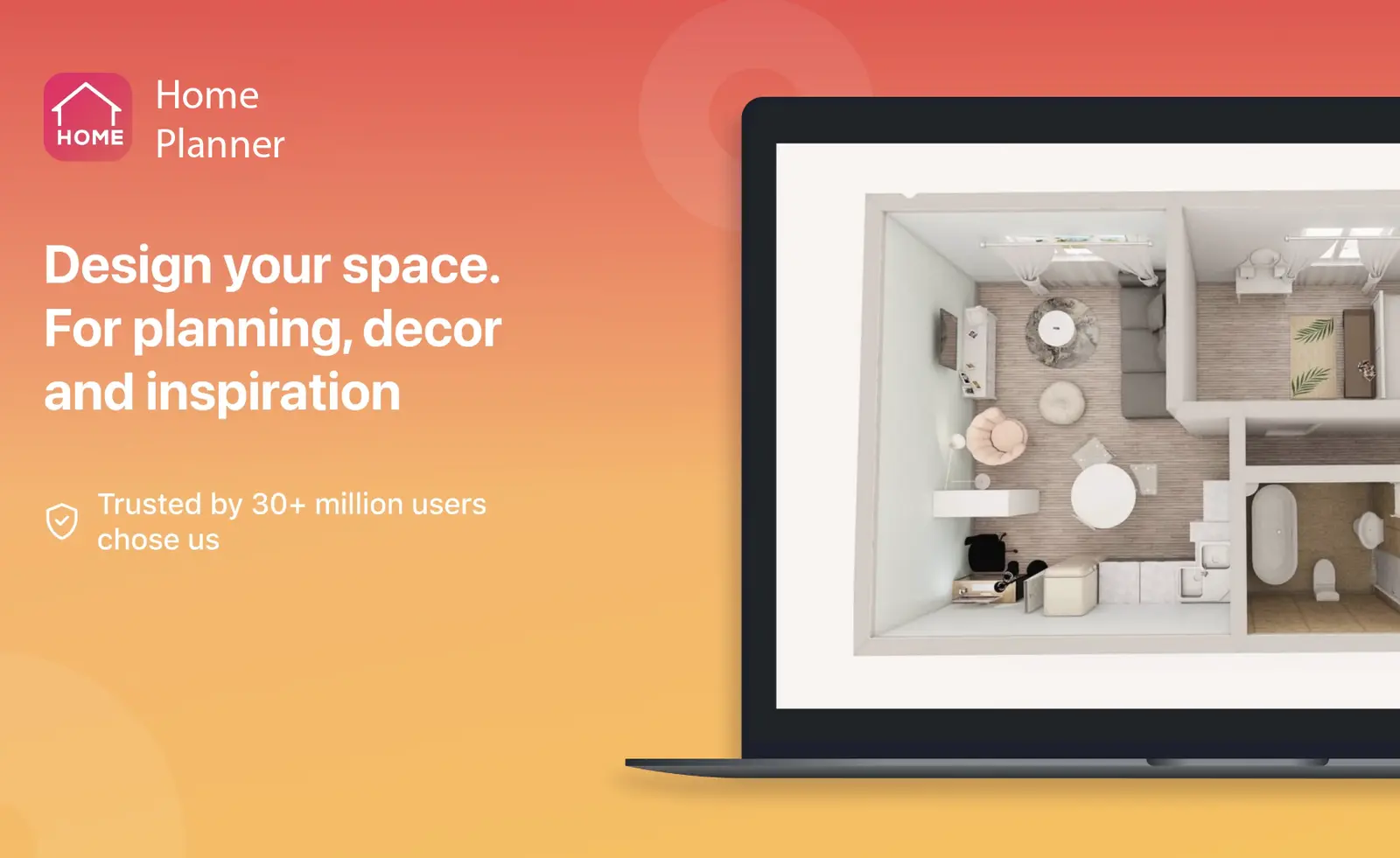
Home Planner para Windows y macOS te ofrece las mismas potentes funciones que la versión móvil, pero en una pantalla más grande y con una navegación completa por mouse y teclado. Sin funciones exclusivas. Solo una mejor manera de concentrarte.
¿Buscas más comodidad y control al diseñar?
¿Por qué usar Home Planner en tu computadora?
Si estás planeando una Habitación completa o quieres más espacio para pensar y moverte, la versión de escritorio suele ser la mejor opción. Aquí te contamos por qué:
- Pantalla más grande = mayor claridad en la distribuciónMira una parte más amplia de tu proyecto a la vez, haz acercamientos con precisión y evita el desorden de una pantalla pequeña.
- Navegación más fluida con el mouseMueve Muebles, ajusta Paredes y selecciona materiales con un mejor control, especialmente al realizar ediciones complejas.
- Sincronización fluida con tu celularTodos tus proyectos se guardan en tu cuenta para que puedas empezar en la computadora y continuar después en tu teléfono o tableta.
Cómo instalar Home Planner en Windows (a través de Steam)
- Ve a store.steampowered.com
- Descarga e instala la aplicación de Steam
- Crea una cuenta gratuita de Steam o inicia sesión
- Busca "Home Planner" en la Tienda o ingresa mediante el enlace
- Haz clic en Instalar en la página de la aplicación
- Ábrela desde tu Biblioteca de Steam
- Inicia sesión con tu cuenta de Home Planner usando siempre el mismo método: Apple, Google, Facebook o correo electrónico; tus diseños se sincronizarán automáticamente.
Cómo instalar Home Planner en macOS
- Abre la Mac App Store
- Busca "Home Planner" o usa el enlace
- Haz clic en Download
- Inicia sesión con tu cuenta para sincronizar tus proyectos
Cómo sincronizar Home Planner en todos tus dispositivos
Para sincronizar tus proyectos entre dispositivos (por ejemplo, de tu teléfono a tu computadora), necesitas una Suscripción activa de Home Planner en tu dispositivo. Sin una Suscripción, tu trabajo se guardará localmente y no aparecerá en otras plataformas.
- Funciona con una Suscripción mensual o anual
- Tu Suscripción te da acceso a:
- Todas las funciones según su plan
- Respaldos en la nube
- Sincronización entre dispositivos
- Los proyectos se guardan en tu cuenta y están disponibles dondequiera que inicies sesión
Cómo sincronizar correctamente entre dispositivos
- Elige un método de inicio de sesión: Apple, Google, Facebook o correo electrónico
- Usa siempre el mismo método en cada dispositivo
- Así es como tus proyectos y tu Suscripción se mantendrán sincronizados
Si inicias sesión con Google en un dispositivo y con correo electrónico en otro, se tratarán como dos cuentas distintas y tus proyectos y tu Suscripción no se sincronizarán.
Ejemplo: Sincroniza tu Suscripción desde un iPhone a una Mac
- En el iPhone:
- Abre Home Planner
- Ve a Mi portafolio
- Toca el botón azul Sign In
- Inicia sesión con Apple, Google, Facebook o correo electrónico
- En la Mac:
- Abre Home Planner
- Ve a Mi portafolio
- Inicia sesión con el mismo método
Tu Suscripción y tus proyectos se sincronizarán automáticamente.
Preguntas frecuentes
P: ¿Existe alguna diferencia entre la versión móvil y la de escritorio? R: No, las funciones son exactamente las mismas. Sin embargo, la versión de escritorio te ofrece un espacio de trabajo más amplio y control con el mouse, lo que permite planificar cada detalle con mayor fluidez.
P: ¿Tengo que pagar por separado? R: No. Tu cuenta funciona en todas las plataformas y tus proyectos se sincronizan automáticamente.
P: ¿Puedo usar Home Planner sin conexión a internet en la computadora? R: Sí. Puedes diseñar sin conexión y tus cambios se sincronizarán en cuanto vuelvas a estar En línea.
P: Si tengo una Suscripción en el iPhone, ¿puedo usarla en mi Mac?
R: Sí, pero debes iniciar sesión dentro de la aplicación con la misma cuenta y mediante el mismo método (Facebook, Apple, Google o correo electrónico). La App Store no sincroniza esto automáticamente.
P: ¿Puedo compartir mi Suscripción entre Android e iOS?
R: Sí, pero debes iniciar sesión dentro de la aplicación con la misma cuenta y mediante el mismo método (Facebook, Apple, Google o correo electrónico).
P: ¿Necesito una cuenta para usar Home Planner?
R: No, pero si no inicias sesión, tu trabajo se guardará únicamente en ese dispositivo. No tendrás respaldos en la nube ni sincronización de proyectos.
P: ¿Puedo usar una sola Suscripción en dispositivos Android e iOS?
R: Sí. Tu Suscripción está vinculada a tu cuenta de Home Planner, no a la plataforma. Mientras inicies sesión dentro de la aplicación con el mismo método de inicio de sesión (Apple, Google, Facebook o correo electrónico), podrás usar tu Suscripción en Android, iPhone y iPad. Solo asegúrate de iniciar sesión siempre de la misma forma; si cambias de método, se creará una cuenta diferente.
Pruébalo en tu propio proyecto
Aplicación gratuita para iPhone, iPad, Mac, Android y Windows.