


Home Planner

Aus deinem eigenen Foto

KI-Inneneinrichtung in Home Planner: Sieh deinen Raum neu gestaltet und plane ihn dann in echt

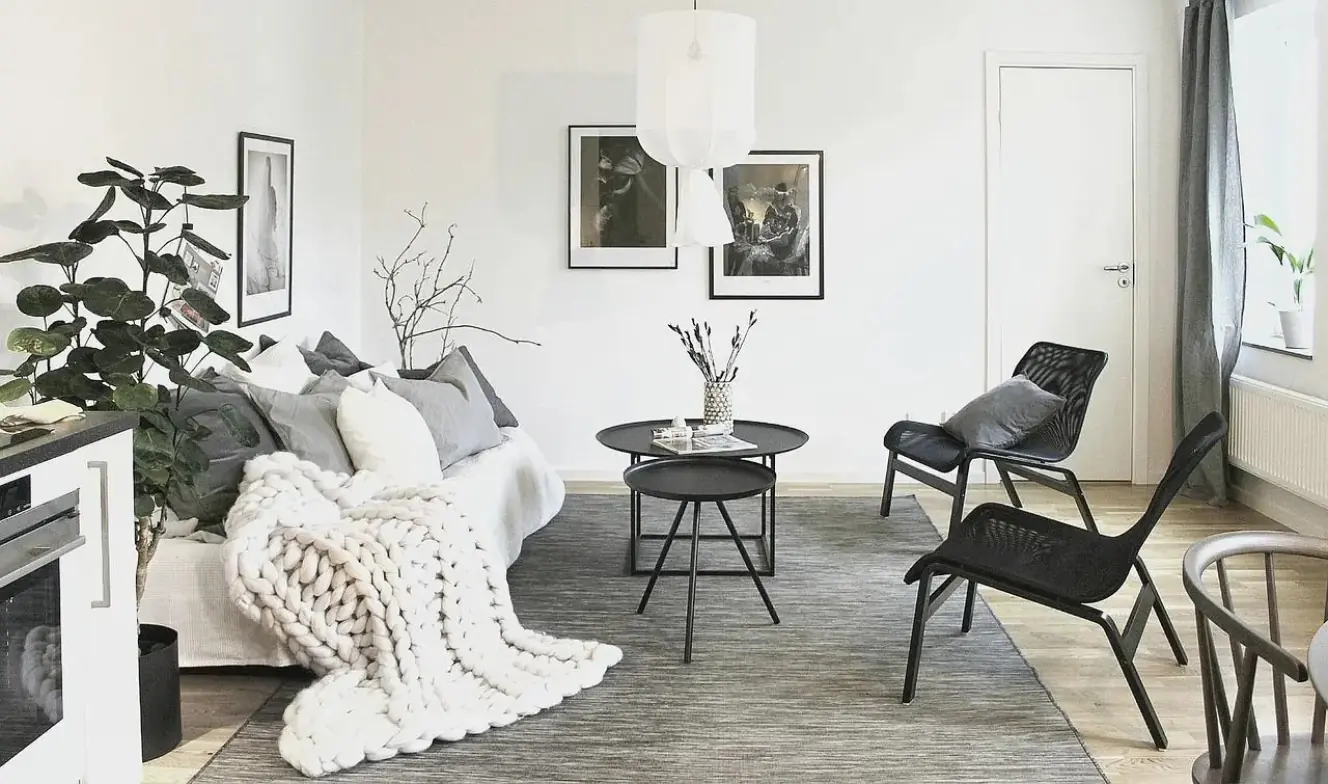
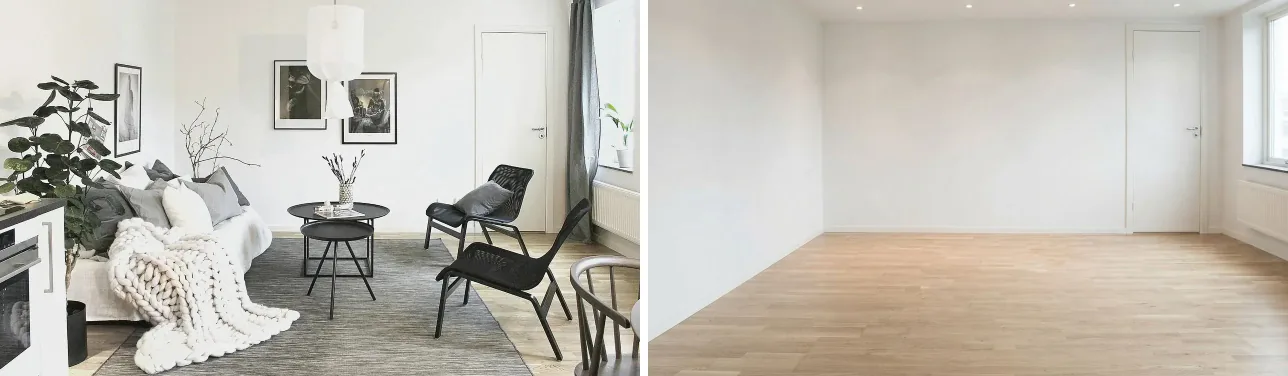
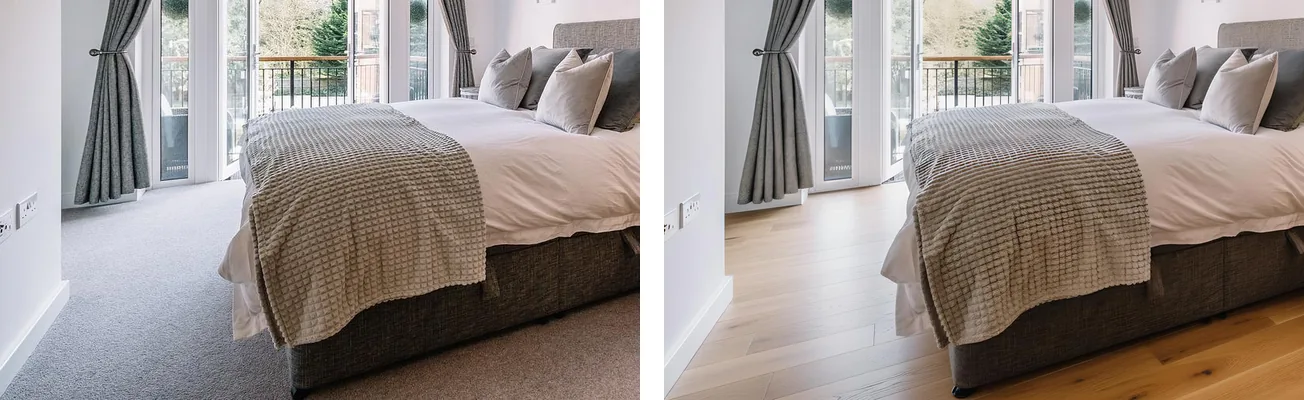
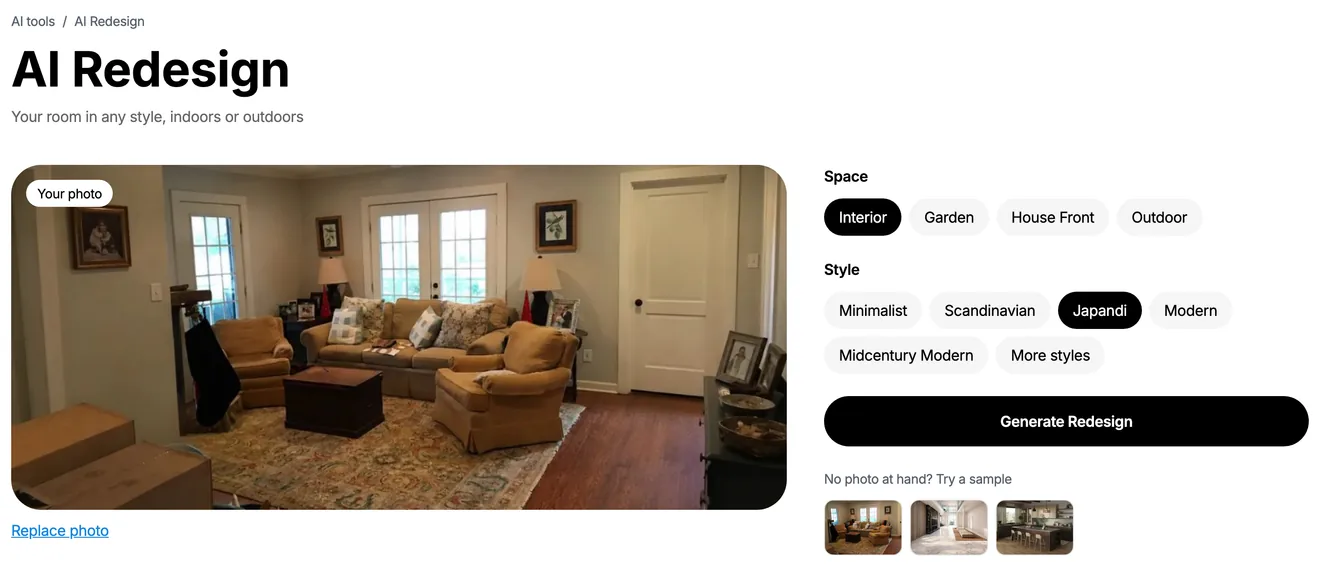
Foto eines Wohnzimmers vor dem Redesign
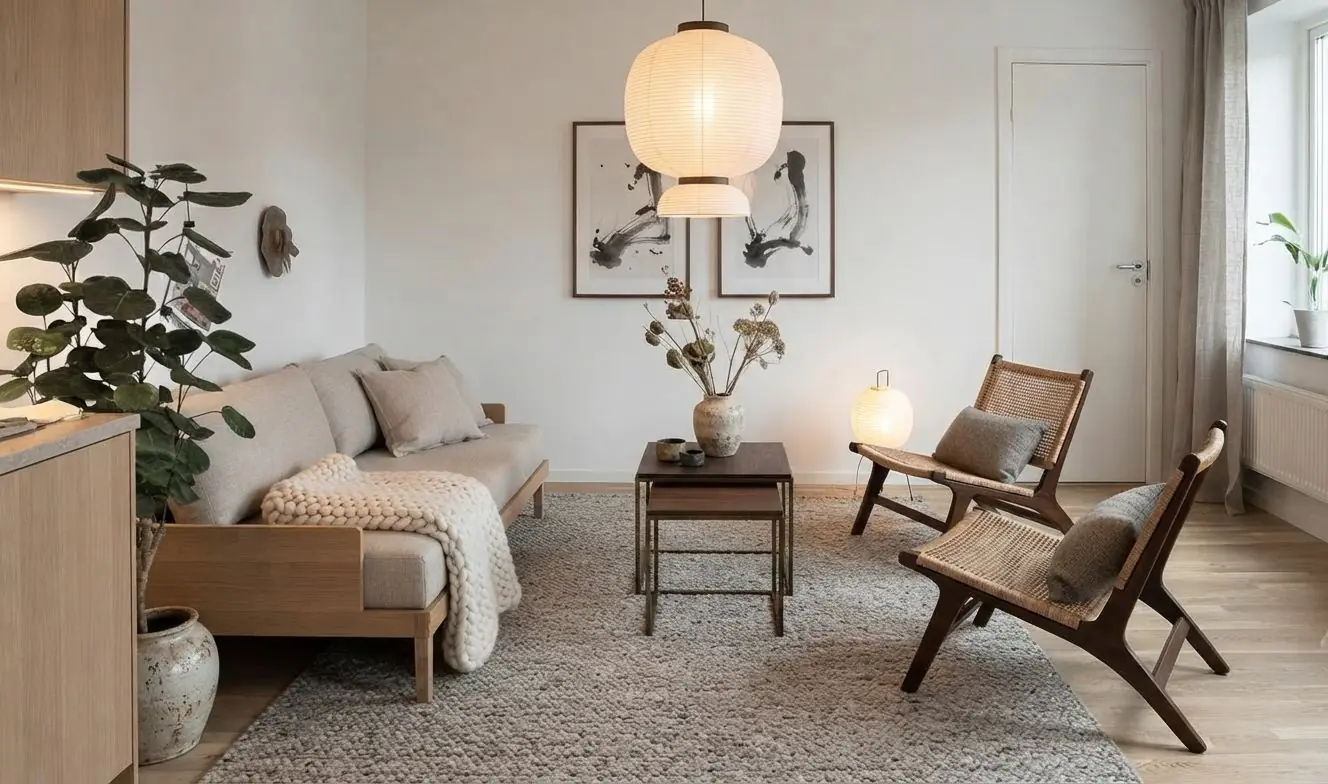
KI-generiertes Bild: dasselbe Wohnzimmer im Japandi-Stil
Dein FotoJapandi · KI

KI-Inneneinrichtung für deinen Raum: Lade ein Foto hoch und sieh es in einem neuen Stil. Ändere Farben, Licht, Boden oder ein einzelnes Sofa. Wenn dir der Look gefällt, plane ihn in 3D mit echten Möbeln.

KI-Bilder zum kostenlosen Ausprobieren im Browser: 4, nachdem du dich mit Google, Apple, Facebook oder E-Mail anmeldest. In der App benötigst du für deine ersten Redesigns kein Konto. Deine Fotos sind nicht öffentlich, außer du veröffentlichst sie.

Teste KI-Inneneinrichtung mit deinem eigenen Foto

Lade ein Foto deines Raums hoch oder wähle ein Beispiel und entscheide dich für einen Stil. Vor dem Ergebnis meldest du dich an. Bis dahin bleibt dein Foto in diesem Browser.

Ein Raum, 40+ Stile

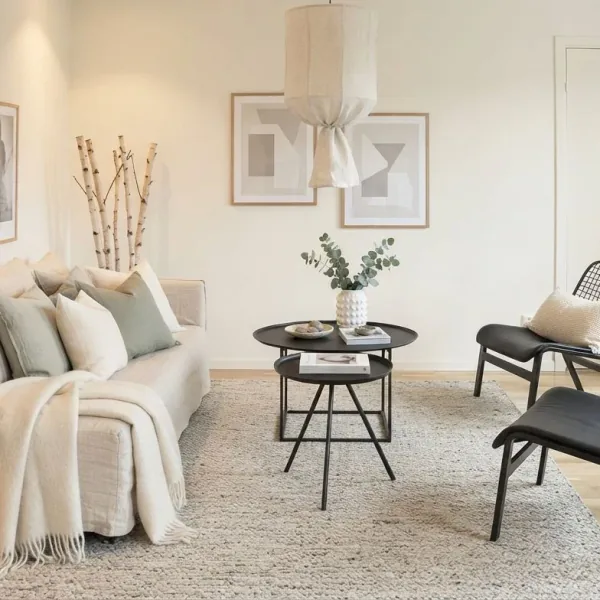
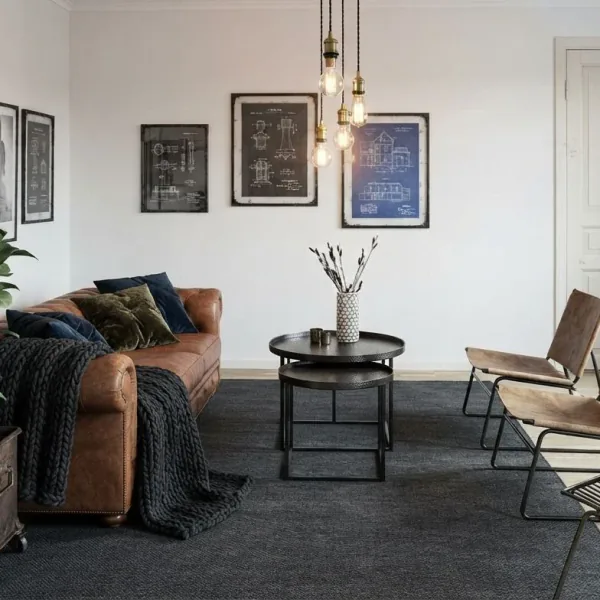
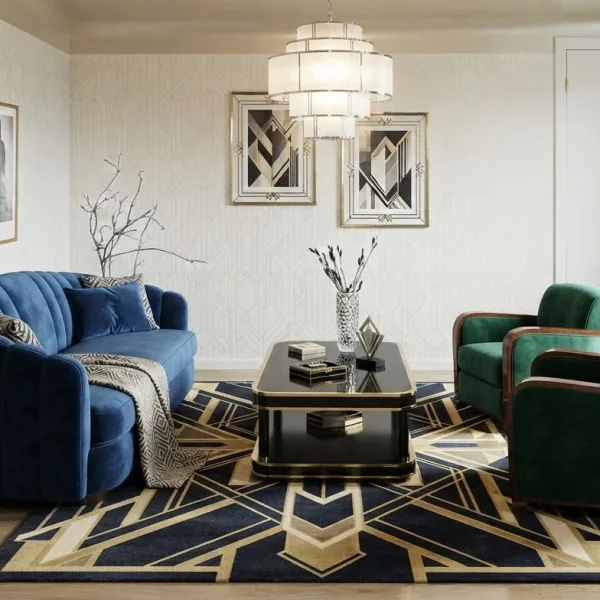
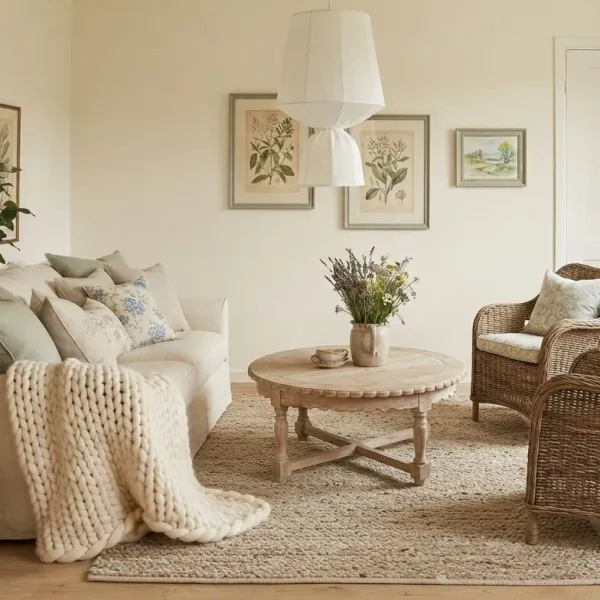
Wähle einen Stil und die KI gestaltet dein Foto neu. Möbel, Farben und Deko ändern sich; du erkennst deinen Raum trotzdem wieder. Teste Japandi, dann Industrial und danach Coastal auf demselben Foto.

  • KI-generiertes Bild: dasselbe Wohnzimmer im Stil Japandi
    Japandi
  • KI-generiertes Bild: dasselbe Wohnzimmer im Stil Scandinavian
    Scandinavian
  • KI-generiertes Bild: dasselbe Wohnzimmer im Stil Industrial
    Industrial
  • KI-generiertes Bild: dasselbe Wohnzimmer im Stil Coastal
    Coastal
  • KI-generiertes Bild: dasselbe Wohnzimmer im Stil Art Deco
    Art Deco
  • KI-generiertes Bild: dasselbe Wohnzimmer im Stil Traditional
    Traditional

Boho Chic, Mid-Century Modern, Rustikal und mehr. So gestaltest du einen Raum anhand eines Fotos neu

Ändere nur das, was du ändern möchtest

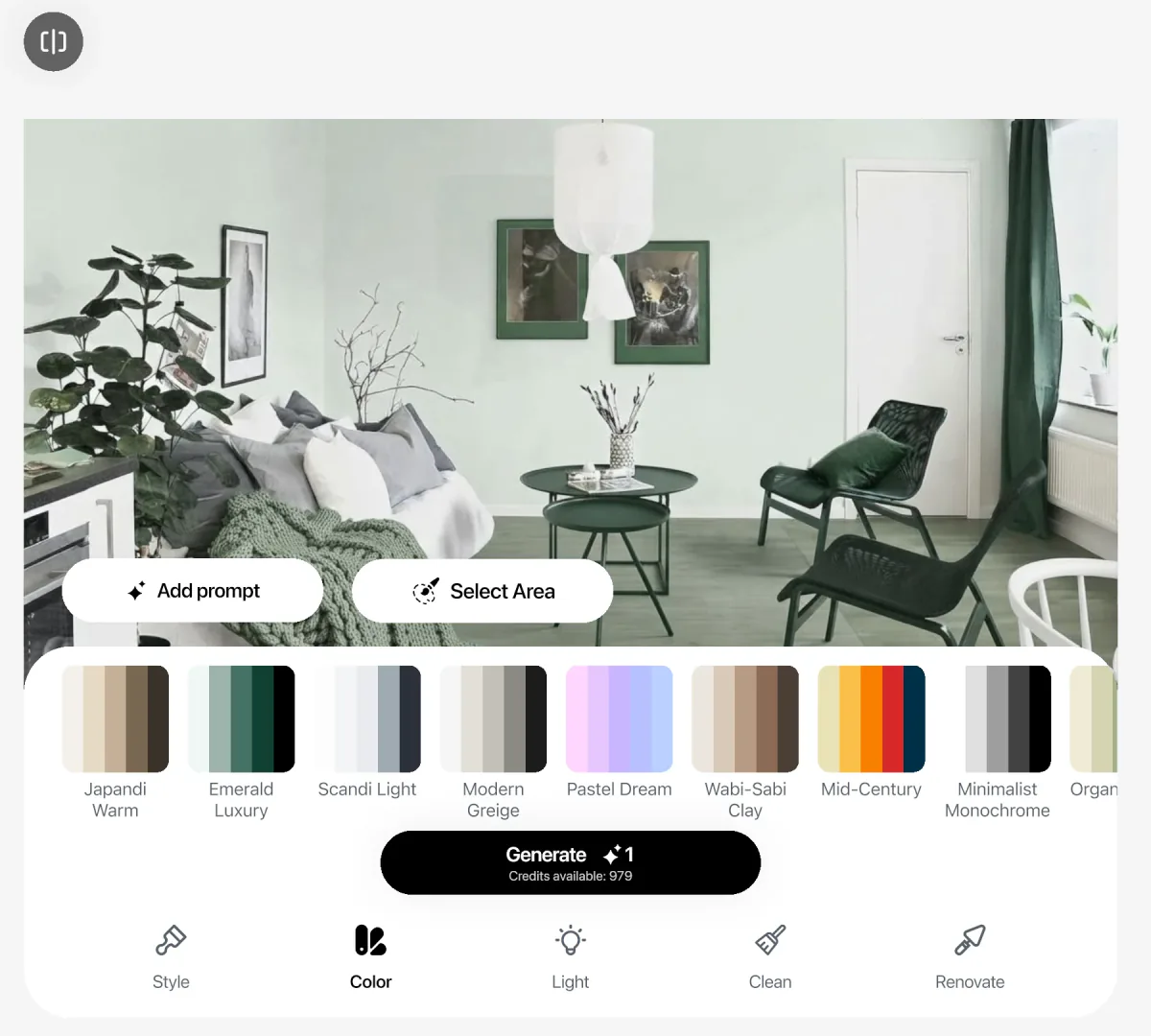
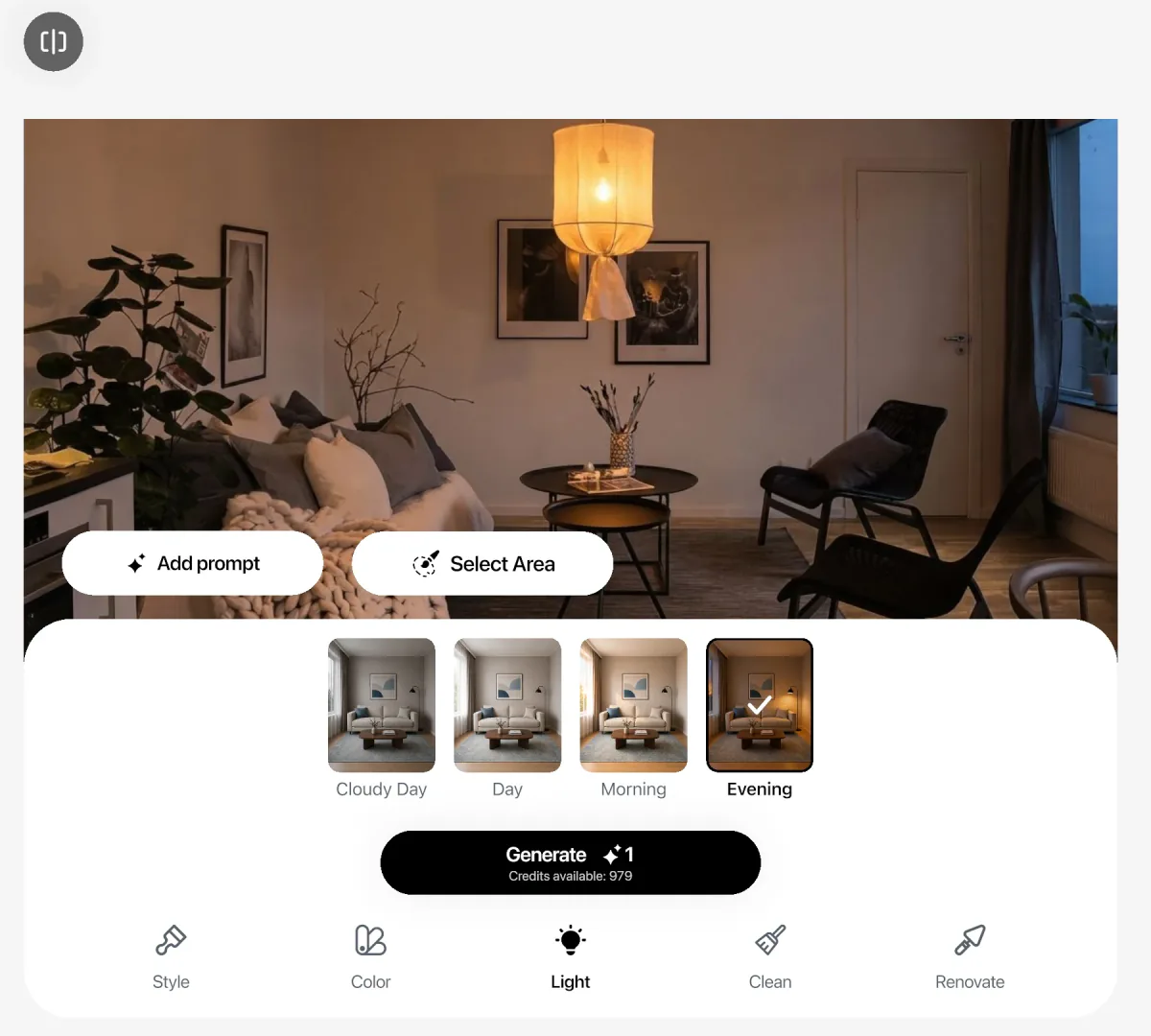
In der Home Planner-App ist ein neuer Stil nur eine Option. Behalte die Möbel und streiche die Wände neu, sieh dir den Raum bei Sonnenuntergang an oder räume auf, bevor du planst.

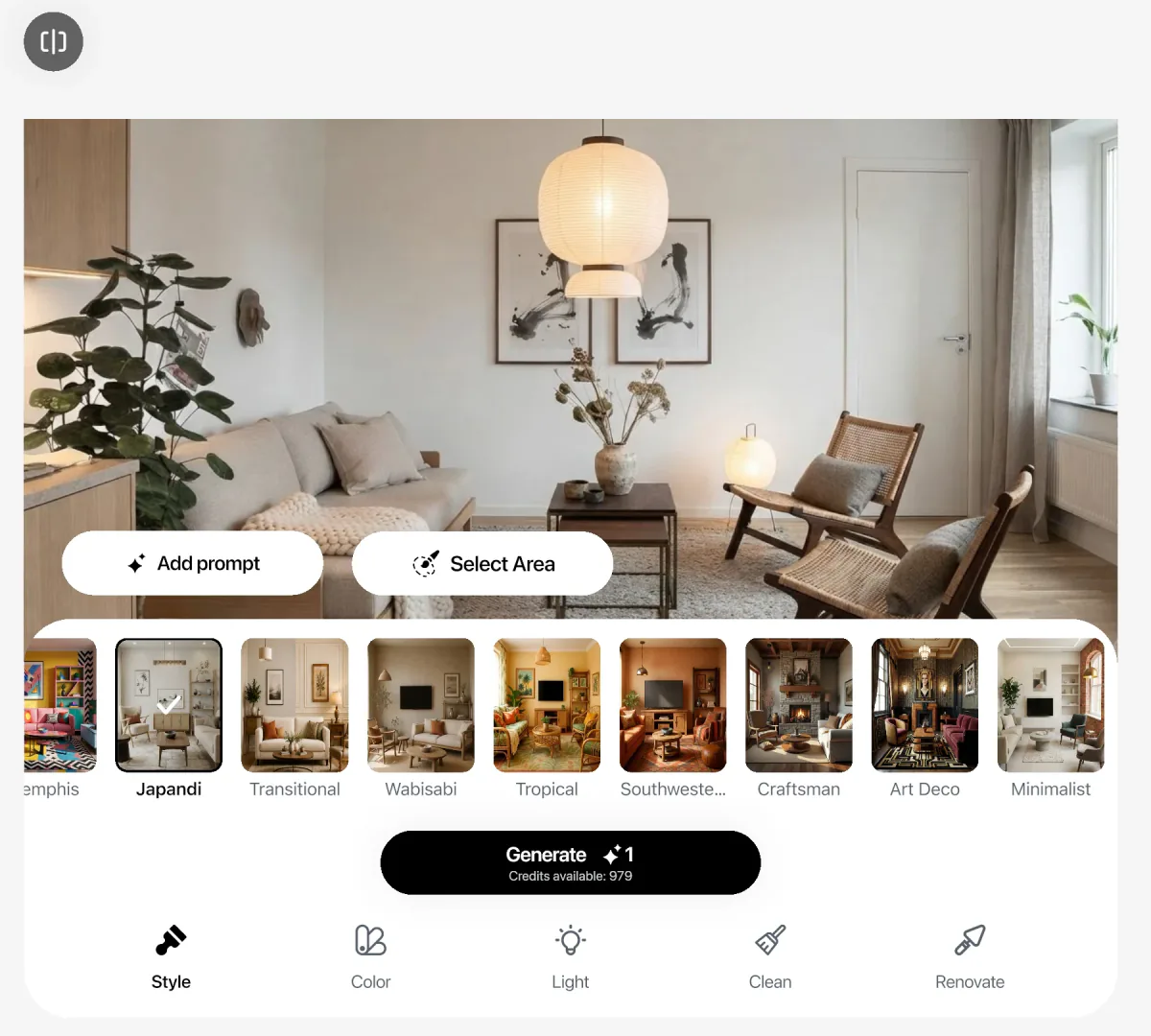
KI-generiertes Bild: der KI-Redesign-Editor mit geöffneter Stil-Leiste und Japandi auf dem Foto

Der Stil ändert Möbel, Farben und Deko zusammen. Vergleiche jedes Ergebnis mit einem Tippen mit deinem Foto.

Deine Idee, deine Worte · in der App

Zeige auf die Stelle und beschreibe sie

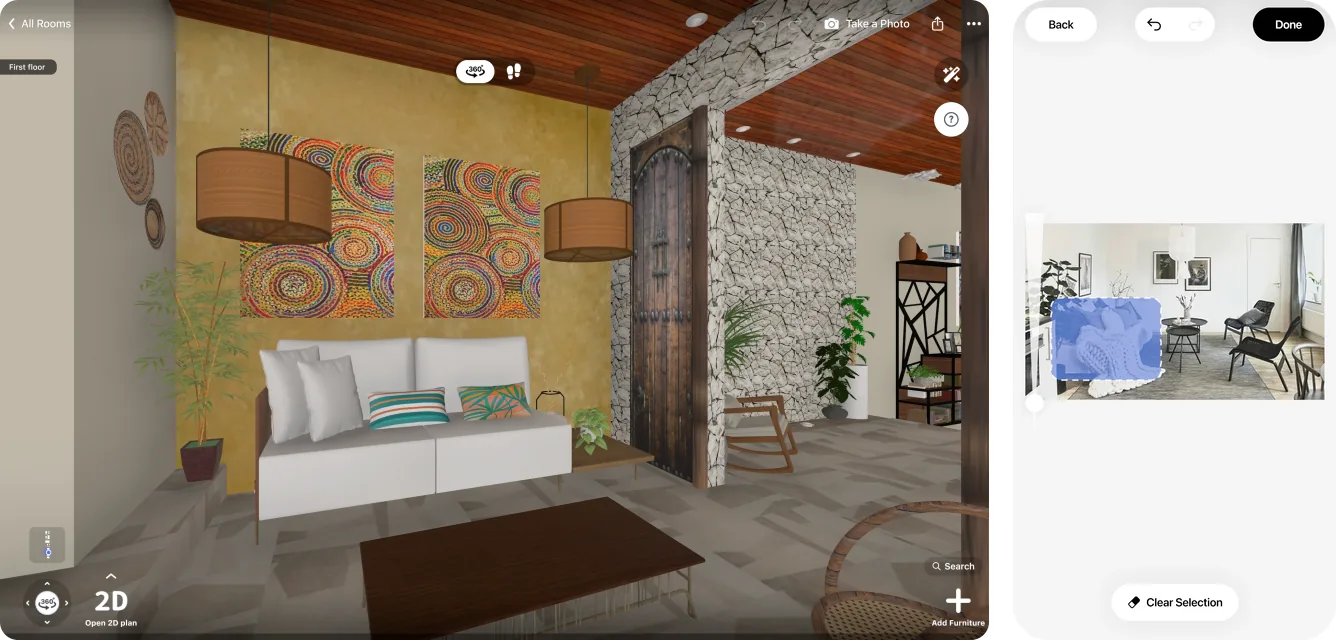
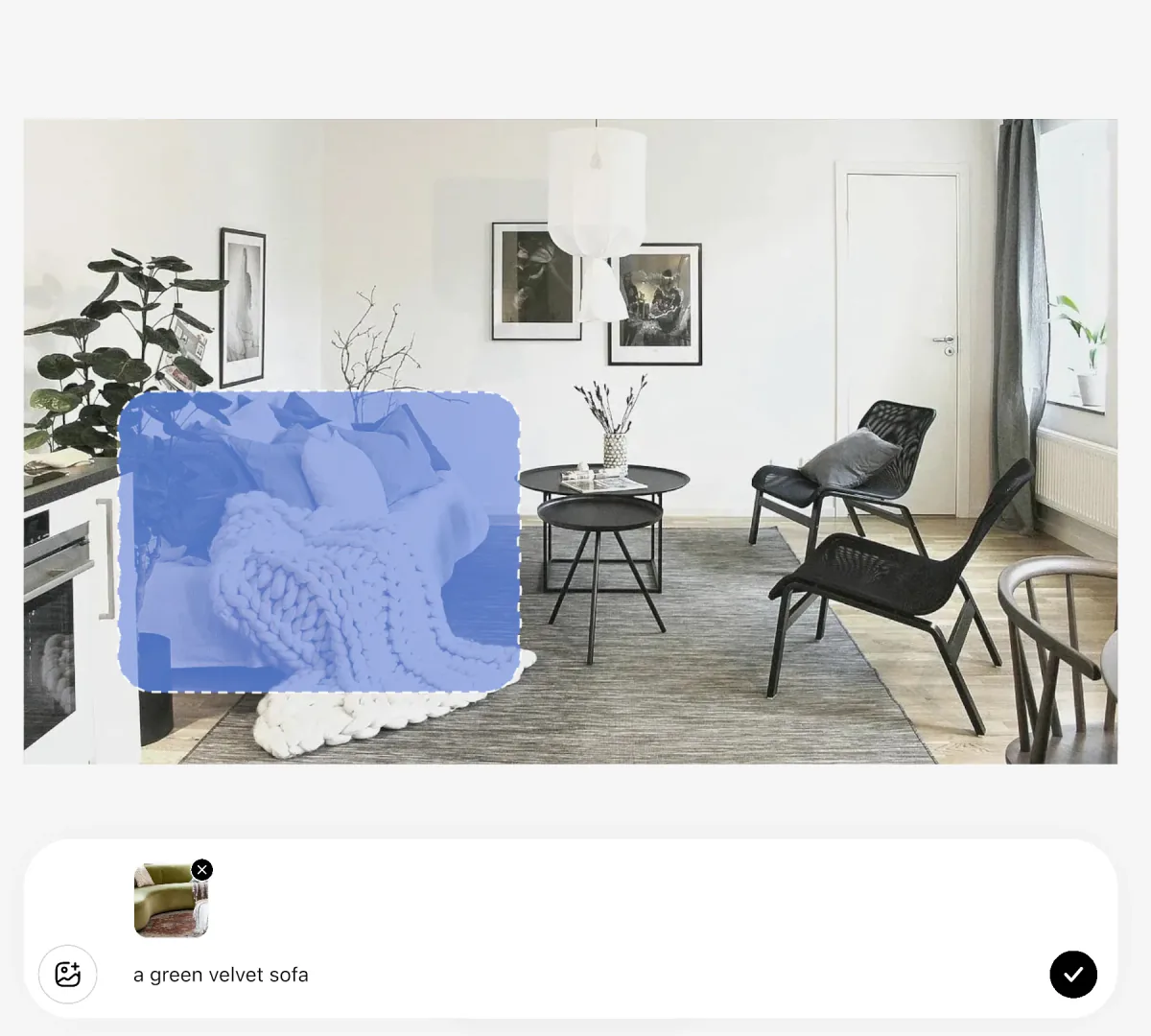
Fahre über das Sofa und schreibe „ein grünes Samtsofa“. Füge das Foto einer Lampe oder eines Stoffs hinzu, der dir gefällt. Die KI ändert diese Stelle und behält den Rest des Raums so nah wie möglich am Original.

  • Pinsel die Fläche, die geändert werden soll – auf dem Smartphone, Tablet oder mit der Maus.
  • Beschreibe es in deinen eigenen Worten.
  • Füge bis zu 5 Fotos hinzu eines Objekts oder Materials, das passen soll.
Der KI-Redesign-Editor: das markierte Sofa, die Beschreibung „ein grünes Samtsofa“ und ein Referenzfoto
Der KI-Editor in der Home Planner-App: das markierte Sofa und deine Beschreibung.

Jede Version nebeneinander

Behalte jede Version und vergleiche sie mit deinem Foto

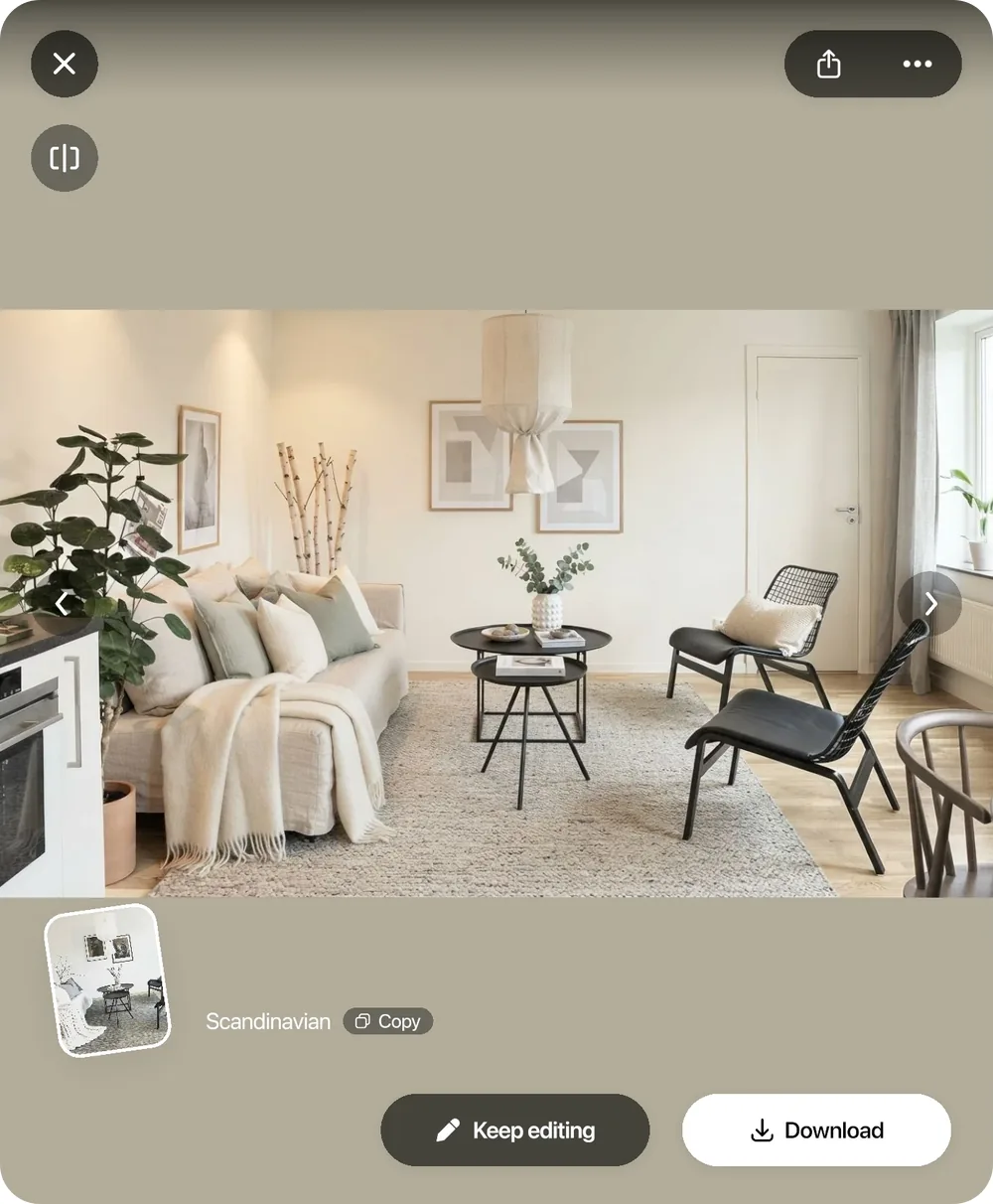
Jedes Redesign bleibt in der Home Planner-App neben den anderen bestehen. Vergleiche jedes Ergebnis mit einem Tippen mit deinem Foto und arbeite von dem weiter, das dir gefällt.

  • Arbeite weiter von jedem beliebigen Ergebnis aus. Jede Version bleibt neben den anderen bestehen.
  • Vergleiche mit einem Tippen mit deinem Foto.
  • Lade herunter, was dir gefällt.
KI-generiertes Bild: das Home Planner KI-Design-Detailfenster mit einem skandinavischen Redesign des Wohnzimmers und Pfeilen zu den anderen Versionen
Die Details eines KI-Designs mit Pfeilen zu den anderen Versionen.

Vom Wunschlook zum umsetzbaren Plan

Ein KI-Bild zeigt die Stimmung. Home Planner liefert dir auch den Plan: deine Wände, echte Möbel und einen 3D-Raum zum Durchgehen. Mit PRO stellst du jede Wand auf deine gemessene Länge ein. Den Plan erstellst du im Planner; das KI-Bild dient dir als Vorlage.

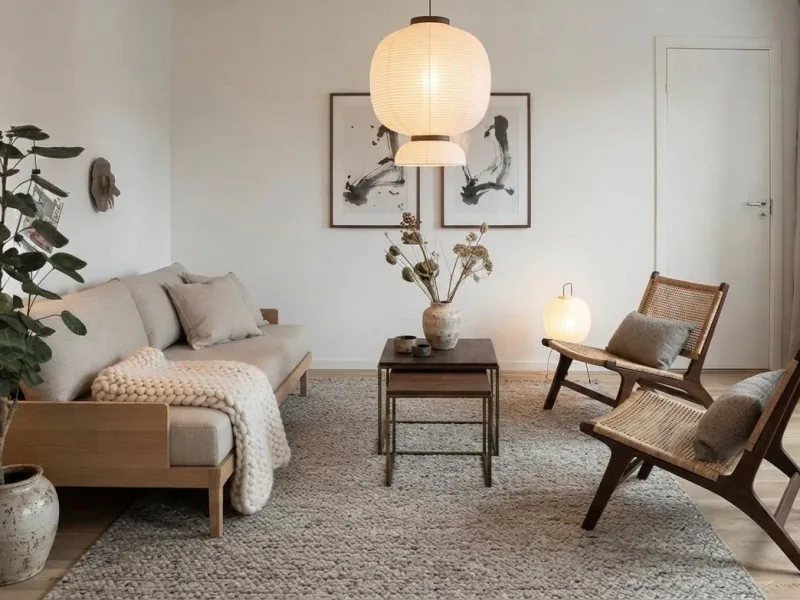
  1. KI-generiertes Bild: dasselbe Wohnzimmer im Japandi-Stil

    Wähle den Look

    Gestalte dein Foto neu, bis dir der Stil gefällt.

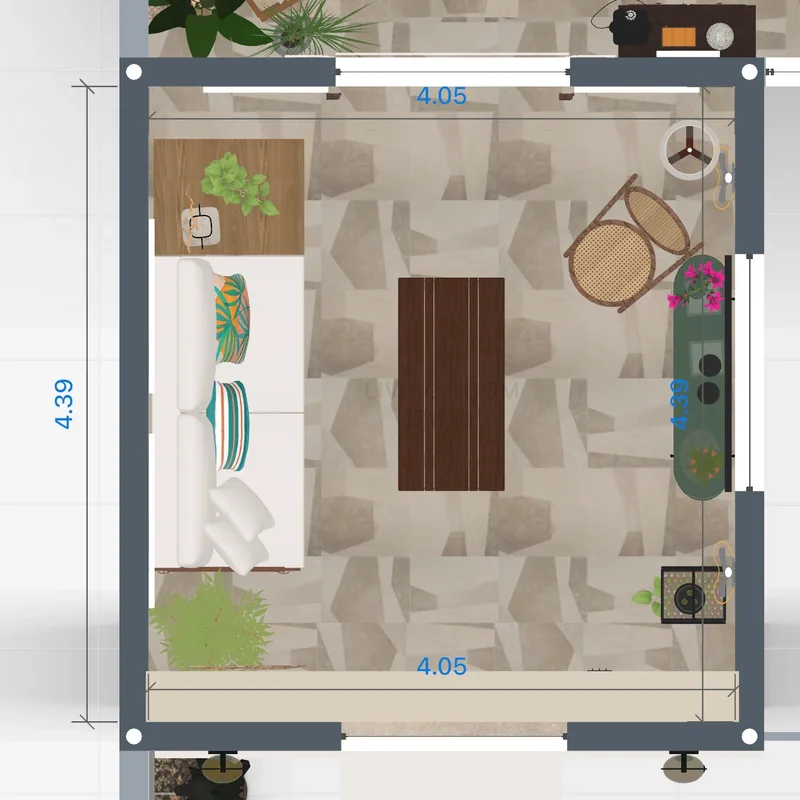
  2. 2D-Grundriss eines eingerichteten Wohnzimmers mit Wandlängen in Home Planner

    Zeichne oder scanne den Raum

    Zeichne die Wände auf einem Raster oder scanne den Raum mit einem unterstützten Smartphone oder Tablet. Mit PRO stellst du jede Wand auf deine gemessene Länge ein und bearbeitest den Scan.

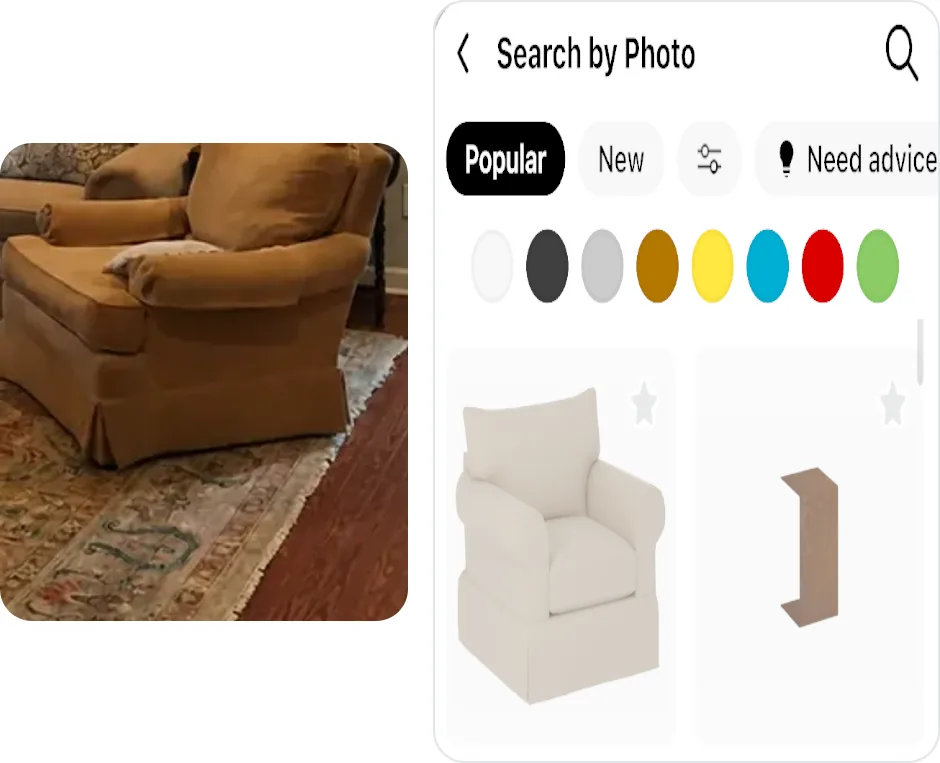
  3. Ein Foto eines Sessels neben den Ergebnissen der visuellen Suche in Home Planner, angeführt von einem ähnlichen Sessel aus dem Katalog

    Richte mit echten Artikeln ein

    Finde ähnliche Möbel über ein Bild, in einem Starter-Katalog oder mit PRO in allen 560.000+ Artikeln.

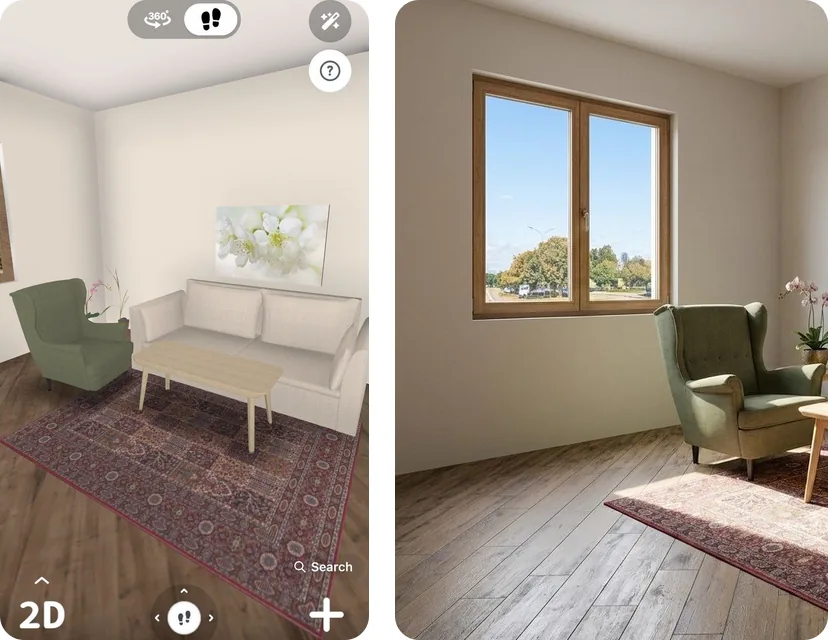
  4. KI-generiertes Bild: dasselbe Wohnzimmer in der 3D-Ansicht von Home Planner und als fotorealistisches KI-Foto

    Sieh dir den fertigen Raum an

    Gehe in 3D durch den Raum und verwandle das Design anschließend mit KI-Foto in ein fotorealistisches Bild.

Grundriss erstellen

KI-Raumgestaltung für jeden Raum, die Fassade und den Garten

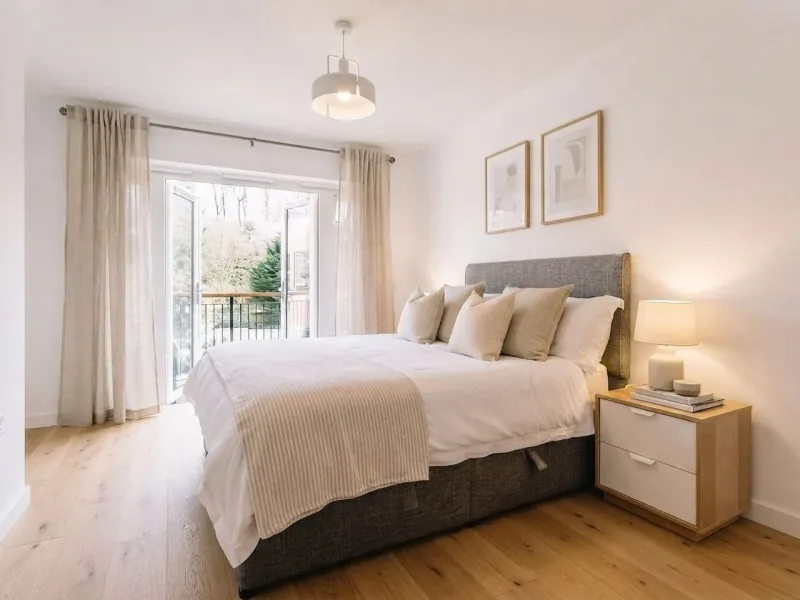
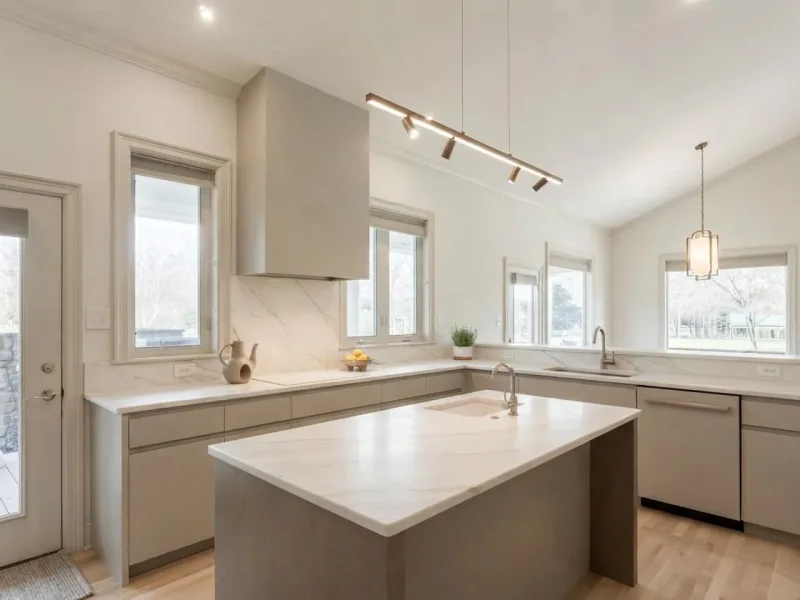
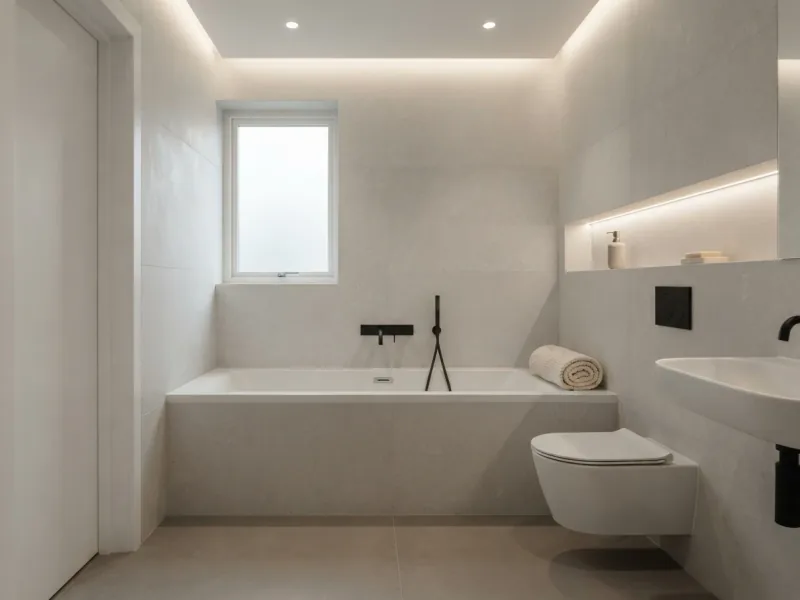
Gestalte ein Wohnzimmer, Schlafzimmer oder Badezimmer neu. Um das Äußere deines Hauses neu zu gestalten, wähle unten Hausfassade oder Garten.

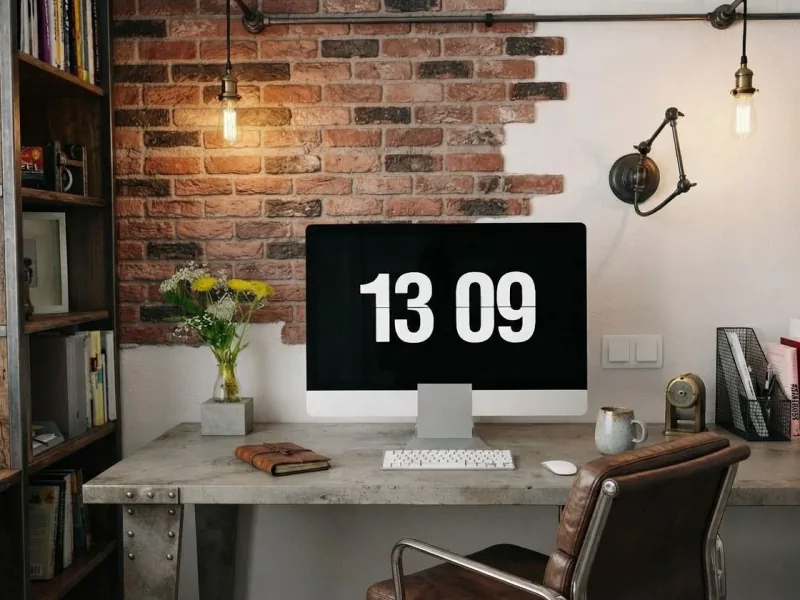
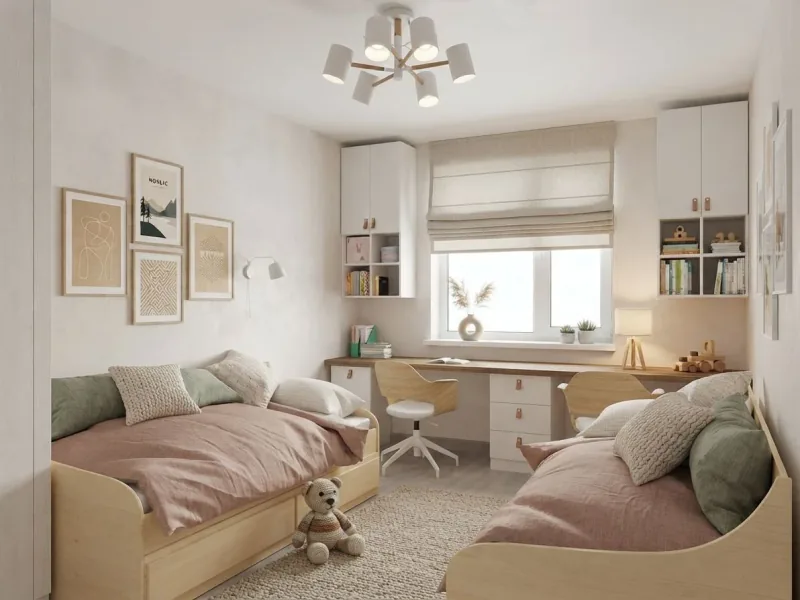
Du planst von Grund auf? Wohnzimmer · Schlafzimmer · Badezimmer · Arbeitszimmer · Kinderzimmer · Außenbereich

Im Browser oder in der App

Starte in einer Minute im Browser. Nutze die App, wenn du den vollständigen Editor und den 3D-Plan möchtest.

KI-Tools in deinem Browser

Wähle einen Stil für einen Raum, den Garten, die Hausfassade oder den Außenbereich. Melde dich an, um dein Ergebnis zu sehen; deine Bilder bleiben in deinem Konto gespeichert.

  • KI-Redesign
  • KI-Inneneinrichtung für leere Räume
  • KI-Home-Staging
  • KI-Tausch
  • KI-Beleuchtung
  • KI-Umgestaltung

Kostenlos starten

KI-Bilder zum Ausprobieren im Browser: 4. Die Home Planner-App bietet zusätzlich 4 KI-Redesigns, einen 2D-Plan, eine 3D-Ansicht und einen Starter-Möbelkatalog.

Pläne und Preise ansehenFür Innenarchitekten

KI-Inneneinrichtung: Fragen

Ja. Lade ein Foto deines Raums hoch, wähle einen Stil und die KI zeigt dir denselben Raum neu gestaltet. Für einen Raum, den du tatsächlich bauen kannst, zeichne den Plan in Home Planner und richte ihn in 3D mit echten Artikeln ein.

Home Planner bietet einen kostenlosen Einstieg auf iPhone, iPad, Android, Mac und Windows: 4 KI-Redesigns in der App und 4 KI-Bilder zum Ausprobieren im Browser.

Du kannst kostenlos starten: 4 KI-Redesigns in der App und 4 KI-Bilder zum Ausprobieren im Browser. Für mehr Bilder und höhere Qualität sieh dir die Pläne auf der Preisseite an.

In der App ja: Deine ersten Redesigns benötigen kein Konto. Im Browser lädst du zuerst ein Foto hoch und meldest dich dann mit Google, Apple, Facebook oder E-Mail an, um das Ergebnis zu sehen, damit deine Bilder in deinem Konto gespeichert werden.

Sie versucht es, aber keine KI ist perfekt – Fenster oder Türen können sich also verschieben. Vergleiche jedes Ergebnis mit deinem Foto, bevor du darauf aufbauend planst.

KI-Wohnraumgestaltung liefert dir ein Bild einer Idee. Ein 3D-Planer gibt dir einen Plan deines Zuhauses mit echten Möbeln, und mit PRO stellst du die exakte Größe jeder Wand ein. Home Planner bietet beides: Gestalte zuerst das Foto neu und plane den Raum anschließend in 3D.

Ja. Wähle Hausfassade, Garten oder Außenbereich im Browser-Tool oder die entsprechenden Zimmertypen für Fassade und Garten in der App.

Deine Fotos und KI-Bilder werden in deinem Konto gespeichert. Um ein Redesign zu erstellen, wird das Foto an KI-Dienste gesendet, die es für uns verarbeiten. Andere Personen sehen deine Bilder nur, wenn du sie veröffentlichst oder teilst.

Unser Leitfaden enthält Tipps für Fotos, Stile und Beschreibungen: Wie man KI für die Inneneinrichtung nutzt.

Lies den Leitfaden: Wie man KI für die Inneneinrichtung nutzt

Sieh deinen Raum noch heute in einem neuen Stil

Lade ein Foto hoch. Plane den Raum in 3D, wenn dir gefällt, was du siehst.

Home Planner steht in keiner Verbindung zu Apple, Google, Microsoft, Valve oder Meta und wird von diesen weder unterstützt noch gesponsert; deren Namen und Marken gehören den jeweiligen Eigentümern. iPhone, iPad und Mac sind eingetragene Marken von Apple Inc. in den USA und anderen Ländern. Android ist eine Marke von Google LLC.